

在现代办公和个人文件管理中,音频文件的筛选与提取是常见需求。无论是处理会议录音、学习资料还是媒体文件,当面对包含多种格式的文件库时,快速识别并分离音频文件能极大提升工作效率。例如:当你需要整理手机备份的语音消息、从项目资料中提取会议音频,或从混合文件中筛选播客内容时,直接分类筛选比手动翻找要节省大量时间。本文将详细介绍三种音频提取方法,帮助你根据不同场景选择合适的工具与方案。
怎么快速从多个文件里挑出音频?教你一键提取的方法

第一种方法:使用「汇帮文件名提取器」的音频类型提取功能
软件名称:汇帮文件名提取器
下载地址:https://www.huibang168.com/download/wGi5oWZ2FL8S
步骤1:功能选择
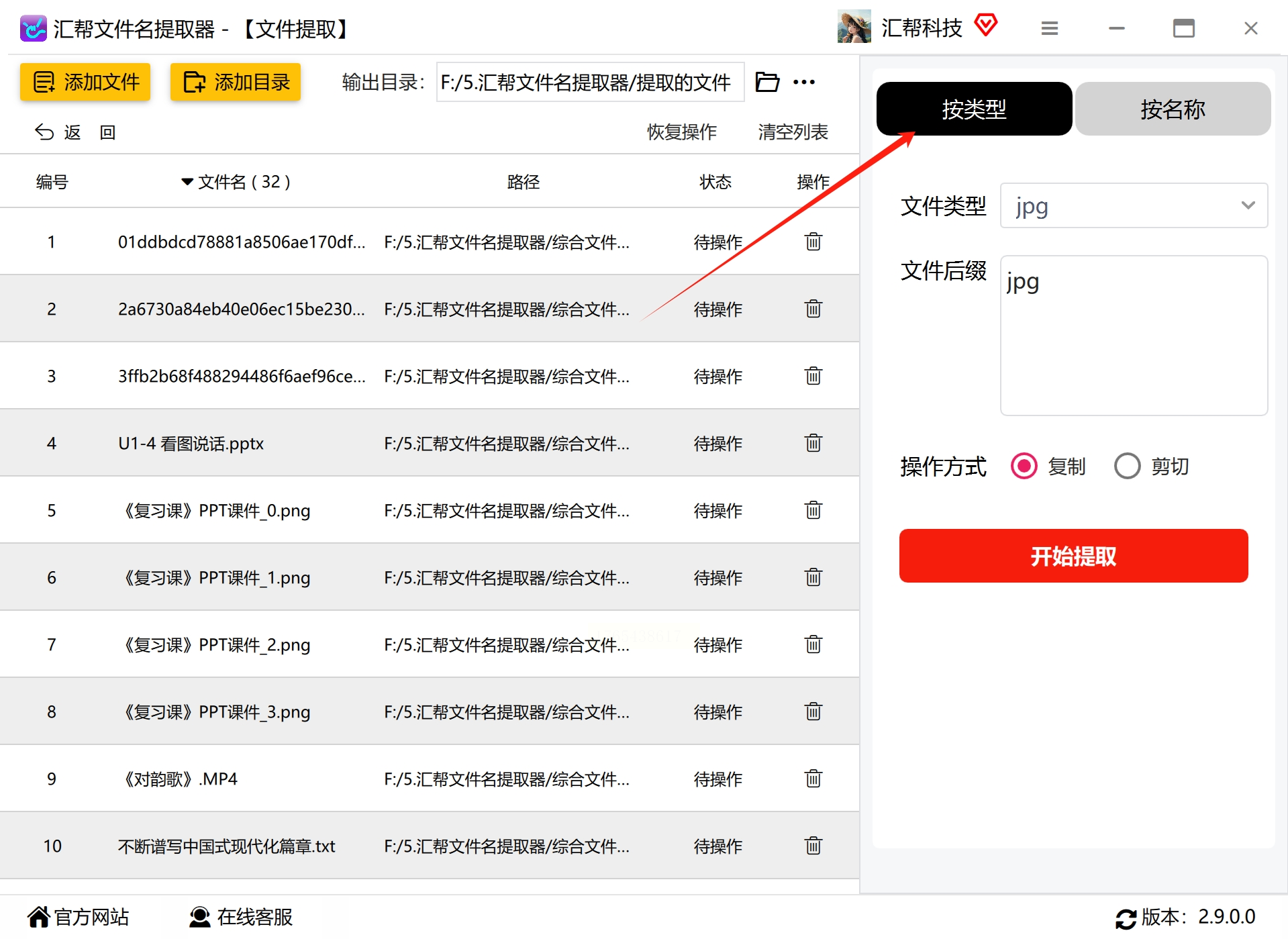
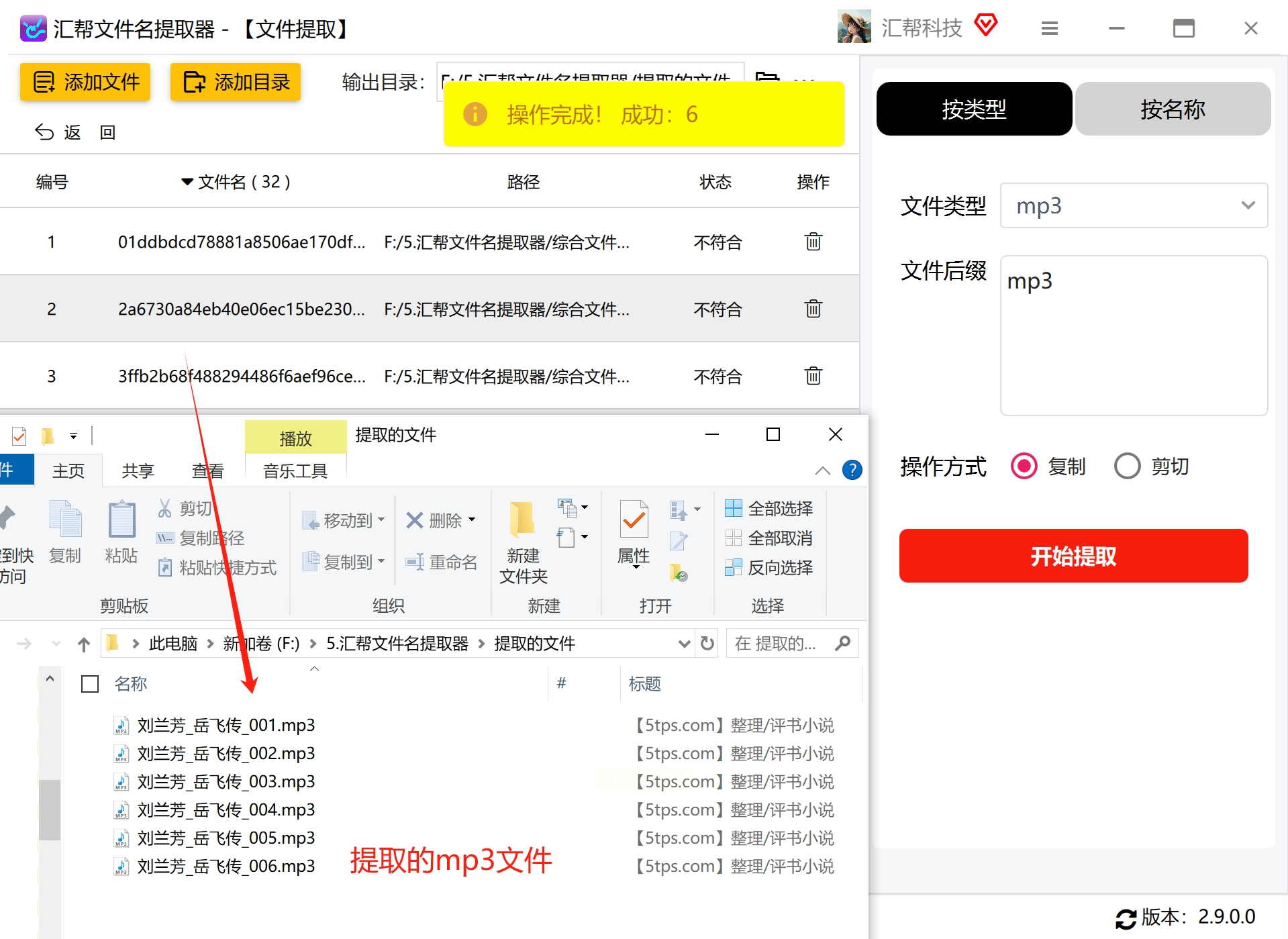
1. 打开「汇帮文件名提取器」,在主界面选择「文件提取」功能

2. 进入功能页面后,系统显示提取模式选择:「按类型提取」「按名称提取」「按内容提取」
3. 选择「按类型提取」,进入下一步配置
步骤2:文件范围导入
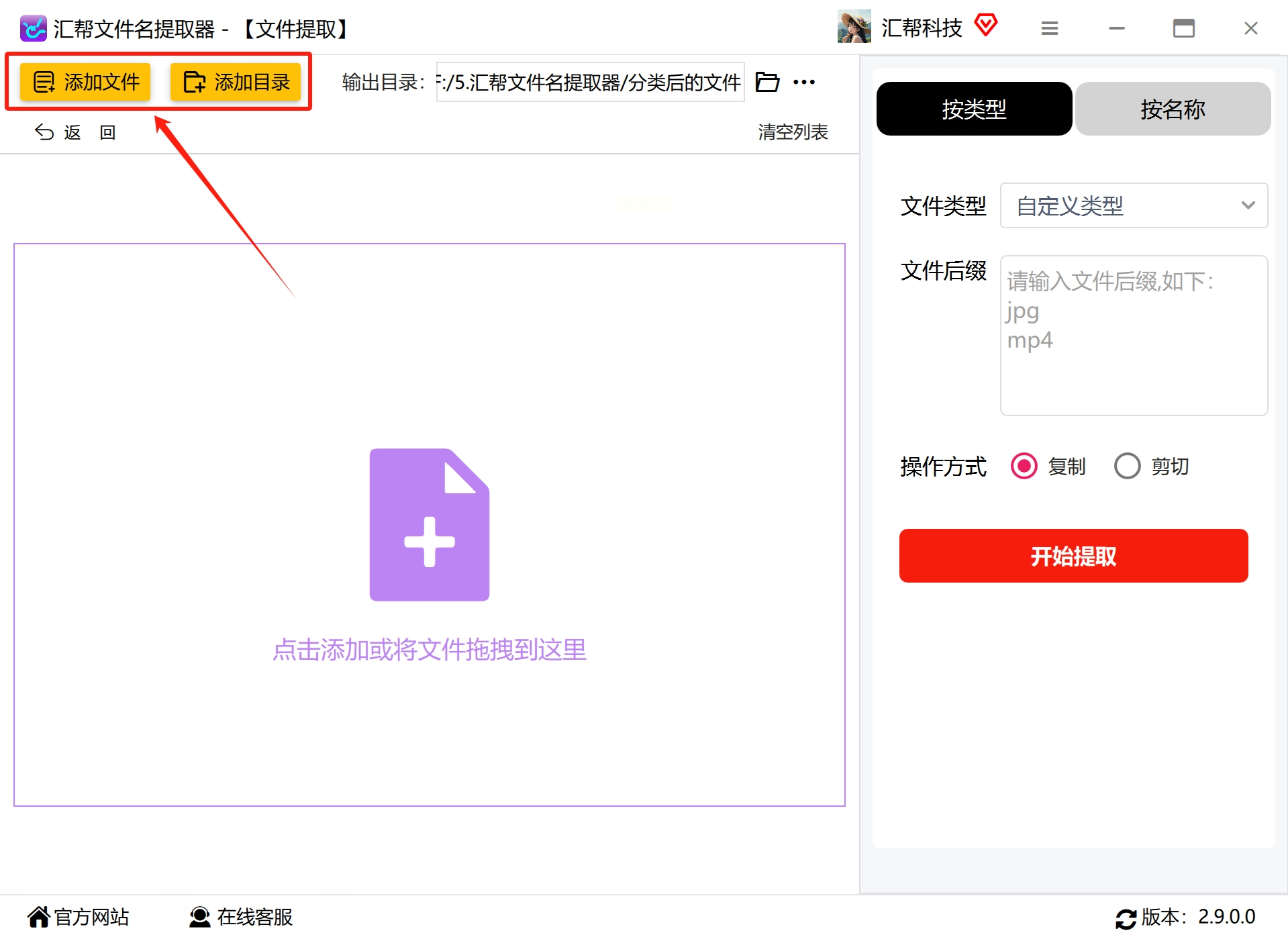
- 点击「添加文件」按钮,可逐个选择音频文件
- 或使用「添加目录」功能,一键导入整个文件夹
- 导入后在文件列表中可看到完整路径、大小及原始格式分布
步骤3:音频格式精确设置
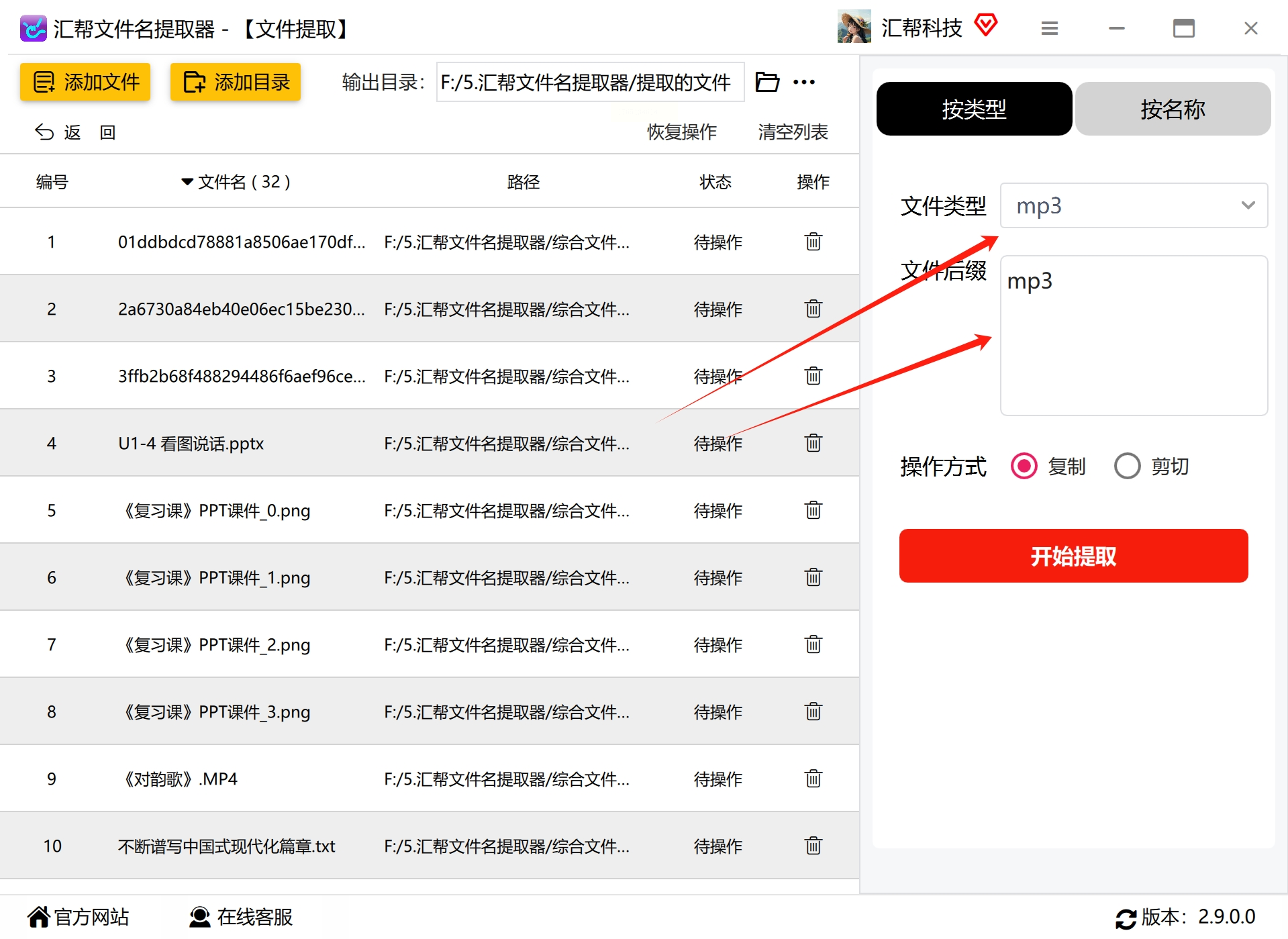
- 在「文件类型」下拉菜单中选择「音频」类别
- 或手动输入格式组合(支持多选,如mp3,wav,ogg)
- 勾选「严格匹配后缀」确保不包含类似「mp3.bak」的错误格式
步骤4:提取操作配置
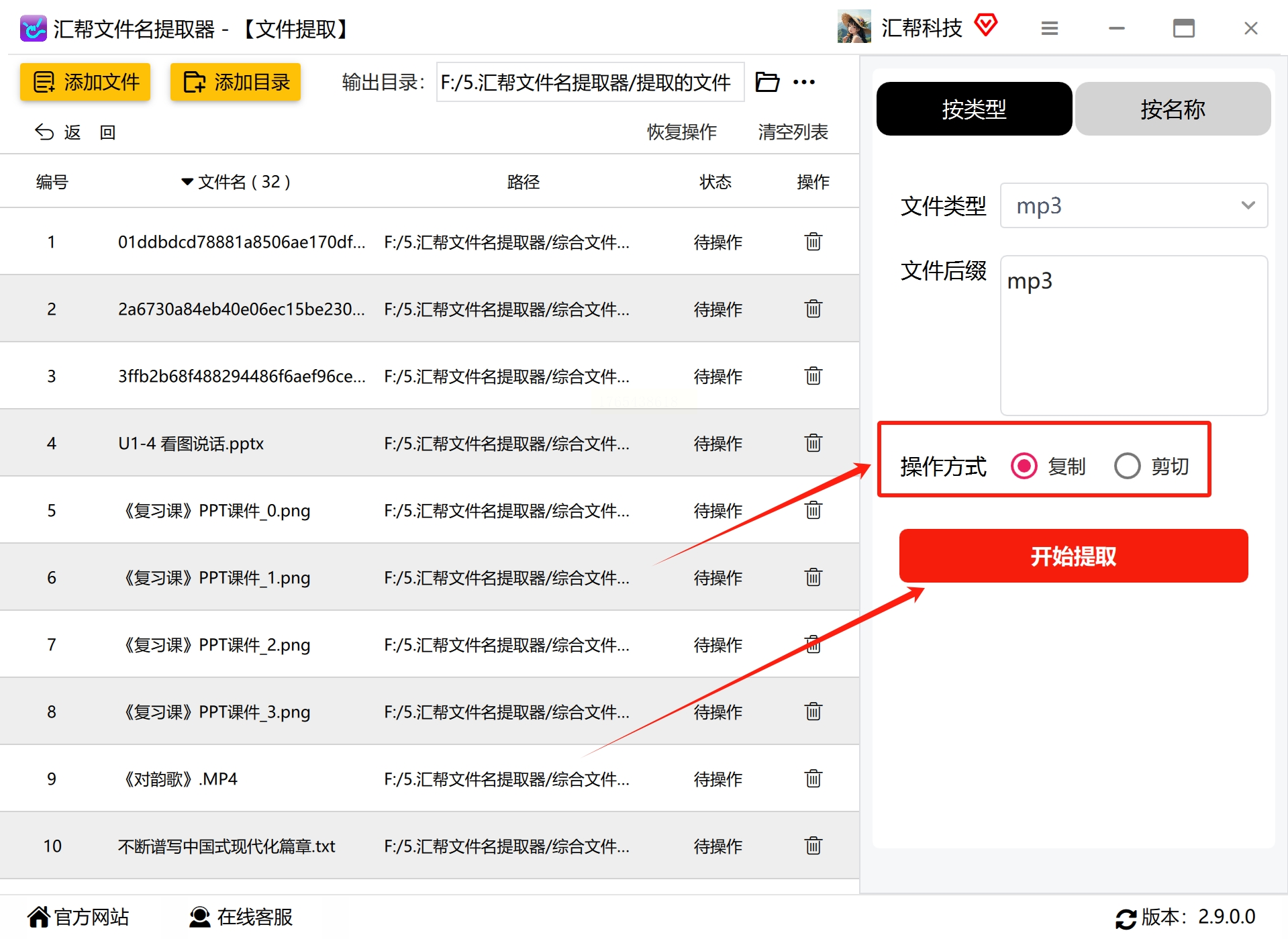
- 选择「复制到指定目录」,在弹出窗口设置目标路径
- 勾选「保留原路径结构」可创建层级目录,便于分类管理
- 点击「开始提取」,状态栏显示实时进度(如"已提取12/56个文件")
步骤5:提取后验证
- 处理完成后自动打开输出目录,查看被提取出来的音频文件是不是我们需要的
第二种方法:使用「飞鹰批量处理工具箱」实现文件分类提取
步骤1:软件安装与启动
1. 下载并安装「鹰达批量处理工具箱」
2. 双击启动程序,进入主界面后选择左侧「文件整理工具」模块
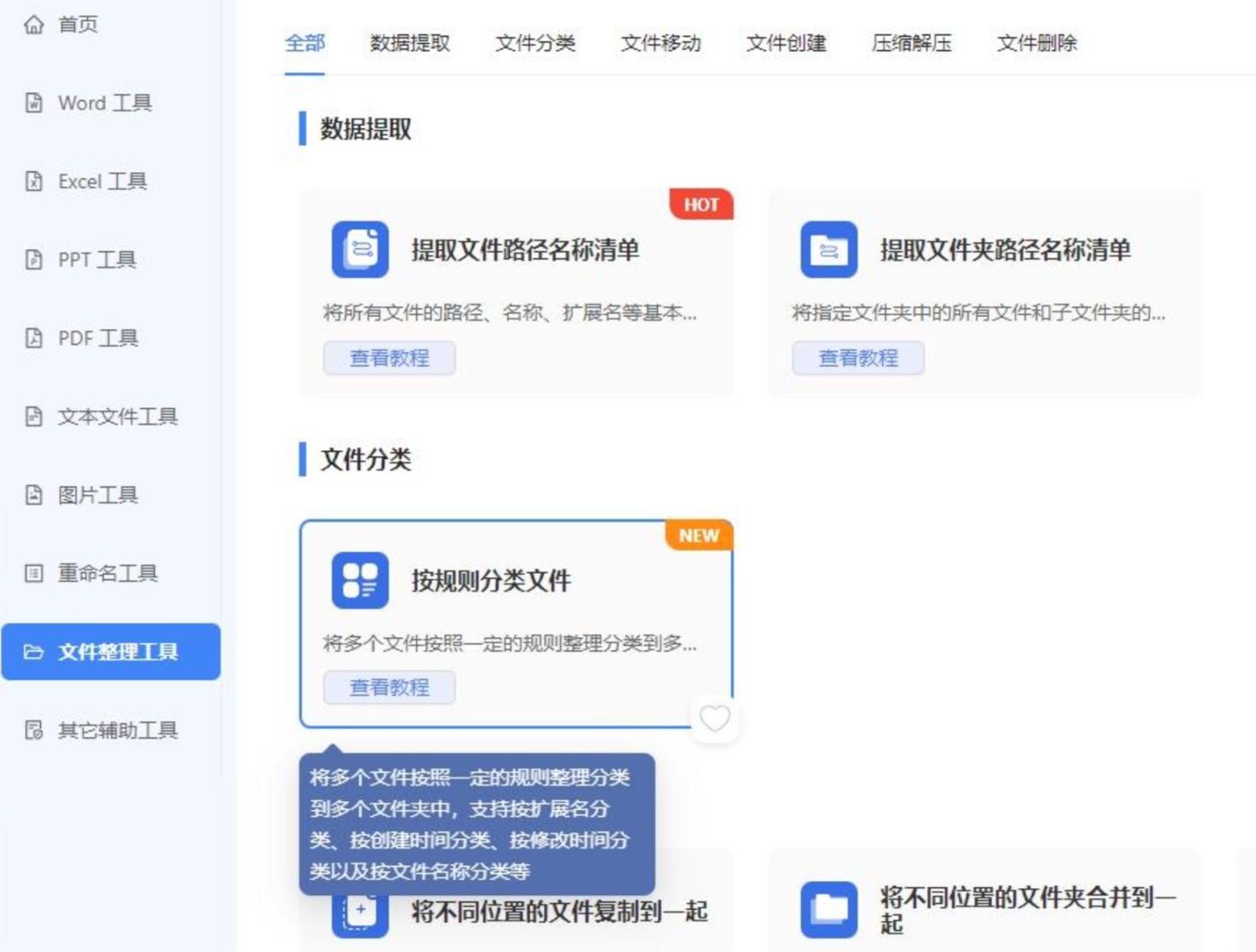
3. 在右侧功能列表中找到「按规则分类文件」功能,点击进入
步骤2:文件批量导入
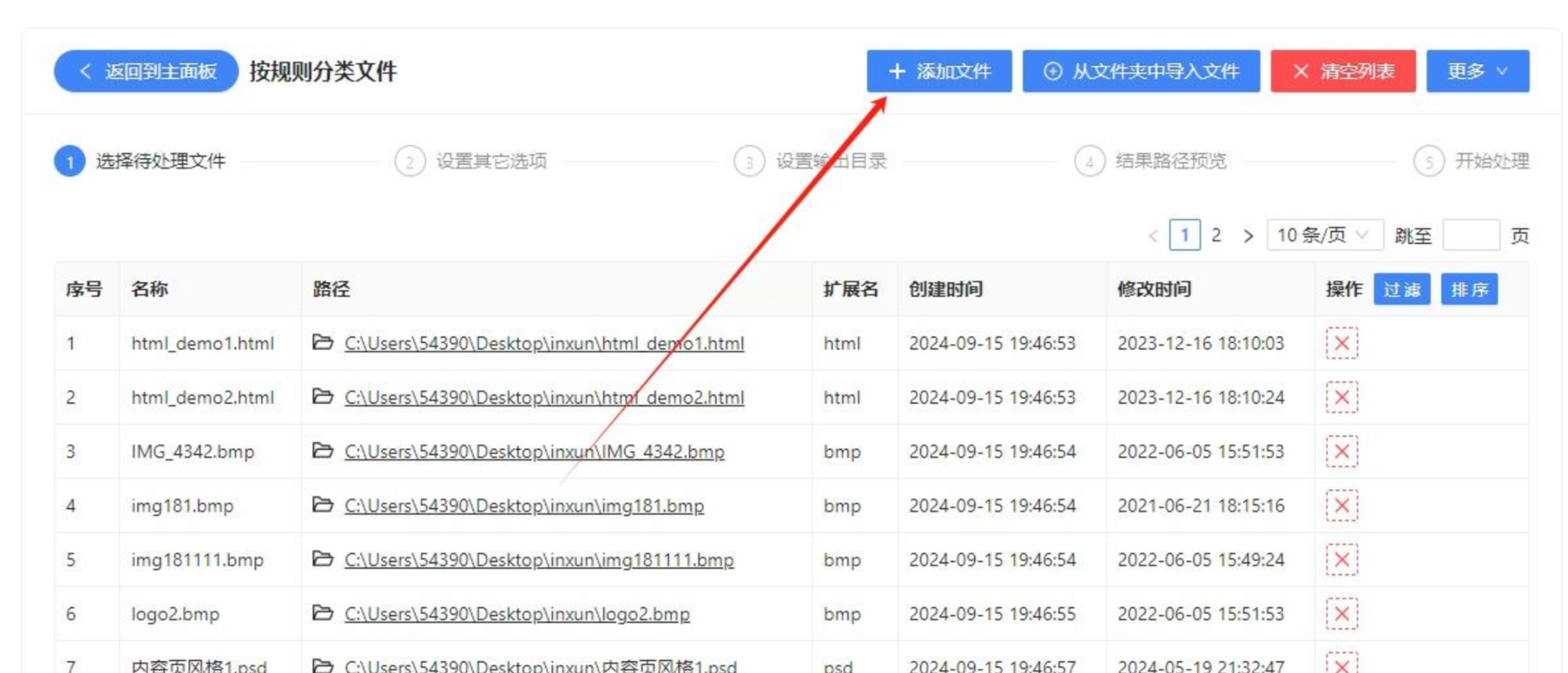
- 点击「添加文件」按钮,可一次性选择多个文件(支持Ctrl+鼠标多选)
- 或直接拖拽整个文件夹至操作区域(建议先备份原始文件)
- 系统会自动显示文件数量、总大小及格式分布(可选预览文件列表)
步骤3:音频格式规则设置
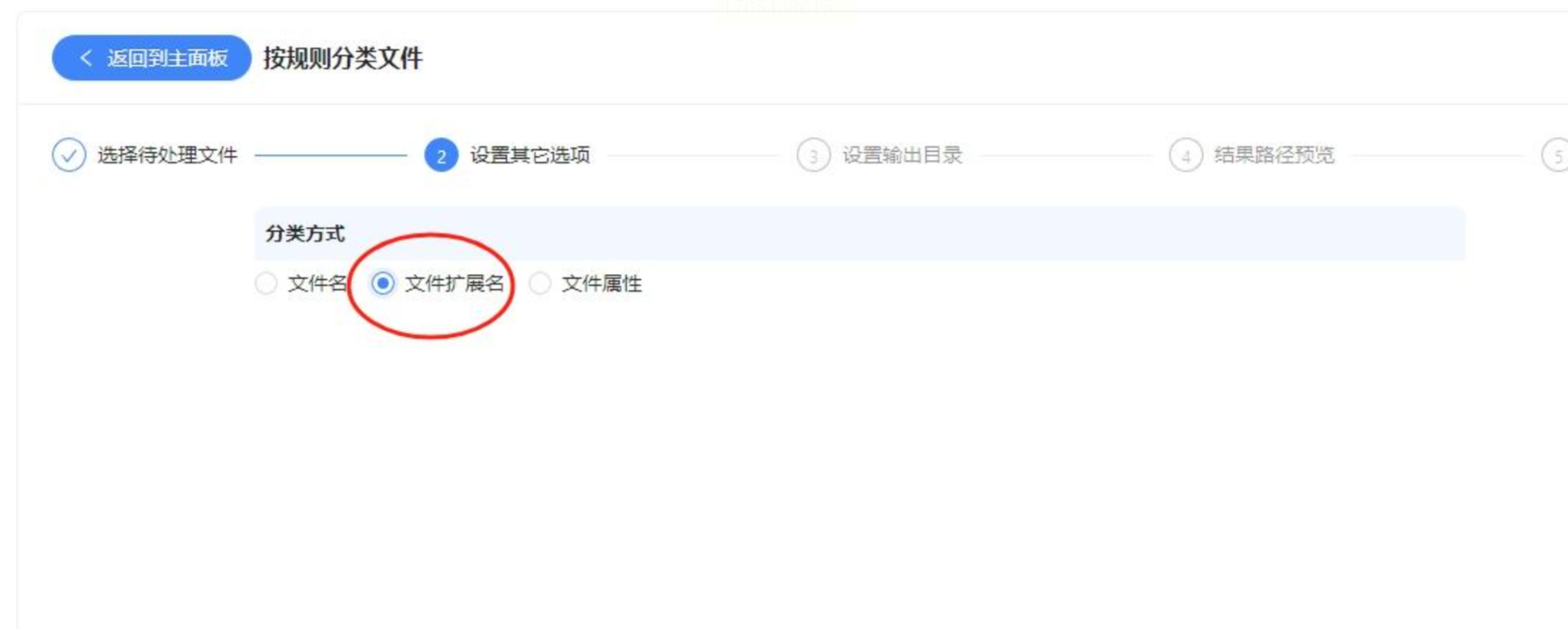
- 在「分类规则」面板中,选择「按文件类型」分类方式
- 点击「新增规则」,在弹出窗口中输入音频格式组:
- 基础格式:mp3、wav、ogg、flac、aac
- 高级设置:勾选"包含子文件夹"(如需递归扫描深层目录)
- 排除设置:可添加不需要的格式(如临时文件tmp)
- 点击「预览规则」可查看匹配结果数量
步骤4:输出路径配置
- 选择「自定义输出目录」,建议创建独立文件夹如「D:\Extracted_Audio」
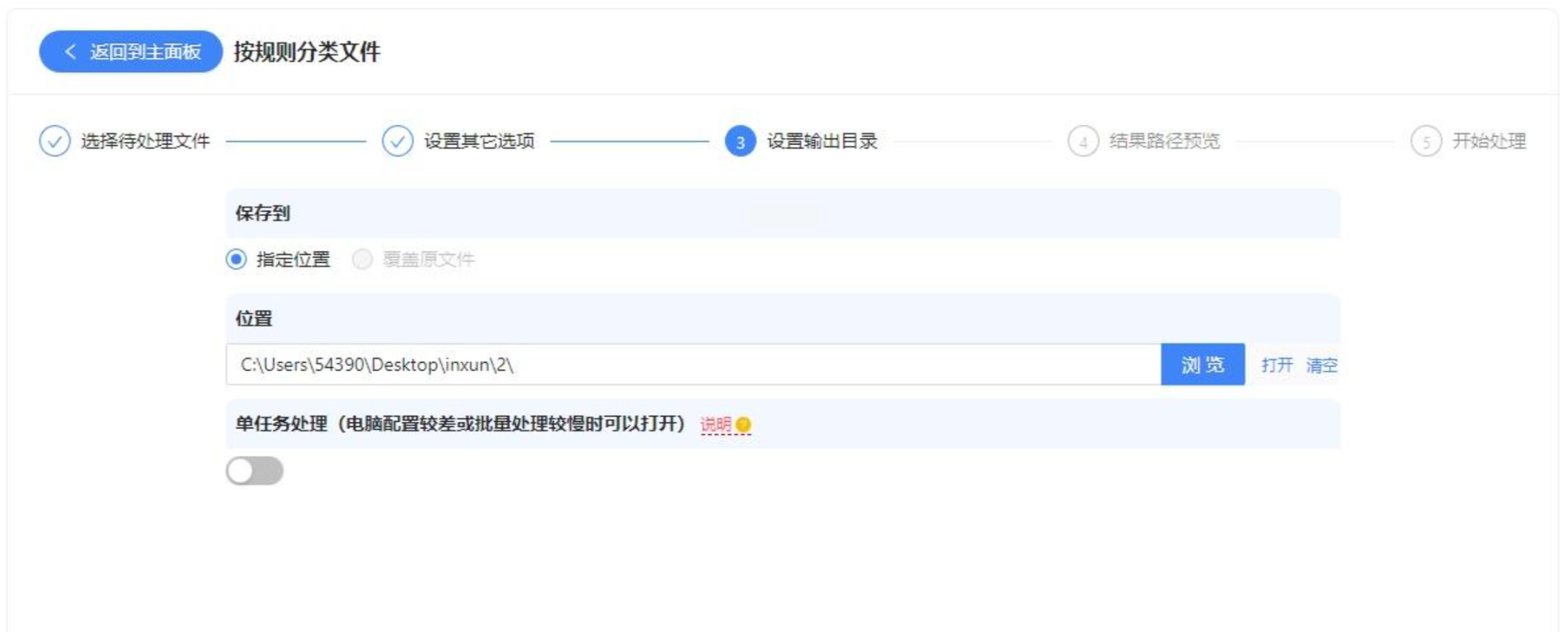
- 启用「同名文件处理策略」:可选择覆盖、重命名或跳过三种模式
- 点击「开始处理」,系统将自动完成文件复制与分类
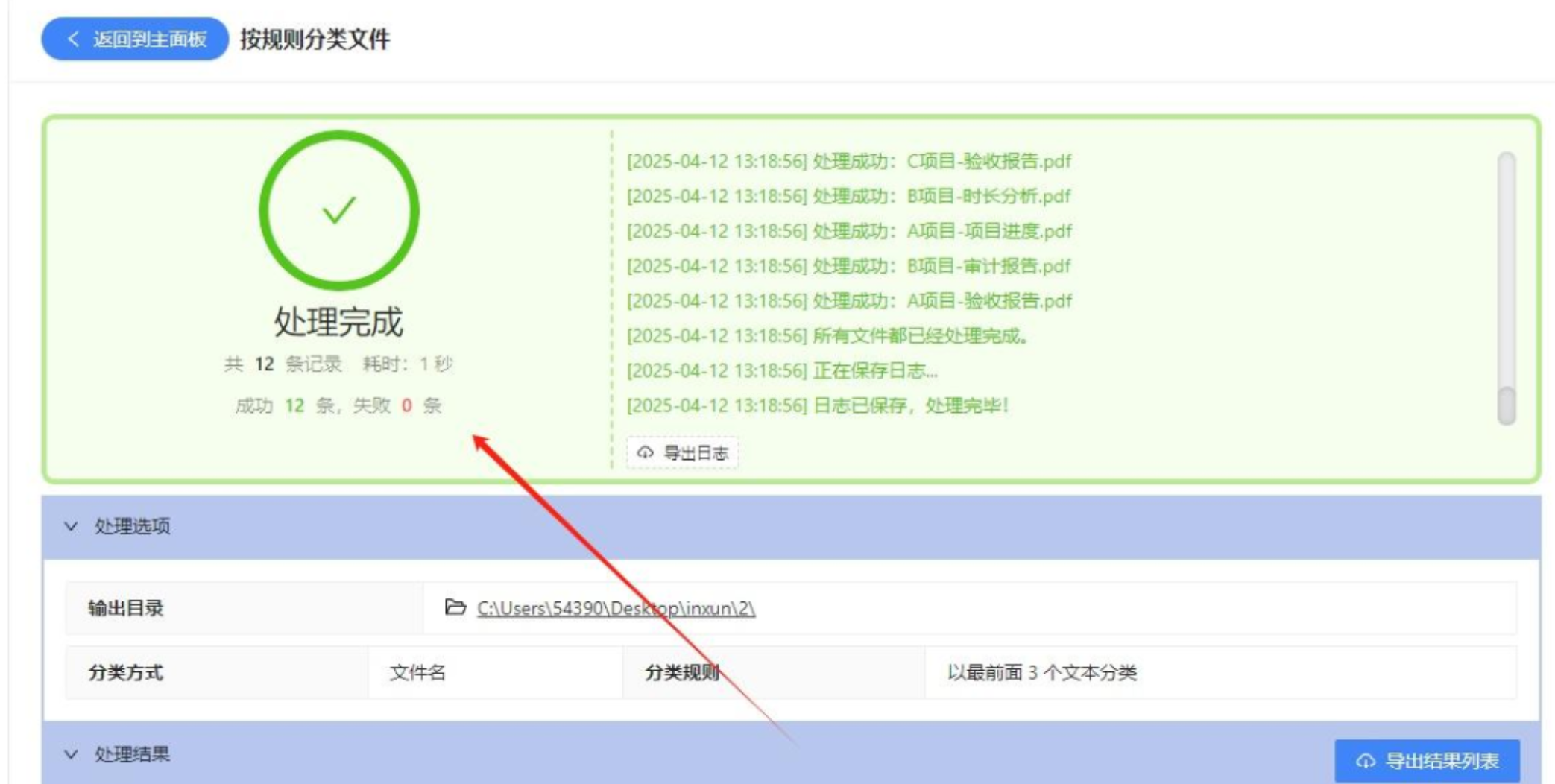
步骤5:结果验证与调整
- 处理完成后,点击「查看结果」按钮
- 检查输出目录中的音频文件是否完整,格式是否正确
第三种方法:使用Bat脚本实现自动化音频提取
步骤1:准备工作环境
1. 定位目标文件夹(如「C:\Project_Files」)
2. 新建文本文档(右键→新建→文本文档)
3. 打开文档,按以下模板输入批处理脚本:
```batch
@echo off
set "source_dir=C:\Project_Files" // 替换为目标文件夹路径
set "dest_dir=C:\Extracted_Audio" // 替换为输出文件夹路径
set "formats=mp3 wav ogg flac aac" // 定义需提取的音频格式
if not exist "%dest_dir%" mkdir "%dest_dir%"
for %%f in ("%source_dir%\*.*") do (
for %%e in (%formats%) do (
if /i "%%~xf"==".%%e" (
copy "%%f" "%dest_dir%\" >nul
echo Copied: %%f
)
)
)
echo.
echo 处理完成!共复制 %counter% 个音频文件
pause
```
步骤2:脚本参数自定义
- 修改`source_dir`为实际文件存放路径(可含空格)
- 调整`formats`变量添加/删除音频格式(如添加m4a)
- 如需递归扫描子文件夹,需添加`/r`参数:
```batch
for /r "%source_dir%" %%f in (*.*) do (
```
步骤3:格式转换与执行
1. 保存文件后,将后缀从`.txt`改为`.bat`(需显示文件扩展名)
2. 双击运行批处理文件,系统自动执行提取
3. 如需查看提取过程,可将`>nul`改为`>log.txt`生成执行日志
文件管理效率的提升,往往源于对工具的合理选择与技巧的灵活运用。希望本文能帮助你在音频处理工作中节省时间,让技术工具真正服务于工作流程优化。
