

有没有过这种糟心经历?整理资料时要找PDF,得一层层点开嵌套的文件夹,翻了半天还漏了好几个?尤其是项目归档、客户资料整理的时候,分散在十几个子文件夹里的PDF,一个个复制粘贴太费时间!今天就跟大家说清楚提取多文件夹中pdf文件怎么弄,分享3种亲测好用的方法,新手也能快速上手,再也不用跟嵌套文件夹死磕。

方法一:汇帮文件名提取器(核心推荐,操作最省心)
这是我平时整理资料用得最多的工具,专门针对批量提取文件设计,不管文件夹嵌套多少层,都能一键搞定,完全不用手动翻找。
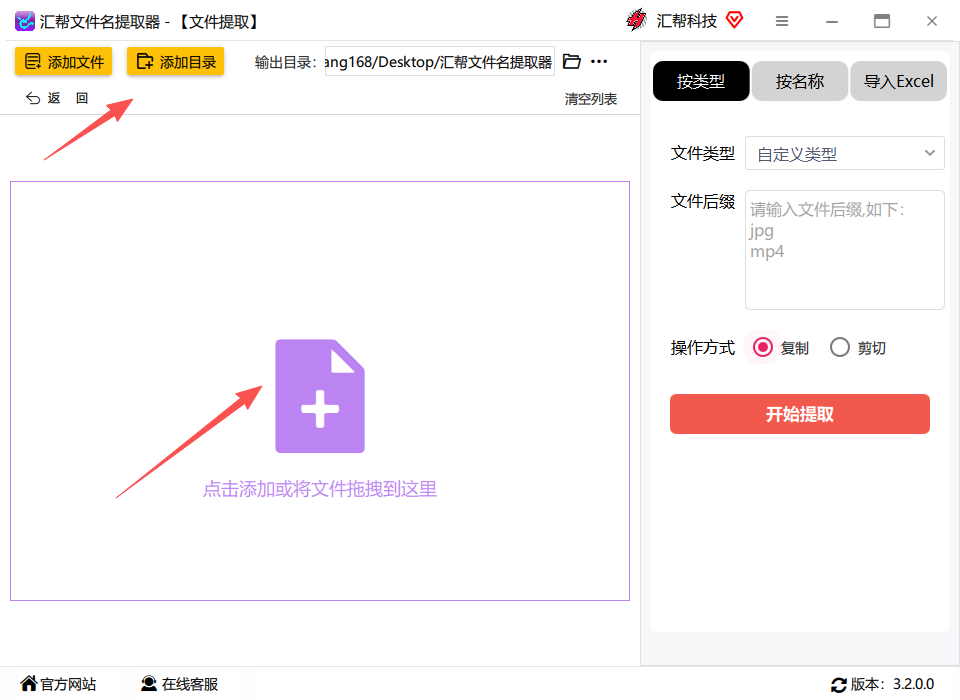
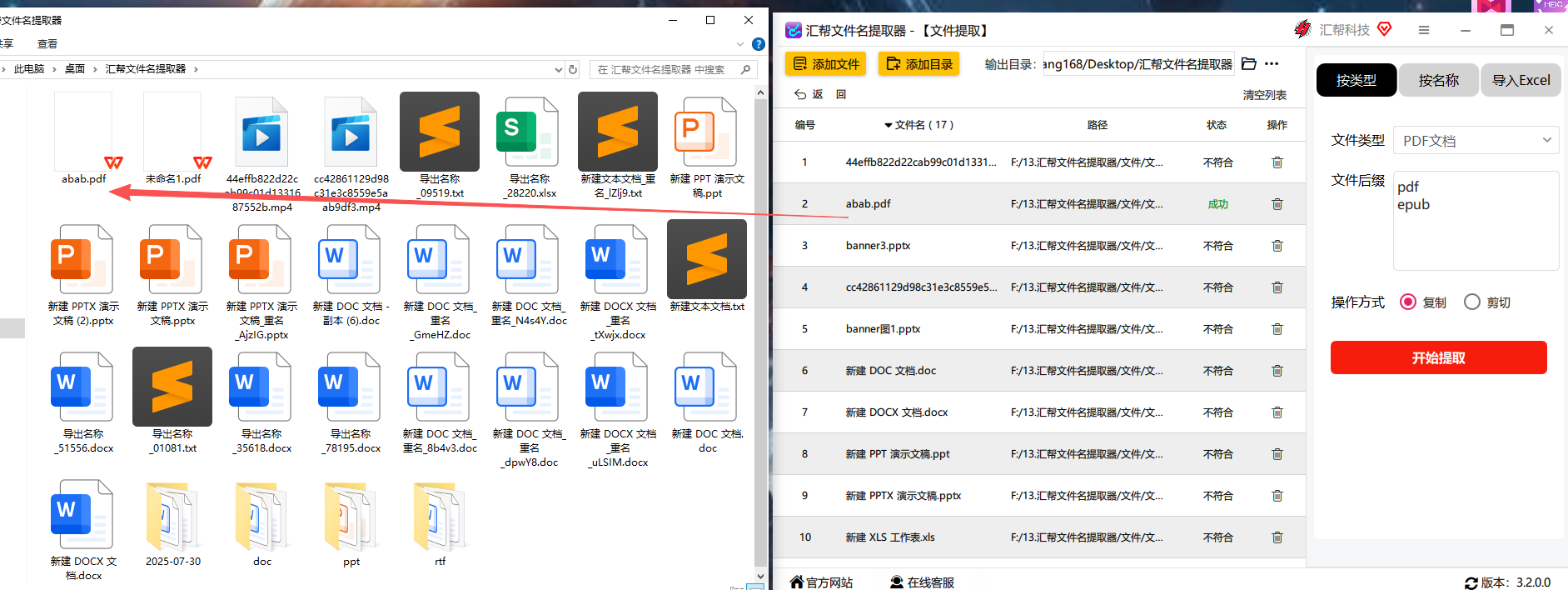
打开电脑桌面上的汇帮文件名提取器,直接选择「文件提取」功能,界面简洁到没有多余按钮,新手也不会懵。
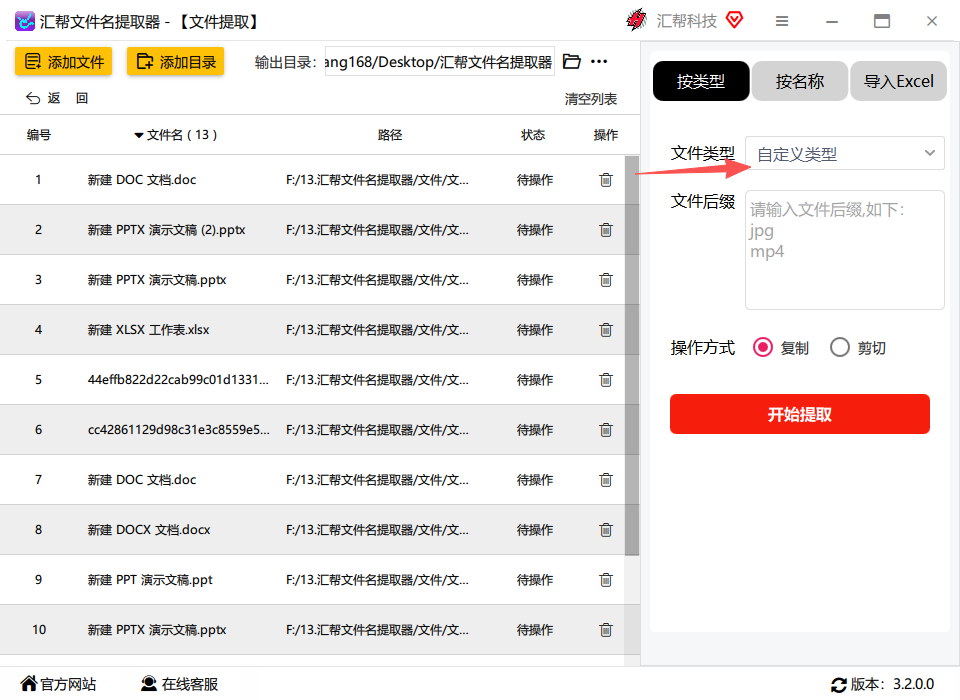
 点击「添加目录」,选中你要找PDF的根文件夹(比如所有资料都在「项目资料」这个文件夹里,就选它),不管里面套了多少层子文件夹、有多少文件,都能一次性扫描,没有数量限制。
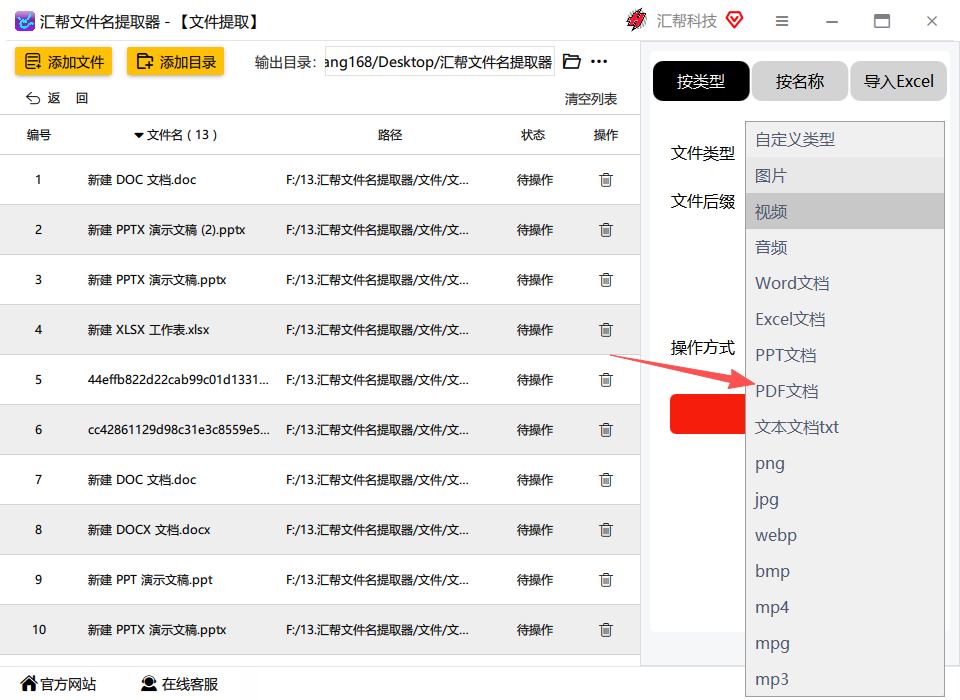
 看界面右侧的「类型选择」栏,能选的文件类型很多,直接点选「PDF文档」就行。
 选完类型后,还要设置操作方式:一定要选「复制」!复制会保留原来的PDF文件,要是选「剪切」,原位置的文件就没了,万一后面找资料找不到就麻烦了。
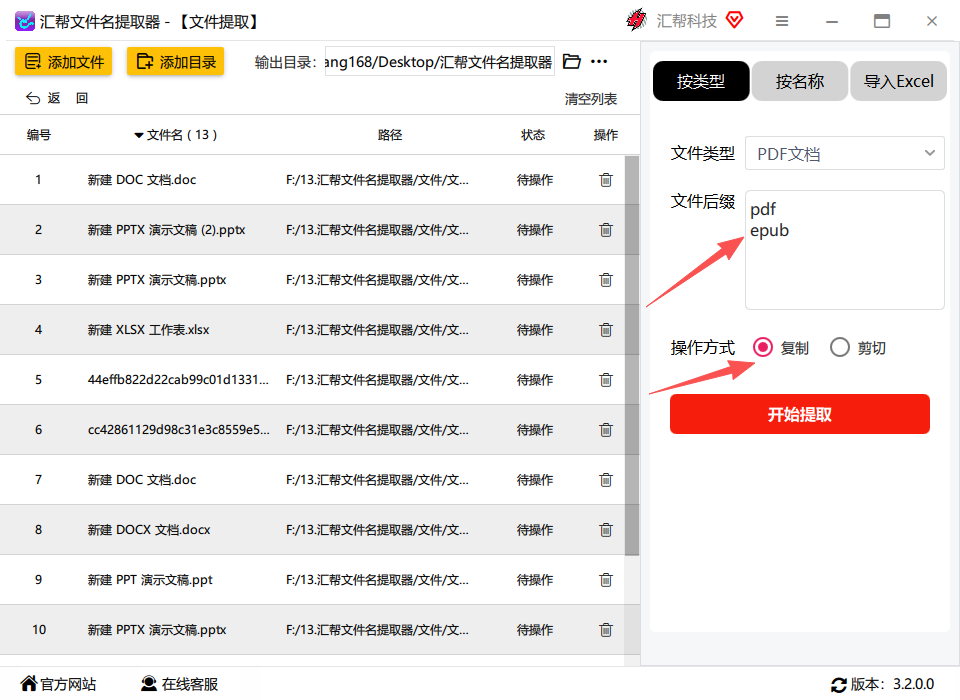 最后点「开始提取」,几秒钟就能把所有子文件夹里的PDF都汇总到指定的新文件夹里,全程不用你碰鼠标点别的,太适合批量整理了。
方法二:Windows资源管理器(不用装软件,临时用超方便)
要是你只是偶尔需要提取一次,不想额外装软件,用电脑自带的资源管理器也能搞定,适合提取少量文件的场景。
- 打开你要找PDF的根文件夹(比如所有资料都在「D盘/客户资料」里,就打开这个文件夹)。
- 看窗口右上角的搜索框,输入「*.pdf」(注意是英文的星号,别打错成中文的),系统会自动扫描这个文件夹里所有子文件夹的PDF,不管套了多少层都能找出来。
- 等搜索结果出来后,按「Ctrl+A」全选所有找到的PDF,再按「Ctrl+C」复制。
- 新建一个专门放这些PDF的文件夹,打开后按「Ctrl+V」粘贴,所有PDF就都汇总到一起了,原文件也不会动。
方法三:FileLocator Pro(适合精准筛选,找特定PDF)
要是你要找的不是所有PDF,而是有特定要求的(比如某个时间段创建的、大小在10M以上的),那用FileLocator Pro更合适,能精准筛选符合条件的PDF。
-
打开FileLocator Pro,在「查找」栏输入「*.pdf」。
-
「位置」栏选你要找的根文件夹,记得勾选「包括子文件夹」,不然只会搜当前文件夹的内容。
-
切换到「高级」标签,就能设置筛选条件了:比如要找2024年之后创建的,就选「创建日期」设成大于等于2024年1月1日;要找大小超过10M的,就选「大小」设成大于10MB,条件可以叠加,想怎么筛就怎么筛。
-
点「搜索」,结果会实时显示,找到符合要求的PDF后全选,右键选「复制到文件夹」,选好目标路径就完成了。
 其实很多人问提取多文件夹中pdf文件怎么弄,核心需求就是“省时间、不麻烦”,上面这3种方法完全能覆盖不同场景:批量整理用汇帮文件名提取器,临时用选资源管理器,精准筛选用FileLocator Pro。不管你是职场新人还是老员工,都能快速上手,再也不用为了找PDF翻遍整个电脑的文件夹,整理资料的效率能提好几倍。
最后再提醒大家一句:提取的时候尽量选「复制」操作,别选「剪切」,万一后面要用到原文件,还能随时找得到,避免不必要的麻烦。要是你平时经常需要整理分散在多个文件夹的文件,不妨试试汇帮文件名提取器,真的能省超多时间。
