

平时办公或存素材时,是不是总遇到文件夹越攒越多的情况?比如按日期建的文件夹、按项目分的子文件夹,还有各种零散的小文件夹,找文件时翻来翻去,整理起来特别费时。其实合并文件夹没那么复杂,今天分享5个简单方法,不用装复杂软件,普通电脑用户跟着步骤就能轻松搞定,合并后文件不丢失,还能自动处理同名文件。
一、方法一:汇帮文件名提取器(适合新手,一键合并)
这款工具主打文件合并和命名管理,操作像点鼠标一样简单,不用懂代码,新手也能1分钟上手。
步骤:
1. 打开软件,在主界面找到「文件夹合并」选项(通常在首页或「文件处理」菜单里)。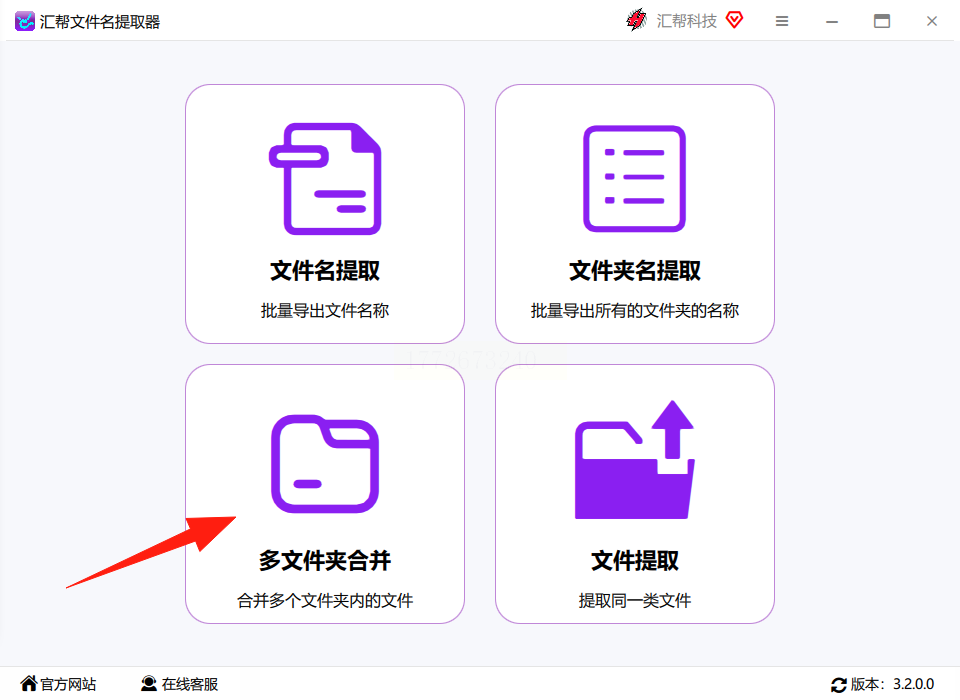
2. 点击「添加文件夹」,把要合并的所有零散文件夹批量拖进去(支持多选,直接按Ctrl选文件夹)。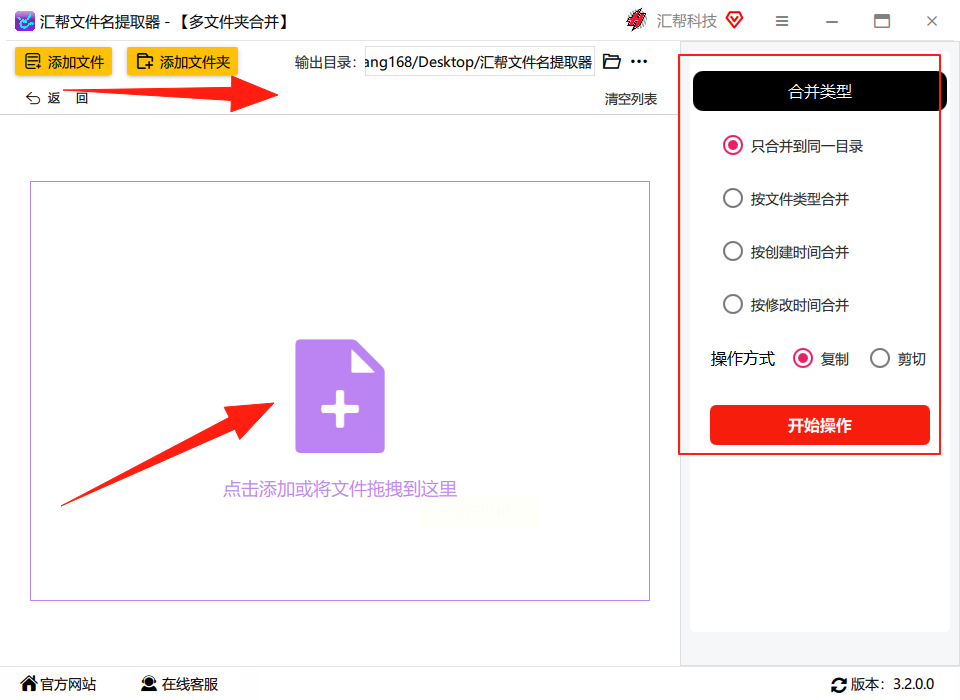
3. 选择合并模式:选「复制」更安全(保留原文件,生成新文件夹),选「剪切」会删除原文件(谨慎用)。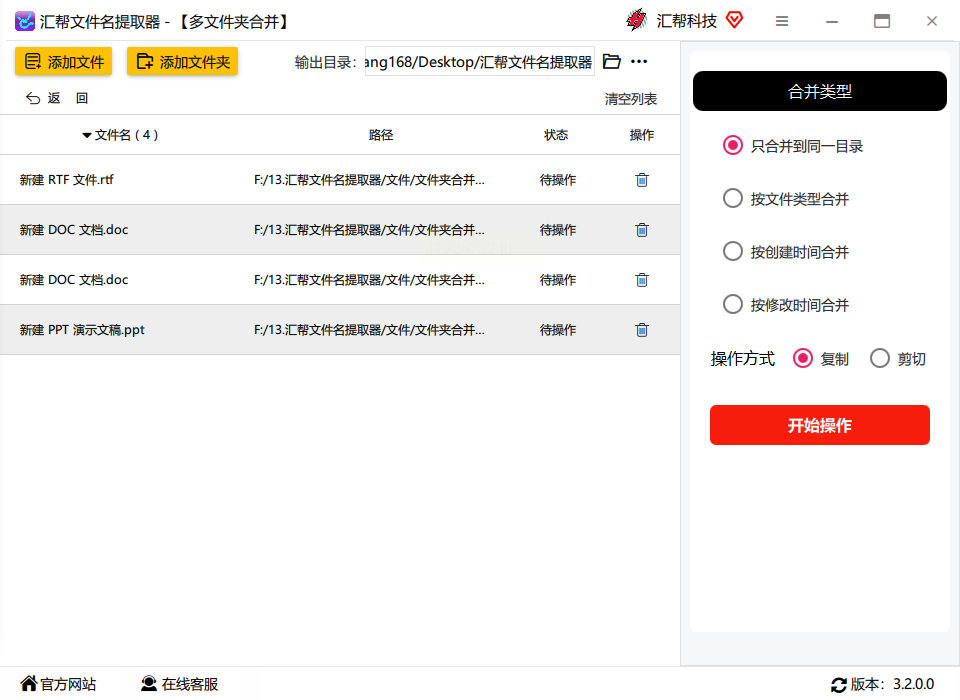
4. 最后点「开始合并」,等进度条走完,就能在指定的输出文件夹里看到合并后的内容了。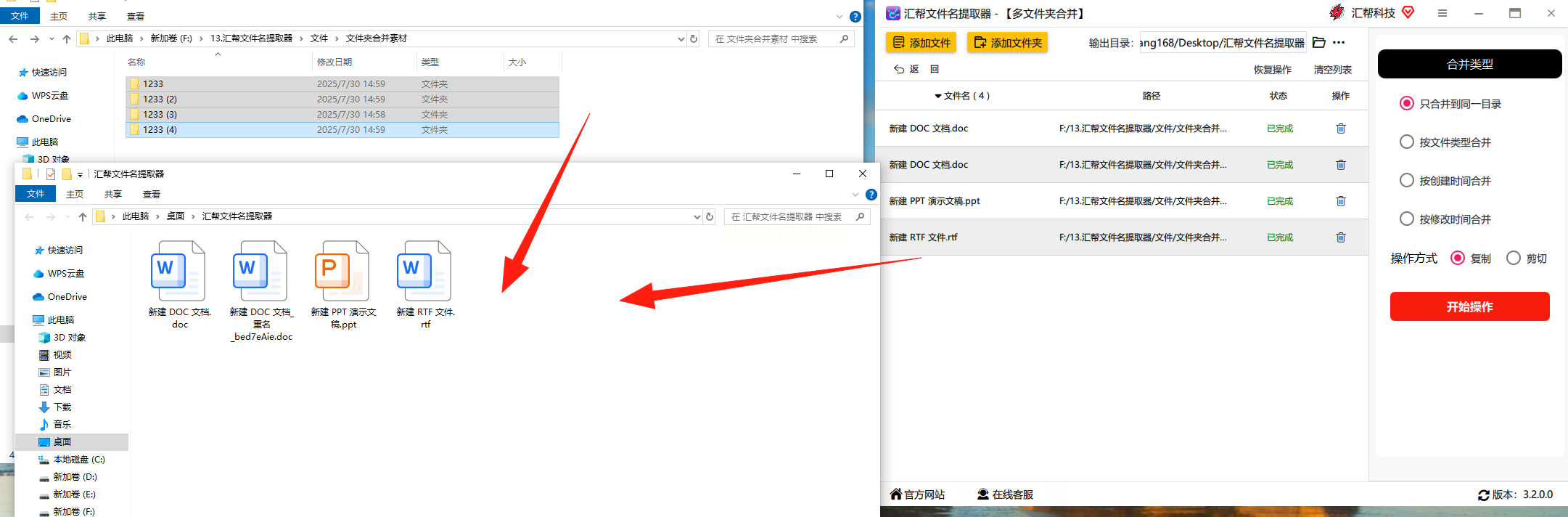
优点:完全可视化操作,自动整理重复文件,支持批量处理。
二、方法二:7-Zip(免费解压工具,临时合并也能用)
7-Zip是常用的开源压缩软件,既能解压又能通过压缩+解压的方式合并文件夹,适合临时合并少量文件,而且免费无广告。
步骤:
1. 先把所有要合并的文件夹选中(按住Ctrl点选多个文件夹)。
2. 右键点击选中的文件夹,选择「7-Zip」→「添加到压缩包」(注意:如果没看到7-Zip选项,可能需要在右键菜单设置里勾选)。
3. 弹出的压缩窗口直接点「确定」(默认参数就行),生成一个压缩包。
4. 新建一个空文件夹作为目标位置,右键点击刚才生成的压缩包,选「7-Zip」→「提取到当前文件夹」。
5. 提取完成后,把解压出来的所有文件和文件夹,整体移动到新建的目标文件夹里,就合并完成了。
注意:如果文件夹太多,压缩包可能稍大,但操作流程简单,适合临时整理少量文件。
三、方法三:Total Commander(专业双窗口管理,适合批量合并)
这款双窗口文件管理器功能强大,支持批量拖拽合并,还能自动处理同名文件,适合经常管理大量文件夹的办公族。
步骤:
1. 打开软件,左边窗口导航到「所有零散文件夹所在的父目录」,右边窗口导航到「要合并到的目标文件夹」(提前在右边新建一个空文件夹)。
2. 左边窗口选中所有要合并的文件夹(按住Ctrl多选,或按Ctrl+A全选)。
3. 直接用鼠标拖拽选中的文件夹,拖到右边的目标文件夹里。
4. 系统会自动弹出「同名文件处理」窗口,选「覆盖」「跳过」或「重命名」(建议选「重命名」避免冲突)。
5. 合并过程中软件会自动复制文件,完成后右边目标文件夹里就包含所有合并的内容了。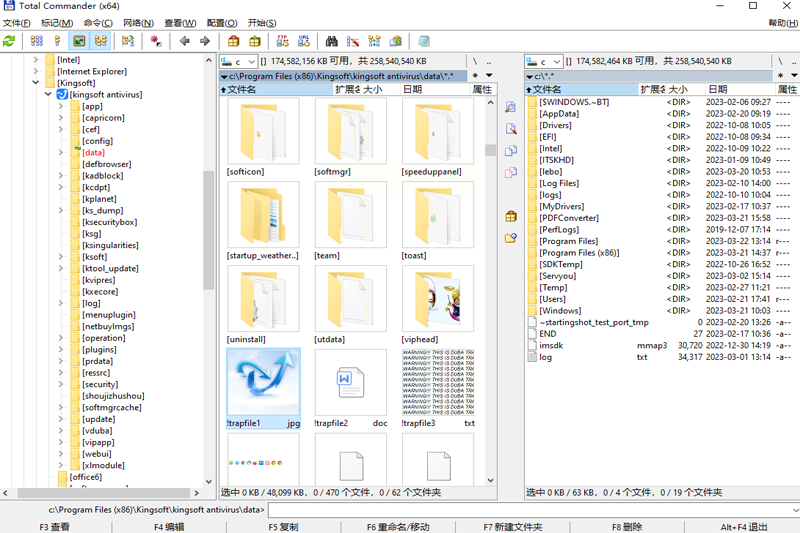
优点:支持筛选子文件夹,能直接预览文件内容,适合同时处理多个文件夹的情况。
四、方法三:Multi Commander(轻量免费,快速合并)
这款工具和Total Commander类似,但界面更简洁,启动速度快,适合新手快速合并文件夹,还能筛选文件后合并。
步骤:
1. 打开软件,左边窗口定位到「零散文件夹所在目录」,右边窗口打开「目标文件夹」(提前新建好)。
2. 左边窗口选中所有要合并的文件夹(按Ctrl多选,或用鼠标框选)。
3. 右键点击选中的文件夹,选「复制到」,在弹出的窗口里选择右边的目标文件夹路径。
4. 勾选「包括子文件夹」(确保深层文件也被合并),点「确定」。
5. 软件会自动开始复制,进度条走完后,打开目标文件夹就能看到所有内容了。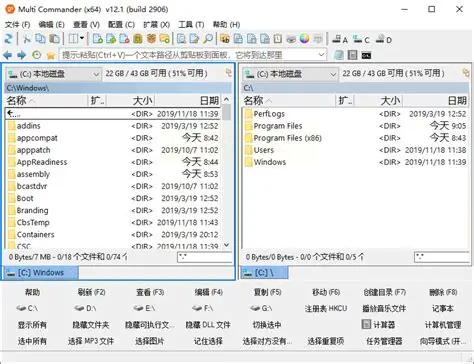
特点:支持快捷键操作,比如Ctrl+C复制、Ctrl+V粘贴,操作逻辑和系统自带文件管理器类似。
五、方法五:XYplorer(专业标签页管理,适合文件筛选合并)
如果需要边合并边筛选文件(比如只合并图片或PDF),可以试试这款工具,标签页功能能同时打开多个文件夹,效率更高。
步骤:
1. 打开软件,通过顶部「标签页」分别打开「零散文件夹」和「目标文件夹」。
2. 在「零散文件夹」标签页中,用Ctrl+A全选文件夹,或按Ctrl多选要合并的文件夹。
3. 右键点选文件夹,选「复制到」,在下拉菜单里直接选目标文件夹路径。
4. 弹出「文件冲突处理」窗口,选「自动重命名」(避免覆盖原文件),点「确定」。
5. 合并完成后,在目标文件夹里就能看到所有合并后的内容,文件结构清晰。
优点:支持按文件类型筛选(比如只合并Excel文件),适合需要精细化管理的场景。
总结:5个方法怎么选?
- 新手首选:智能文件命名大师(安全简单)
- 临时合并:7-Zip(免费,不用安装复杂工具)
- 批量处理:Total Commander或Multi Commander(双窗口操作快)
- 筛选合并:XYplorer(适合需要整理特定文件的情况)
温馨提示:合并前建议备份重要文件,避免误删;如果文件数量多,优先选支持批量合并的工具,效率更高。平时定期整理文件夹(比如每月合并一次),能让文件管理更轻松,找文件也更快!
