

上礼拜三晚上十点多,我那台用了三年的老联想又卡死了。桌面上堆了四百多个设计稿文件夹,领导突然来一句“把名字汇总成表格发我”。当时就无语了。
手动复制粘贴?手指抽筋不说,还容易漏。试了不下五遍各种路子,总算摸清了怎么把文件夹里文件名称整理成表格的门道。下面这几个法子——有省事的也有折腾的——你按自己情况挑。
 汇帮文件名提取器
第一步,下载安装后打开它。界面左侧有一排菜单,别被其他功能晃花眼,直接点那个“文件名提取”。对,就点一下,进入核心工作区。
 第二步,把你要处理的文件全选,鼠标直接拖进软件窗口里。几千个文件一次性拖进去也不会卡——这点我亲测过,当时拖了六百多个,流畅得很。
 第三步,看“导出格式”那一栏。软件给了三个选项:Excel、TXT、Word。咱们目标是表格,所以勾“Excel”就行。
 第四步,在“导出名称”处给文件取个名,比如“十月项目清单”。然后点下方那个“开始提取”按钮。这步没啥技术含量,但名字最好别用默认的,不然回头找不到。
 第五步,等个几秒钟,提示“提取完成”。去输出目录瞅一眼,一个崭新的Excel躺在那儿。
 打开表格,所有文件名整整齐齐排成一列。原始文件夹里的东西一个没动——它只是复制了一份名单出来,安全方面不用担心。
 文件超级搜索器,思路不太一样。它走的是“先搜索再导出”的路子。
打开软件,左上角点“全能搜索”。中间搜索框输入你记得的关键词,比方说“项目报告”,然后点开始搜索。建议先指定一个文件夹范围,不然它从整台电脑里翻,等的时间会长一些。
 搜出来的结果可以按条件筛——只看Word、只看最近一周改过的,都行。找到目标后右键选“导出列表”,格式挑CSV或TXT,记得勾上“包含文件属性”,这样路径、大小、修改时间都会带出来。
 导出后用Excel打开那个TXT文件,稍微调一下列宽就能用。比手动复制准得多。

不装软件的路子
电脑自带的资源管理器其实也能凑合。只是步骤碎一些。
先新建一个空白Excel,名字随便起。然后回到文件夹目录,按住Ctrl键逐个点选你要提取名称的文件夹们——如果它们是连着的,先点第一个再按住Shift点最后一个,能一次选一排。
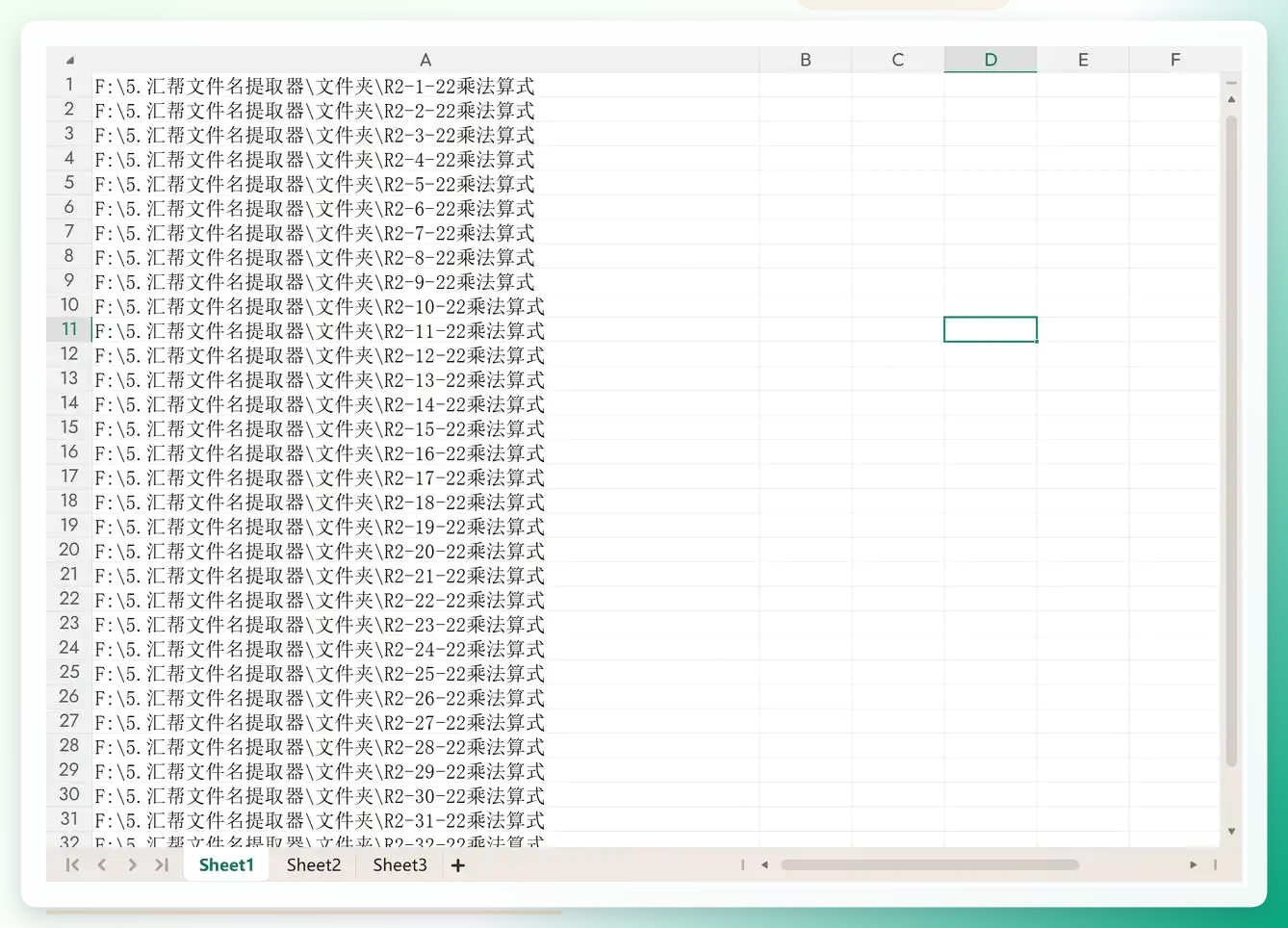
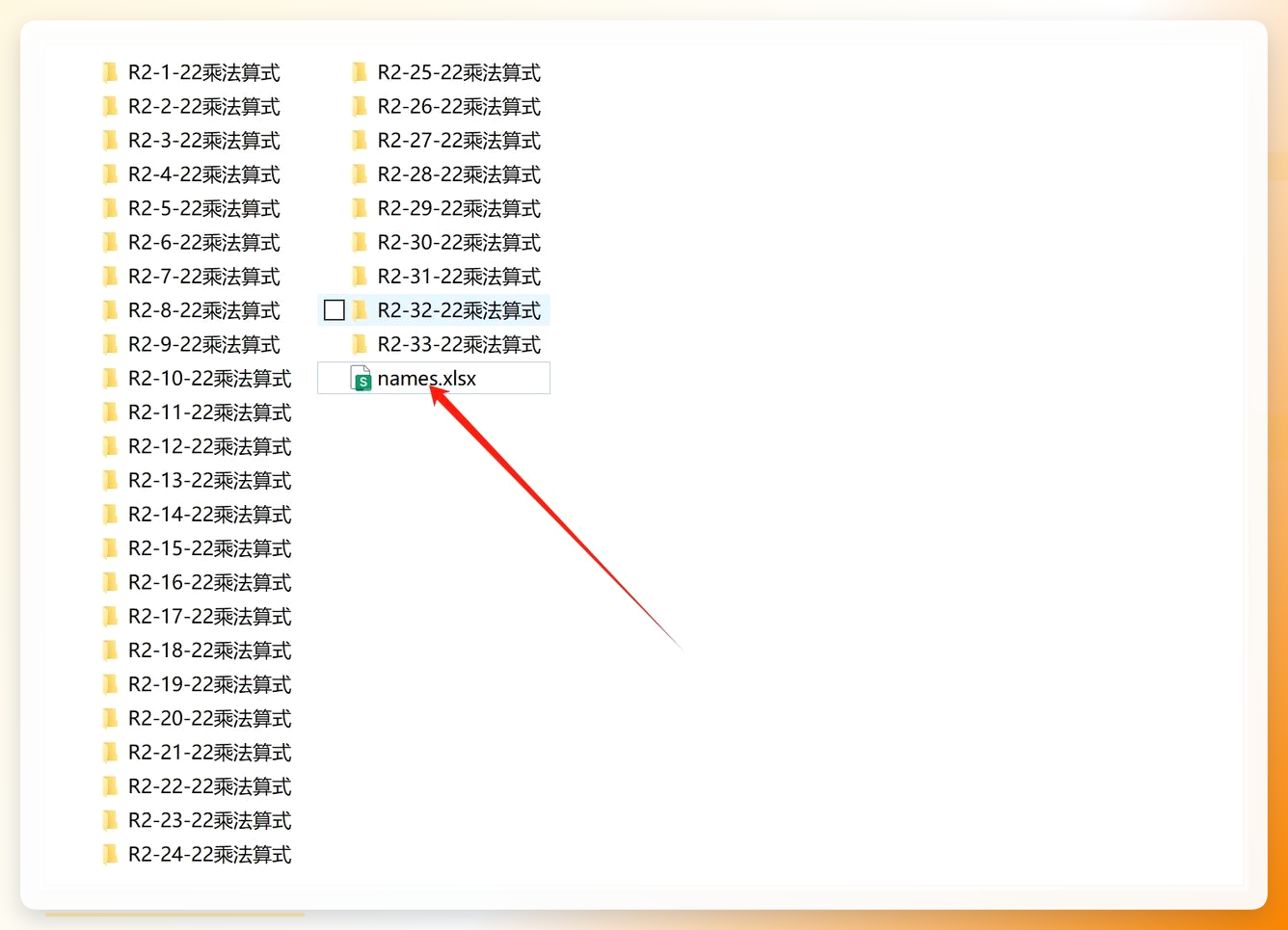 选好后在菜单栏“主页”里找到“复制路径”按钮,点一下。或者按Ctrl+Shift+C。粘贴到Excel里你会看到一长串“C:\用户\桌面\项目一”这样的完整路径。接下来得手动把前面的路径部分替换掉,只留文件夹名。文件夹少还行,多了就有点磨人。
进阶玩家的玩法
Excel的宏(VBA)也能实现。打开Excel按Alt+F11,插入一个模块,把下面这段代码贴进去:
Sub ListFileNames()
Dim xFd As FileDialog
Dim xFdItem As Variant
Dim xRow As Long
Dim xFileName As String

Set xFd = Application.FileDialog(msoFileDialogFolderPicker)
If xFd.Show = -1 Then
xFdItem = xFd.SelectedItems(1)
xRow = 1
xFileName = Dir(xFdItem & "\" & ".")
Do While xFileName <> ""
Cells(xRow, 1) = xFileName
xRow = xRow + 1
xFileName = Dir
Loop
End If
End Sub
关掉编辑器,在“视图”里找到“宏”,运行ListFileNames。弹窗选文件夹,文件名就全出来了。这法子适合本来就熟悉VBA的人,小白的话——说实话,前面那个提取器省事得多。
几句实在话
偶尔用一次,在线工具或者资源管理器凑合下也行。但要是经常需要批量整理文件名,装个本地工具确实省心。汇帮那个提取器我用了两个来月,没出过什么毛病,拖进去点几下就完事。注意导出前确认一下输出目录,别回头找不到文件在哪。
行了,怎么把文件夹里文件名称整理成表格这事儿,路子就这些。挑一个顺手的用起来吧。
