

在日常办公、素材整理或项目归档的场景中,很多人都遇到过这样的难题:需要批量整理文件夹内的所有文件名,手动逐个复制粘贴不仅耗时久,还容易出现遗漏、错序的问题。其实只要找对方法,快速导出文件夹里所有文件名可以变得非常简单,本文就给大家分享4种适配不同需求的实用技巧,不管是电脑小白还是办公老手都能快速上手。
方法一:用“汇帮文件名提取器”快速导出文件夹里所有文件名
这是目前操作最简便、适配性最强的方法,专门针对批量提取文件名的需求设计,不需要复杂设置,几步就能完成。 步骤1:打开软件,双击运行“汇帮文件名提取器”。进入主界面后,直接找到并点击“文件夹名提取”的功能选项,软件界面设计清晰,不会出现复杂的操作层级。
 步骤2:添加目标文件夹。点击界面上的“添加文件夹”按钮,在弹出的窗口中选中需要提取的文件夹;也可以直接将文件夹从电脑桌面或资源管理器中拖拽到软件的操作区域,两种方式都能快速导入。
 步骤3:设置导出格式。在软件右侧的设置区域,选择需要的输出格式,常见的有Excel、TXT、Word、CSV等,一般整理文件用Excel格式最方便后续编辑。
 步骤4:指定保存路径。点击“输出目录”选项,选择导出文件的保存位置,避免找不到文件。 步骤5:启动提取。点击界面上醒目的“开始提取”按钮,软件会自动批量处理,哪怕是上百个文件夹的内容,也能在几秒内完成。
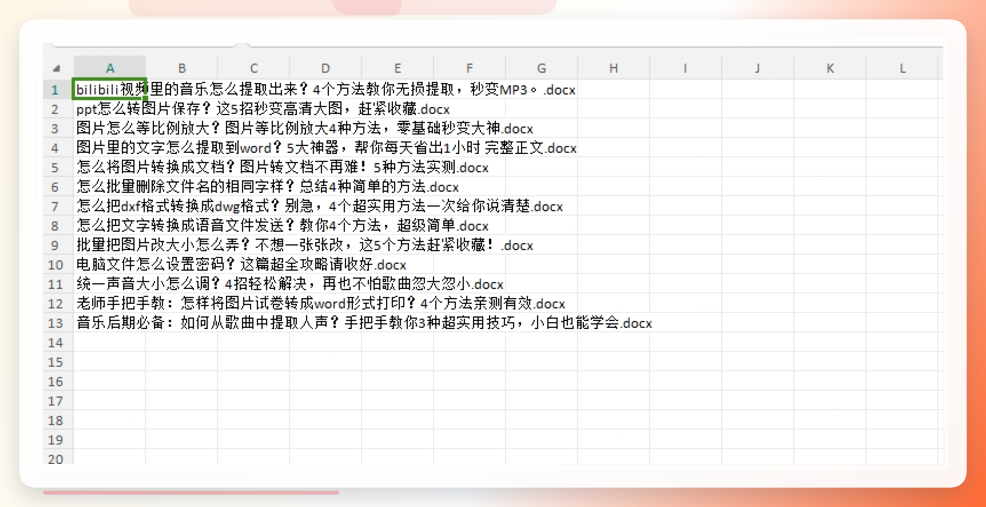
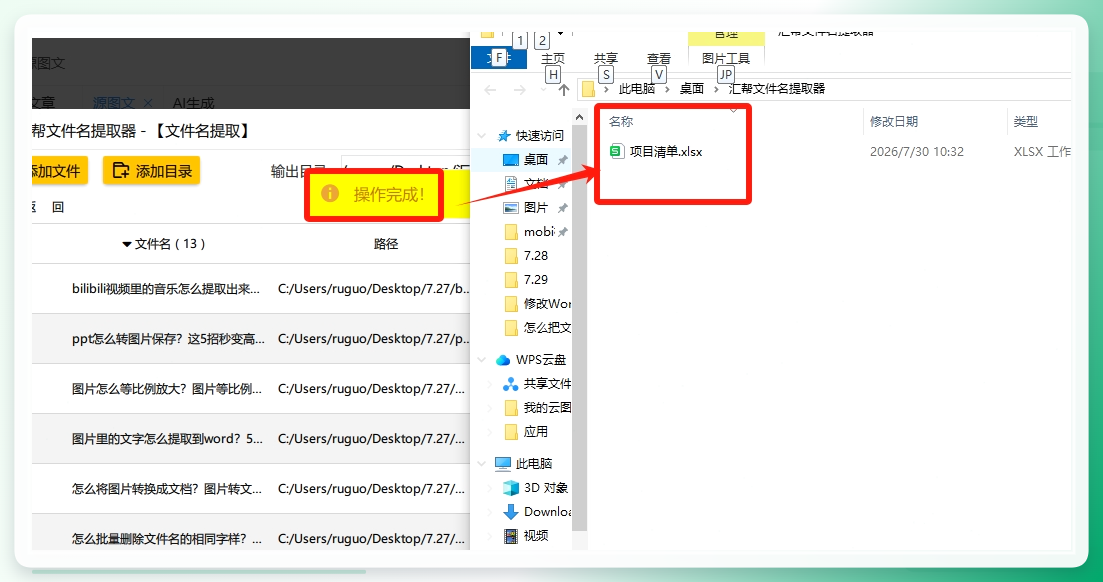 步骤6:验证结果。提取完成后,到指定的保存目录打开导出的文件,就能看到整理好的文件名列表,所有信息完整无遗漏。
方法二:用“智能文件命名大师”快速导出文件夹里所有文件名
这款工具主打批量文件管理,除了提取文件名,还支持批量重命名等功能,适合有多种文件处理需求的用户。 操作步骤:
- 打开软件后,在功能列表中选择“文件夹名提取”;
- 通过左侧“添加文件夹”按钮导入目标文件夹,支持批量导入多个文件夹;
 3. 在右侧设置导出格式,选择Excel格式,还可以根据需求设置是否保留文件路径等附加信息;
 4. 点击“开始提取”,等待处理完成;
 5. 导出完成后打开文件,就能看到规范整理的文件名列表。
方法三:用Excel自带功能快速导出文件夹里所有文件名
如果不想额外下载软件,用电脑上的Excel也能完成批量提取,适合临时需要快速导出少量文件的场景。 操作步骤:
- 打开Excel,新建一个空白工作簿;
- 点击顶部菜单栏的“数据”选项卡,选择“自文件”中的“自文件夹”;
- 在弹出的对话框中,定位到目标文件夹的上级目录,点击“确定”;
- Excel会自动加载文件夹内的所有内容,手动筛选仅保留“文件夹名称”列,删除不需要的信息列;
- 点击“保存”按钮,选择保存为Excel或CSV格式,完成导出。
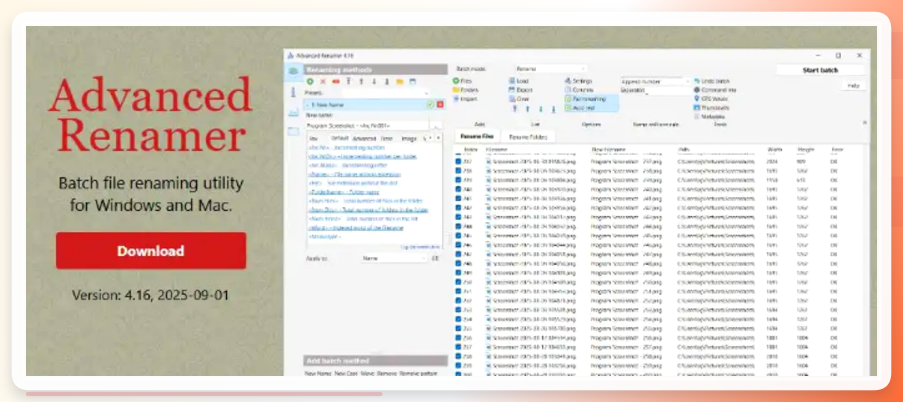
方法四:用Advanced Renamer快速导出文件夹里所有文件名
这款工具的核心功能是批量重命名,附带的提取文件名功能也很实用,适合已经安装该工具的用户。 操作步骤:
- 打开软件后,点击“添加文件”,导入需要提取的文件夹,支持批量添加;
- 点击界面上方的“预览”或“列表”按钮,勾选“显示文件信息”,就能看到所有文件的名称、大小等内容;
- 点击“文件”菜单中的“导出列表”,选择导出格式为TXT或CSV,设置保存路径后点击“确定”即可。
方法五:基础版快速导出文件夹里所有文件名(无软件可用时)
如果没有安装任何工具,也可以用最基础的复制粘贴法临时解决问题,适合少量文件的场景。 操作步骤:
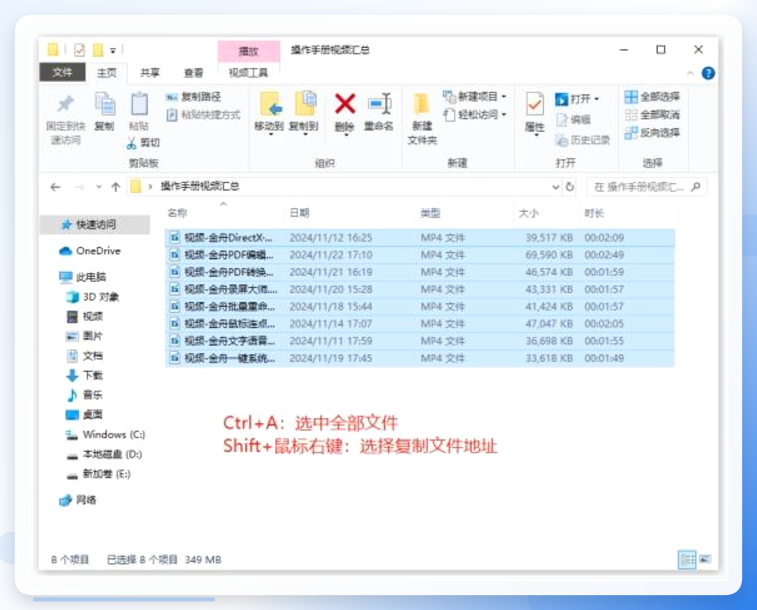
- 将所有需要提取的文件放到同一个文件夹中,选中这些文件;
- 按住键盘上的Shift键,同时右键点击选中的内容,选择“复制文件地址”;
- 打开Excel表格,将复制的内容粘贴到单元格中,手动整理出需要的文件名即可。
注意事项
- 用软件提取文件名时,不要修改原始文件夹的位置或名称,避免出现提取失败的问题;
- 用Excel自带功能提取时,若文件夹层级较多,加载时间会稍长,耐心等待即可;
- 复制粘贴法仅适合少量文件,文件数量超过50个时,建议用专门的工具,避免手动整理出错。
结尾总结
以上就是快速导出文件夹里所有文件名的4种实用方法,不同方法适配不同的场景:如果追求操作简便、效率高,优先选择“汇帮文件名提取器”;如果已经安装了其他文件管理工具,可以用自带的提取功能;如果临时需要快速处理少量文件,Excel自带功能或复制粘贴法也能解决问题。不管是哪种方法,都能帮大家摆脱手动整理的麻烦,大幅提升办公效率。
