

在日常工作和生活中,我们常常会遇到这样的情况:电脑里的图片分散在多个文件夹中,找起来费时费力,想要整理到一个文件夹又觉得手动复制粘贴太麻烦,还容易出错。无论是需要汇总项目资料、整理旅行照片,还是管理个人图片库,批量处理多个文件夹的图片都是一个高频需求。本文将分享4个简单实用的方法,从基础操作到专业工具,帮助你快速、高效地将分散的图片集中到一个文件夹,省去重复劳动,让整理工作变得轻松。接下来,我们就来看看具体如何操作。

方法一:用汇帮文件名提取器
软件名称:汇帮文件名提取器
下载地址:https://www.huibang168.com/download/wGi5oWZ2FL8S
操作步骤
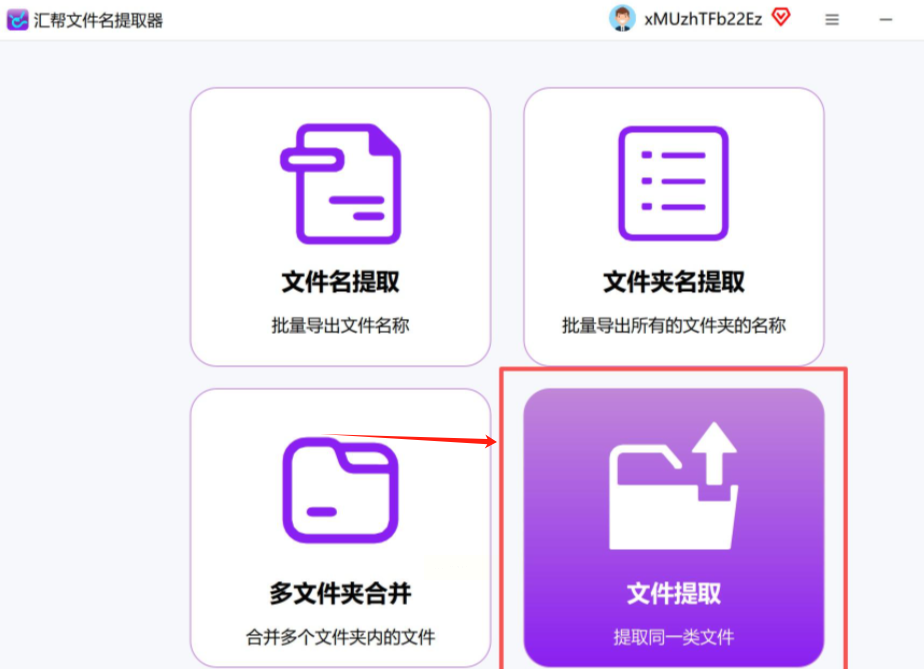
1. 打开软件,选择功能
打开软件后,在主界面找到「文件提取」
2. 添加包含图片的文件夹
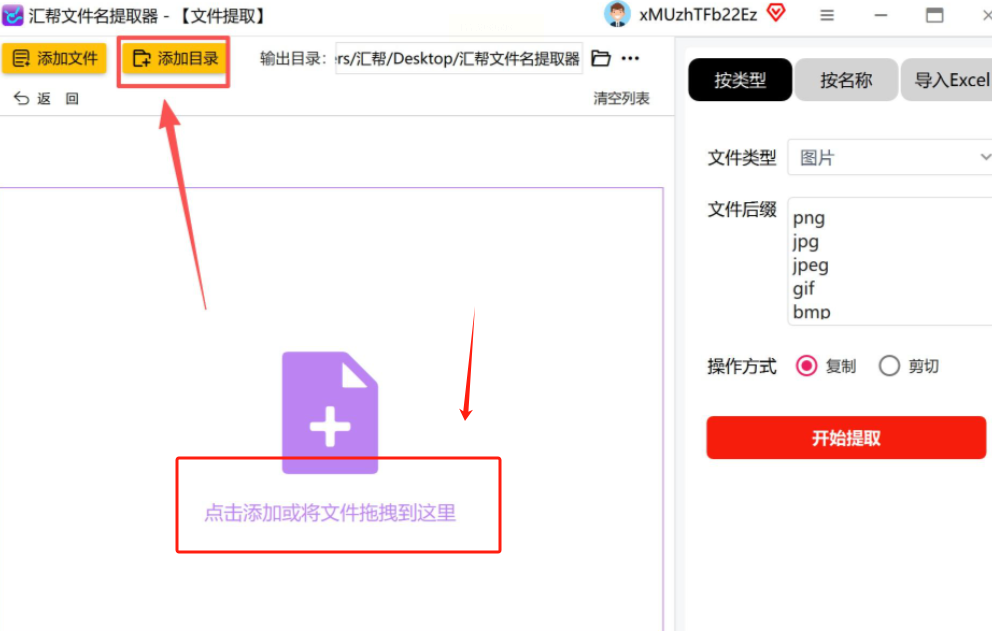
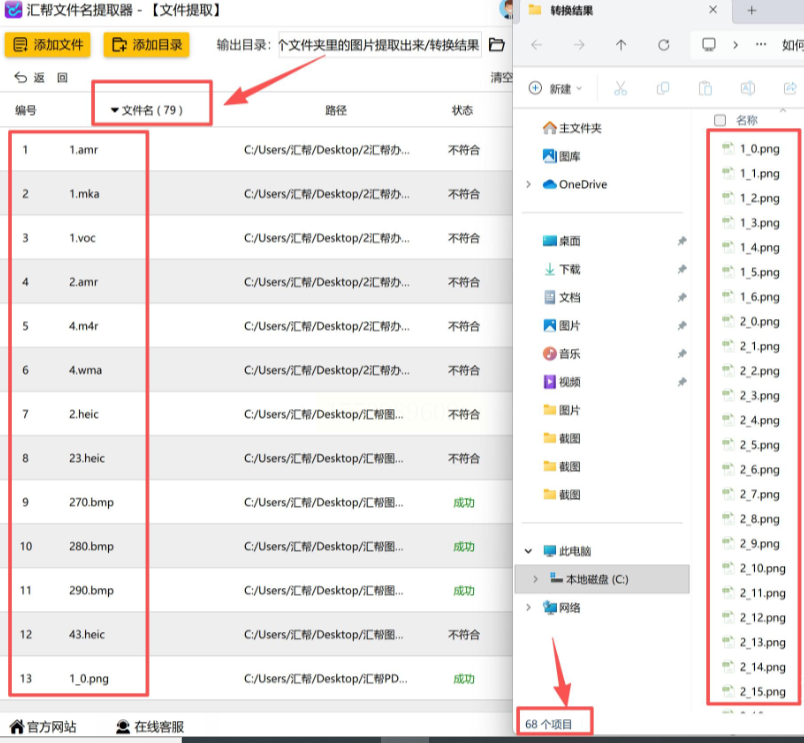
点击「添加文件夹」按钮,或直接将多个文件夹拖拽到软件窗口中。添加完成后,软件会自动扫描每个文件夹内的文件,并在列表中显示文件名称和类型。
3. 筛选图片格式
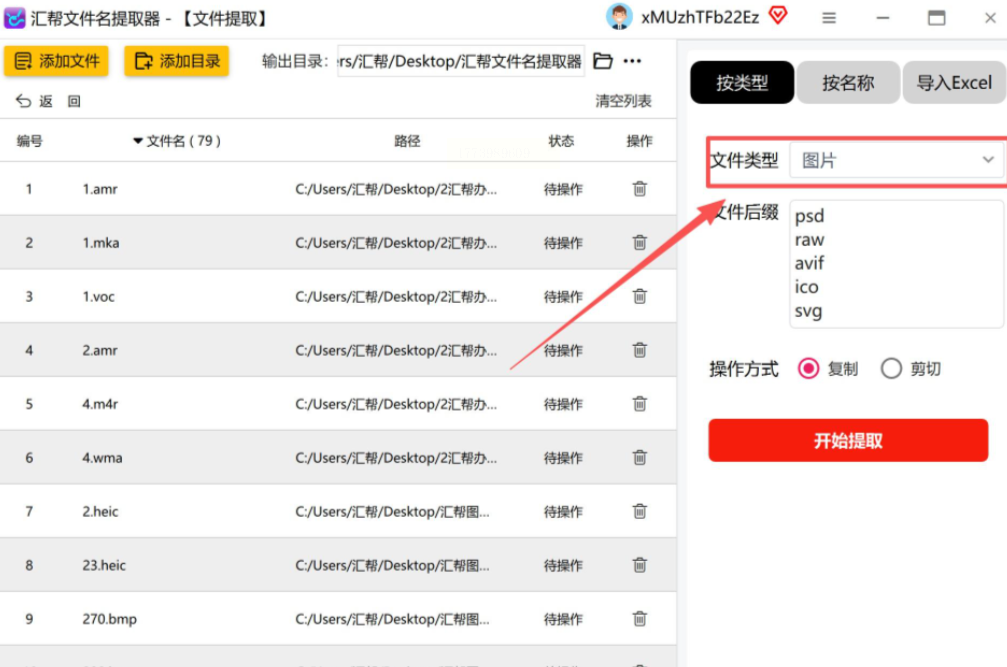
在“文件类型”选项中选择“图片”,此时软件会自动过滤出JPG、PNG、GIF等常见图片格式。
4. 设置输出目录
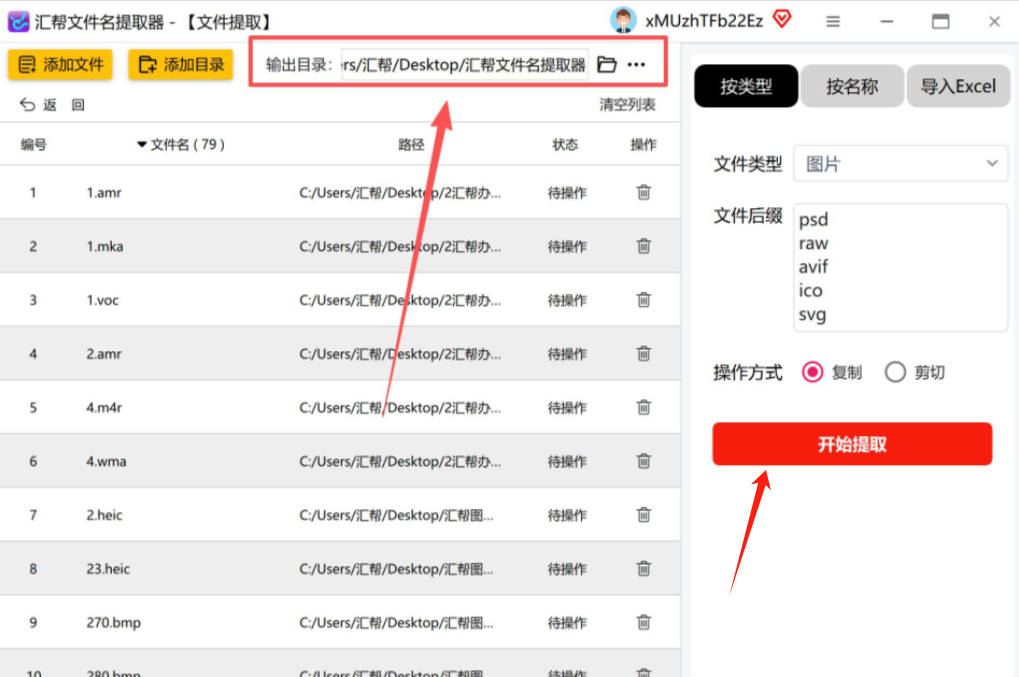
点击「输出目录」,选择“自定义路径”,建议先在桌面新建一个文件夹,这样后续查看更方便。
5. 开始提取,检查结果
点击「开始提取」,软件会自动将所有图片复制到目标文件夹中。
左侧的“任务状态”栏会显示进度(如“已完成3/10文件夹”),完成后会弹出提示“提取成功”,并自动打开目标文件夹。
方法二:用智能文件命名大师
操作步骤
1. 打开软件。
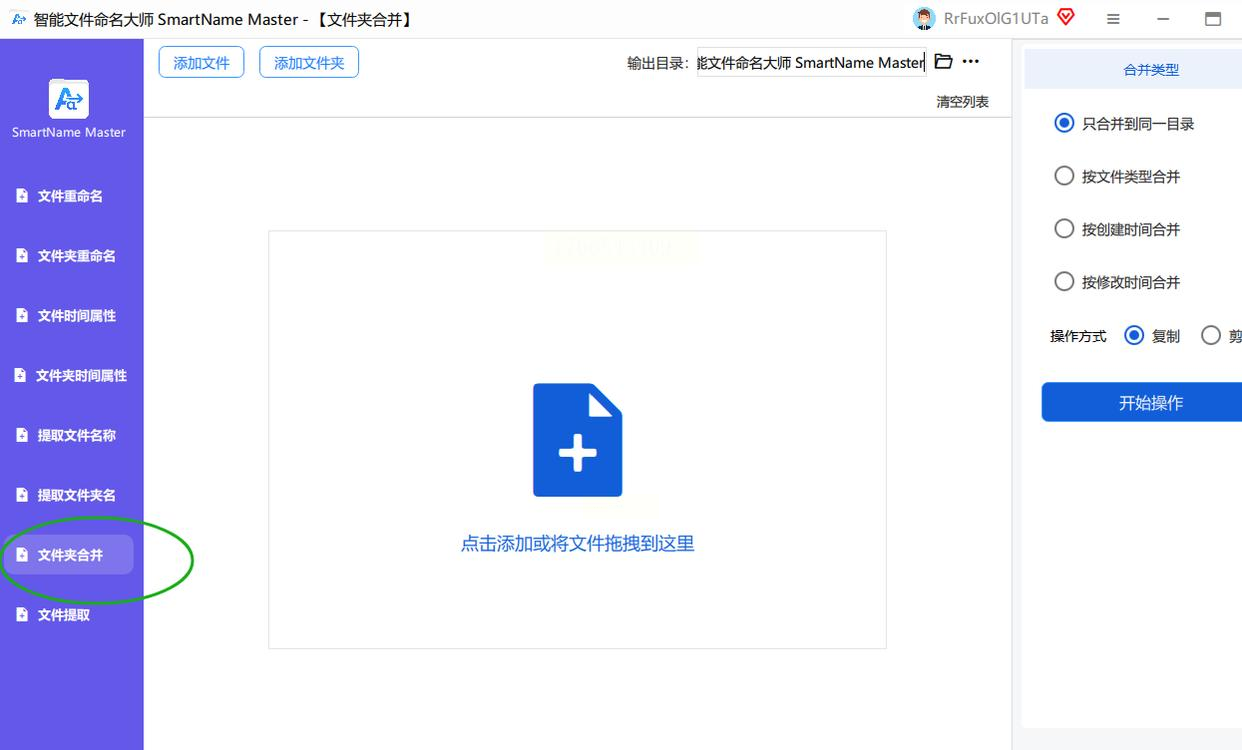
2. 选择“文件夹提取”功能
主界面中找到「文件夹提取」击进入后,界面会显示“提取文件夹到目标目录”的选项。
3. 添加所有图片文件夹
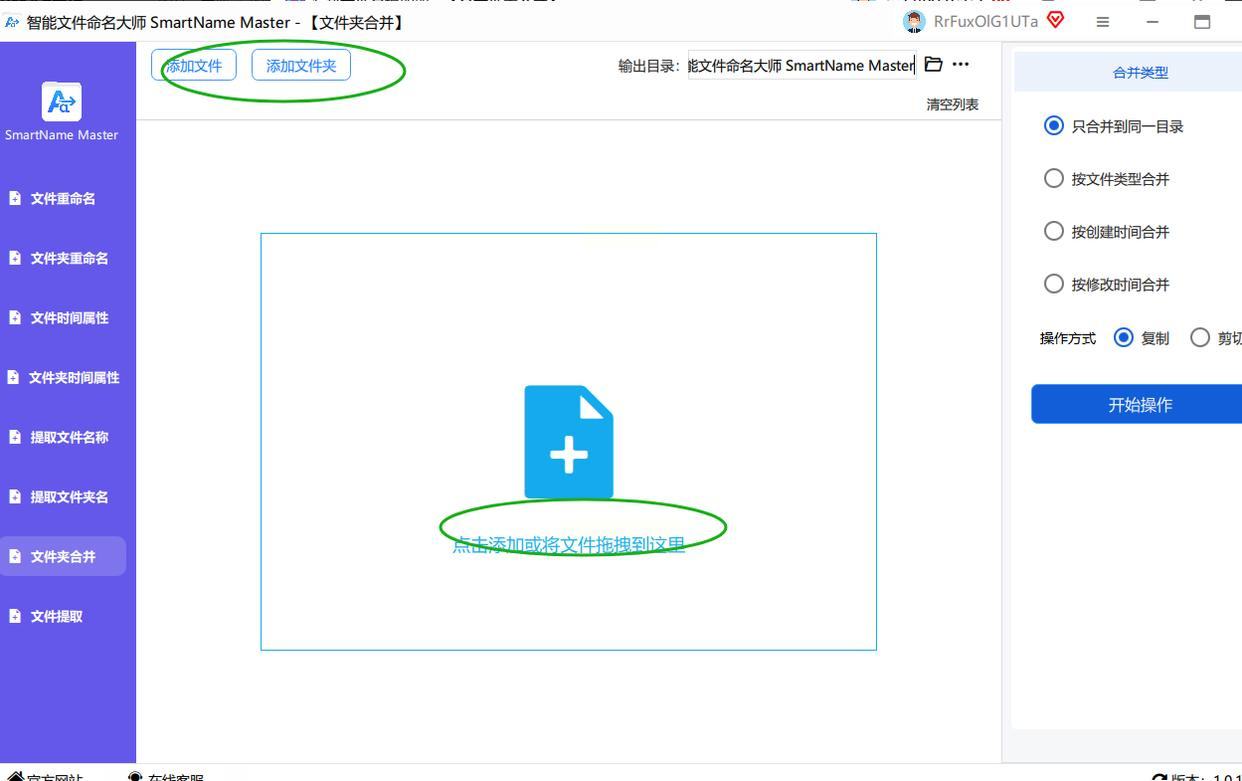
点击「添加文件」,添加后,软件会显示每个文件夹的路径和包含的文件数量。
4. 设置规则
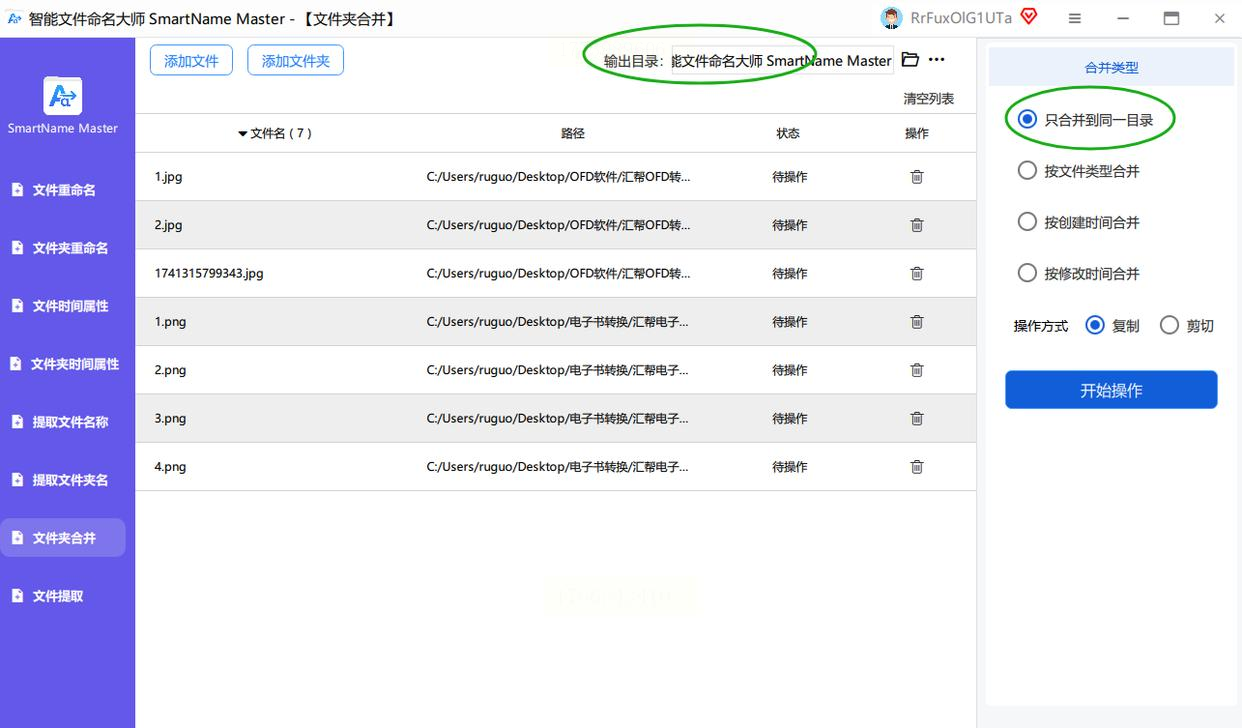
- 点击「仅合并至同一目录」
5. 开始操作,等待完成
点击「开始操作」,软件会自动处理所有图片。
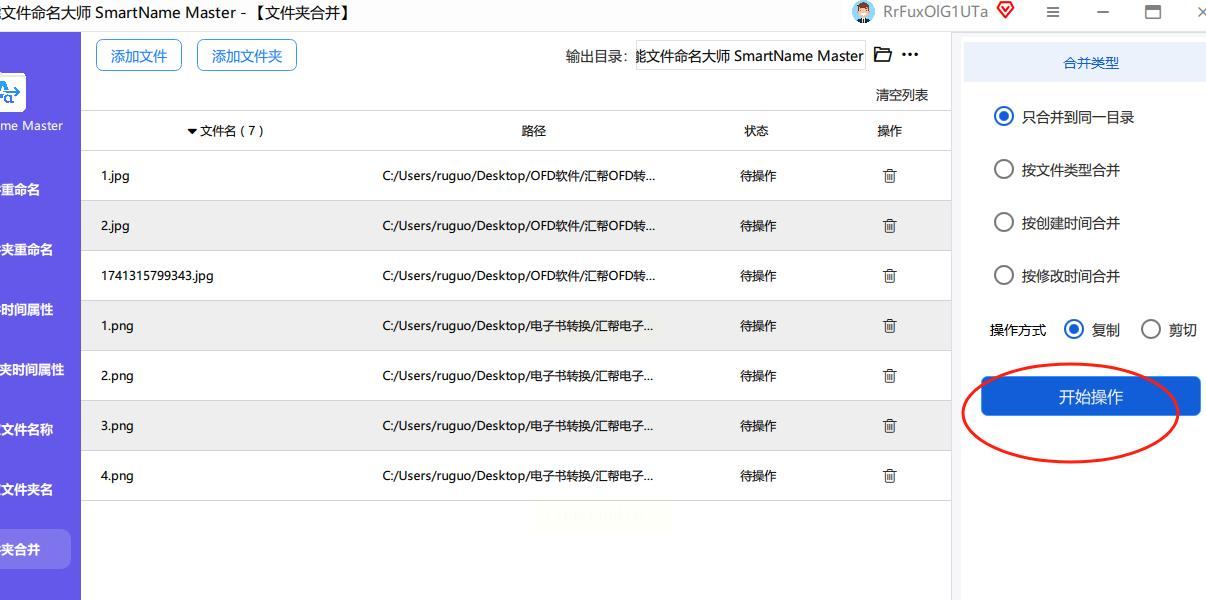
完成后,软件会提示“操作完成”,并弹出目标文件夹。
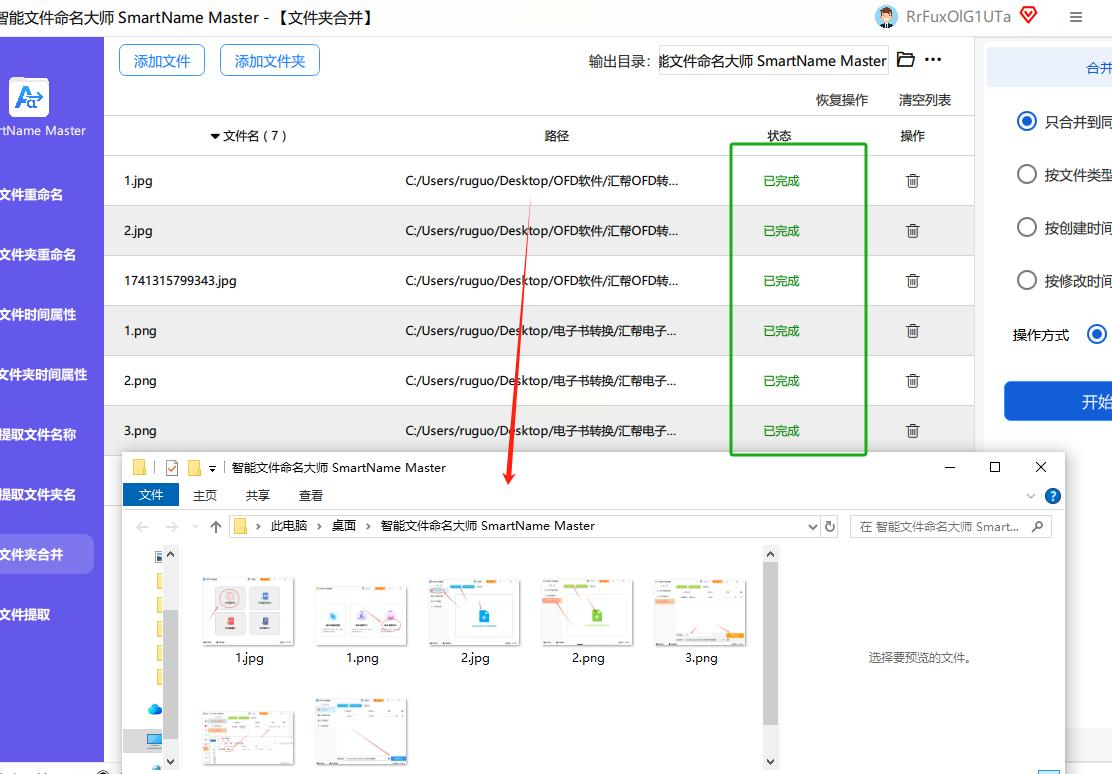
方法三:用批量处理工具箱
操作步骤
1. 打开工具,选择“文件整理工具”
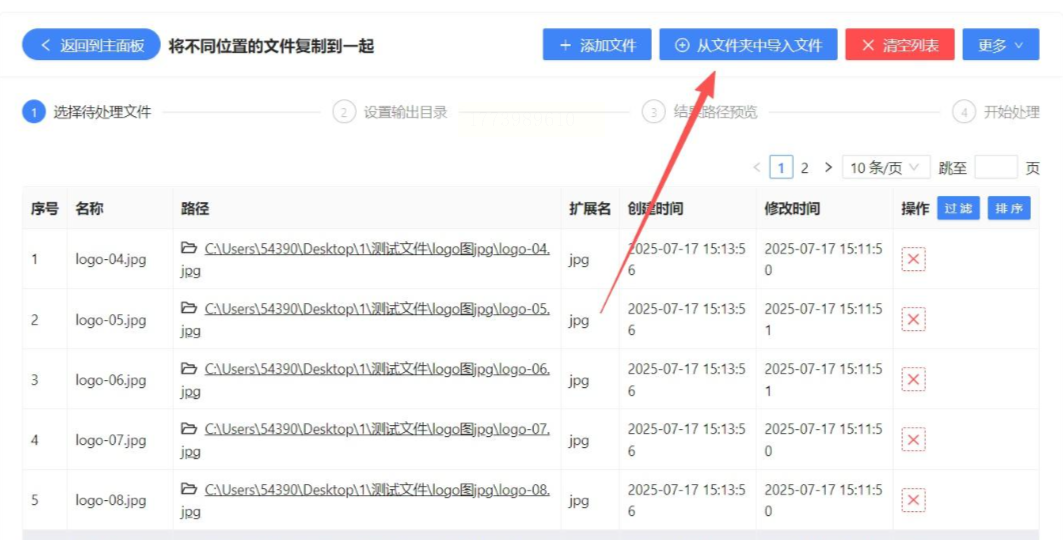
打开软件后,在左侧菜单找到「文件整理工具」,右侧选择「将不同位置的文件复制到一起」(或类似“多文件夹合并”的功能)。
2. 添加图片文件夹
点击「添加文件夹」,将所有包含图片的文件夹逐个添加(或拖拽)。如果有子文件夹,可勾选“包含子文件夹”(适合图片嵌套在更深层文件夹中的情况)。
3. 设置文件类型和输出路径
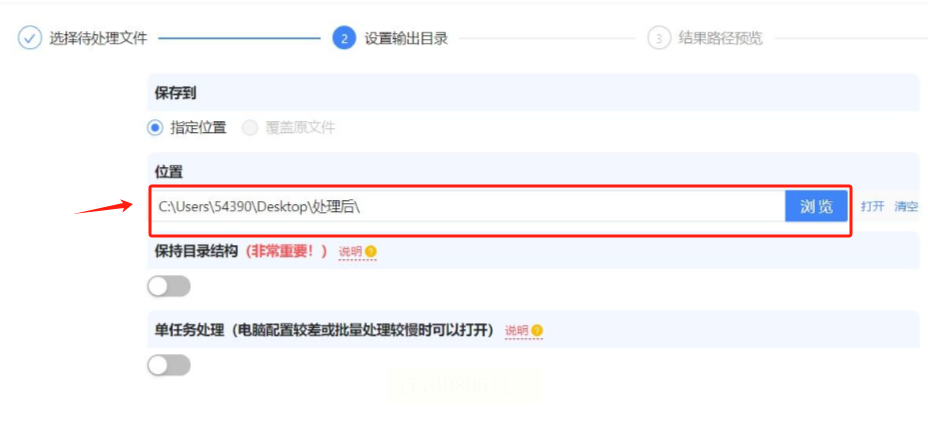
- 在“文件类型”中选择“图片”,并勾选“仅保留图片”
- 点击「目标路径」,选择保存位置(如D:\图片汇总),并勾选“合并到目标文件夹”
4. 高级设置(可选)
如果需要给图片重命名(如按“日期+序号”命名),可以在“重命名规则”中设置前缀、分隔符等。
5. 执行批量操作
点击「开始」,软件会按照规则处理图片,进度条显示“已处理X个文件”。完成后,可在目标文件夹中查看结果,确认无误后删除原文件夹
方法四:用手机端工具
操作步骤
1. 使用“相册云同步”或“文件管理器APP”
- 打开APP,在左侧菜单选择“分类”→“图片”,系统会自动扫描所有图片;
- 长按图片,勾选需要汇总的图片。
2. 点击“移动到”或“复制到”
勾选完成后,点击底部“移动”或“复制”按钮,选择目标文件夹。
3. 确认路径,等待完成
移动过程中APP会显示进度,完成后打开目标文件夹即可查看。
通过以上方法,你可以轻松实现多个文件夹图片的集中处理。集中处理后,记得定期分类整理,让图片库更清晰。
如果过程中遇到问题,比如软件无法启动、图片丢失等,可优先检查文件路径是否正确、是否勾选了“仅合并到目标文件夹”,或联系软件客服获取帮助。整理图片是一个需要耐心的过程,初期可能需要1-2小时,但后续每次查找图片都会节省大量时间,长期来看非常值得!
现在就试试用最简单的方法开始吧,相信你会爱上这种“文件夹整洁有序”的感觉!
