

昨天还有粉丝私信问我,说公司要盘点资料,好几百个文件的名字得挨个敲进Excel里做清单,问有没有啥省事的招儿。看到这我都惊了,这都啥年代了,还一个个复制粘贴呢?说实话,我之前也在这栽过跟头,刚工作那会儿不懂,硬是花了俩小时手动敲了三百多个文件名,结果还漏了几个,被领导批了一顿。真是服了,明明有更聪明的办法,就是没人告诉我。
这事儿其实特简单,核心问题就是如何把文件夹内的文件名一次性复制到excel。说白了就是找个工具或者方法,把文件名批量“倒”出来。今儿我就把我自己用着最顺手的法子,还有几个备选方案,一次性全掏给你们。
 汇帮文件名提取器操作演示
这一步可是重点,咱看仔细了。这软件界面不算复杂,核心功能一目了然。
第一步,启动软件并选择核心功能模块。安装并打开【汇帮文件名提取器】后,主界面会展示多项功能。咱们的目标是提取文件名,所以直接在功能列表里点击第一个【文件名提取】模块,进入对应的操作界面。
 第二步,导入目标文件资源。这软件最爽的一点就是支持“拖拽”操作,完全不用一个个去点添加。你可以一次性全选所有需要整理的文件,或者直接把整个文件夹图标,直接拖进软件左侧的空白导入区域。右边就是各种参数设置选项,比如“后缀名”、“文件大小”、“创建时间”等等。你想在Excel里看到什么信息,就把对应的选项勾上,非常灵活。
 第三步,配置导出格式与参数。设置好之后,看到底部“导出格式”了吗?它支持常见的三种:Excel、TXT、Word。咱们今天的目标很明确,要把文件名批量复制到excel文档,所以在这里直接选“Excel”就行。这儿默认的编码和列宽设置也都挺合理的,一般不用额外调整。
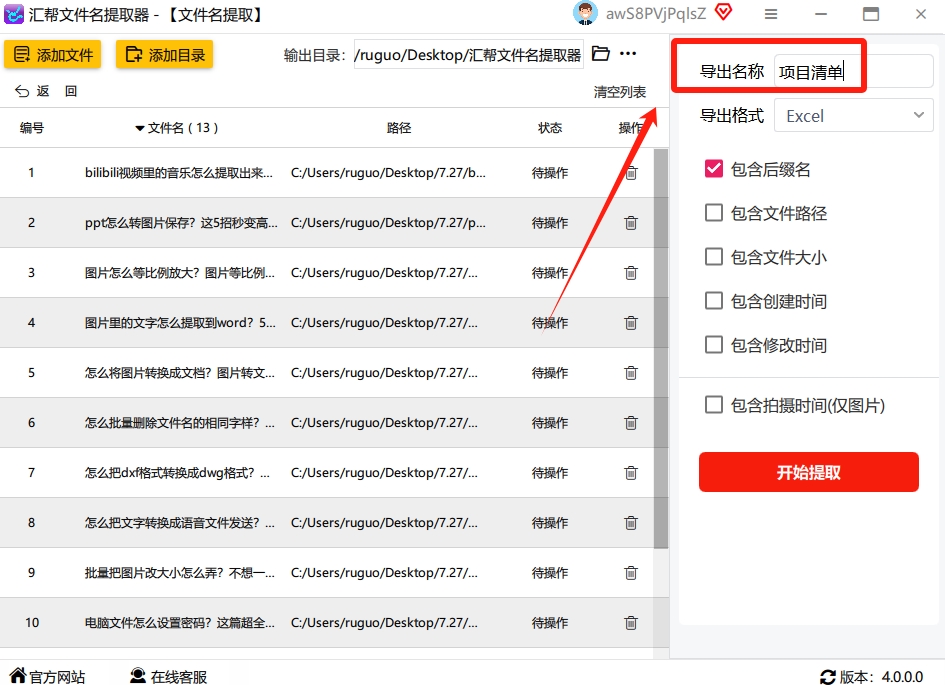
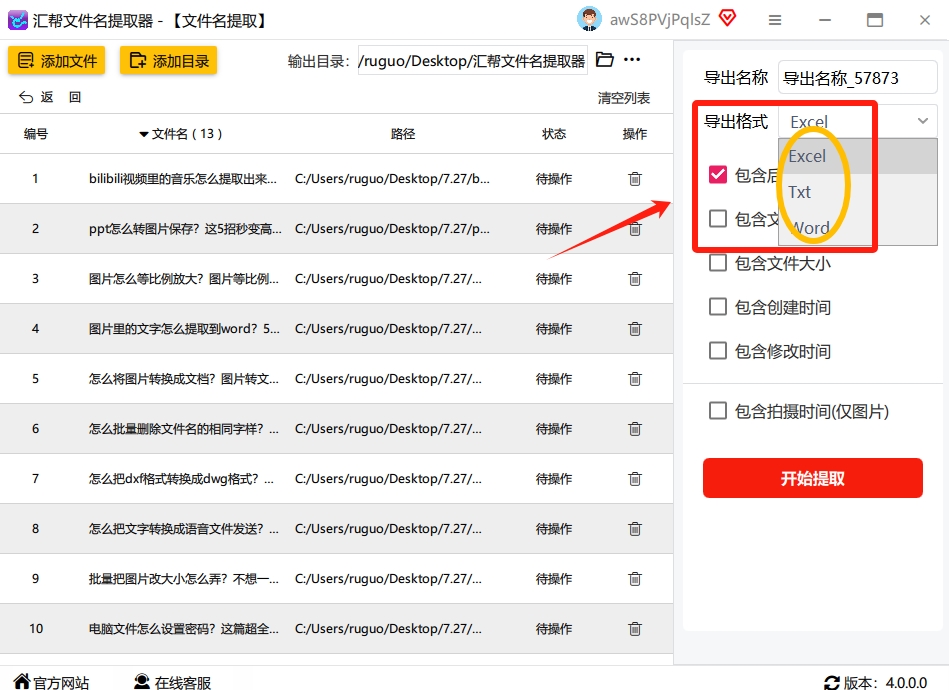 第四步,命名文件并执行提取。点击右下角的“导出名称”输入框,给你的导出文件起个名字,比如“公司产品清单”或者“2024年项目资料”之类的。然后点一下那个醒目的【开始提取】按钮。这步操作挺快,建议你眼睛盯着屏幕别眨眼,要不还没看清就完事儿了。
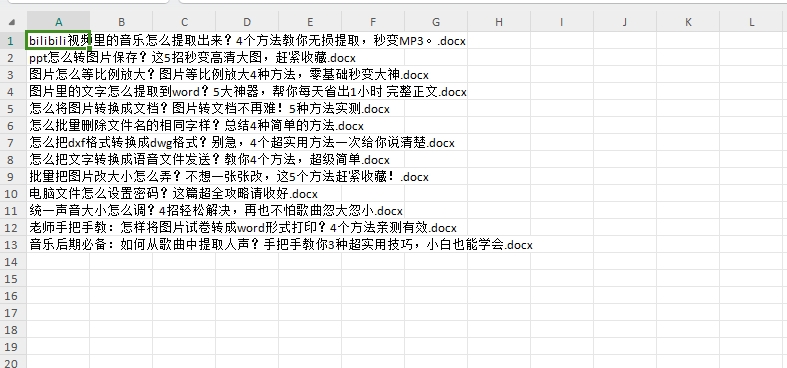
 第五步,验证导出成果。几秒钟的功夫,软件就会在预设的输出目录里(默认是桌面)生成一个Excel文件。打开一看,所有文件名、路径、大小等信息整整齐齐地列在里面,和你要的完全一致,一个都没少。看到这我都惊了,效率直接拉满。
 方法二:用智能文件命名大师
这软件本来主打重命名,但也有提取功能,操作也挺傻瓜式的。
打开软件后,主界面会显示“文件名提取”和“批量重命名”两个主要功能,点击“文件名提取”进入操作界面。然后直接在文件管理器中选中目标文件夹,用鼠标左键按住文件夹图标,拖动到软件中间的“文件导入区”。要是文件分散在多个磁盘,可以点击左侧“添加文件夹”按钮,逐个选择文件夹。
 右侧面板会列出可提取的信息:文件名、扩展名、修改时间、大小、路径等,按需勾选就行。
 在“导出设置”中选择“Excel格式”,设置导出路径,再自定义一个导出文件名称,避免混淆。点击“开始提取”,表格生成后打开检查一下就行。

 方法三:用Everything搜索工具
这个适合已经装了Everything的朋友,算是个偏方。
打开Everything,搜索到目标文件夹里的文件,然后按Ctrl+A全选所有结果。
点击菜单栏的 File(文件)→ Export(导出),选择导出为CSV格式,
最后直接用Excel打开这个CSV文件就行。
这个方法适合电脑里已经装了Everything的用户,不用额外装新软件。
方法四:VBA宏代码法
这法子适合稍微懂点代码的朋友,优点是免费,缺点是得动手。
打开Excel表格,按【Alt+F11】打开VBA编辑器,点击【插入】→【模块】。在新建模块中粘贴以下代码,注意替换为你自己目标文件夹的完整路径。
Sub 提取文件名()
Dim 路径 As String
Dim 文件名 As String
Dim 行号 As Integer

路径 = "C:\你的文件夹路径" '修改为实际路径
文件名 = Dir(路径 & "\*.*")
行号 = 1

Do While 文件名 <> ""
Cells(行号, 1) = 文件名
文件名 = Dir
行号 = 行号 + 1
Loop
End Sub
关闭VBA编辑器,返回Excel工作表,通过快捷键【Alt+F8】打开“宏”窗口,选择刚建好的宏,点击“执行”。
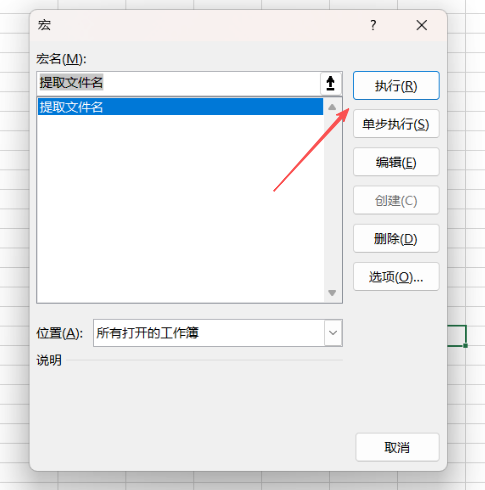 程序运行后,文件夹中的所有文件名就将显示在Excel表格的第一列中。
方法五:复制路径法
这法子最简单,啥软件都不用装,但步骤稍微绕一点。
把所有需要提取文件名的文件放在一个文件夹里,按Ctrl+A全选所有文件。
按住Shift键不放,右键点击选中的文件,在弹出的菜单中选择【复制文件地址】(注意,必须按住Shift键才会出现这个选项)。
然后回到Excel,在A列粘贴(Ctrl+V)。
这时候粘贴进来的其实是一串带完整路径的文字。选中A列,按Ctrl+H打开“查找和替换”对话框,在“查找内容”里输入 * (反斜杠加星号),“替换为”保持空白,点击【全部替换】。
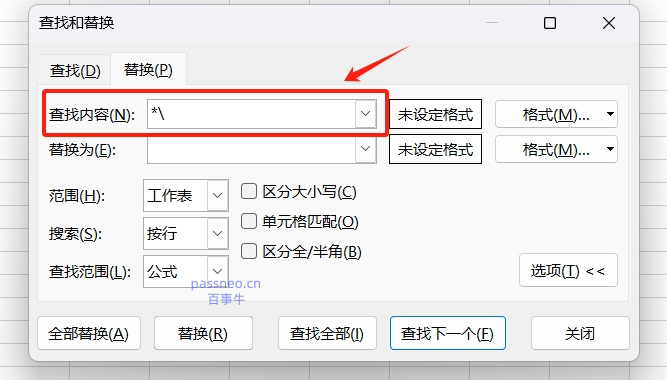 这样一替换,路径部分就全没了,最后就能得到一列干干净净的纯文件名列表了。
弄完这些基本就妥了。反正我个人是觉得,工具这东西,就是拿来省时间的,挑个顺手的才是正经事。要是还有哪儿不懂,评论区喊我一声。
