

上百个文件夹里的MP4文件,你还在一个个手动复制?
做视频的朋友或者经常整理资料的人,肯定都遇到过这种头疼事:硬盘里躺着几十甚至上百个文件夹,每个文件夹里都藏着几个珍贵的MP4视频。不管是剪辑素材、课程录像还是家庭相册,想把这些视频文件统一提取到一个地方,手动去一个个翻找、复制、粘贴?那工程量,想想就让人头大,而且特别容易漏掉或者选错。
别急,今天就给大家分享4个超级实用的方法,专门解决“如何一键提取文件夹里多个mp4文件”这个老大难问题。不管你是电脑高手还是刚入门的小白,这篇文章里总有一款方法适合你,保证零门槛、一学就会。
 【方法一】汇帮文件名提取器
操作步骤超简单,分5步走:
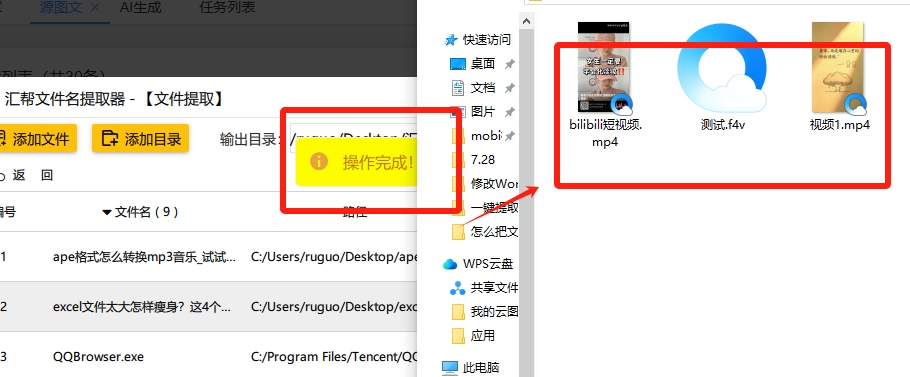
打开软件并选择功能:双击桌面图标启动“汇帮文件名提取器”。进入主界面后,一眼就能看到页面中间偏左的位置有个「文件提取」按钮,点它!
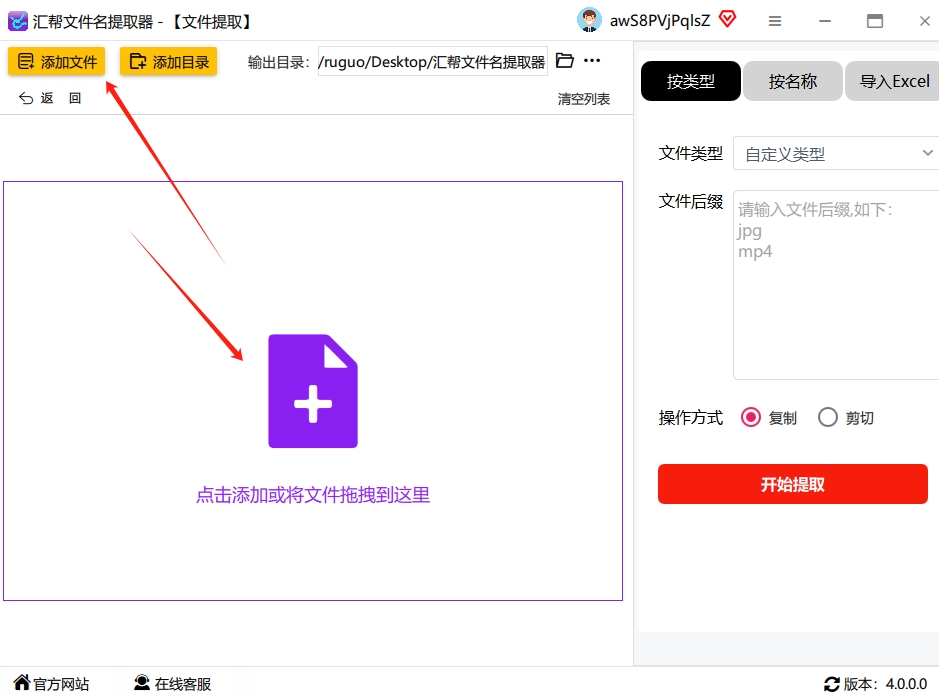
 批量导入文件夹:接着,点击「添加文件」或「添加文件夹」。你可以一次性把分散在各处的文件夹全选上,哪怕有几十上百个,它都能一口气全认出来,省去了重复导入的麻烦。
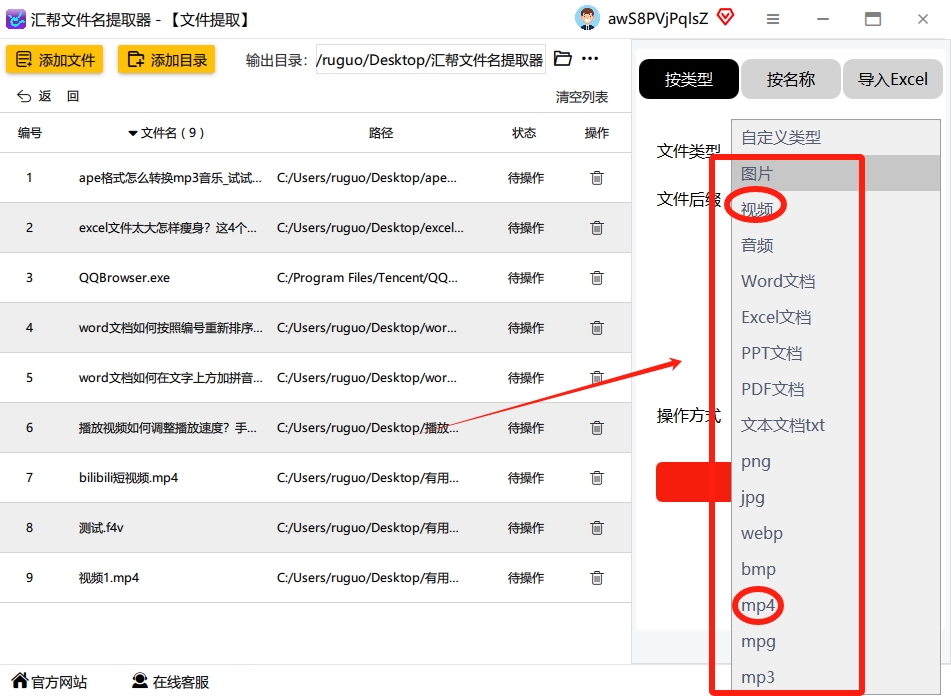
 精准筛选文件类型:文件导入后,看右边有个「类型」选项。我们想提取视频,就选“视频”。它贴心地支持多种格式,你可以选“包含所有视频格式”,也可以手动在下面勾选,只选MP4这种你需要的格式,非常精准。
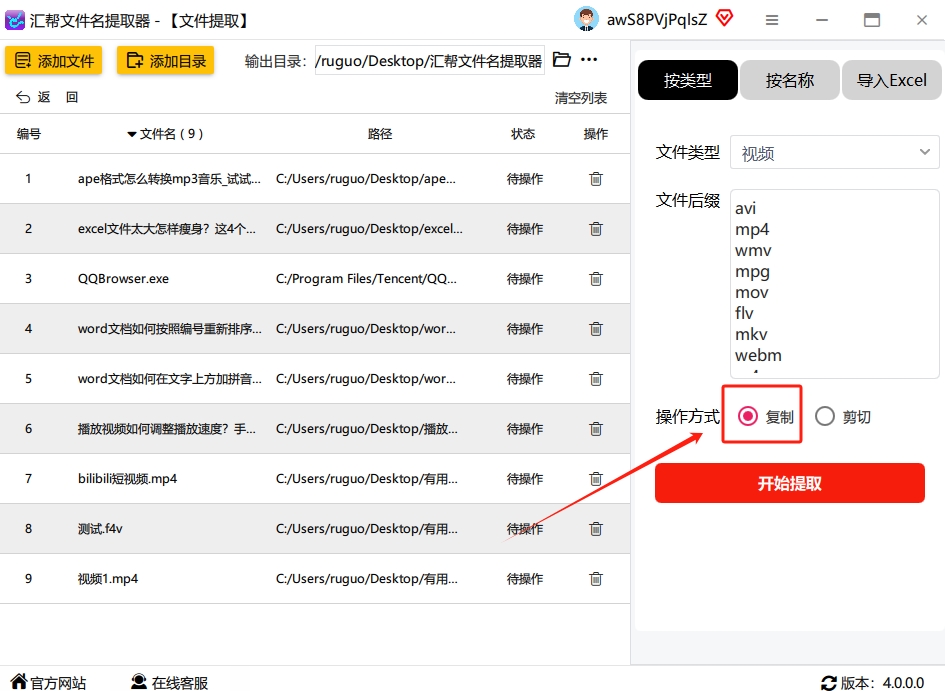
 选择安全的操作方式:这一步很关键!接着点「操作方式」,我个人的建议是选“复制”。因为复制会保留原文件,万一操作失误,原文件还在,心里不慌。如果选了“剪切”,原文件就会被删掉,万一发现选错了,那就麻烦大了。
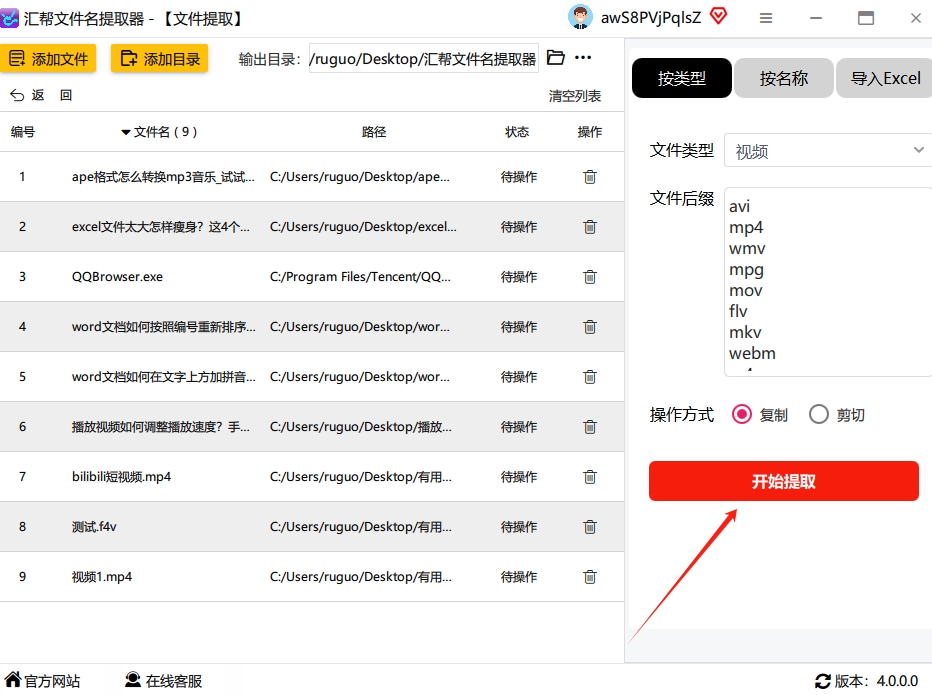
 一键启动提取:最后,点击那个显眼的「开始提取」按钮。你只需要稍等几秒钟,就能看到进度条快速走完,系统提示“提取成功”。
 效果验证:操作完成后,去你指定的目标文件夹,所有MP4文件都整整齐齐地排列好了。再回原来文件夹确认一下,原文件完好无损,完美!
 【方法二】智能文件提取器
加载文件:打开软件,左侧界面找到“文件提取”,点击“添加文件”。你可以一次性选中所有文件夹或者单个文件,很灵活。
 筛选格式:在右边的格式栏里,选择“视频”。它会自动帮你识别MP4、AVI、MOV这些常见的视频格式。如果你只想提取一种,手动勾选就行,精准度超高。
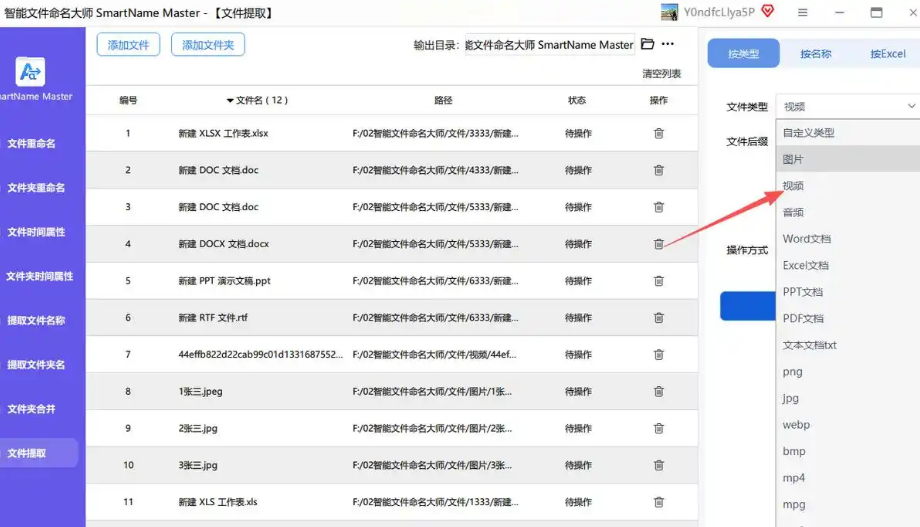 指定输出路径:然后,选择“复制到”,点后面的浏览按钮,新建一个文件夹(比如在桌面上建个“视频合集”),选好路径。
开始提取:最后,点击“开始”按钮,软件就会自动把所有视频复制到你指定的新文件夹里,结束时会弹出“提取完成”的提示,简单到没朋友!
-
【方法三】IrfanView:图片工具箱里的视频提取“插件”
打开功能:打开IrfanView,点击顶部菜单栏的「文件」,在下拉菜单中找到「批量转换/重命名」。
-
添加源文件夹:在弹出的窗口中,点击「添加文件夹」,找到你存放视频的父级文件夹,点确定。软件会自动扫描其下所有子文件夹。
-
设置输出目录:在右侧「输出目录」处,点“浏览”,选一个你提前建好的文件夹,比如“提取的视频”。
-
关键一步:把「批量转换」前面的勾去掉,只保留「批量提取」。这一步很重要,不然它会对文件进行转换,反而多此一举。
-
开始:最后,点「开始」按钮,几秒钟后,视频就会全部出现在你设置的目标文件夹里了。
 【方法四】Windows自带搜索
打开文件夹:打开文件资源管理器,进入你要搜索的根目录文件夹。
【方法四】Windows自带搜索
打开文件夹:打开文件资源管理器,进入你要搜索的根目录文件夹。 -
输入搜索命令:在右上角的搜索框里,直接输入
.mp4。它就会自动把当前文件夹以及所有子文件夹里的MP4文件全部找出来。 -
复制并粘贴:搜索结果出来后,按
Ctrl + A全选,然后右键选择“复制”,再去你想要存放的地方,右键“粘贴”,操作完成。Windows自带的搜索也很强大,还可以在筛选器里选择“视频”类型,让结果更精确,唯一的缺点就是当文件数量特别多时,搜索速度可能会慢一些。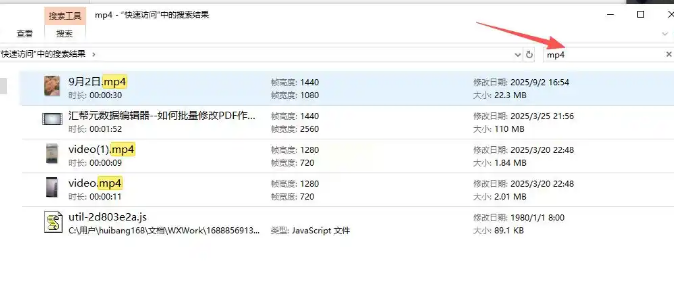 【结尾总结】
今天从“零基础”到“高手”,一共分享了4种解决“如何一键提取文件夹里多个mp4文件”的方法。
汇帮文件名提取器:效率最高,功能最全,海量文件夹处理的终极杀器,强烈推荐给需要经常处理此类任务的朋友。
智能文件提取器:操作最简单的“傻瓜式”工具,适合电脑小白。
IrfanView:一个图片软件带来的小惊喜,适合那些已经装有该软件的用户。
Windows自带搜索:零成本、最快捷的应急方案,适合偶尔使用的用户。
希望今天的分享能帮大家彻底告别手动翻找文件的低效时代!如果你有其他好用的方法,也欢迎在评论区分享。
