

大家好,我是你们的老朋友。做文员、搞设计、或者只是单纯管电脑文件的朋友,肯定都遇到过这种头疼事:手头有一堆文件夹,领导要个清单,或者你自己想做个索引。咋办?一个一个去复制?几十上百个文件夹,那不得复制到手抽筋,而且容易出错、漏掉,眼睛都看花了。
今天,我就把这压箱底的3个实用技巧分享出来,其中有一个方法是我用了很久的,保证你看了直呼“真香”。
 ---
一、方法一:命令行“高手”速成法(装逼必备)
我得先承认,这个方法听起来“技术流”,但实际操作是真的简单。它是一条代码解决所有问题,适合你对电脑命令有点了解,或者单纯想装个高手的时候用。
第一步:打开“命令提示符”
按下键盘上的 Win键 + R 键,会弹出一个“运行”窗口。在框里输入 cmd,然后敲下回车键。这时候,一个黑乎乎的窗口就出来了,别怕,这是我们的秘密武器。
第二步:输入“命令”
想象一下,你是个黑客大神,接下来就要输入代码了。假设你的那些文件夹都放在 D:\工作文件 这个路径里,你就在那个黑窗口里输入下面的命令,然后回车:
dir “D:\工作文件” /b /ad > “D:\文件夹清单.txt”
第三步:查看成果
你回到你的 D盘 根目录,会发现多了一个叫“文件夹清单.txt”的文件。打开它,里面就是干干净净的文件夹名字,一个一行。完美!
二、方法二:DOS命令“大法”(有手就会)
如果你觉得上面那个命令行看起来有点吓人,或者不想记那么多参数,那这个方法绝对适合你——它是在文件夹里直接生成的,对新手极其友好。
第一步:进入文件夹
打开你的电脑,找到那个存放着所有文件夹的文件夹。比如,你想要提取里面所有子文件夹的名称。
第二步:新建一个“位置”
在文件夹的地址栏(就是显示你当前目录是 D:\工作文件 那一行)里,直接点击一下,你会发现它变成了可输入状态。这时候,你输入 cmd,然后按回车。神奇的事情发生了,电脑直接打开了命令提示符,并且它停留的位置就是当前这个文件夹。
第三步:输入“简化版”命令
现在,在这个黑色窗口里,输入下面的命令,然后回车:
dir /b /ad > 文件夹清单.txt
看到了吧?这次没写路径,因为窗口已经在这个文件夹里了。这条命令的意思就是:把这个文件夹里的所有子文件夹名字,都输出到当前目录下一个叫“文件夹清单.txt”的文件里。
三、方法三:汇帮文件名提取器(懒人福音,我的最爱)
它的功能非常专一,就是帮我们解决“提取文件夹名称到TXT”这种琐碎又烦人的问题。这次我们要用的是它里面的“文件夹名提取”功能。
第一步:下载并打开软件
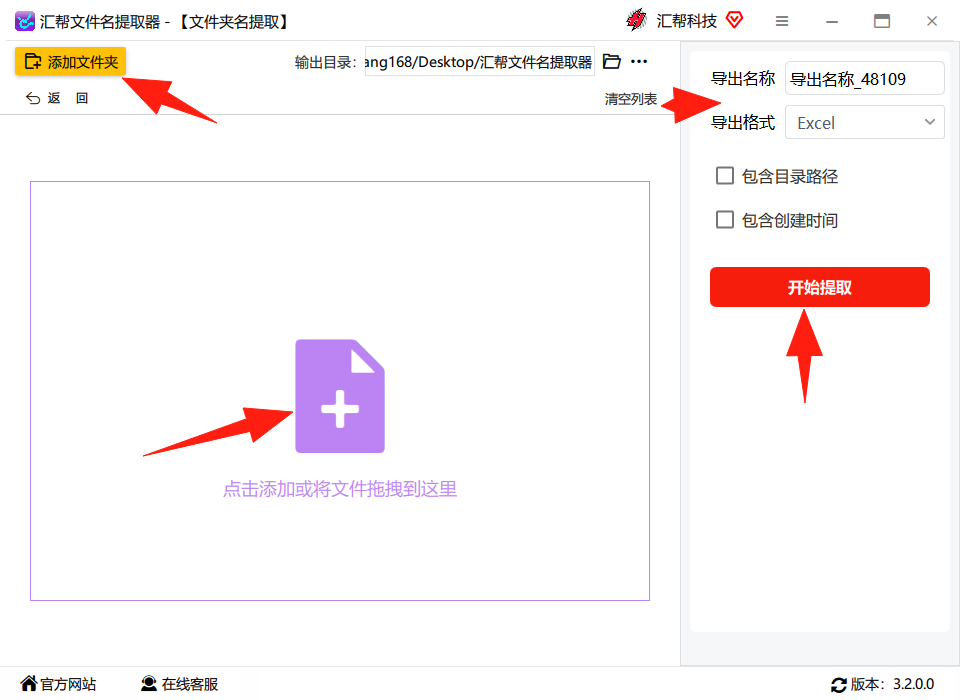
这个软件下载安装很简单,一路“下一步”就行。装好之后,咱们打开它。界面很干净,一眼就能看到“文件夹名提取”这个功能,点击它进入。
 第二步:批量导入文件夹
进入功能后,左边有一个“添加文件夹”的按钮,你点一下。这时候,你就能选中那些你头疼的文件夹了。它支持批量导入,也就是说,你可以一次性把一个目录下所有的文件夹都加载进来,不用一个一个拉。
右边是对信息的编辑选项,比如你想只提取文件夹名字,还是包含路径信息,都可以在这里勾选。一般默认就行,我们就要名字。
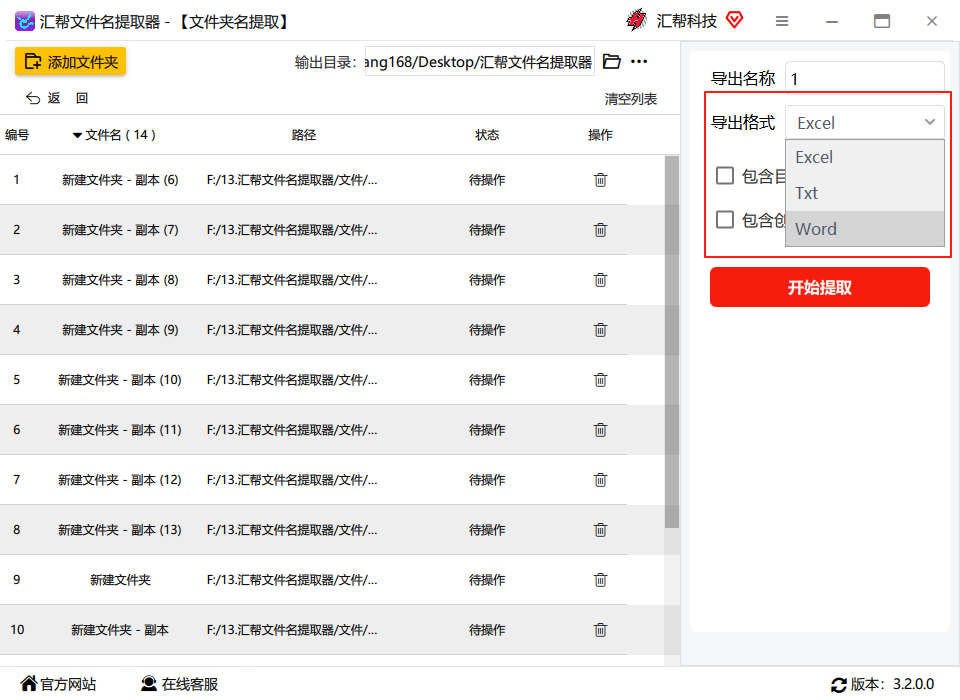
 第三步:选择导出格式
看右下角,导出格式支持三种:TXT、Excel、Word。咱们这次的目标是“提取文件夹名称到TXT”,所以直接选择 TXT 格式就行。简直是为我们量身定做。
 第四步:一键提取,坐等结果
最后一步,也是最爽的一步。直接点击那个大大的“开始提取”按钮,连一秒钟都用不了,它就会提示你提取完成。一个崭新的TXT文件就乖乖躺在那儿了,文件名就是你设置的名字,内容就是那几十上百个、你原本要一个个复制的文件夹名称。
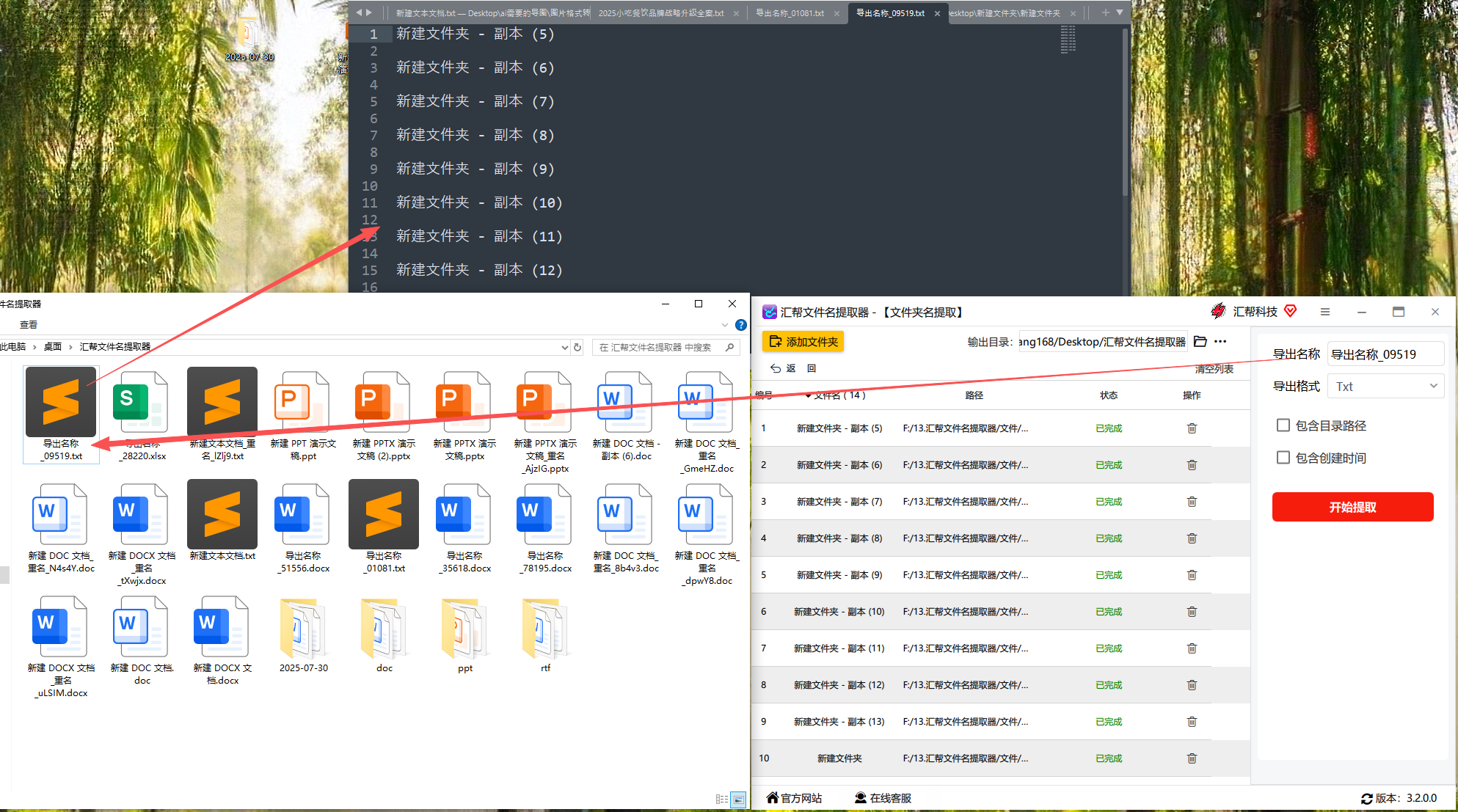 B. 总结一下
这个方法,全程不需要动一行代码,不需要记任何命令,打开软件——导入文件夹——选择格式——点击提取,4步就完事。而且它特别稳定,几百个文件夹也能瞬间搞定,完全不用担心出错。对于经常需要整理文件、做资料归档的朋友来说,这绝对是个必备神器。
结尾
好了,今天的分享就到这里。市面上所有提取文件夹名称到TXT的方法,无非就是这3种。
第一种和第二种,胜在免费,电脑自带,适合偶尔用一次的朋友。但每次都要打开控制台回忆命令,还是有点麻烦。
我强烈推荐第三种方法,用这个汇帮文件名提取器。你只要花一分钟设置好,之后每一次“提取文件夹名称到TXT”的操作,都像按下一个按钮那么简单。它节省下来的时间和精力,绝对物超所值。如果你也是整天跟文件打交道的朋友,就别再手动复制了,赶紧去试试,保证让你工作效率翻倍!
你更常用哪一种方法呢?或者还有什么文件管理方面的头疼问题?欢迎在评论区留言告诉我,我们下期接着聊!
