

一、为什么需要批量提取视频名到Excel?
在日常工作和生活中,我们经常会遇到需要整理大量视频文件的情况。比如摄影师拍完活动后要整理素材,自媒体人需要给视频命名归档,或者企业IT部门要统计视频资源。这时候如果一个个手动复制视频名,简直是在浪费时间!尤其是当文件夹里有成百上千个视频时,手动记录不仅容易出错,还可能让你累到崩溃。
一键导出视频名称怎么设置?教你五个方法摆脱手动复制粘贴
方法一:汇帮文件名提取器帮我们一键导出所有视频名称到Excel文件
软件名称:汇帮文件名提取器
下载地址:https://www.huibang168.com/download/wGi5oWZ2FL8S
1. 下载安装:先在浏览器搜索"汇帮文件名提取器",从官网下载安装包。安装过程很简单,跟着提示点"下一步"就行,全程不用改任何设置。
2. 选择功能:打开软件后,在左侧菜单找到"文件名提取"选项,点击进入。

3. 添加文件:点击界面中间的"添加文件"按钮,会弹出文件选择窗口。这时候你可以选中文件夹里的所有视频(按住Ctrl键多选,或者直接拖整个文件夹进去),软件支持各种格式的视频文件,数量再多也能批量处理。

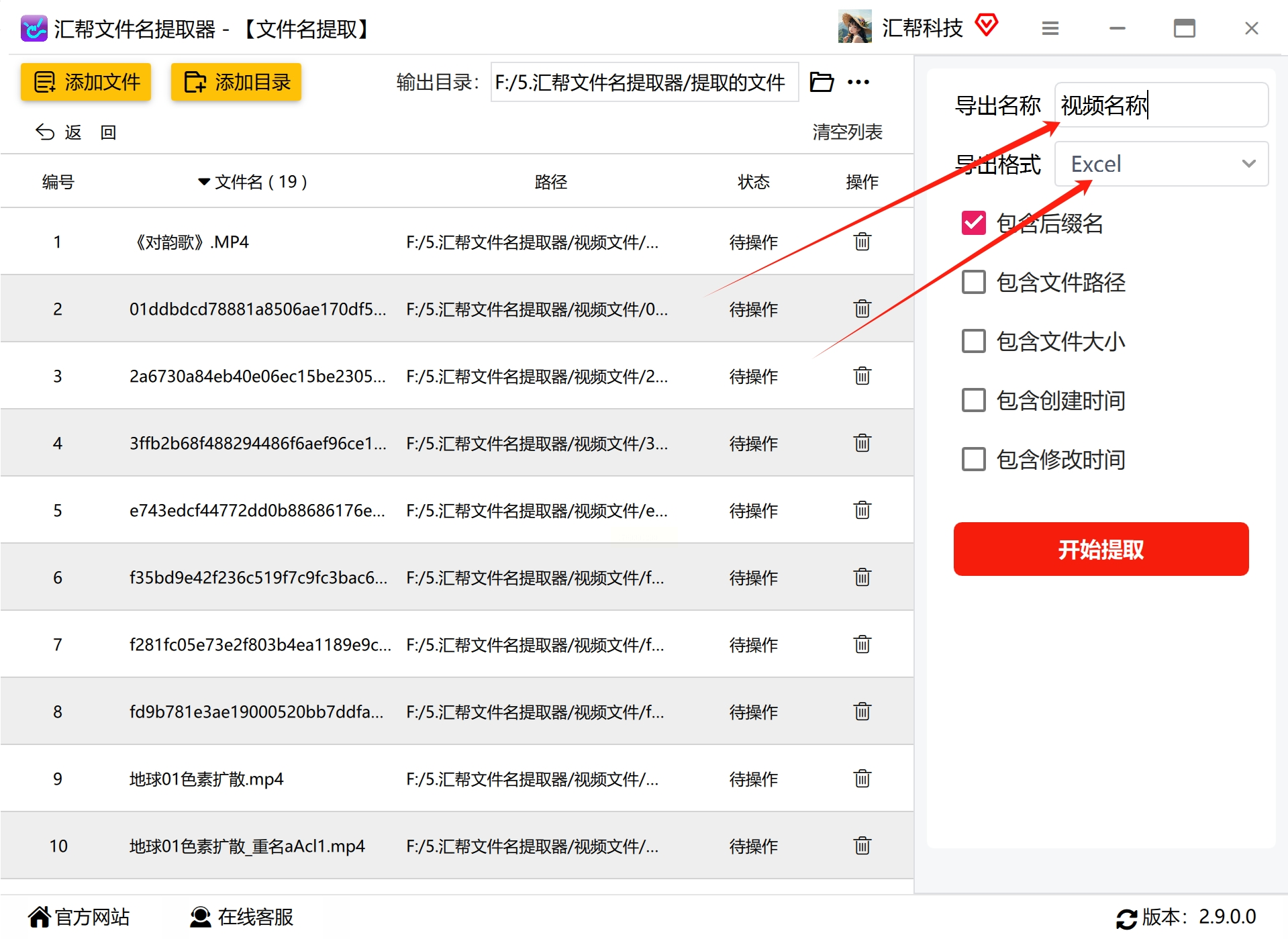
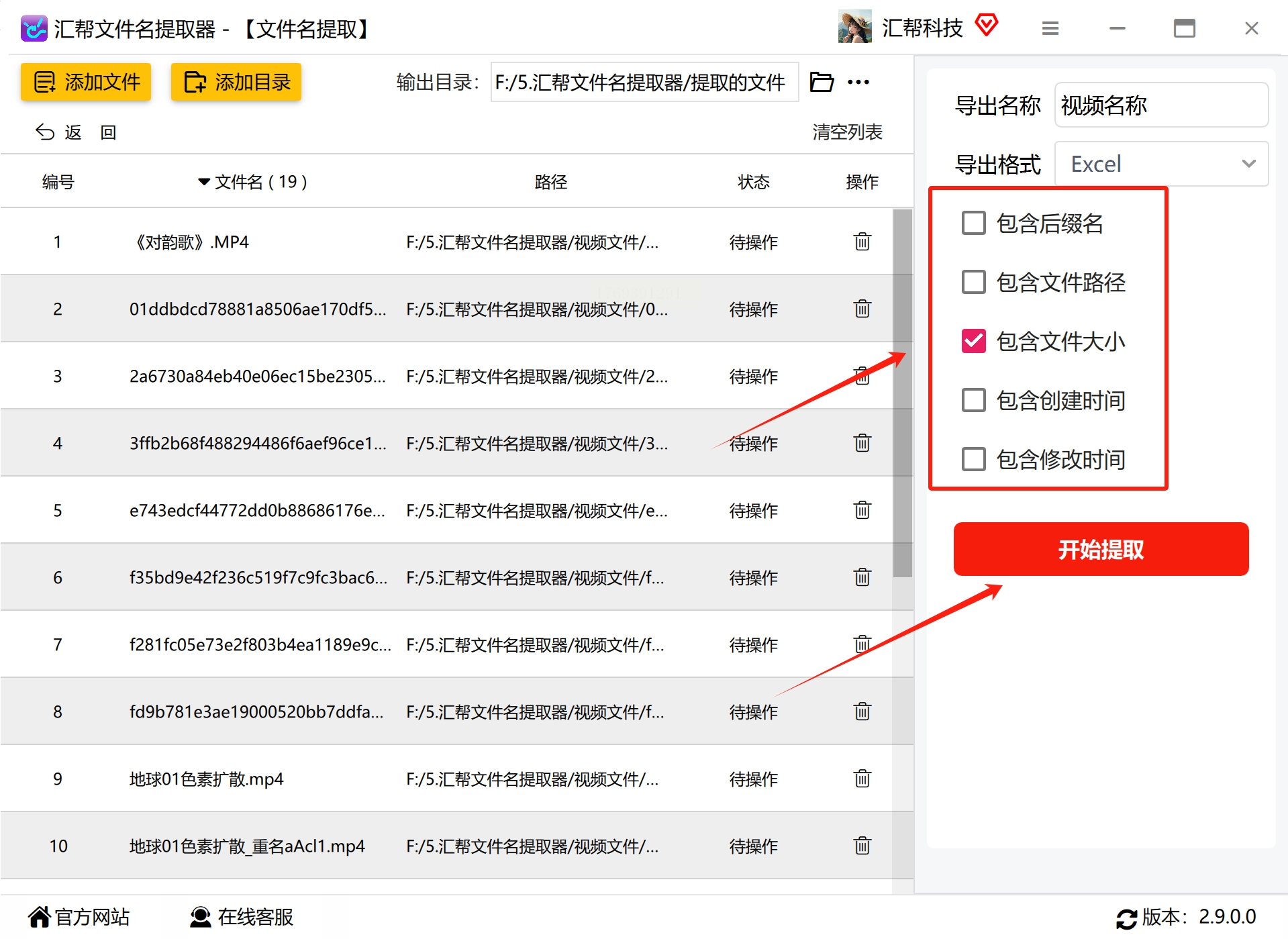
4. 设置导出选项:在右侧面板,你可以自定义导出的Excel文件名,还能选择提取哪些额外信息——比如视频的拍摄时间、文件大小、分辨率等。这些信息会自动添加到Excel表格里,方便后续筛选。
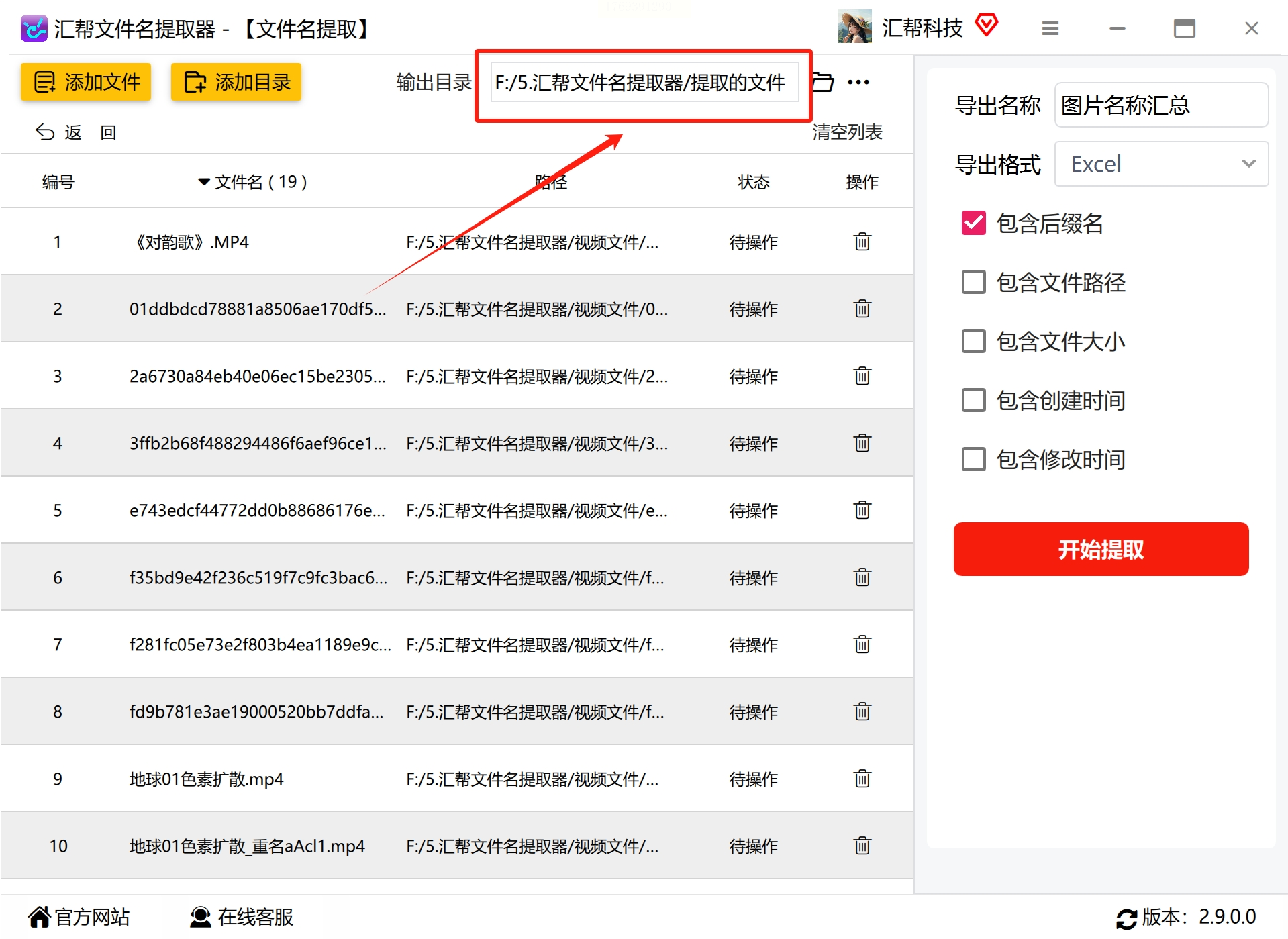
5. 指定保存位置:点击"浏览"按钮选择导出Excel的存放位置,不想指定的话默认保存在桌面上。
6. 开始提取:点击右下角的"开始提取",软件会自动运行,进度条走完后,Excel文件就生成了。
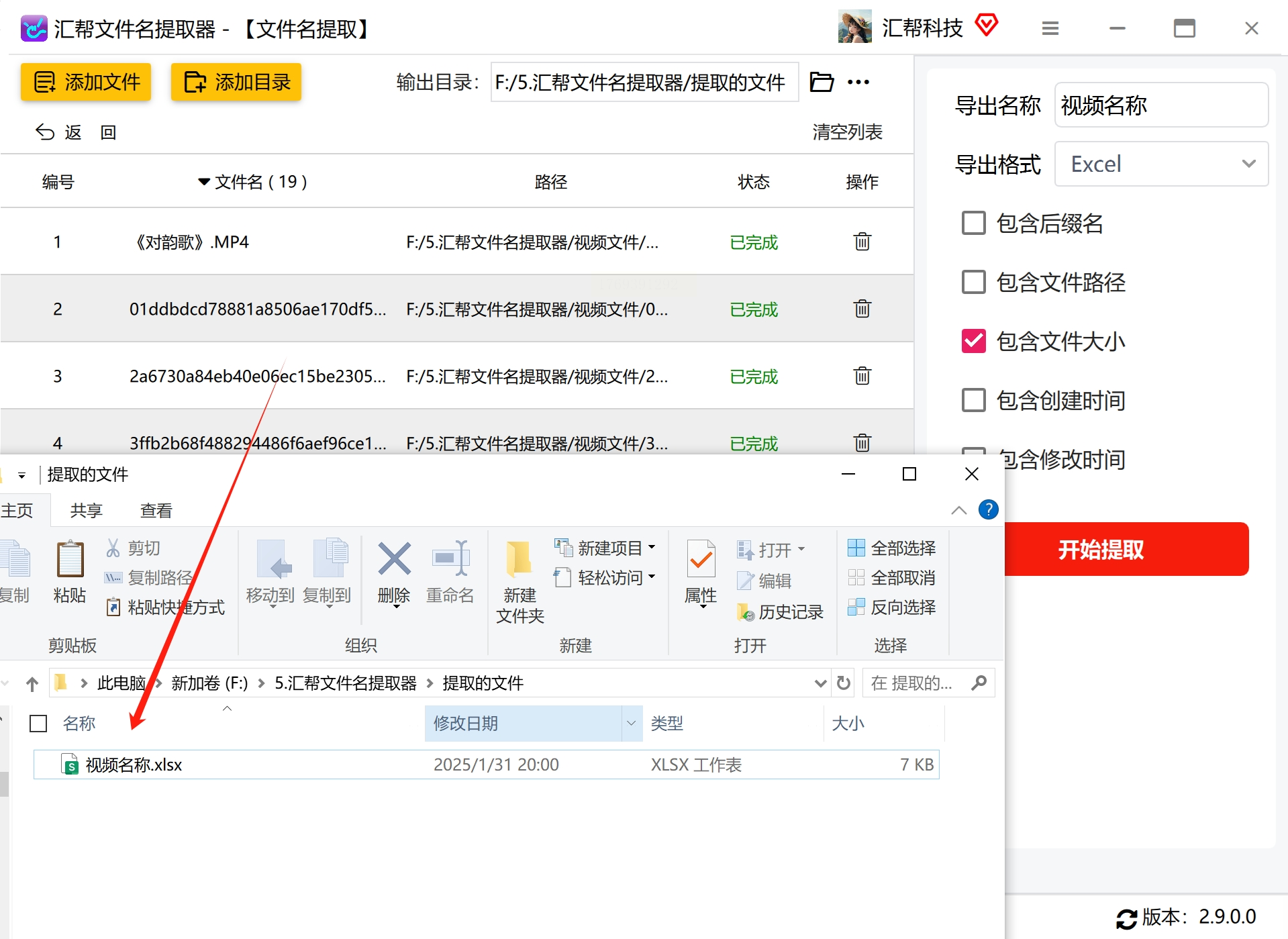
打开Excel文件后,你会看到所有视频名整整齐齐列在表格里,还附带了你选择的其他信息。如果需要调整格式,直接用Excel自带的编辑功能就行。
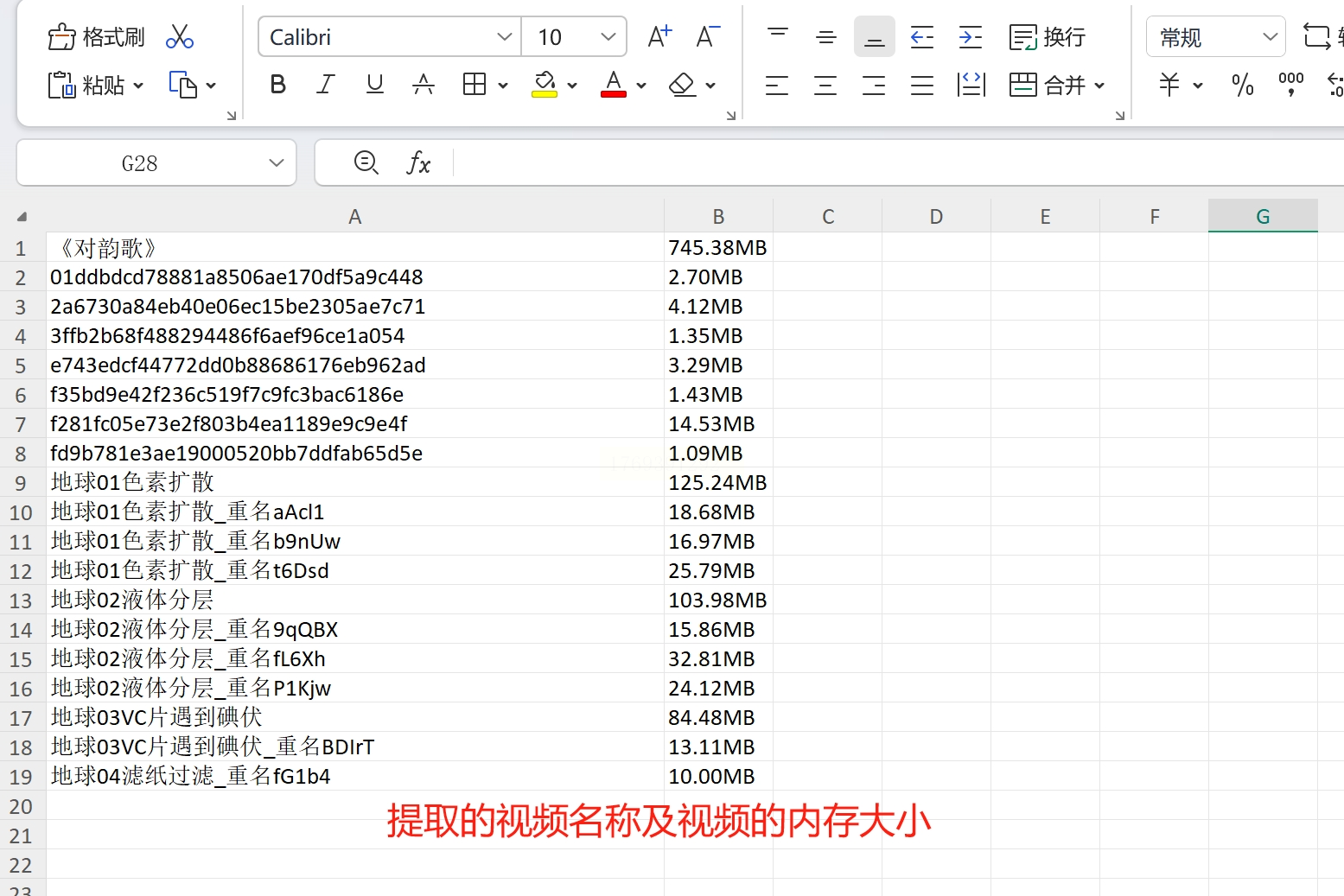
方法二:FileList Creator也可以批量提取视频名称
1. 下载安装:下载FileList Creator,安装完成后打开软件。
2. 选择目标文件夹:在软件主界面点击"Select Folder",找到你要提取视频名的文件夹。如果有多个文件夹需要处理,可以按住Ctrl键同时选中。
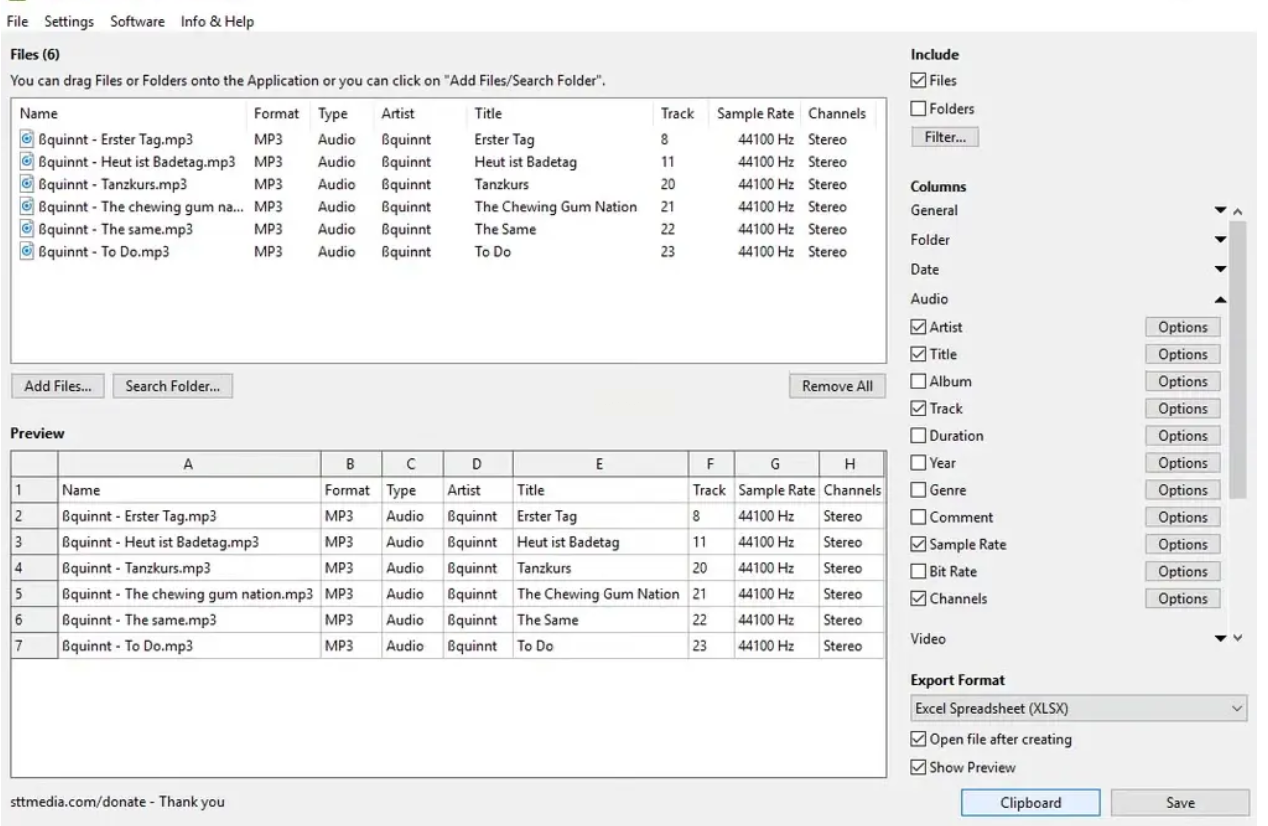
3. 设置导出参数:点击"Create File List"按钮,在弹出的窗口里选择导出格式(推荐选CSV,Excel能直接打开;如果需要纯文本就选TXT),还可以勾选是否包含子文件夹的文件。
4. 导出与查看:点击"OK"后,文件会自动生成并保存到你指定的位置。打开文件就能看到视频名列表,直接复制到Excel表格里就行(或者直接用Excel打开CSV文件,系统会自动识别格式)。
方法三:FileMenu Tools也是个不错的文件名提取方法
1. 安装软件:下载FileMenu Tools,安装完成后重启电脑(有的系统需要重启才能生效)。
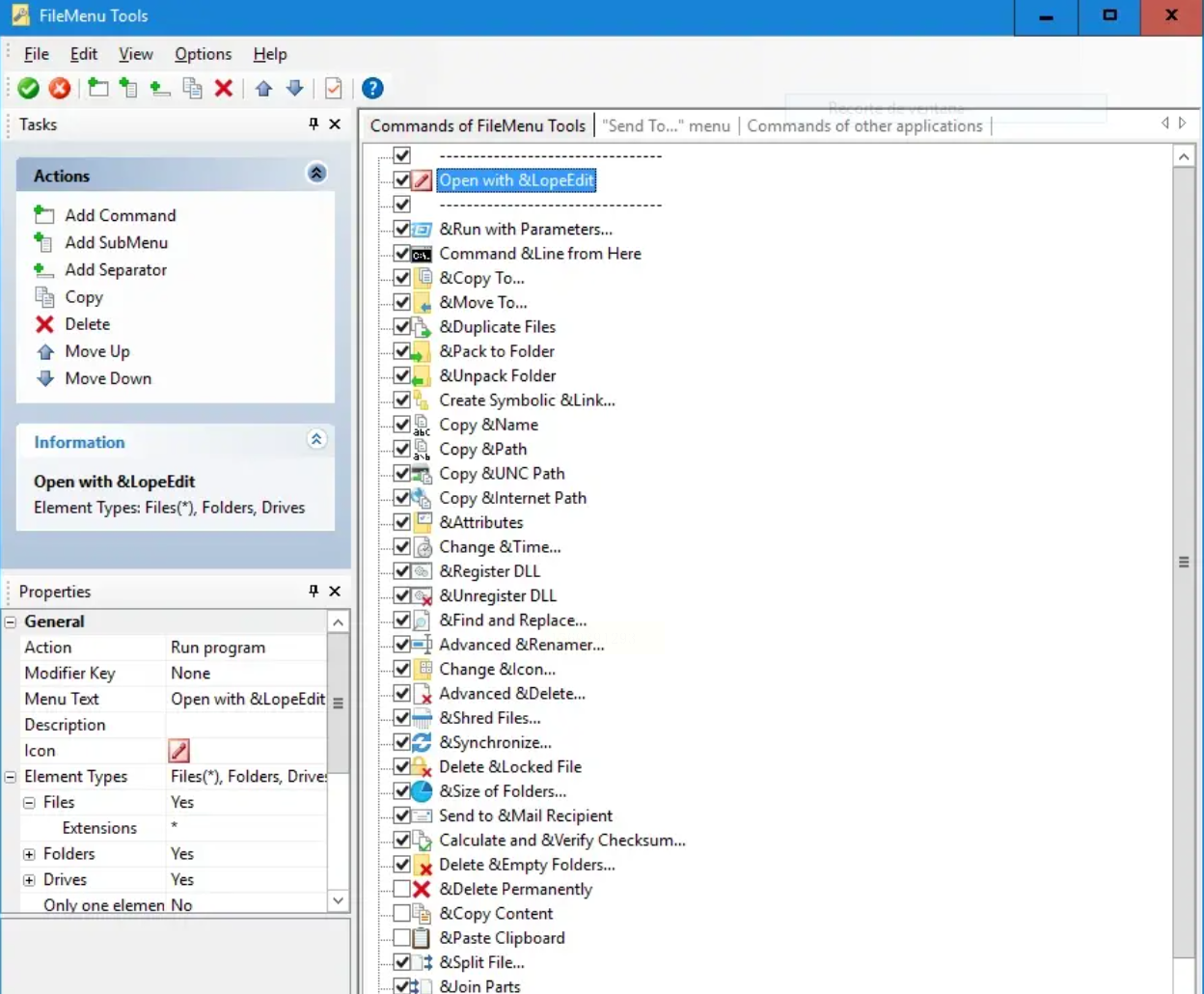
2. 右键操作:进入目标文件夹,在空白处右键点击,你会发现菜单里多了"Export Filename"选项(导出文件名)。
3. 选择导出方式:点击这个选项后,会弹出一个小窗口,你可以选择导出为TXT还是CSV格式,还能设置是否包含路径信息。
4. 生成Excel:选择好格式后,文件会自动保存到当前文件夹(默认生成一个filename.txt文件)。如果是TXT格式,直接用Excel打开,通过"数据"选项卡的"自文本"功能,就能把文本转换成表格,调整一下格式就完美了。
方法四:Commander One也可以一键导出视频名称
1. 安装软件:搜索"Commander One",下载安装。如果找不到,可以从官网下载.dmg安装包,拖到应用程序文件夹里就行。
2. 打开软件并定位文件夹:打开软件后,在左侧窗口找到目标视频文件夹,右侧窗口能看到所有文件列表。
3. 批量选择文件:按住Command键选中多个视频文件,或者直接按Ctrl+A全选文件夹里的所有文件。
4. 导出文件名:右键点击选中的文件,选择"Export Filenames",在弹出的窗口里选择导出格式(CSV或TXT),设置好保存位置,点击"Export"即可。
5. 转换到Excel:生成的CSV文件可以直接用Numbers打开,或者用Excel for Mac打开,系统会自动识别分隔符,一键转换成表格形式。
方法五:NirCmd(命令行爱好者专用)
如果你喜欢用代码操作,或者电脑里已经装了一些开发工具,NirCmd这个命令行工具会让你觉得效率爆表。虽然没有图形界面,但操作逻辑简单,适合喜欢折腾的用户。
使用步骤:
1. 下载安装:从NirCmd官网下载压缩包,解压后把nircmd.exe文件放到C:\Windows\System32文件夹里(这样在任何路径下都能调用)。
2. 打开命令提示符:按Win+R键打开运行窗口,输入"cmd"回车,进入命令行界面。
3. 输入命令:输入以下代码(记得把路径替换成你自己的文件夹路径):
```
nircmd.exe cmdwait 1000 filelist "C:\YourVideoFolder" > filenames.txt
```
这段代码的意思是:等待1秒后,列出"C:\YourVideoFolder"里的所有文件,结果输出到filenames.txt文件。
4. 转换格式:打开生成的filenames.txt文件,用Excel打开,通过"数据"选项卡的"分列"功能,把文件名和其他信息拆分到不同列,就变成了标准的Excel表格。
实际操作中要注意:
1. 备份原文件:处理前先复制一份视频文件,避免误操作导致文件丢失
2. 区分视频格式:如果是特殊编码的视频(比如AVI、FLV),确保软件支持
3. Excel格式调整:提取后最好用Excel筛选功能检查是否有重复或错误名称
4. 文件路径设置:使用命令行工具时,路径不能有中文或空格,否则会报错
5. 多工具配合:如果有多个不同格式的文件夹,先用汇帮提取器整理,再用Excel合并
现在你已经掌握了批量提取视频名的所有方法,不管是简单的文件管理还是复杂的视频素材整理,都能轻松搞定。下次再遇到需要处理大量视频文件的情况,记得从这5种方法里选一个最适合你的,再也不用手动复制粘贴啦!如果有其他问题,欢迎在评论区留言交流~
