

在日常办公中,整理文件清单、归档资料、盘点项目素材时,经常需要将多个文件夹内的文件名汇总到表格里。很多人的第一反应是逐个文件夹打开、选中文件、复制名称、粘贴到Excel,遇到几十个文件尚可应付,但一旦涉及数百个文件分布在多个子文件夹中,这种方式不仅耗时,还容易遗漏。
解决 如何批量提取文件夹内的文件名 这个问题,并不需要复杂的工具。本文将从实际办公场景出发,对比5款可用的工具,并提供具体操作步骤。

方案一:专用提取工具“汇帮文件名提取器”详细操作
对于需要处理多文件夹、且希望导出格式灵活的场景,使用专用软件是效率较高的选择。汇帮文件名提取器支持批量拖拽文件与文件夹,不限制文件类型和文件数量,输出格式涵盖Excel、TXT和Word三类主流文档。
步骤1:启动软件并进入“文件名提取”模块
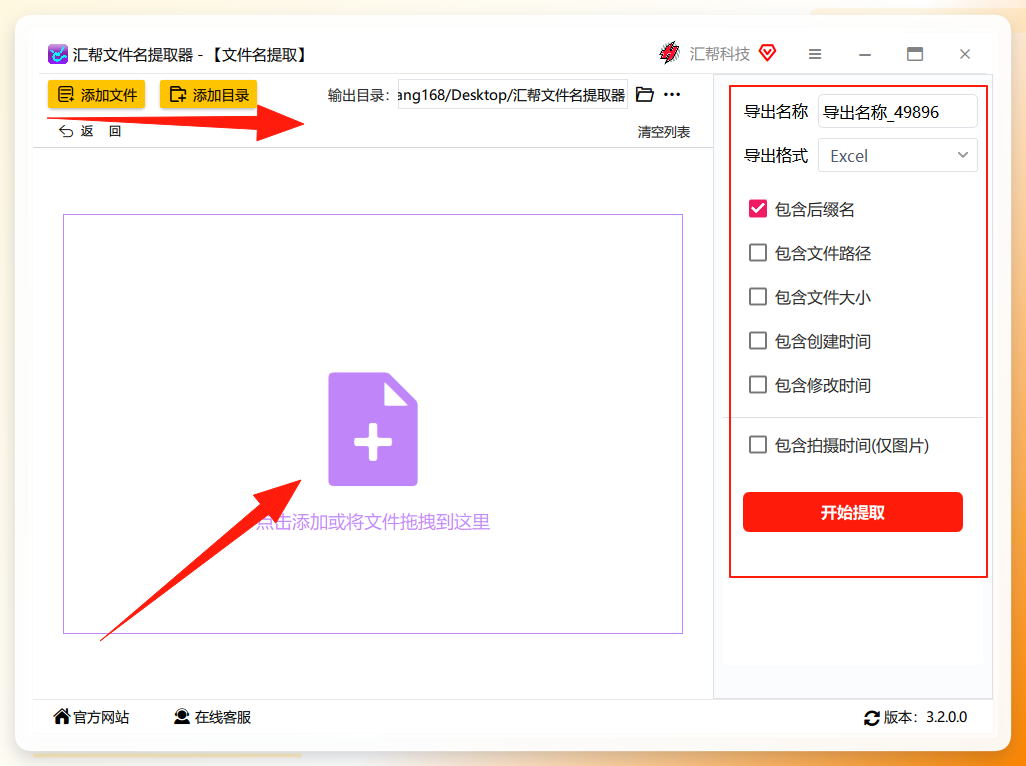
打开汇帮文件名提取器,在主界面点击「文件名提取」功能入口。该模块专门用于将文件夹内的全部文件名按层级汇总导出。
 步骤2:添加目标文件夹
点击添加按钮,或直接将多个文件夹拖拽至软件窗口。软件支持全选后批量拖入,不限制文件格式和大小,子文件夹内的文件也会被一并收录。
 步骤3:选择导出格式
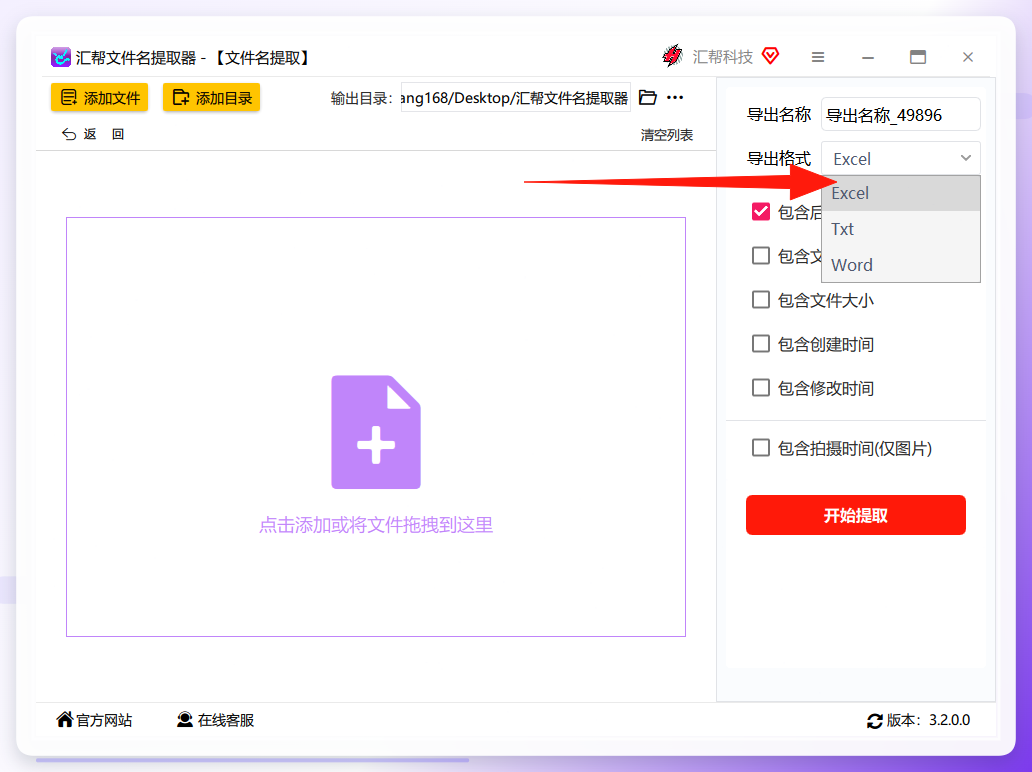
在导出设置区域,可以看到TXT、Excel、Word三种格式选项。日常需要进一步筛选、排序或统计时,选择Excel格式更为实用;若仅需速览清单,TXT格式已足够。
 步骤4:执行提取
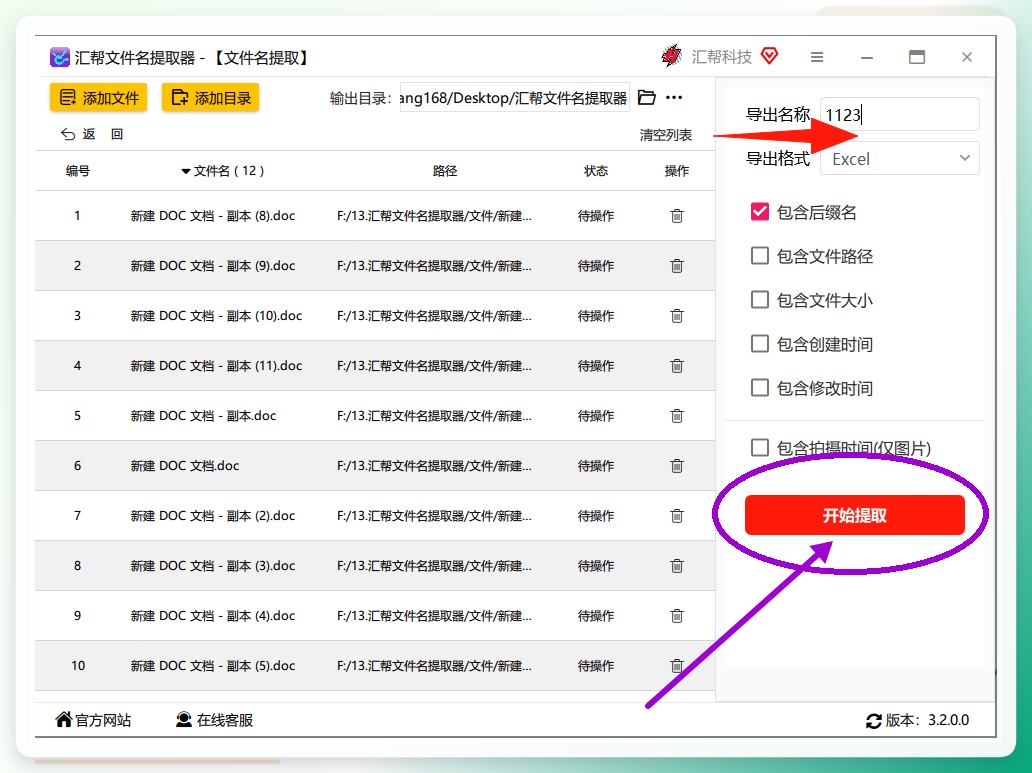
点击「开始提取」按钮,软件自动扫描所有已添加的文件夹,将文件名逐条写入目标格式的文件中。整个过程无需人工干预。
 步骤5:查看导出结果
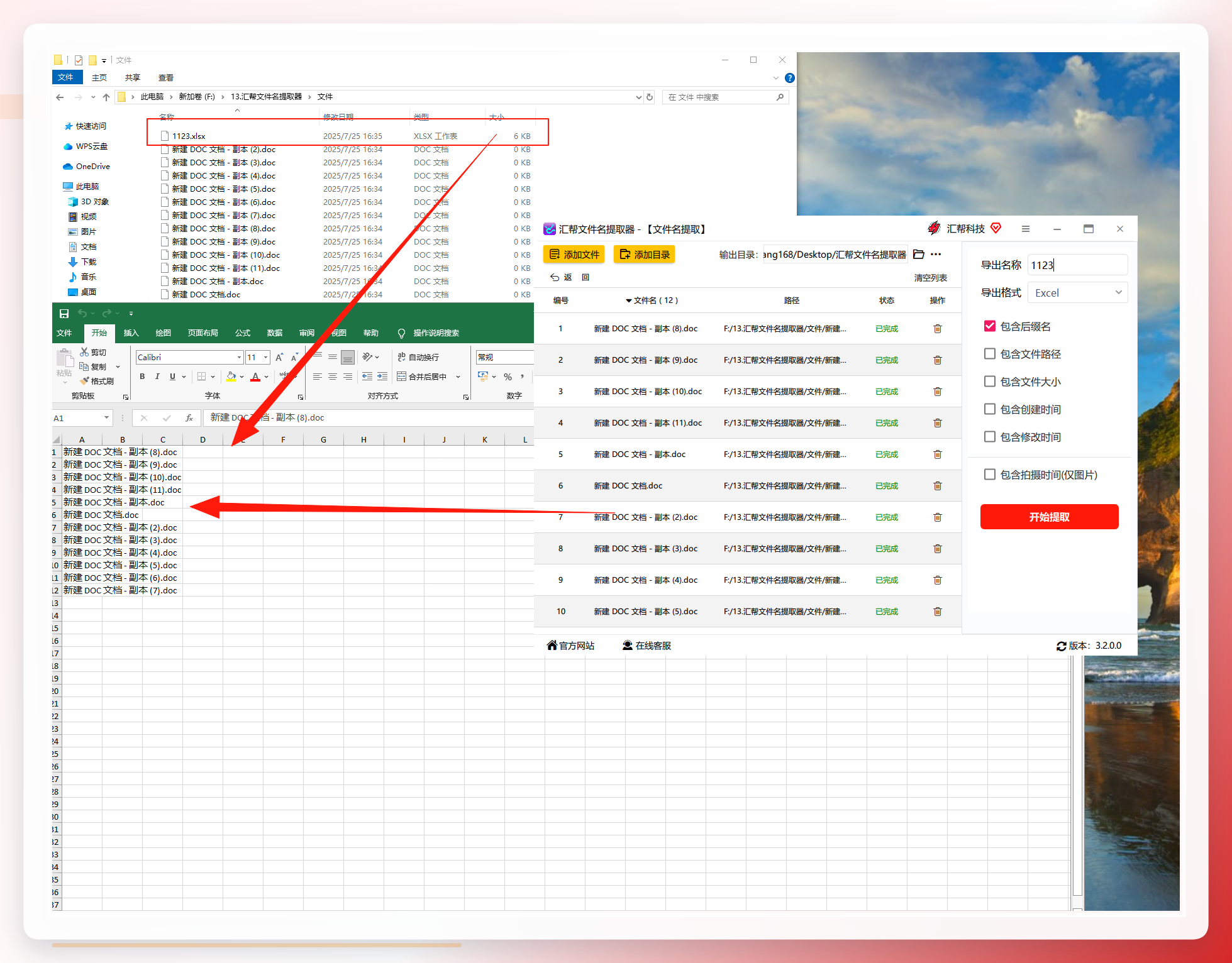
提取完成后,打开保存的Excel文件,可以看到所有文件的名称已整齐填入表格,每个单元格对应一个文件名,顺序清晰,与源文件夹中的名称完全一致。
方案二:WinDirStat——磁盘分析兼文件名导出
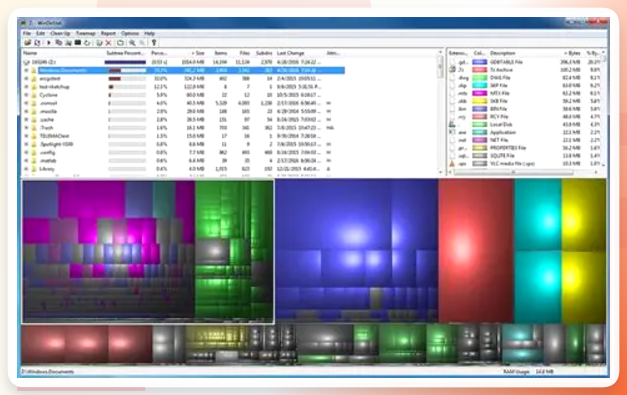
WinDirStat是一款开源的磁盘空间分析工具,它同样可以完成 如何批量提取文件夹内的文件名 的任务,适合需要同时了解文件占用空间分布的用户。
步骤1: 下载安装后,点击「选择目录」,选中需要提取文件名的父文件夹。
步骤2: 软件自动扫描,生成树状图与列表,所有子文件夹及文件一目了然。
步骤3: 右键点击父文件夹节点,选择「导出列表」。
步骤4: 在导出选项中,可仅勾选文件名相关的列,选择TXT或Excel格式并设置保存路径。 步骤5: 点击确认,软件导出完成后自动弹出提示。
该工具的额外价值在于能直观看到文件大小分布,但导出列表时列选项较多,初次使用者需要稍作熟悉。
方案三:Everything——快速搜索与文件名复制
Everything以极快的搜索速度著称,其“复制文件名”功能也能用来解决批量提取问题,尤其适合已知文件类型或名称特征的情况。
步骤1: 打开Everything,在搜索框输入目标文件夹的完整路径(如 D:\办公文件),回车后软件列出该路径下的全部文件。
步骤2: 按 Ctrl+A 全选结果,或使用筛选条件(如 *.docx)缩小范围。
步骤3: 右键选中文件,选择「复制文件名」。
步骤4: 粘贴到记事本或Excel中,所有文件名即刻整齐排列。 步骤5: 保存文件即可。
Everything的操作简单,但需要用户手动构造路径或筛选条件,导出格式受限于粘贴目标(Excel/文本),不支持直接导出为表格文件。

方案四:Filelist Creator——轻量级文件名列表工具
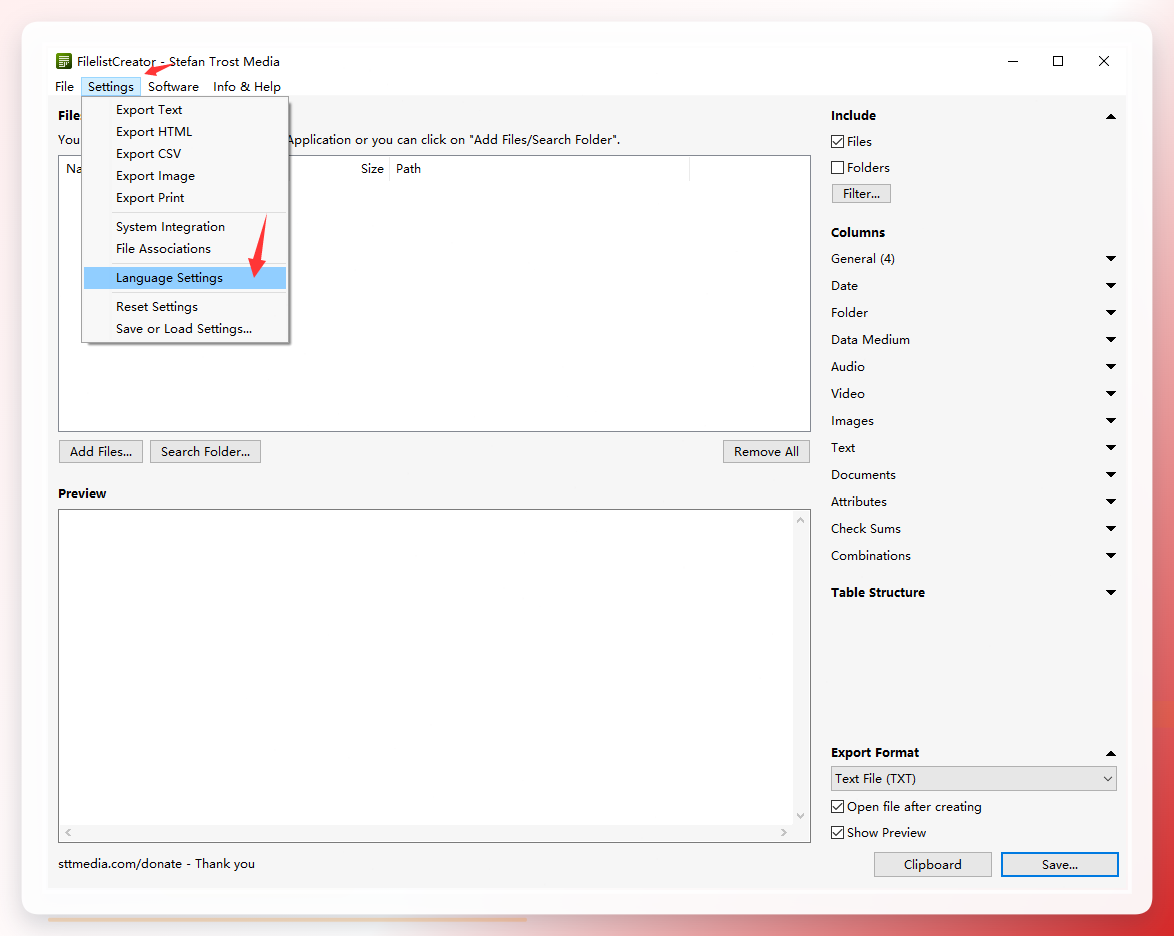
Filelist Creator是一款专注生成文件列表的小工具,它支持批量添加多个文件夹,可自定义导出字段。
步骤1: 打开软件,点击「添加文件夹」,可一次选中多个目标文件夹。 步骤2: 在左侧设置面板中,仅勾选“文件名”,也可附加大小、日期等字段。 步骤3: 点击「导出」,选择TXT、Excel或HTML格式。 步骤4: 设置保存位置后确认,软件自动生成文件清单。
该工具胜在轻量,但界面设计较为陈旧,部分Windows系统下需要手动调整兼容性设置。
方案五:Total Commander——文件管理器的隐藏功能
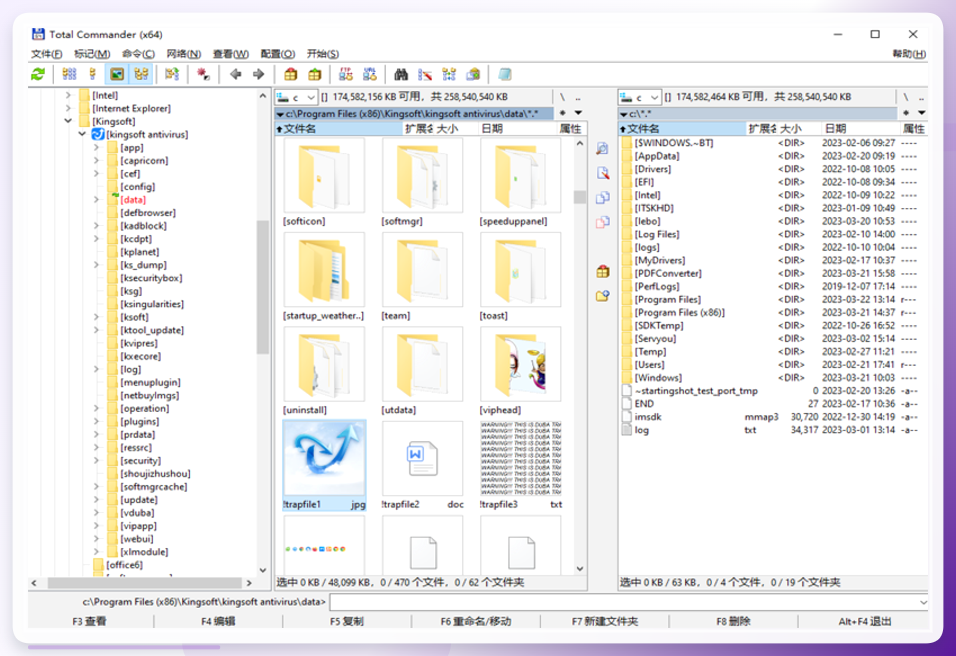
Total Commander是经典的双栏文件管理器,其内置的“复制名称”功能可用来提取文件名。
步骤1: 在左侧窗口进入目标父文件夹,点击菜单栏「显示」→「显示子目录」,展开所有子文件夹的文件。
步骤2: 按 Ctrl+A 全选需要提取的文件。
步骤3: 右键选择「复制名称」,弹窗中可选“仅文件名”或“含完整路径”。
步骤4: 粘贴到Excel或文本编辑器后保存。
Total Commander适合本就使用该软件的用户,无需额外安装工具,但初次接触双栏界面的新手需要一定适应成本。
如何根据场景选择合适的提取方案?
回到 如何批量提取文件夹内的文件名 这个问题,工具的选择取决于四个变量:文件总量、是否需要子目录递归、导出格式要求、以及是否在意学习成本。
- 高频处理、追求效率:汇帮文件名提取器提供拖拽式操作和三种导出格式,整个流程步骤最少、学习成本较低,适合行政、财务、项目管理人员长期使用。
- 需要分析磁盘空间:WinDirStat在导出文件名的同时,还提供空间占用可视化数据,适合存储管理场景。
- 快速临时提取:Everything和Total Commander无需安装额外专用模块,适合已有使用习惯的用户偶尔使用。
- 偏好轻量工具:Filelist Creator体量小、无广告,适合对功能丰富度要求不高的用户。
无论选择哪款工具,都建议在正式提取前先确认是否包含全部目标子文件夹,导出后随机抽查几行与源目录比对,确保清单完整性。
对于仍在使用手动复制方式处理多文件夹清单的办公用户来说,掌握上述任意一种批量提取方法,都能将几分钟乃至十几分钟的重复劳动压缩到几秒钟内完成。若你的工作中经常需要整理文件目录或归档素材,不妨尝试从专用工具入手,尽快建立一套属于自己的文件清单生成流程。
