

在日常办公中,我们常需处理大量 Word 文件,批量提取 word 文件名能为整理和管理这些文件节省不少时间。无论是整理项目资料,还是统计文档信息,高效地批量提取 word 文件名都能让工作事半功倍。市面上有不少实用工具可实现这一功能,它们操作方式各异,却都能帮助我们快速获取所需的文件名信息,让文件管理更轻松。

一、山河文件名管理器
1. 安装与启动
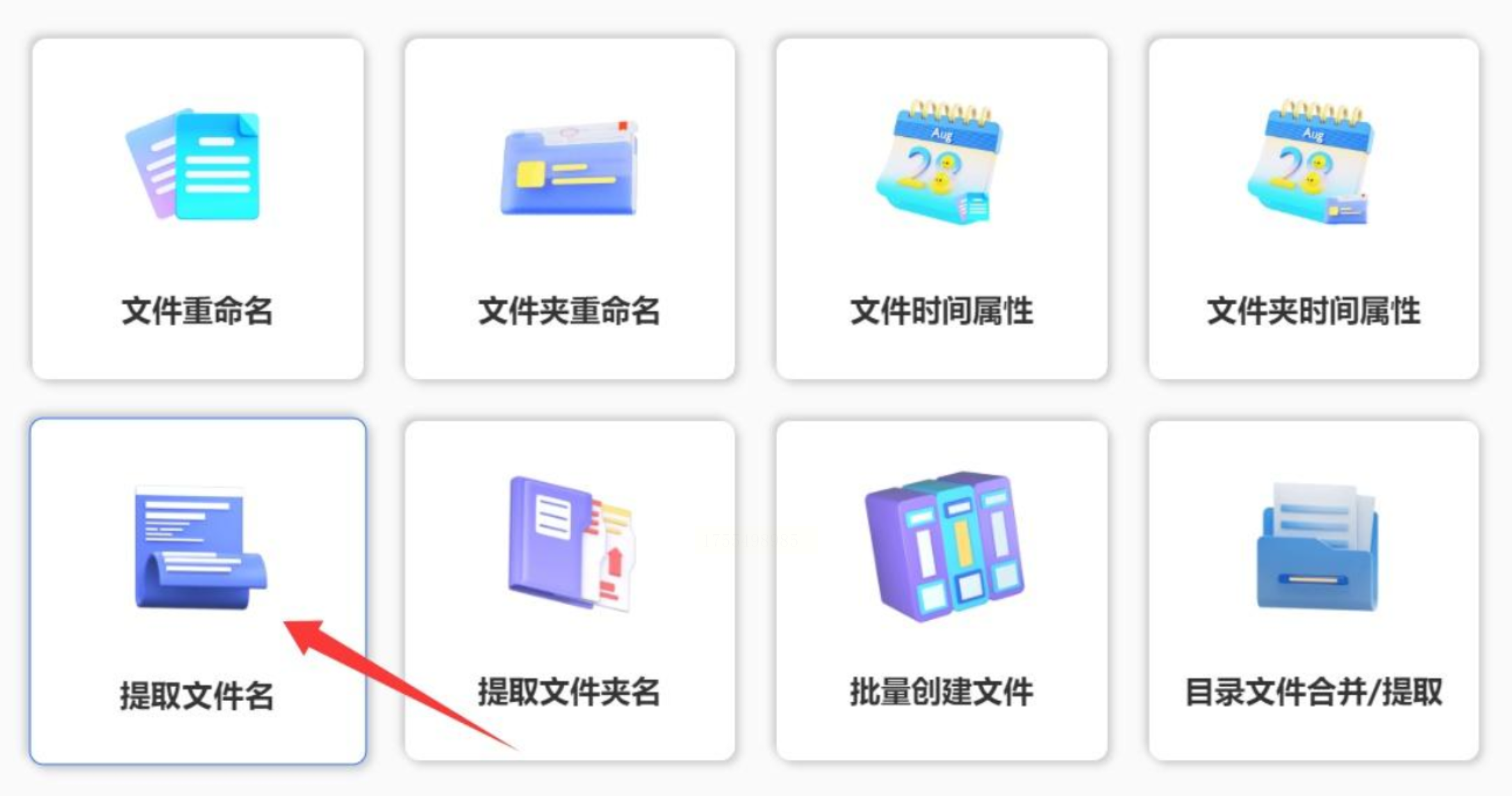
下载软件后完成安装,双击图标打开主界面。首页的蓝色【提取文件名】按钮非常醒目,直接点击进入功能页。
2. 导入文件
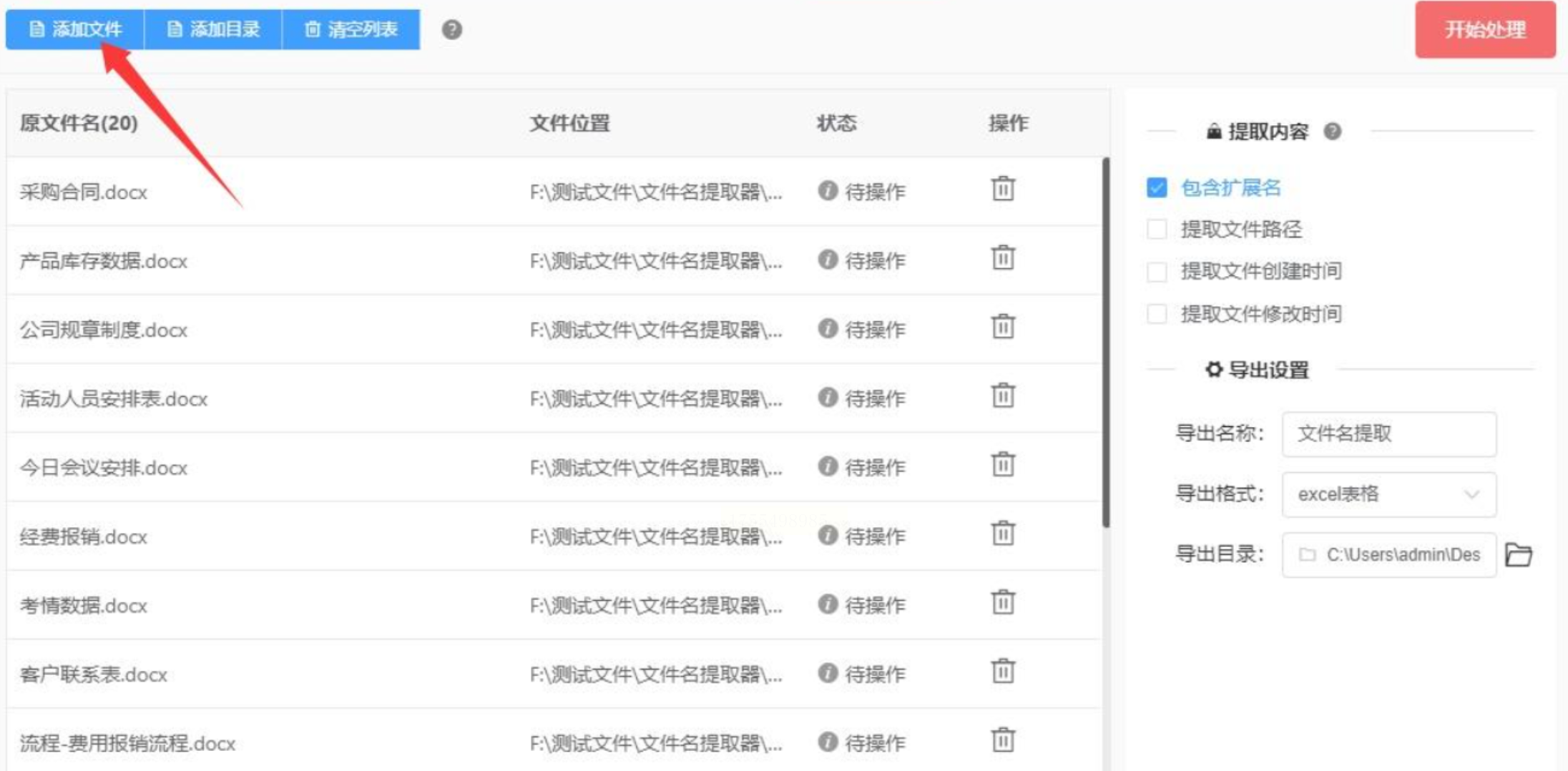
点击左上角的【添加文件】或【添加目录】,从电脑中选择需要处理的Word文档。支持一次性拖拽上百个文件,进度条会实时显示加载数量。
3. 设置导出参数
在右侧面板勾选需要提取的信息:文件名(默认)、后缀名、创建时间等。
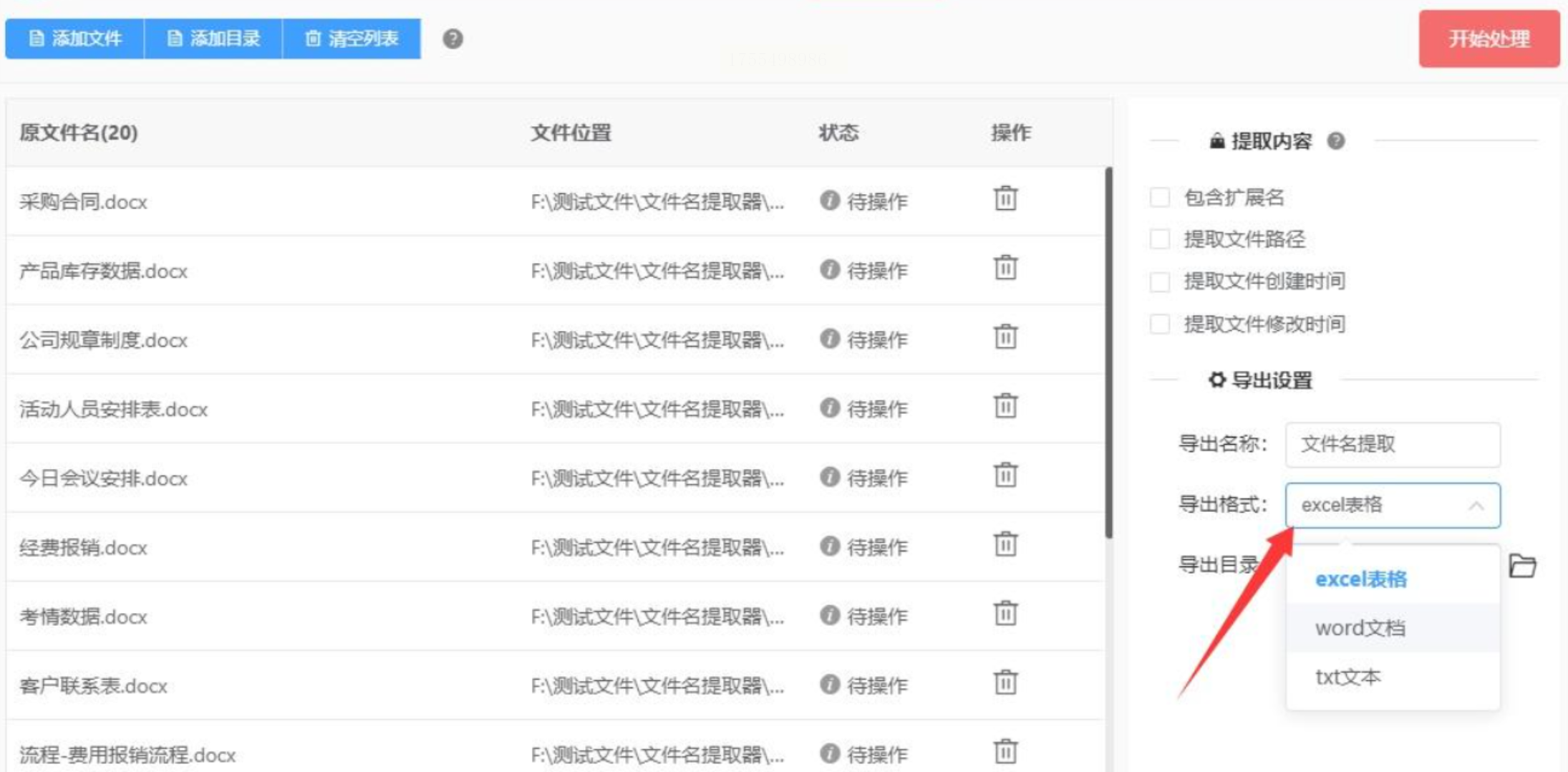
下拉菜单选择导出格式,推荐Excel表格(.xlsx),方便后续数据筛选。
4. 生成结果
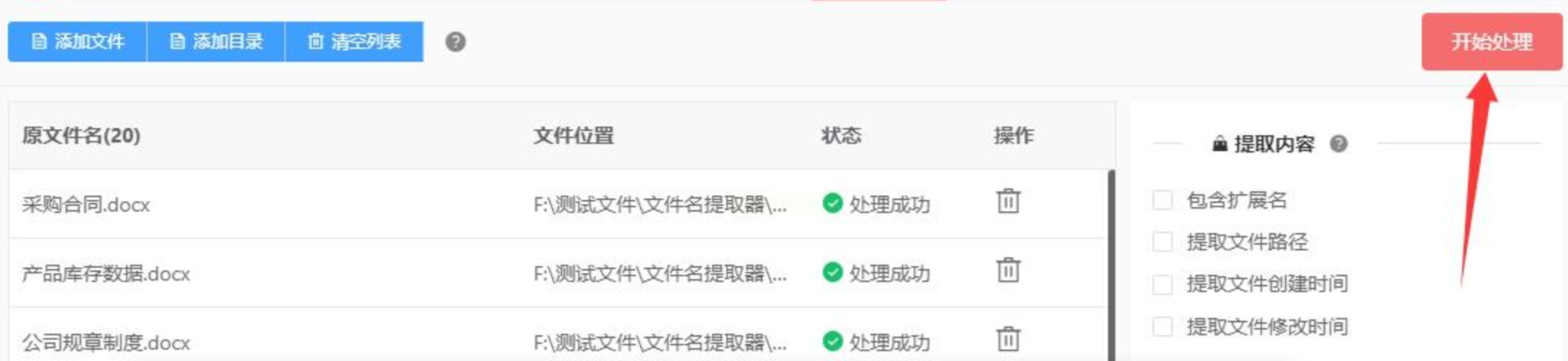
点击底部【开始提取】,10秒内就能在预设文件夹里找到整理好的清单。
二、汇帮文件名提取器
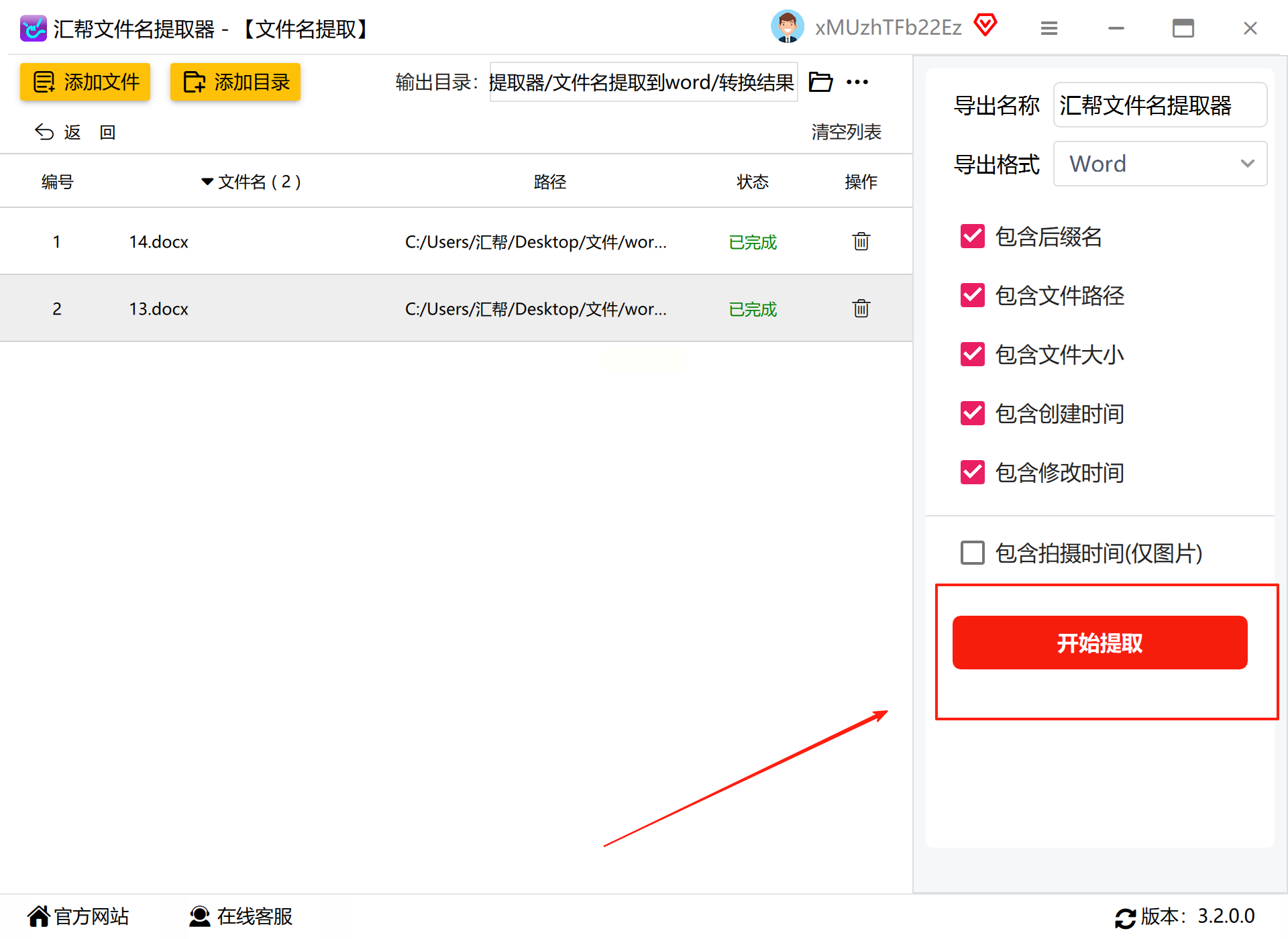
1. 一键导航
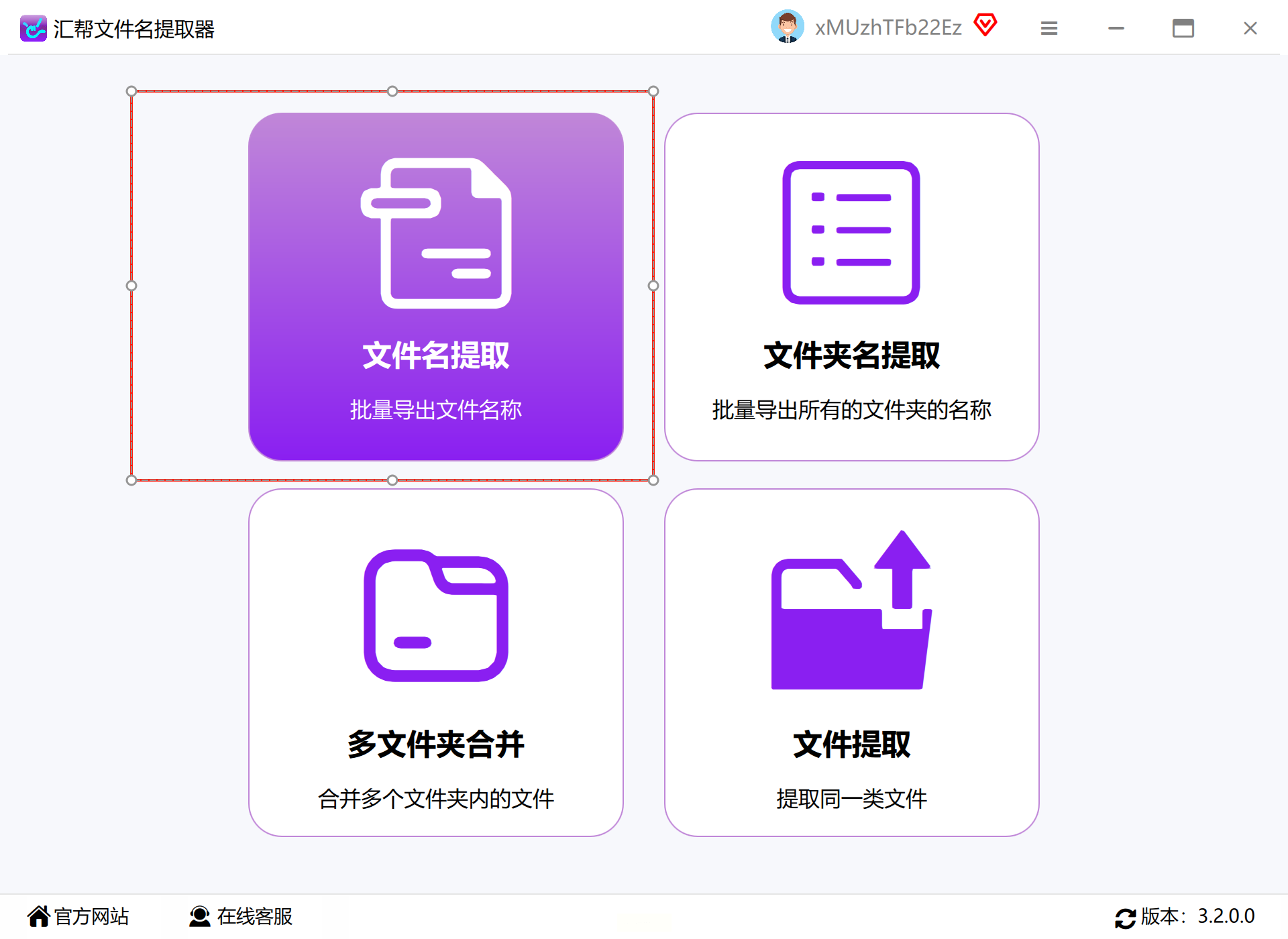
启动软件后,首页直接点击【文件名提取】卡片,跳过复杂菜单。
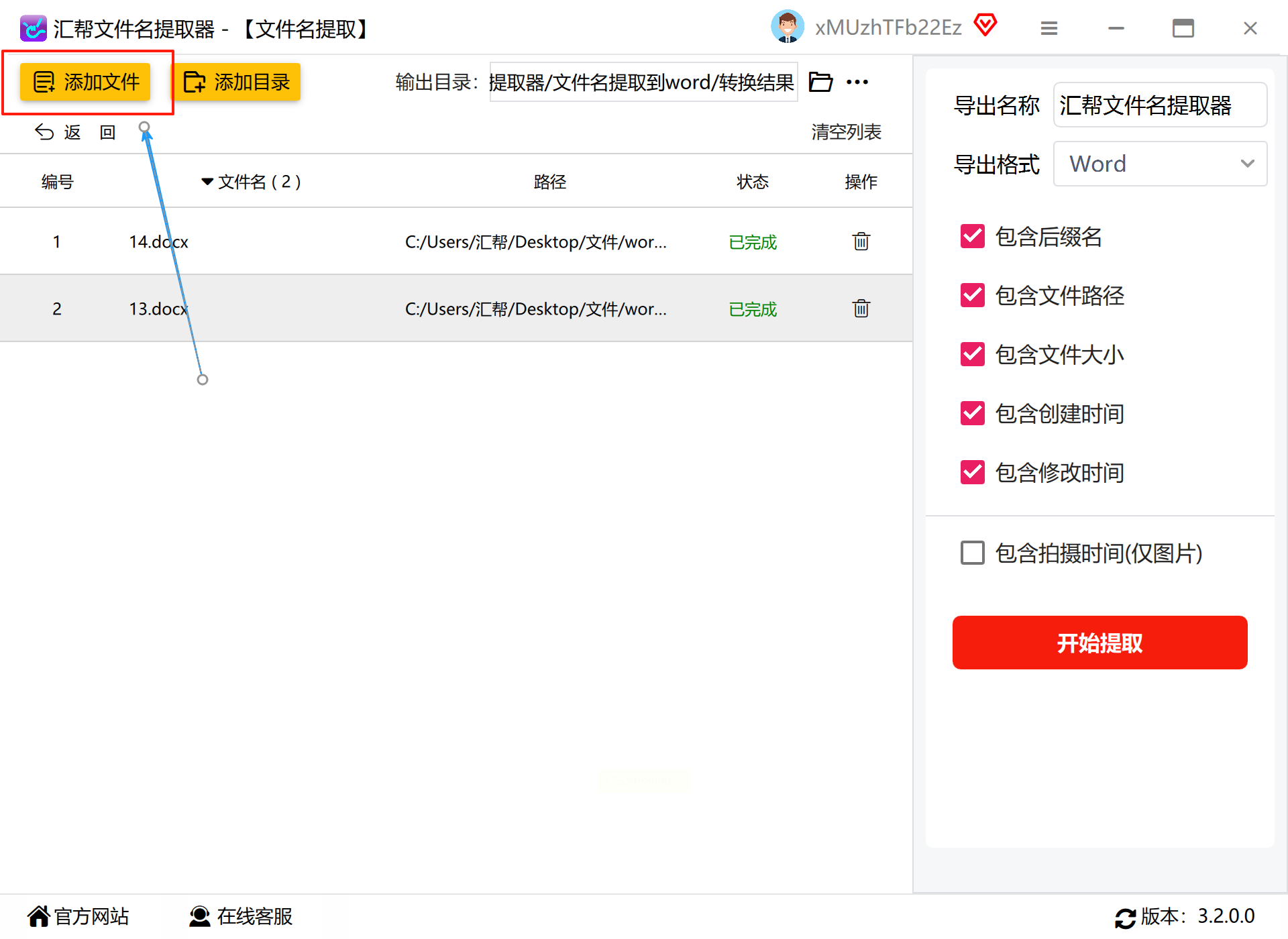
2. 添加word文件,可选中多个word问价,批量添加
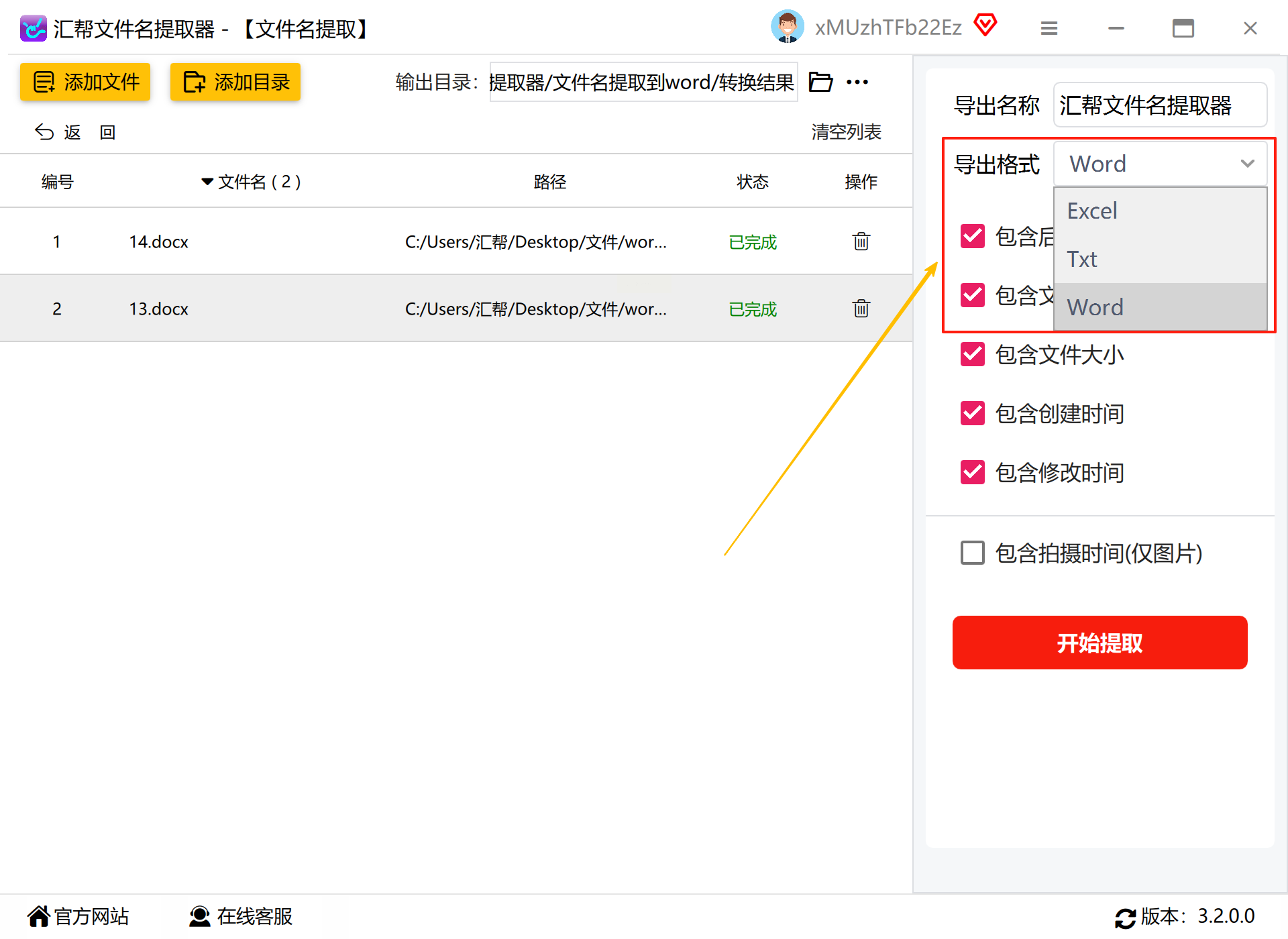
3. 格式自由
导出格式可选Excel、Word或txt,根据需求灵活切换。
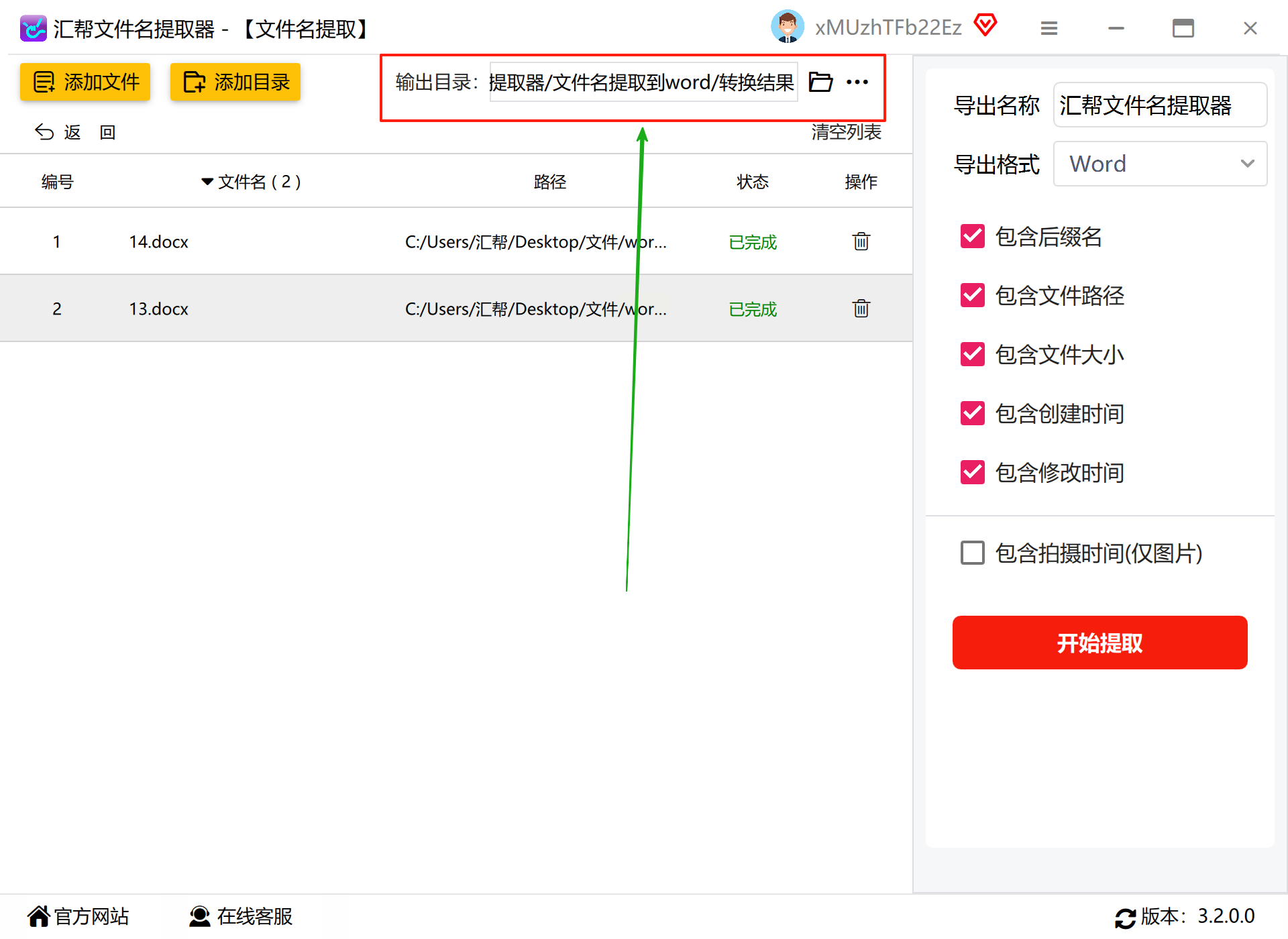
4. 文件存发位置,新建一个路径,保存文件
5. 点击开始提取按钮,稍等片刻,文件就会被提取成功
三、良品文件名管理器
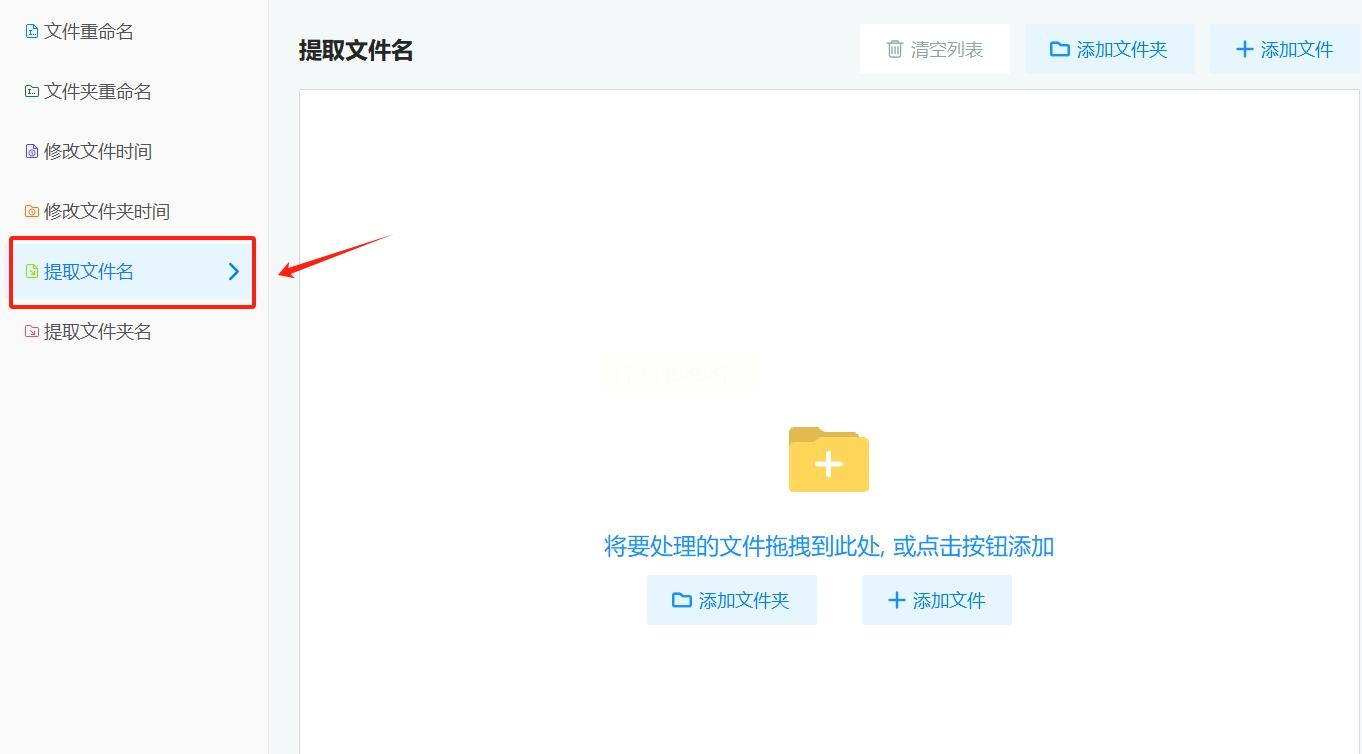
1. 功能入口
启动软件后,左侧导航栏找到【提取文件名】功能,界面会显示清晰的流程图指引。
2. 批量导入技巧
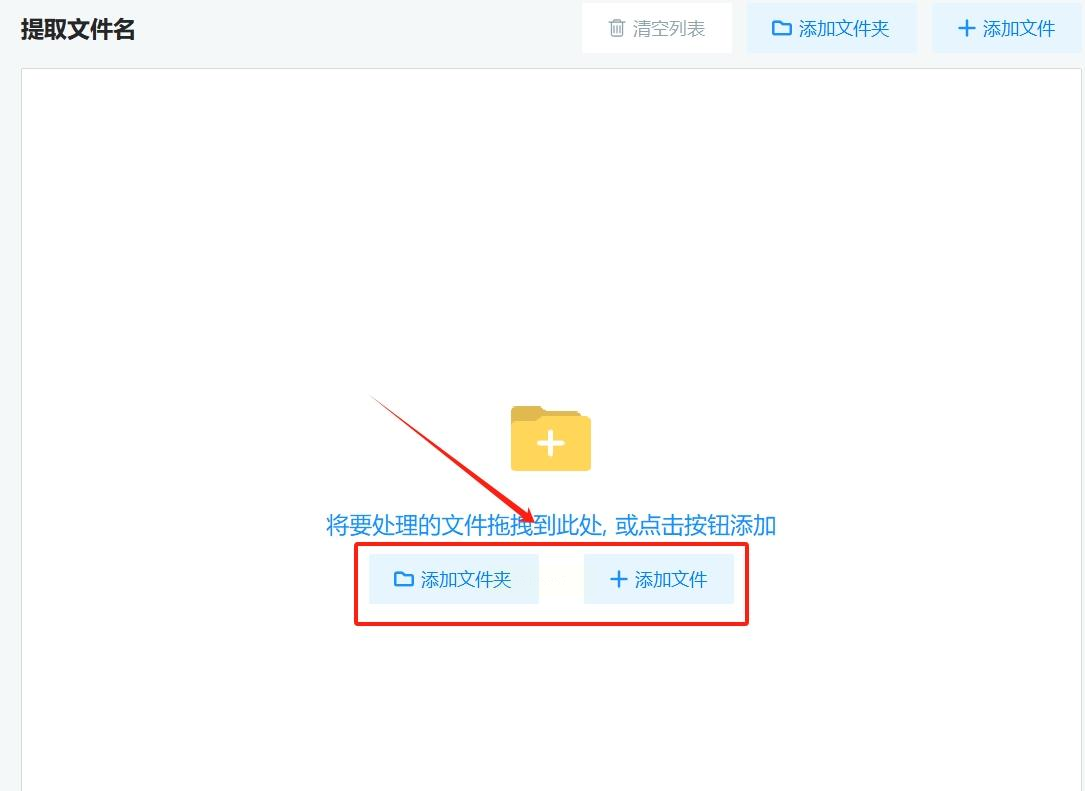
点击中央的文件夹图标,可以按Ctrl+A全选整个目录的Word文件。如果文件分散在不同位置,用【添加文件】多次导入即可。
3. 高级设置
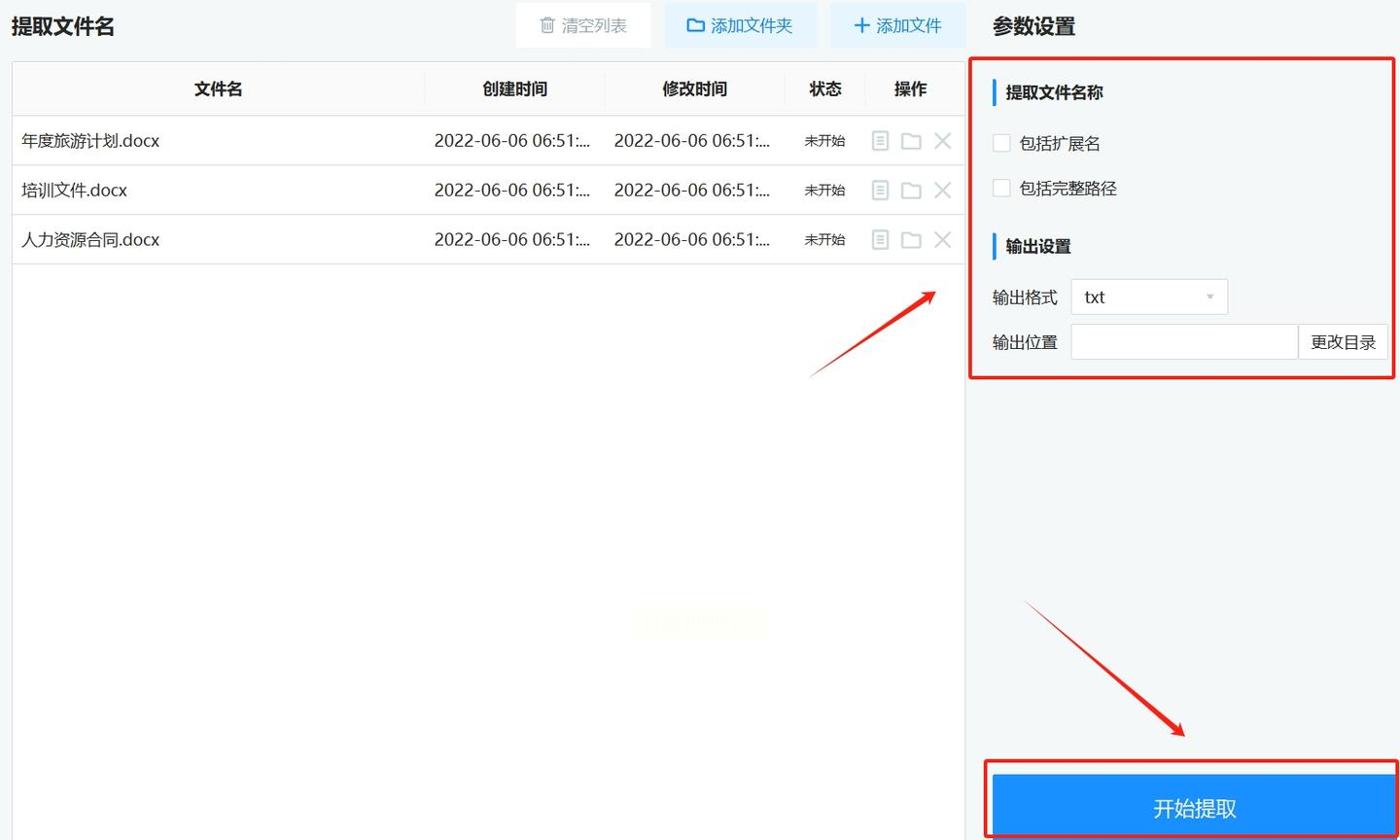
勾选“包含子文件夹”选项,自动扫描多层目录。
输出格式支持TXT纯文本,适合直接粘贴到邮件正文。
4. 完成提示
提取成功后弹窗会显示耗时和文件数量,点击【打开目录】直达结果文件。
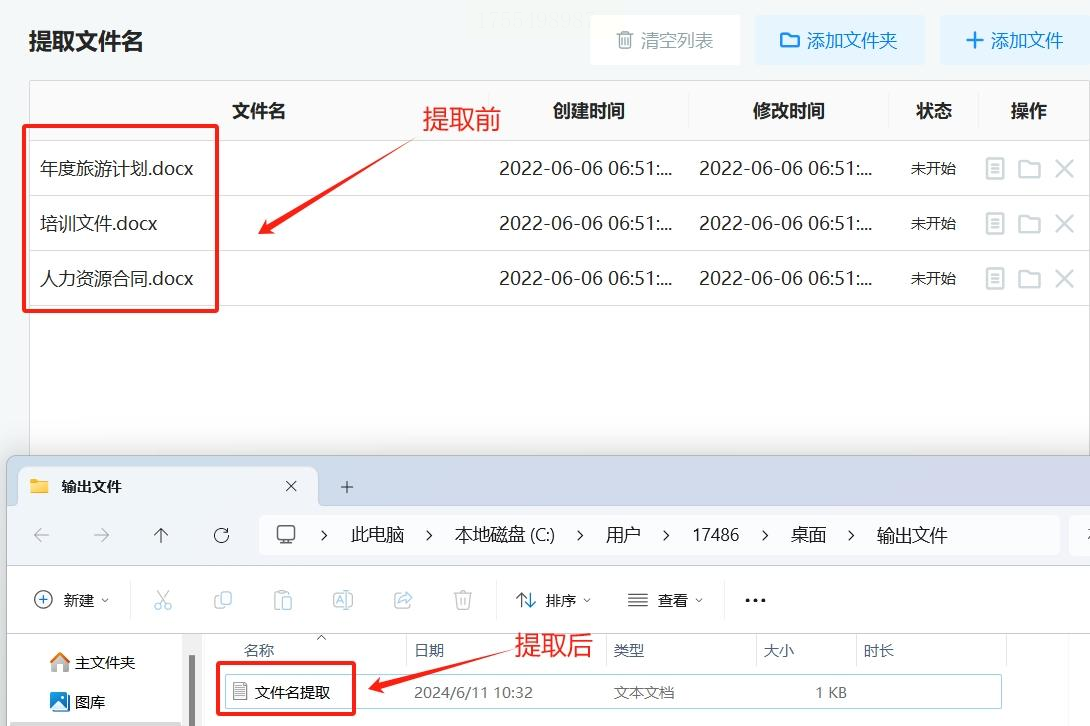
四、海霞文件管理器
1. 无键操作
打开软件后,直接将Word文件拖到界面灰色区域,连【添加文件】的步骤都省了。
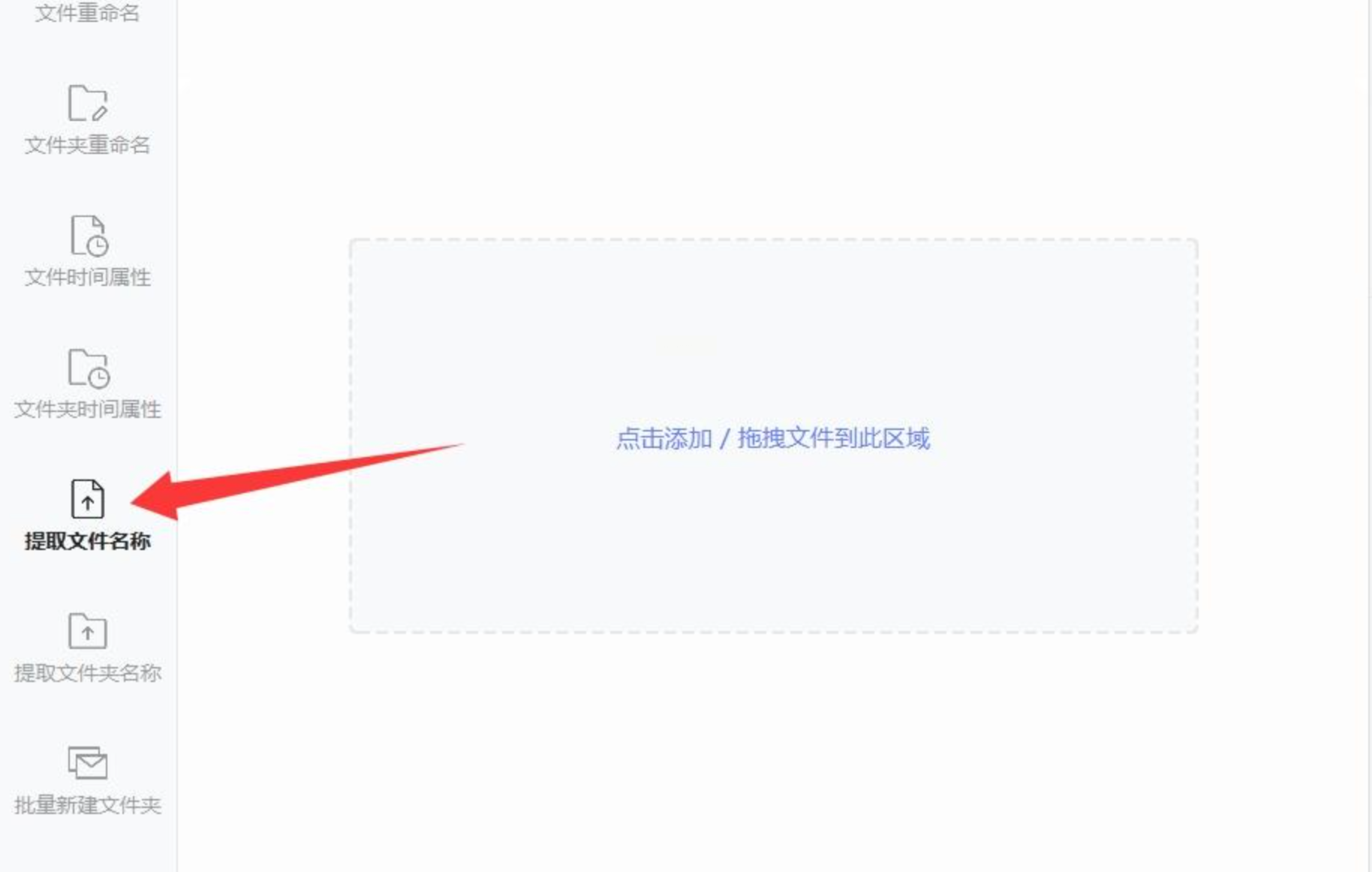
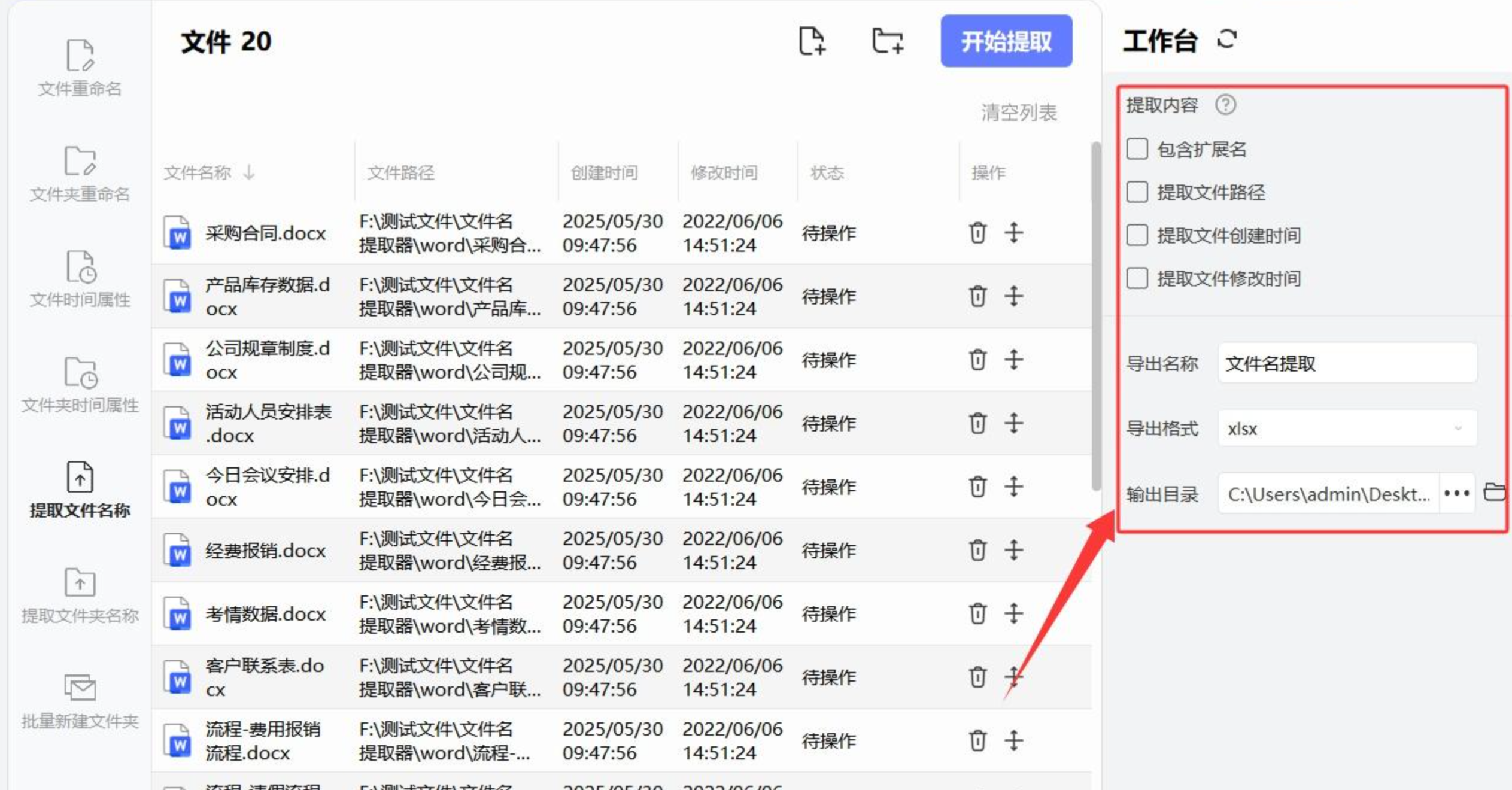
2. 自定义输出
在右侧勾选“文件路径”,适合需要定位原始位置的场景。
重命名导出文件为“2024项目归档”,避免覆盖旧记录。
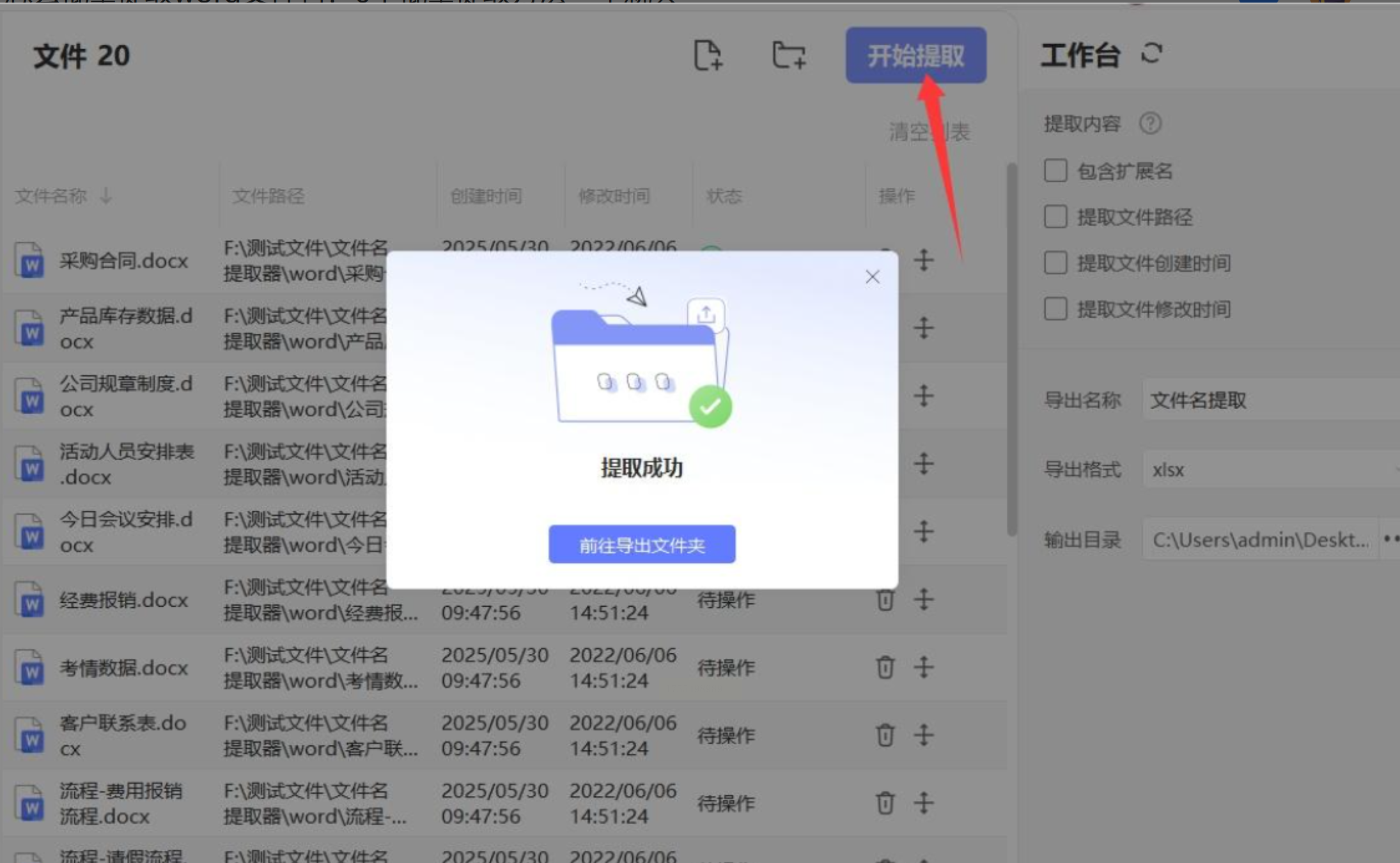
3. 实时预览
点击【开始提取】前,底部会显示样例数据,确认无误再执行。
五、音讯批量处理工具箱
1. 定位功能
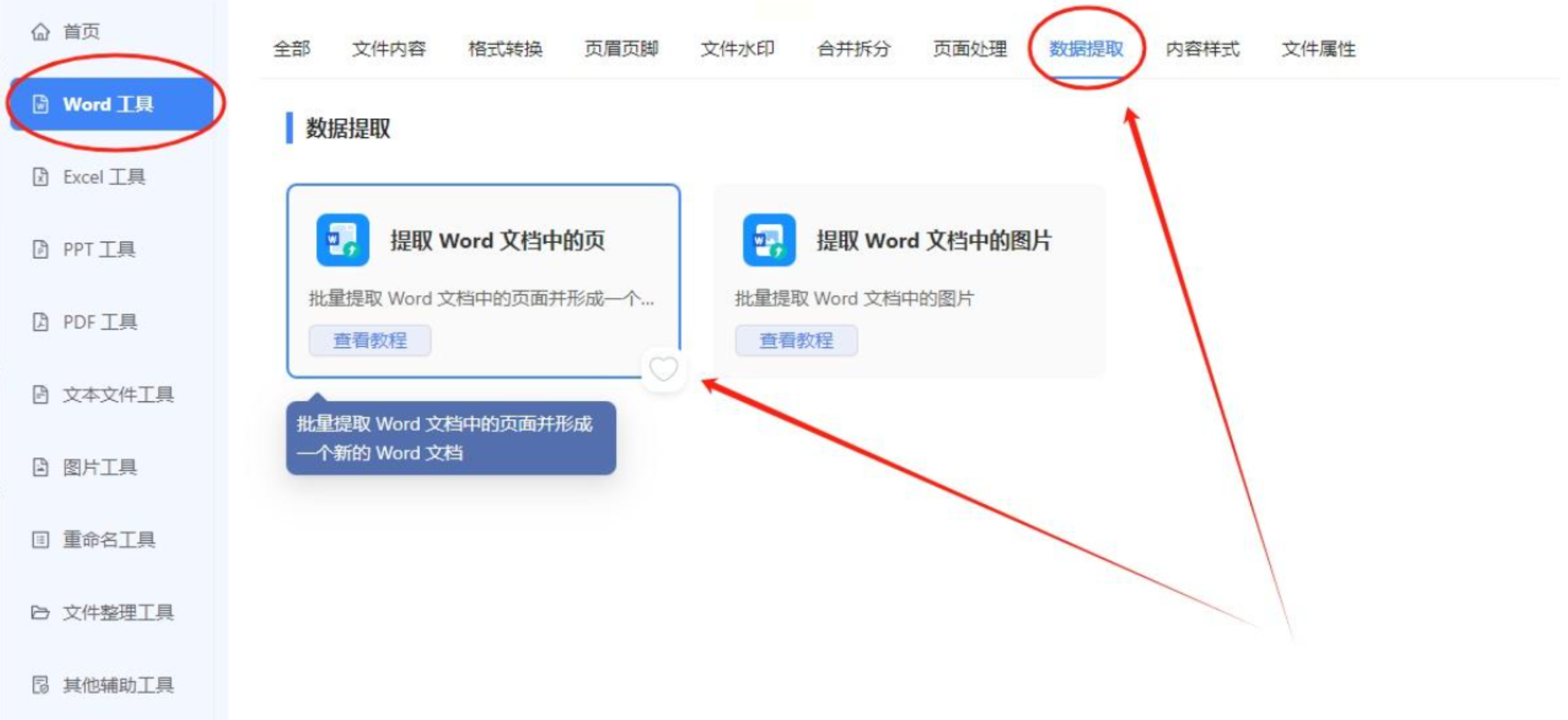
左侧菜单选择【Word工具】→【提取文档页】,专门处理分页需求。
2. 范围设置
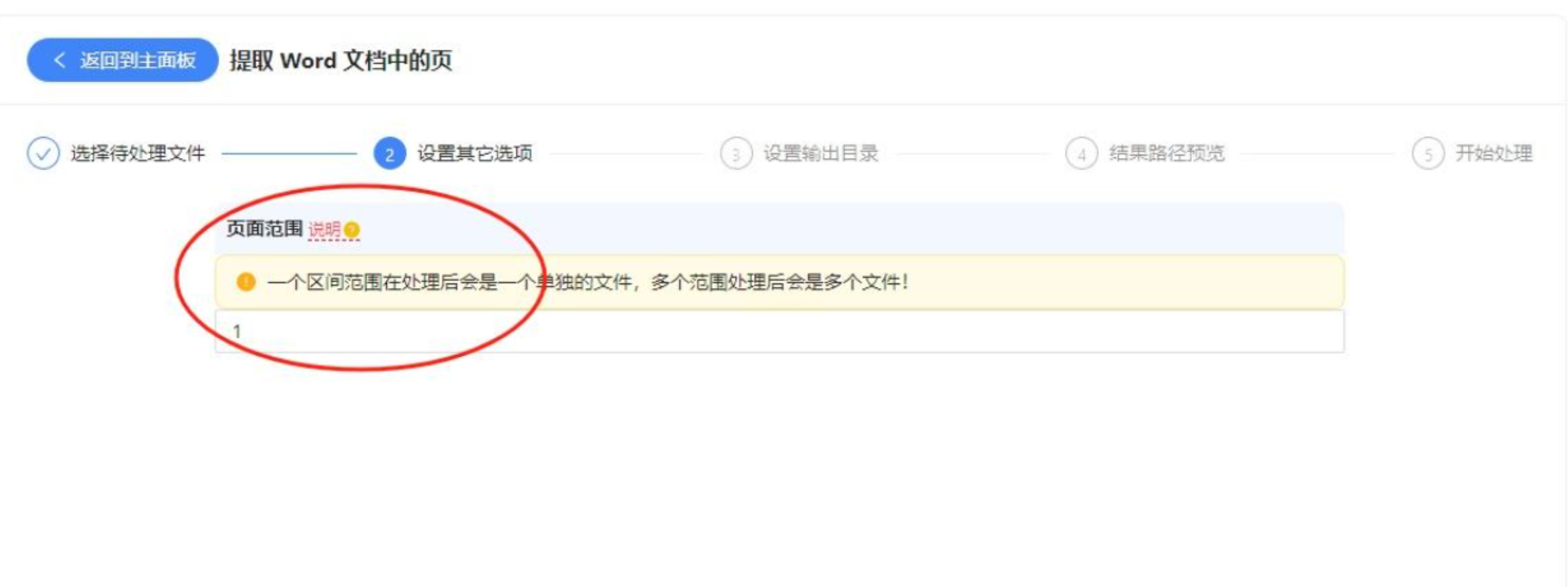
输入“1-3,5”表示提取第1至3页和第5页,用逗号分隔多区间。
3. 批量输出
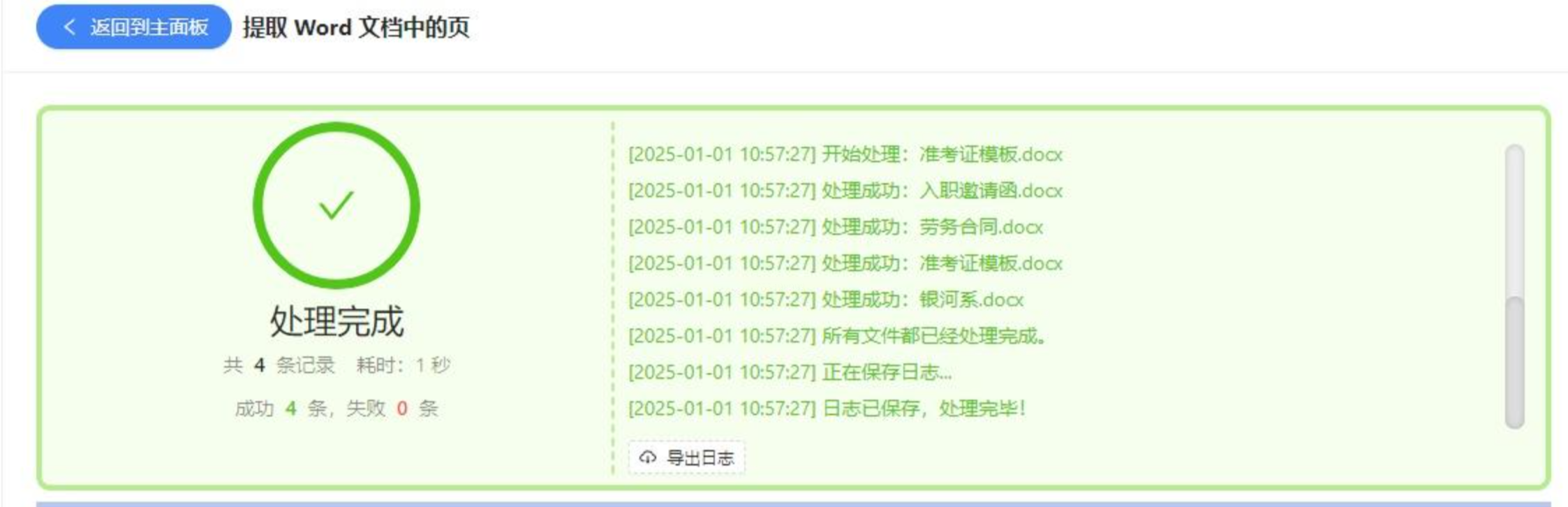
每个页面范围生成独立文件,并按“原文件名_页码”自动命名。
这些工具为批量提取 word 文件名提供了多样选择,满足不同场景下的需求。掌握这些工具的使用方法,能让我们在处理大量 Word 文件时更高效,轻松应对文件管理中的各种问题,让批量提取 word 文件名不再是繁琐的任务,而是提升工作效率的好帮手。
