

为什么文件分类管理这么重要?
在工作和生活中,我们每天都要面对大量文件:电脑里的项目文档、手机相册、聊天记录里的图片……如果这些文件像“杂物堆”一样乱成一团,找一份资料可能要翻遍整个文件夹,甚至错过重要会议文件。
举个例子:设计师小王的电脑里存着上百个PSD文件,每次找上周改的海报都要翻半小时,结果不仅耽误工作,还差点因为文件混乱导致客户资料丢失。后来他按“设计源文件”“客户反馈”“最终交付稿”分类后,现在找文件只要一下。
怎么快速给一堆文件按格式分类?教你超级好用的方法

方法一:用汇帮文件名提取器批量分类文件
软件名称:汇帮文件名提取器
下载地址:https://www.huibang168.com/download/wGi5oWZ2FL8S
1. 安装软件
搜索“汇帮文件名提取器”,选择正规地址下载,运行软件
2. 导入待分类文件
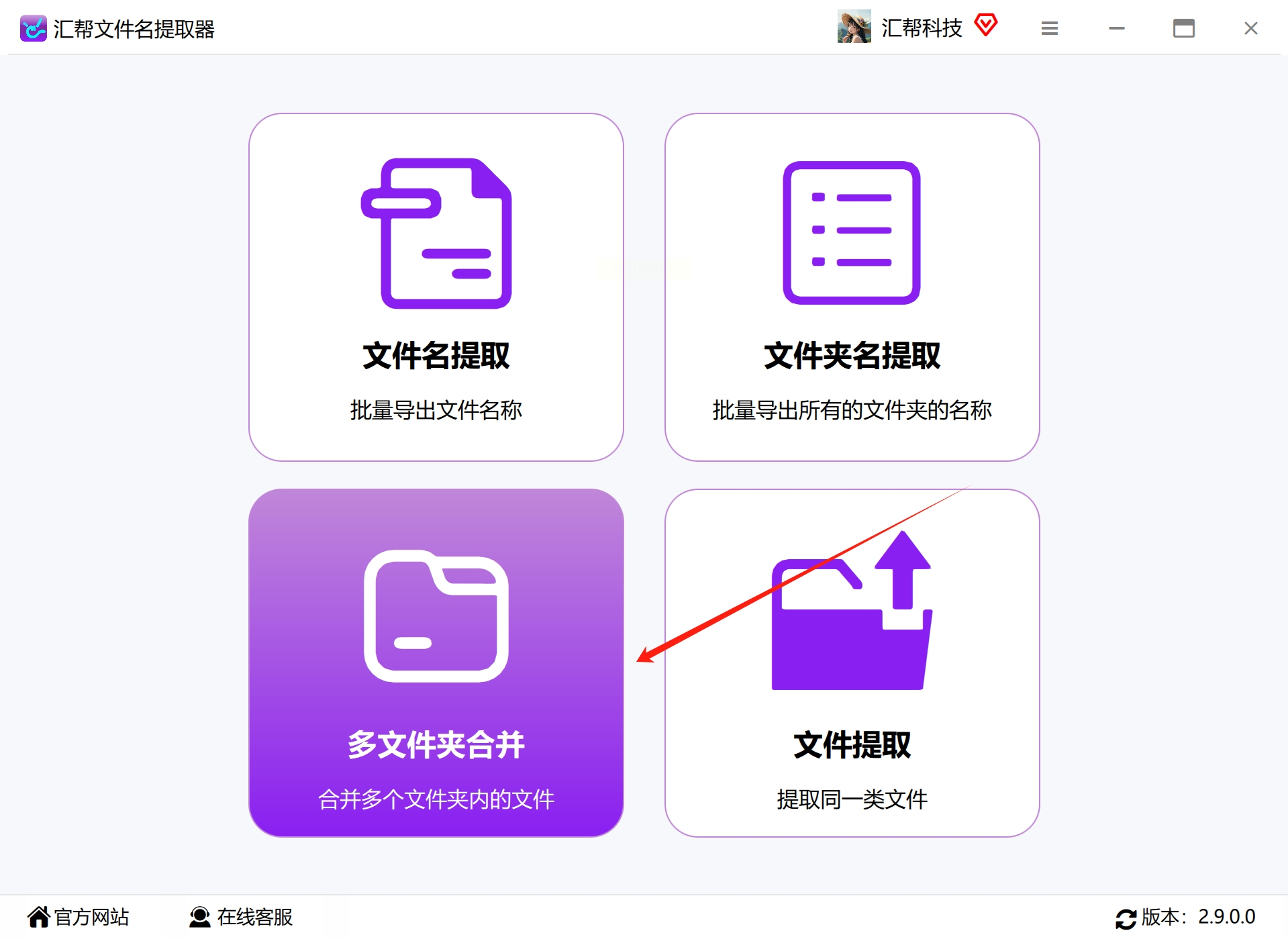
- 点击主界面“多文件夹合并”
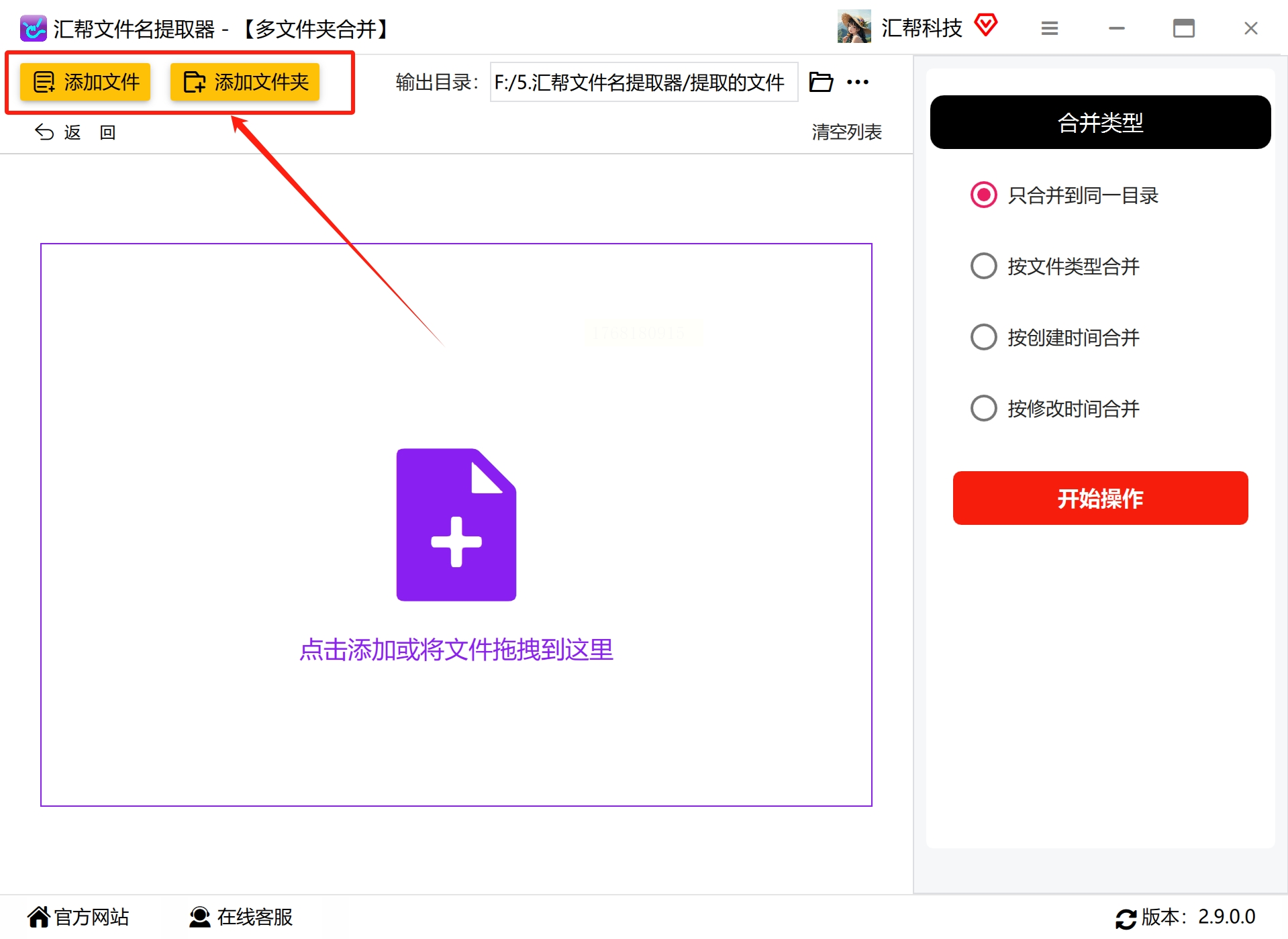
- 点击“添加文件夹”,选择需要整理的原始文件夹(可多选,支持拖放文件夹图标)
3. 设置分类规则
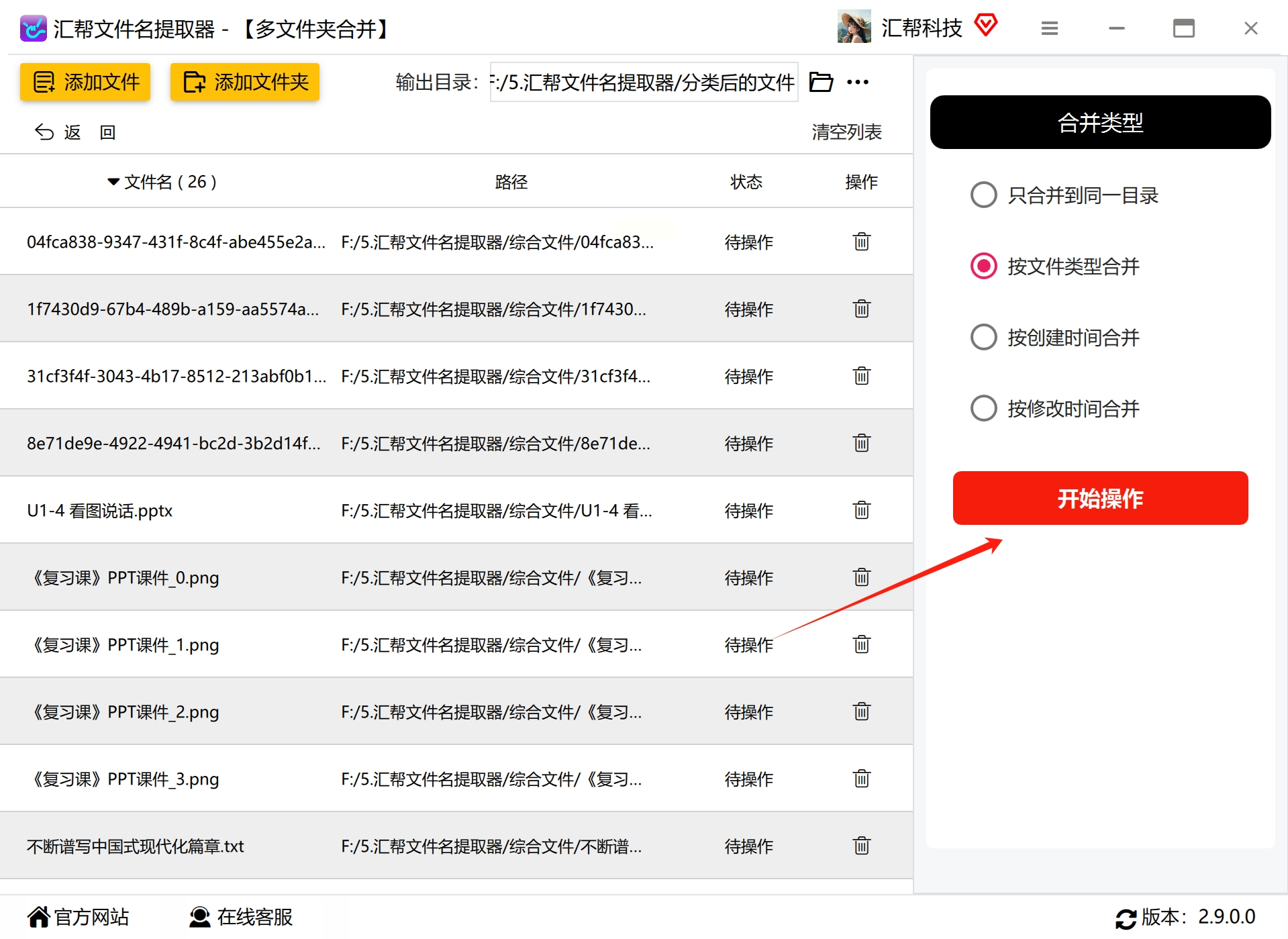
- 右侧选择“按文件类型分类”
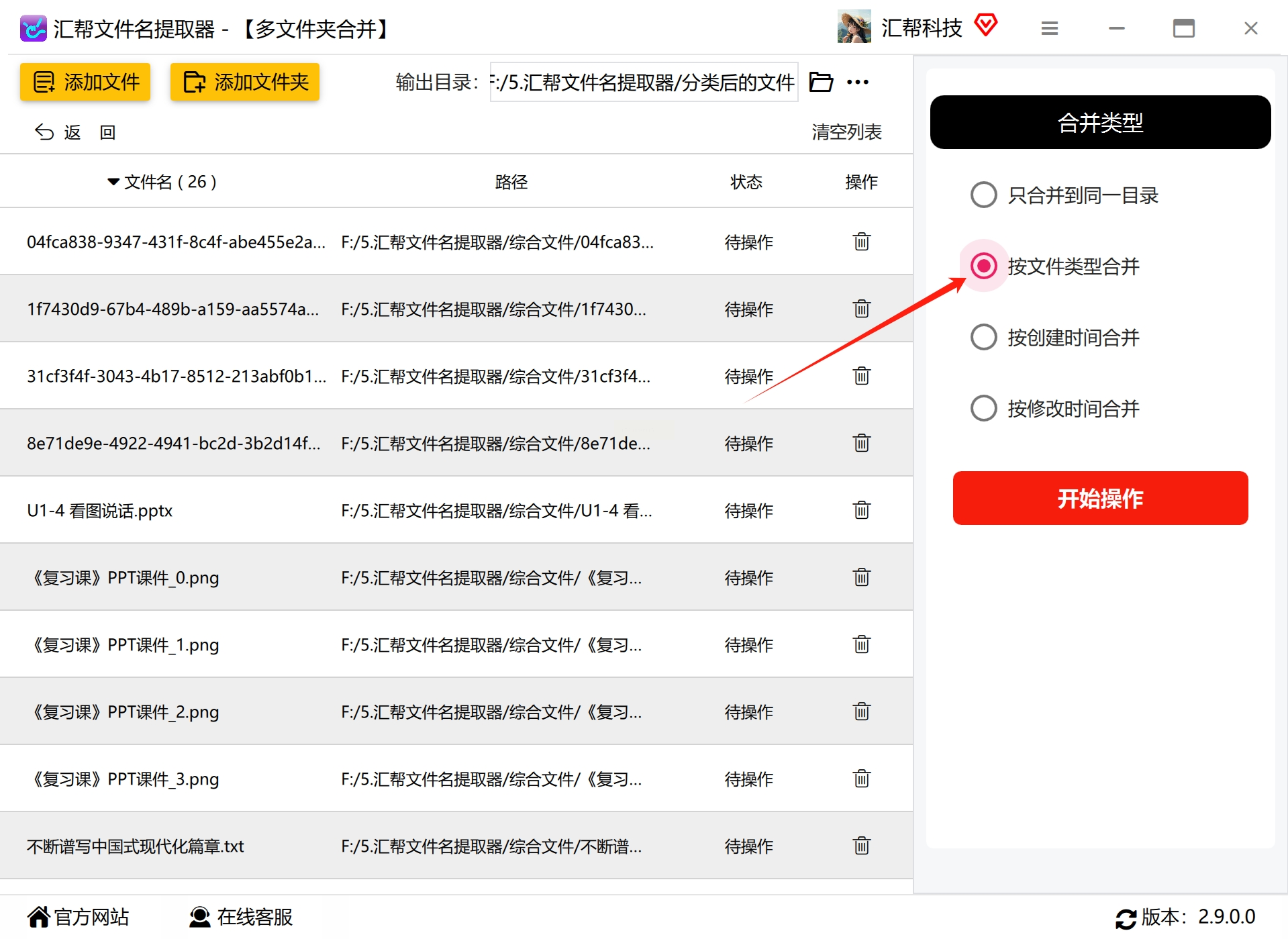
- 勾选“自动创建子文件夹”,工具会自动按文件后缀生成“PDF”“Excel”等子目录
4. 执行分类
- 设置输出路径(比如“D:/我的文档/分类结果”)
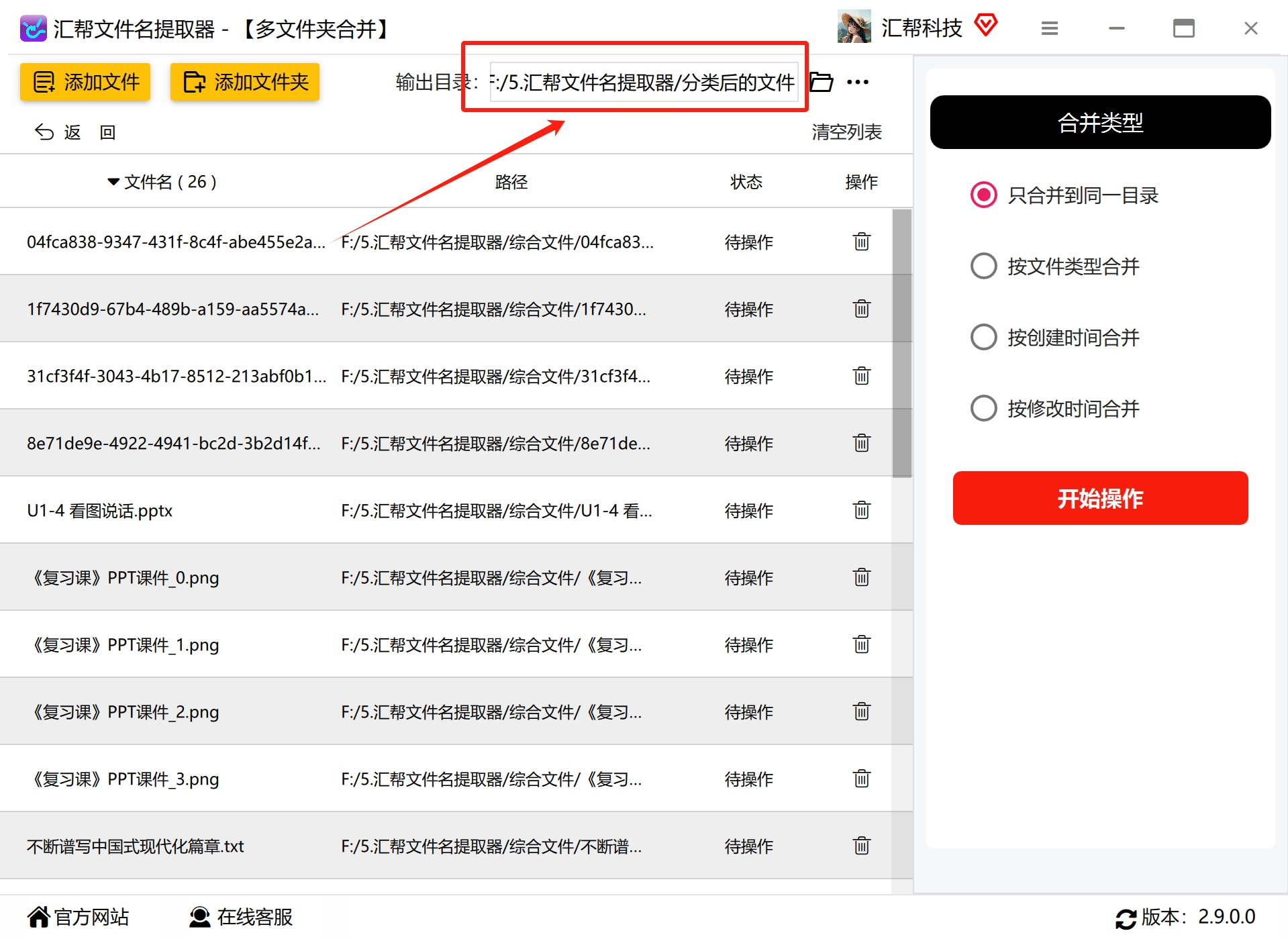
- 点击“开始操作”,等待进度条走完
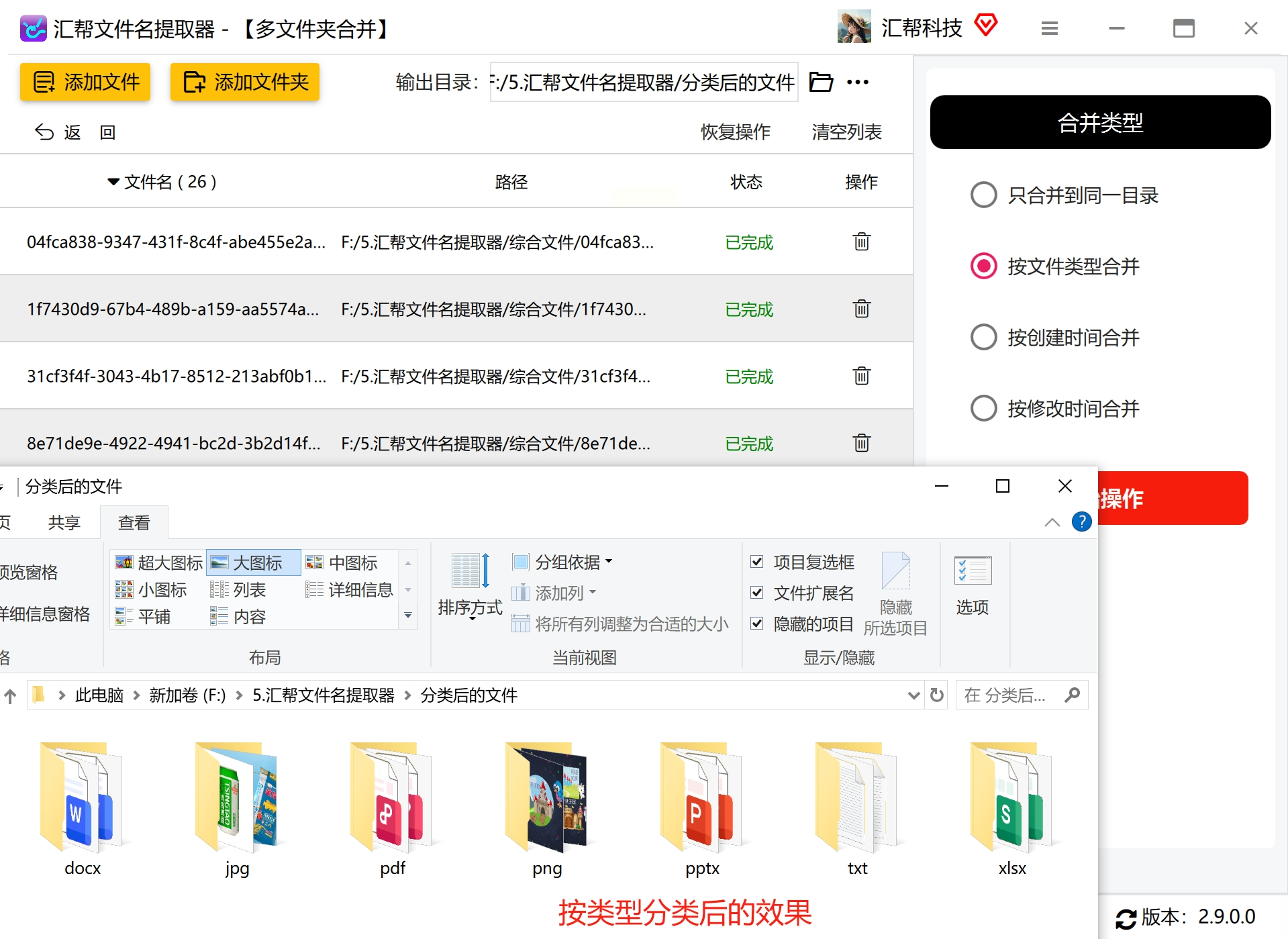
分类后的结果
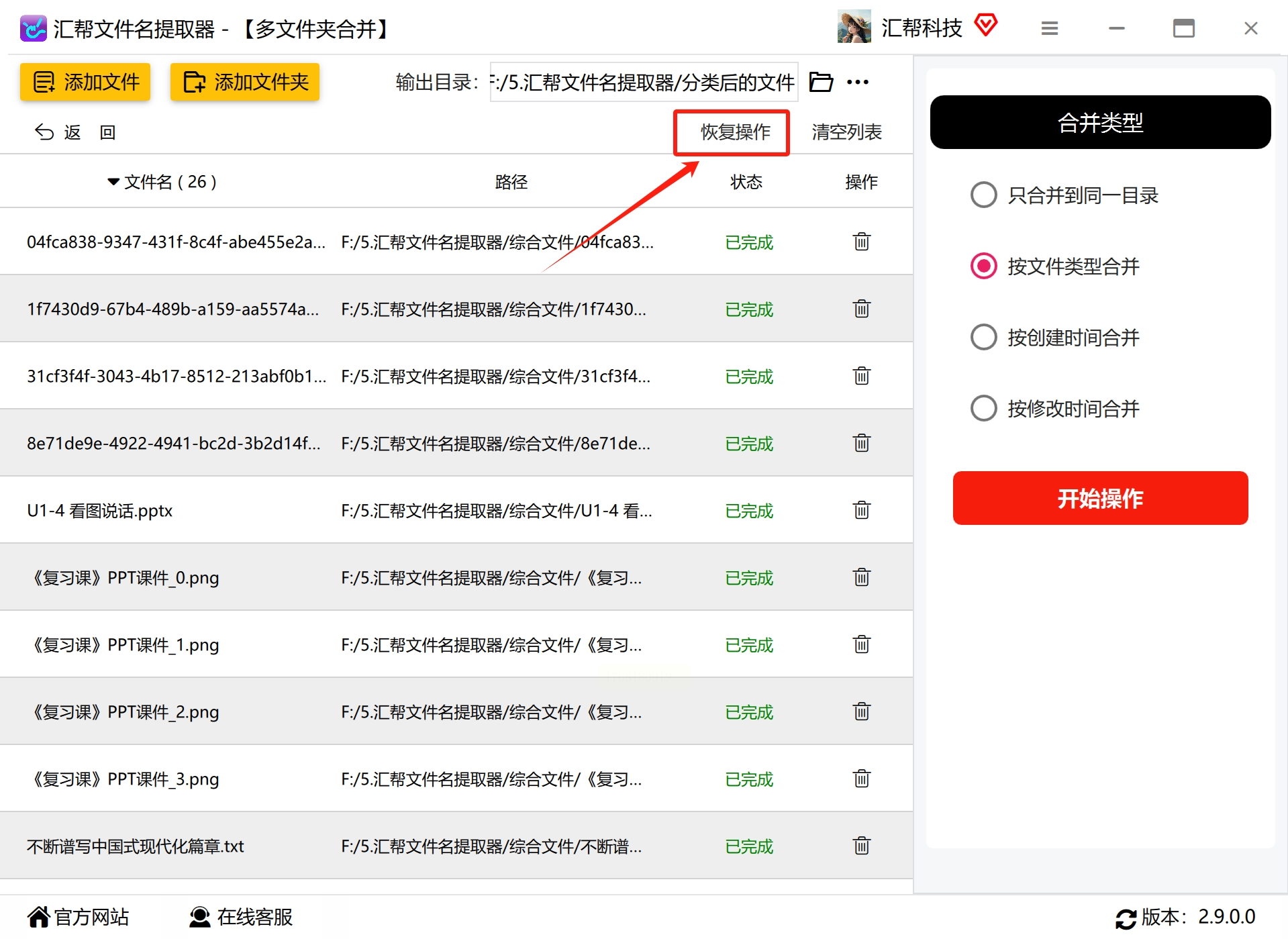
恢复操作:如果后悔分类,点击“恢复操作”可撤销最近一次分类(只能恢复上一步)
方法二:用Quick-Suffix-Classification自动分拣工具分类文件
1. 下载安装工具
从官网下载Quick-Suffix-Classification(免费无广告,官网搜索“后缀分类工具”即可),解压后直接运行主程序。
2. 设置分类参数
- 输入要扫描的目录:比如你的“桌面/项目文件”文件夹
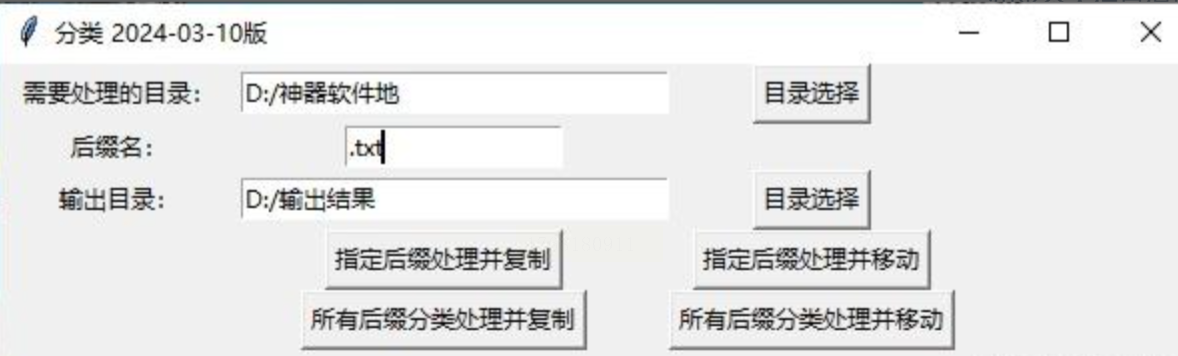
- 输入文件后缀:多个后缀用空格分隔(例如:txt pdf docx,注意不要加点)
- 选择输出位置:比如新建一个“按类型分类”文件夹(工具会自动创建不存在的目录)
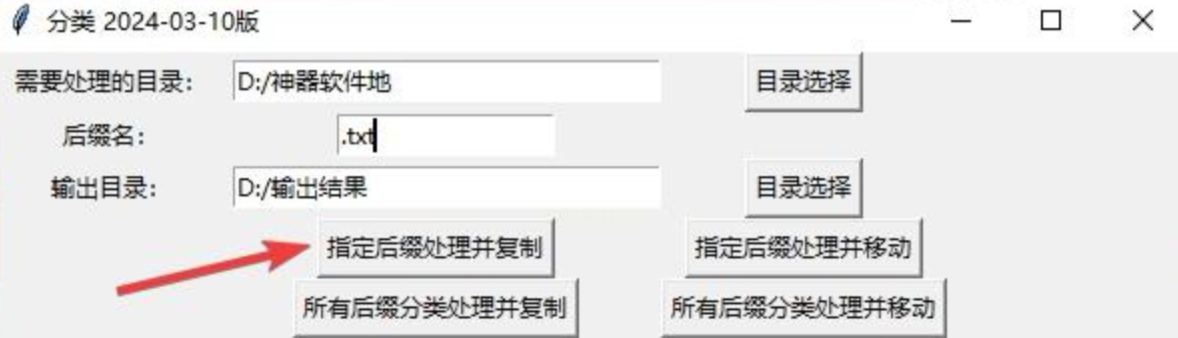
3. 选择处理方式
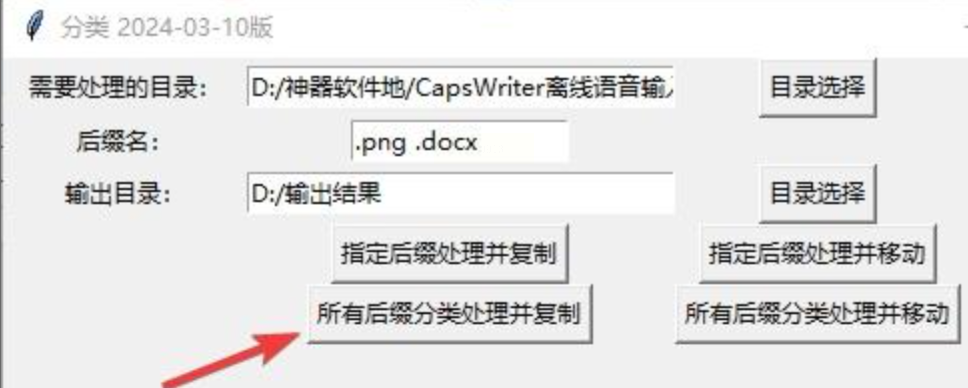
- 复制文件:点击“复制所有后缀文件”,原文件保留,分类后在新位置生成副本(推荐新手使用,避免误删)
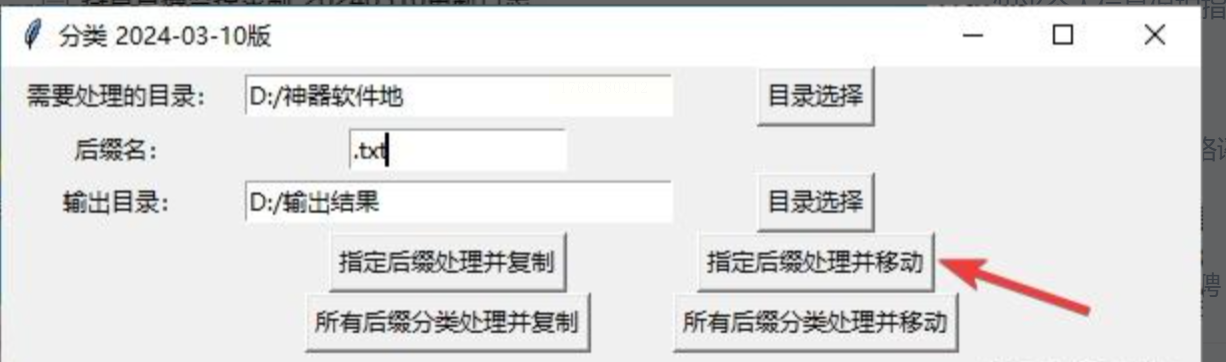
- 移动文件:点击“移动所有后缀文件”,原文件会被直接剪切到新位置(类似“搬家”,操作前建议备份!)
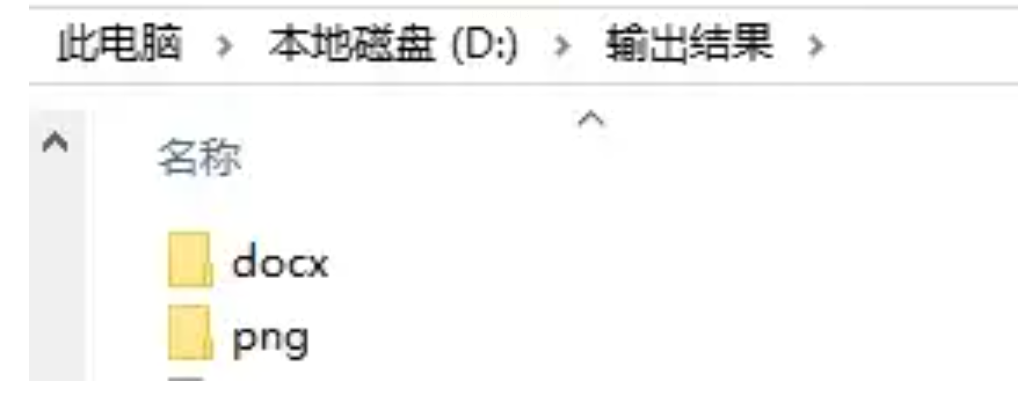
4. 完成分类
处理完成后会弹出提示框,此时打开输出目录就能看到按类型整理好的文件。
方法三:DropIt自动归类工具给我们的文件分类
1. 创建分类规则
- 右键点击桌面DropIt图标,选择“新建配置文件”
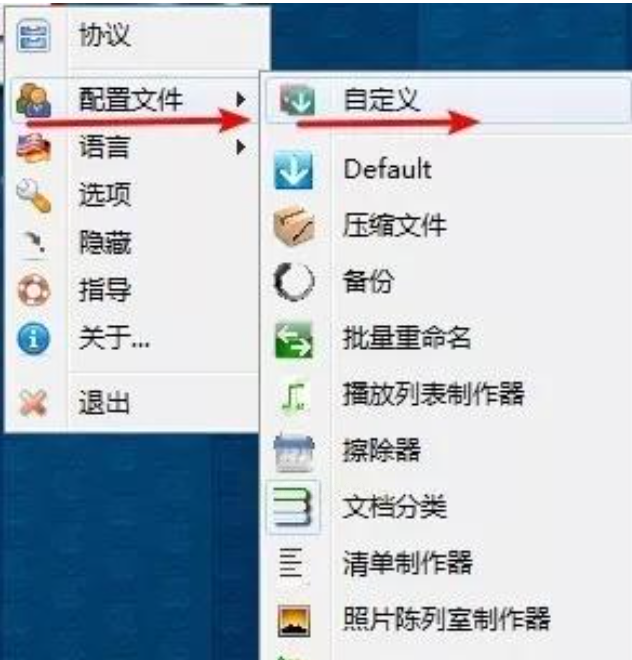
- 命名为“工作文档分类”,设置图标(可选不同颜色区分规则)
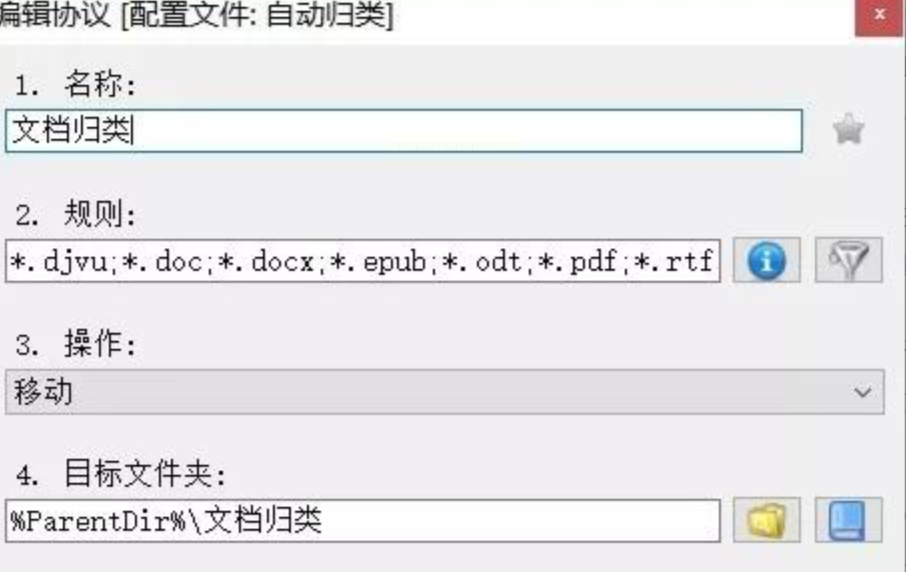
2. 设置“文件类型”协议
- 点击悬浮窗“+添加规则”,选择“文件类型”
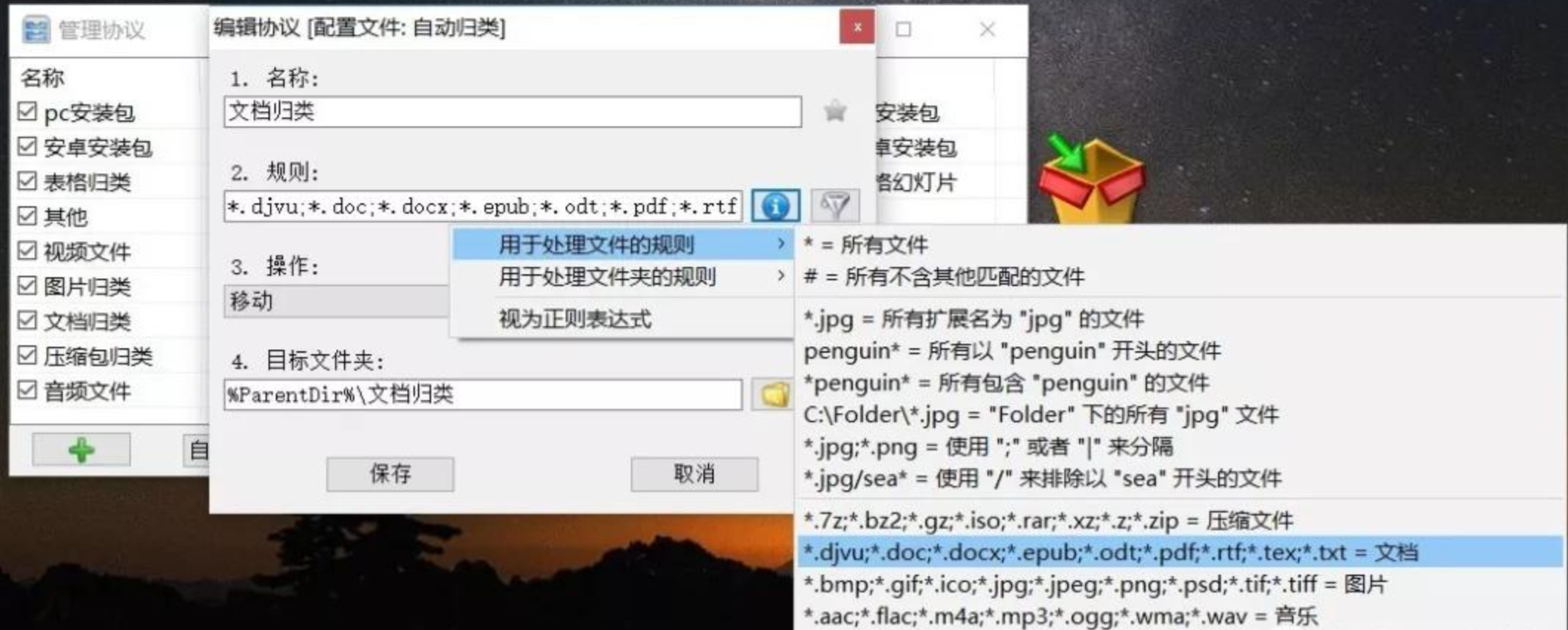
- 筛选条件:比如“类型=文档(txt/docx/pdf)”或“后缀=jpg/png”
- 目标位置:选择“新建文件夹”,命名为“图片素材”或“会议记录”
3. 设置“移动/复制”动作
- 选择“移动”或“复制”(移动更彻底,复制保留原始文件)
- 点击“确定”保存规则
4. 批量处理
拖拽需要分类的文件到DropIt图标上,工具会自动识别类型并归类到对应文件夹。
方法四:系统自带搜索功能(适合新手,无需安装软件)
1. 搜索指定类型文件
- 打开任意文件夹(比如“下载”或“文档”)
- 右上角搜索框输入 `*.扩展名`(例如:*.pdf、*.jpg),系统会自动筛选所有该类型文件
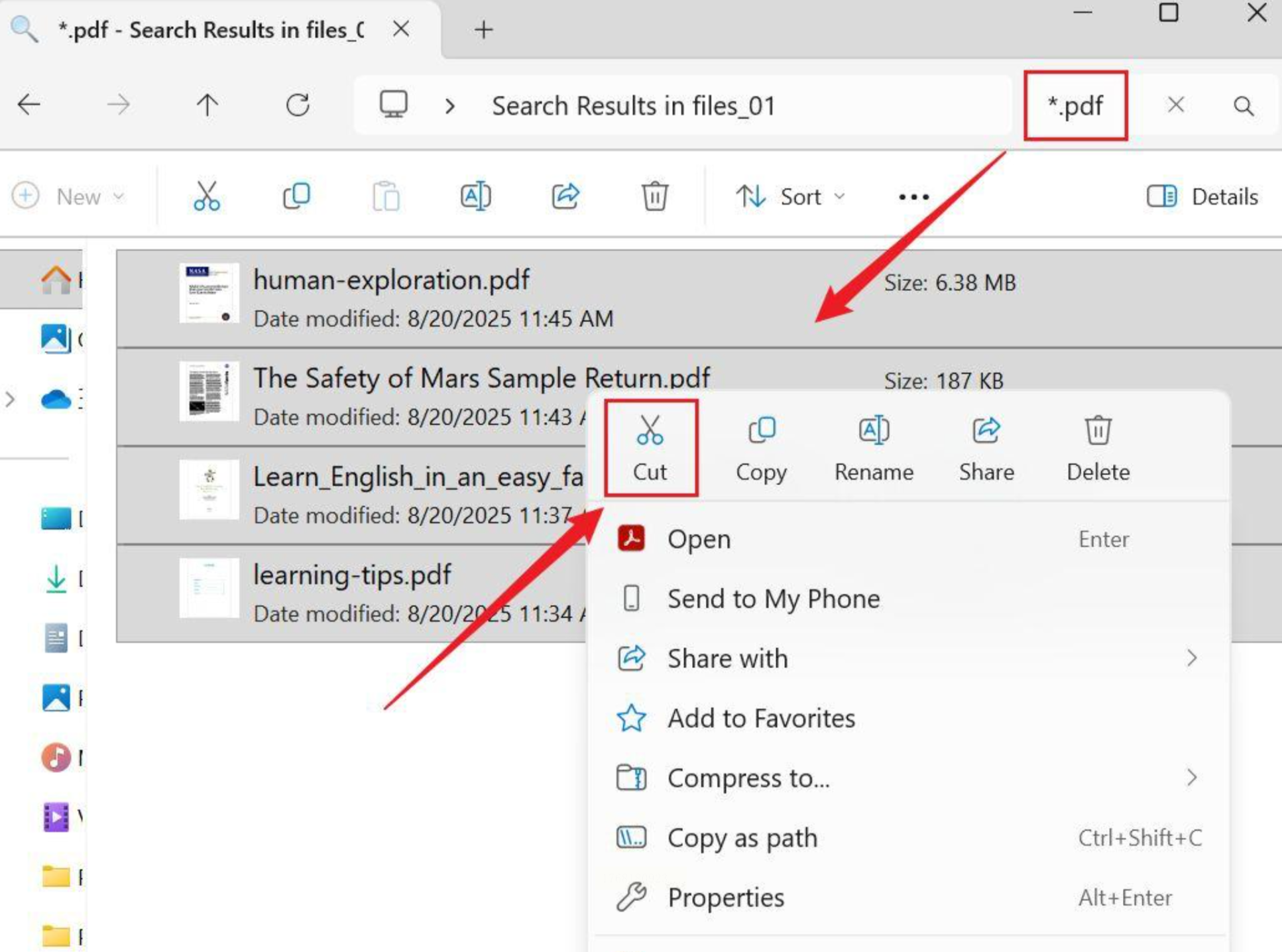
2. 批量移动/复制
- 按Ctrl+A全选搜索结果
- 右键点击“复制”或“剪切”,粘贴到新建的目标文件夹(比如“PDF文档”)
3. 重复处理其他类型
- 同理,输入`*.docx`分类Word文件,`*.mp4`分类视频文件等
只要养成“按类型存放”的习惯,比如收到新文件就立即归类到对应文件夹,就能彻底摆脱“文件焦虑”。现在就选一个方法试试吧,很快就能让你的文件系统焕然一新!
