

有没有跟我一样的职场人?上周整理项目归档资料,打开电脑文件夹直接懵了——整个“2024项目汇总”下套了十几个子文件夹,每个子文件夹里还藏着三四个小文件夹,里面混着Word、Excel、图片,找PDF得一层一层点开翻,翻了半小时眼睛都花了还没找全。当时就想:提取多文件夹中pdf文件怎么弄才不用这么折腾?
 后来我试了不下6种方法,筛出了3种最实用的,覆盖不同需求,不管你是要批量处理、临时用还是精准找,都能解决问题。
方法一:汇帮文件名提取器(核心推荐,全场景适配)
这个是我试下来最省心的,不管你是要处理几百个文件还是几十G的资料,都能hold住,完全不用怕卡。操作步骤也简单,新手看一遍就会:
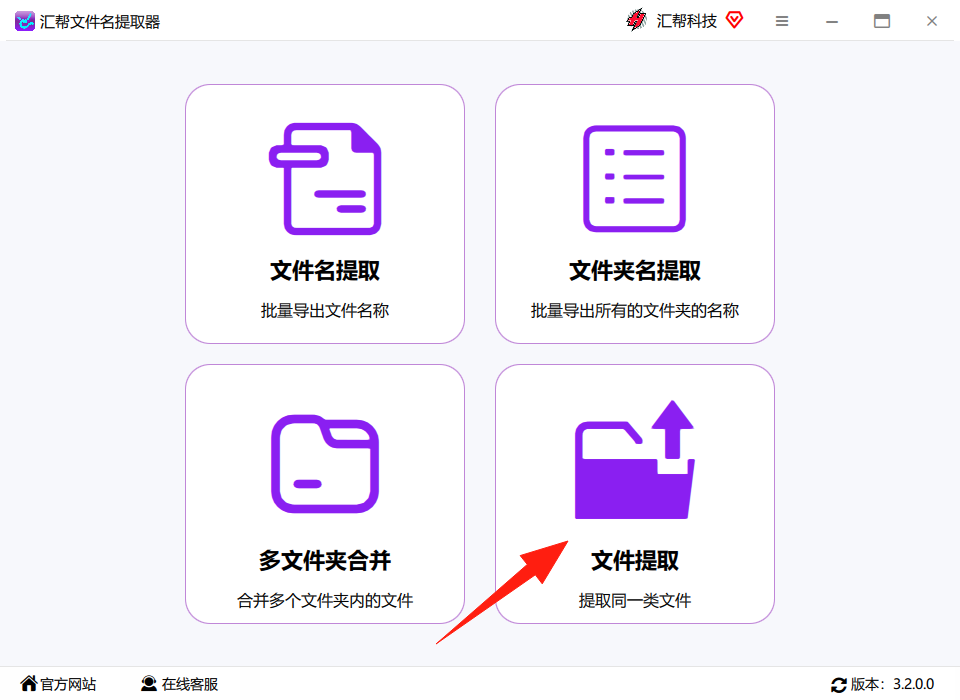
- 1.打开桌面的汇帮文件名提取器,我们选择“文件提取”
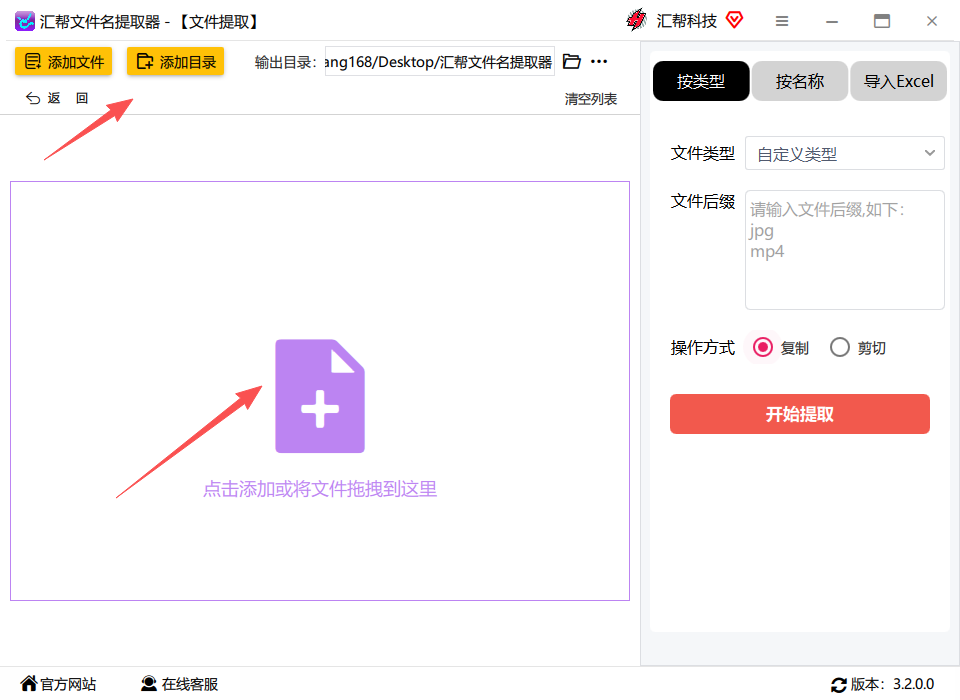
 1. 2. 添加需要提取文件的目录,这些目录中的文件中夹杂着PDF文件,这里不管多少文件都可以,支持批量且不限制大小
 1. 3. 右侧选择类型,支持多种类型供你选择
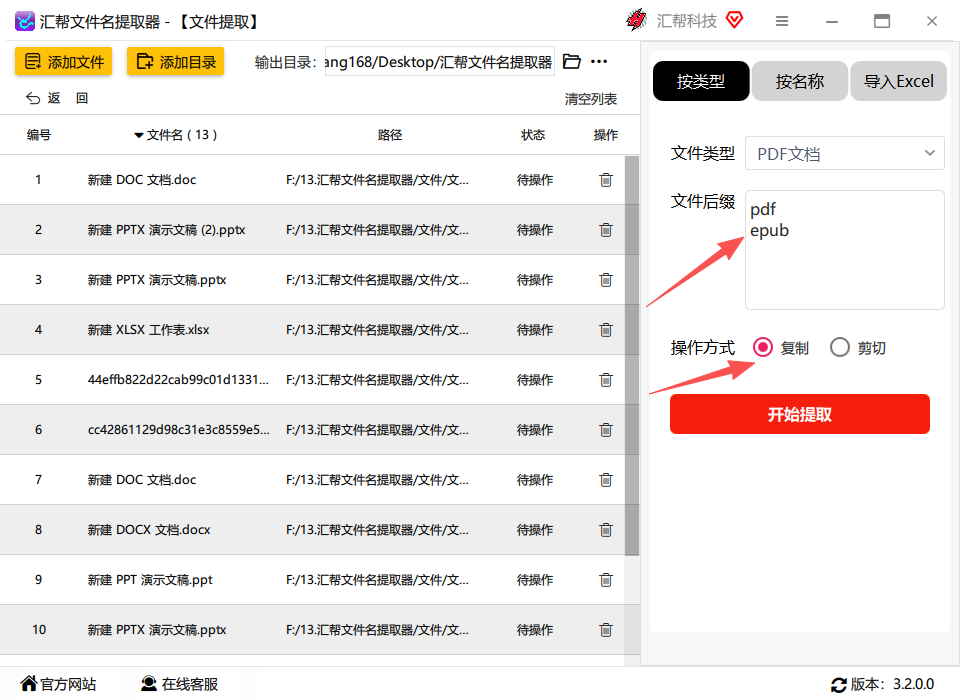
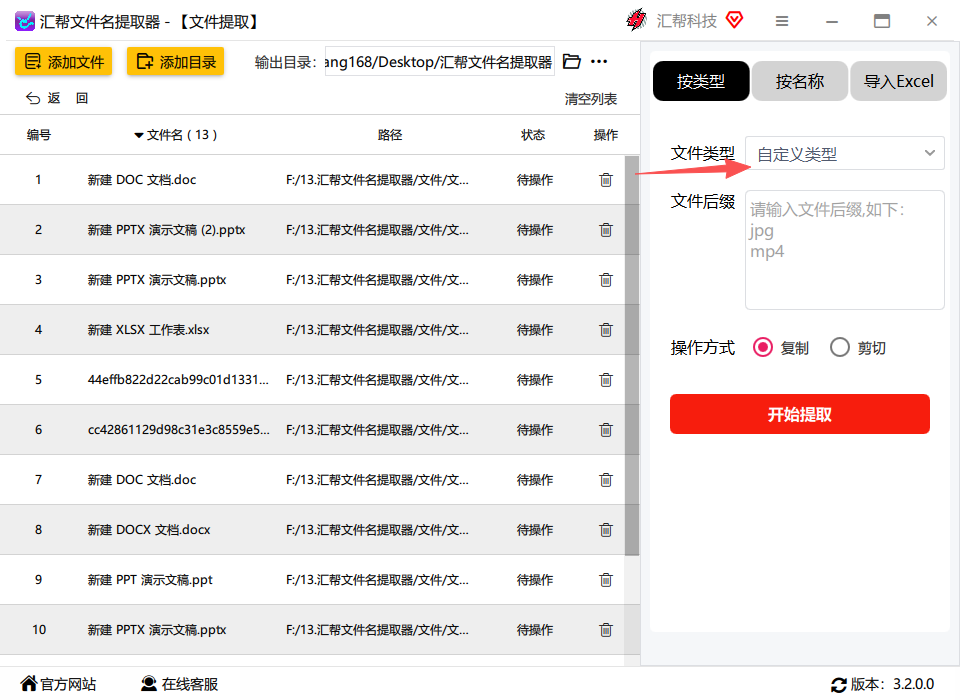 1. 4. 选择PDF文档

- 5. 选择文件之后,编辑后缀和操作方式,自动包含所有PDF后缀名,也可以自己编辑想要哪些,建议选复制,因为复制会保留原文件,剪切则不会保留
 1. 6. 最后点击开始提取,可以看到我们想要的文件已经提取成功了
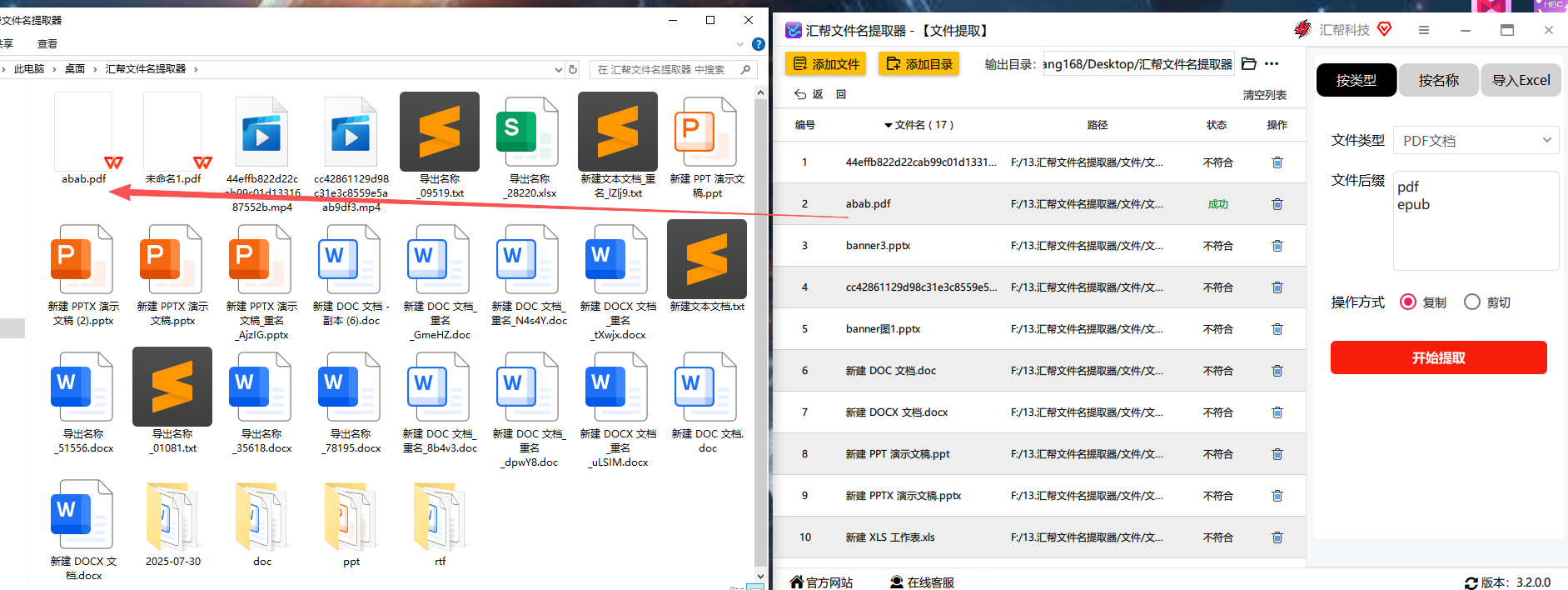 我上次用它处理了整个部门半年的归档资料,大概120多个嵌套文件夹,里面混了近300个PDF,从添加目录到提取完成,总共才花了2分多钟,比我之前手动翻快了不止10倍。而且它不会改原文件的名字,也不会损坏文件,整理完直接就能用,特别靠谱。
方法二:Windows资源管理器(临时应急,不用装软件)
如果你只是偶尔要提取少量PDF,不想额外装软件,那用电脑自带的资源管理器就行,操作零门槛,完全不用怕复杂。步骤如下:
- 打开包含所有子文件夹的“根文件夹”(比如你所有项目资料都在“D:\2024项目”里,就直接打开这个文件夹);
- 在窗口右上角的搜索框里输入
*.pdf(注意是英文的星号,别输成中文的),系统会自动扫描所有子文件夹里的PDF,不管嵌套多少层都能找出来; - 搜索结果出来后,按Ctrl+A全选所有PDF,或者按住Ctrl键选你需要的部分;
- 右键点击选中的文件,选“复制”(或者按Ctrl+C);
- 打开你要存PDF的目标文件夹,右键空白处选“粘贴”(或者按Ctrl+V),所有PDF就都集中到一起了。
不过这个方法有个小缺点:如果文件特别多,比如几百个甚至上千个,搜索速度会有点慢,而且不能精准筛选,只能找所有PDF,适合临时救急,不适合批量处理大文件。
方法三:FileLocator Pro(精准筛选,找特定PDF)
如果你的需求是找特定的PDF,比如要找今年3月份的、或者大小在10M以上的项目报告,那FileLocator Pro就很合适,它能精准筛选,帮你快速定位到符合要求的文件。步骤如下:
- 下载安装后启动,“查找”栏输入
*.pdf; - “位置”栏选择根文件夹,勾选“包括子文件夹”;
- 切换到“高级”标签,就能设置筛选条件了,比如文件大小、创建日期、甚至是文件里的关键词;
- 点击“搜索”,结果会实时更新,你可以边找边调整条件;
- 找到符合要求的PDF后,全选,右键选“复制到文件夹”;
- 选好目标路径,点击“确定”,就能把这些特定的PDF提取出来了。
 我上次找去年Q4的项目结项报告,里面混了十几个文件夹,用这个方法设置了“创建日期2023-10-01至2023-12-31”,一下子就把符合条件的PDF都找出来了,比一个个翻快太多。
其实不管是哪种方法,核心都是解决“提取多文件夹中pdf文件怎么弄”的痛点——不用手动翻文件夹,不用一个个复制,省时间还不容易出错。如果你是经常要整理资料的职场人,建议试试汇帮文件名提取器,一次设置就能搞定所有批量需求;如果只是偶尔用,资源管理器就够了;要是需要精准找特定文件,FileLocator Pro绝对能帮你省不少事。
以后再遇到多层文件夹找PDF的情况,别再像我之前那样翻得头大了,选对方法,几分钟就能搞定,把省下来的时间用来摸鱼(不是),用来做更重要的事不香吗?
