

在日常工作中,我们经常会遇到需要批量处理音频文件的场景:无论是整理音乐素材库、统计项目文件存储占用,还是为作品集做分类归档,都需要同时获取音频名称和内存大小这两项关键信息。手动逐个查看不仅效率低下,还容易出错,尤其是当文件数量较多时(比如几十上百个音频文件),往往需要花费大量时间。接下来,我将介绍几种简单易用的方法,帮你轻松搞定音频信息提取,无论是软件操作还是手动统计,都能找到适合自己的方案。
举个例子:假设你在整理旅行纪录片的背景音乐,从10个不同场景的视频中提取了音频,通过文件名可以明确是“城市街道.mp3”还是“森林鸟鸣.wav”,而内存大小则能避免因某个200MB的音频文件导致电脑加载过慢,影响剪辑效率。
批量获取音频名称和内存大小,自动生成Excel列表的技巧

方法一:用「汇帮文件名提取器」一键导出文件名称和内存大小
软件名称:汇帮文件名提取器
下载地址:https://www.huibang168.com/download/wGi5oWZ2FL8S
1. 打开软件,进入提取界面
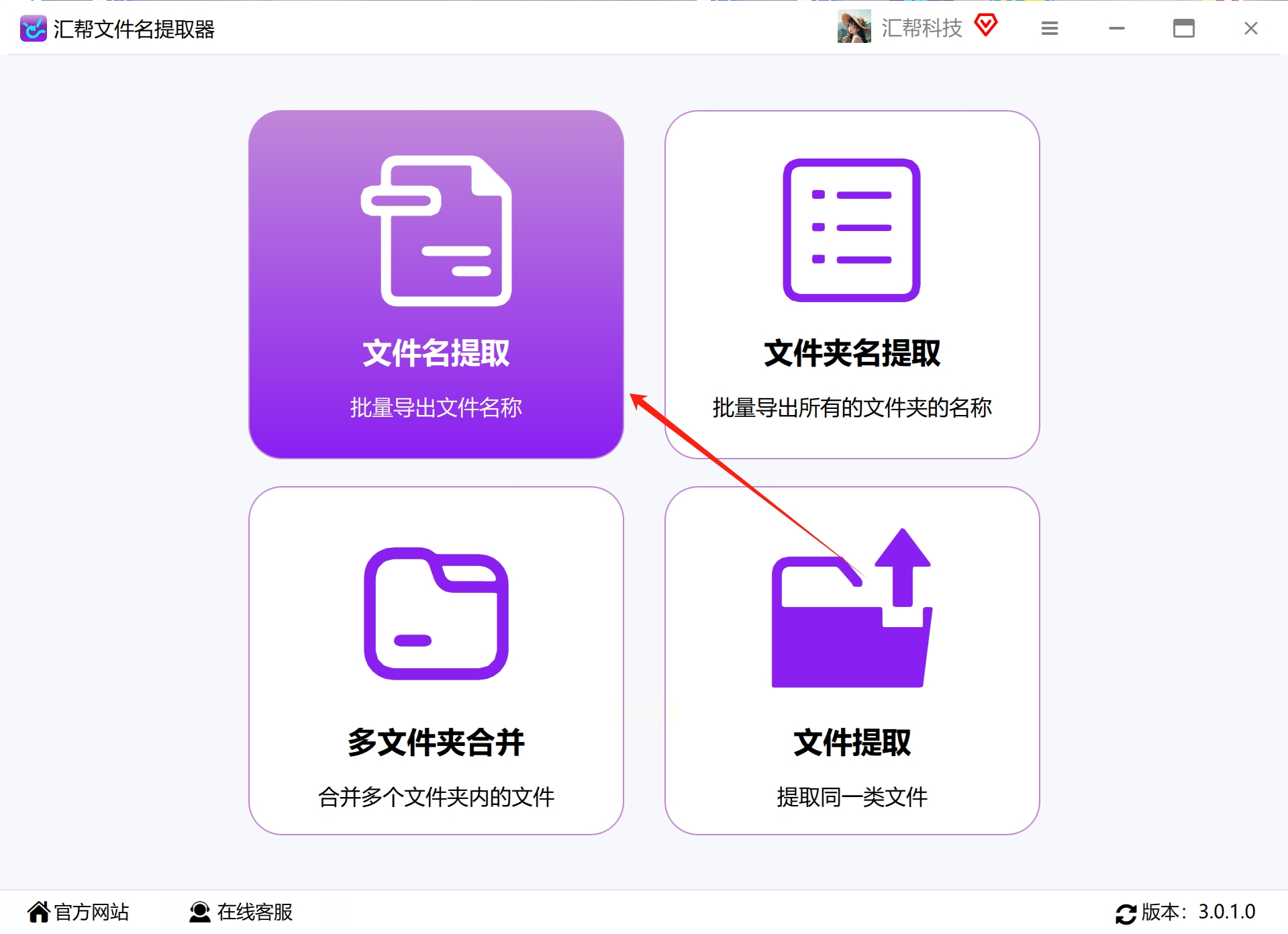
双击桌面图标启动软件,在主界面找到“文件名提取”按钮(通常在首页第一个功能区),点击进入后会出现提取向导。
2. 添加音频文件
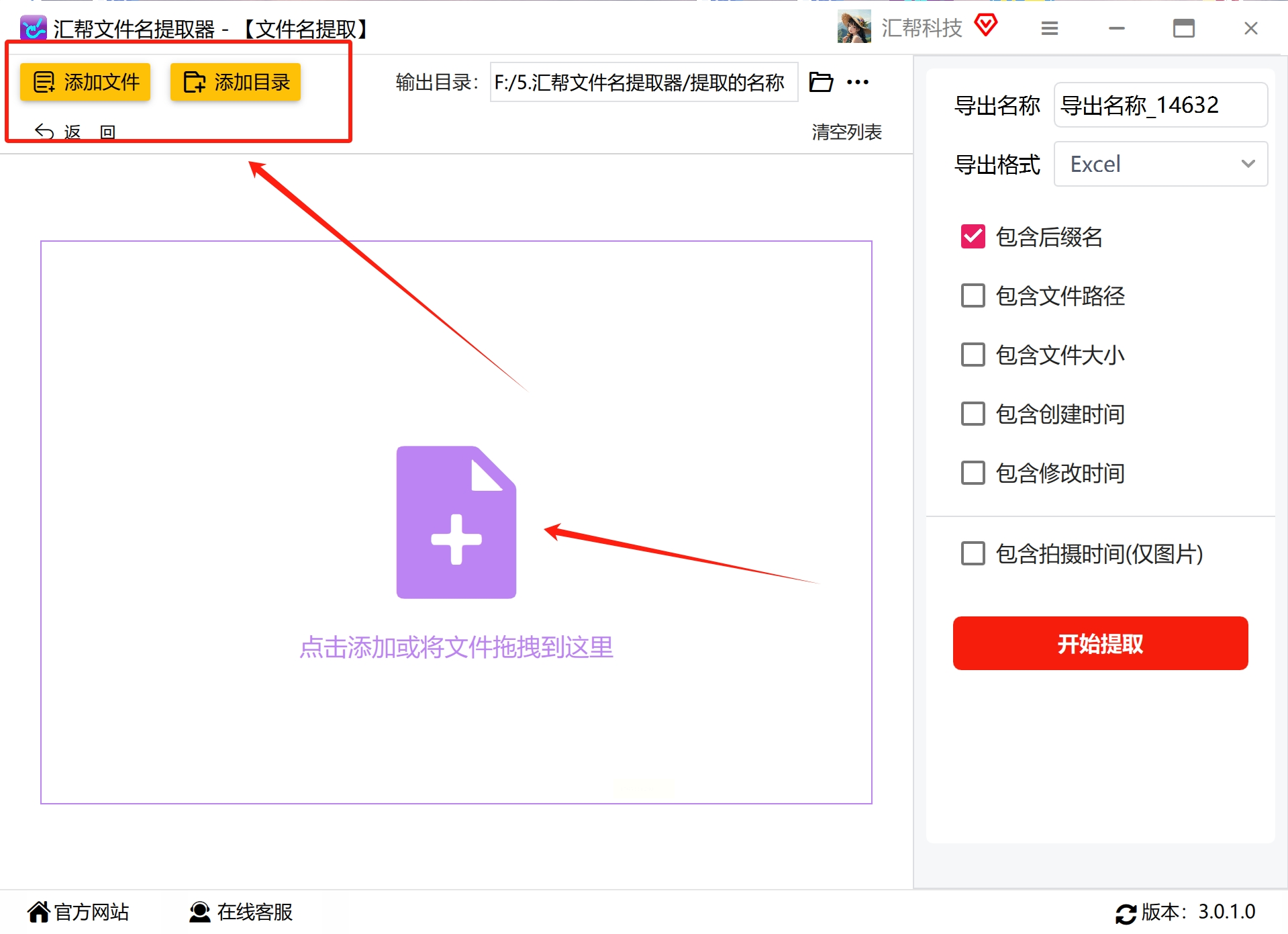
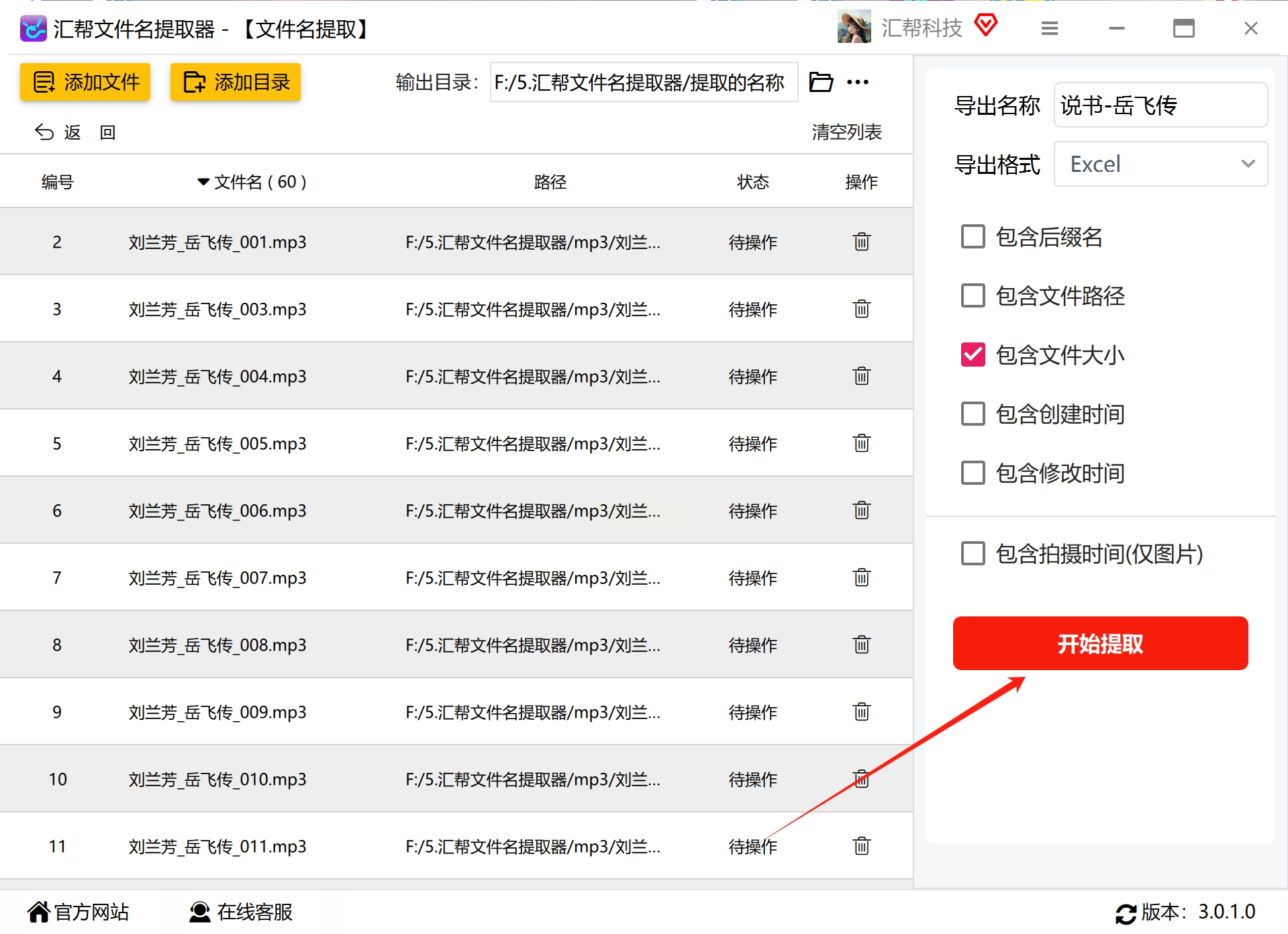
点击界面中间的“添加文件”按钮、,弹出文件选择窗口后,按住Ctrl键可以多选,也可以直接拖选整个文件夹(支持同时导入多个音频文件,无论数量多少都能批量处理)。软件支持MP3、WAV、OGG等主流音频格式,甚至包括FLAC无损格式。
3. 设置导出参数
- 输出文件名:可以自定义Excel文件的名称(比如“2023年音频素材清单”),方便后续查找。
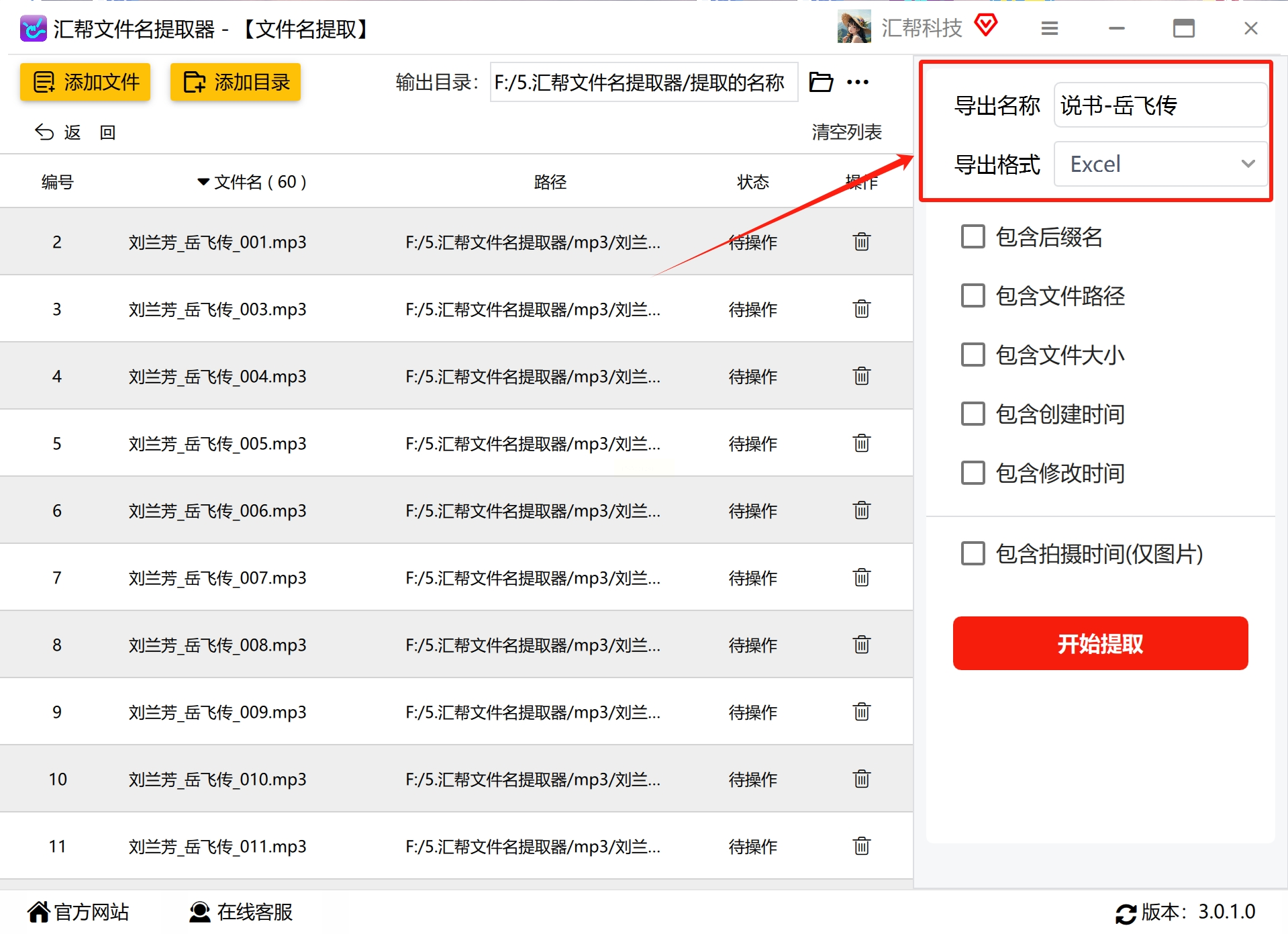
- 导出格式:默认选择“Excel”,如果需要用其他软件分析数据,也可以选CSV格式(但Excel兼容性更好)。
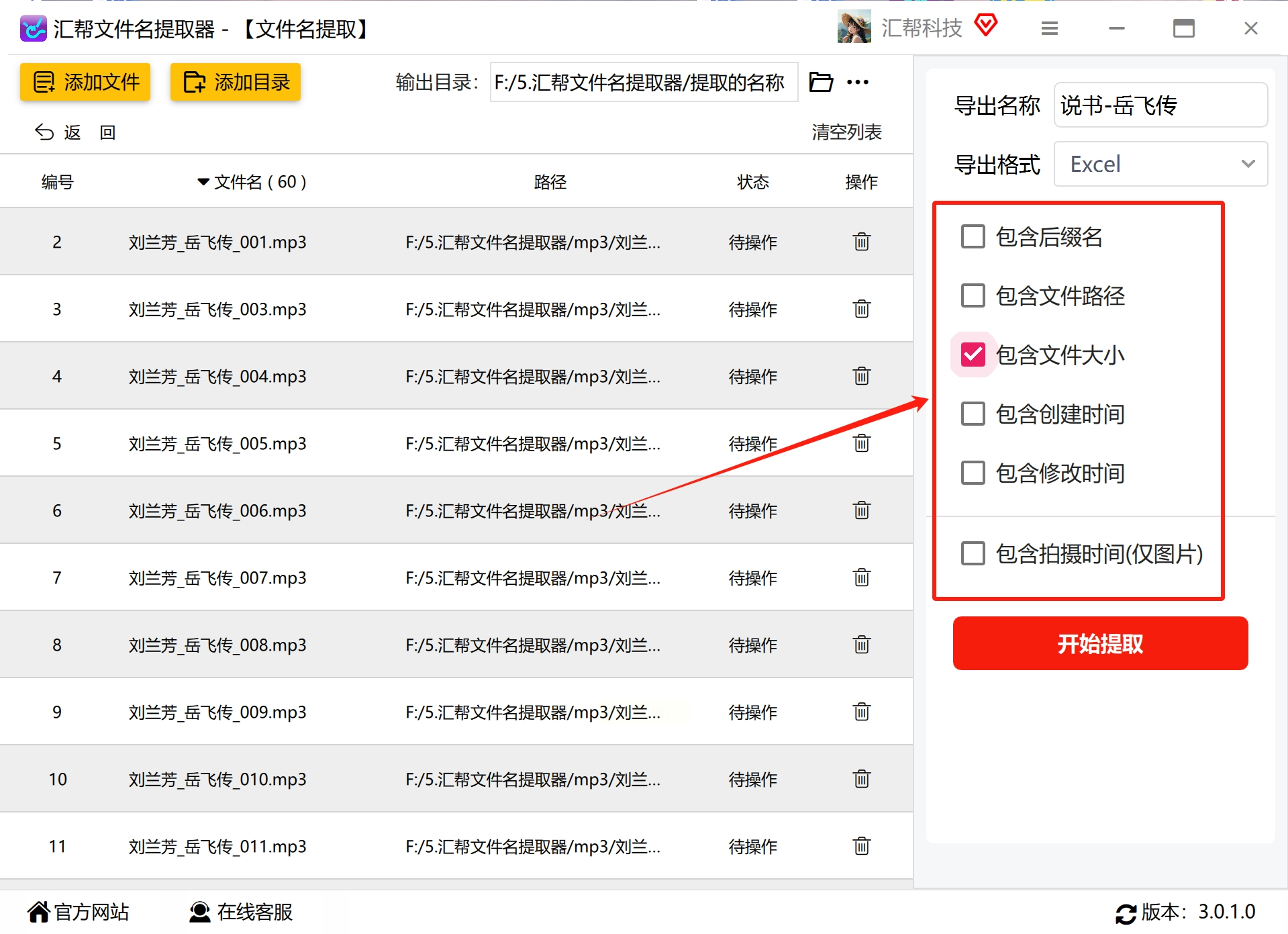
- 关键选项:包含文件大小:一定要勾选这个!软件会自动计算每个音频的内存大小(精确到字节、KB或MB,你可以在设置里调整单位),同时还能勾选“文件路径”“创建时间”“后缀名”等辅助信息(比如你想知道哪些是最近下载的音频,就可以勾选创建时间)。
4. 开始提取并查看结果
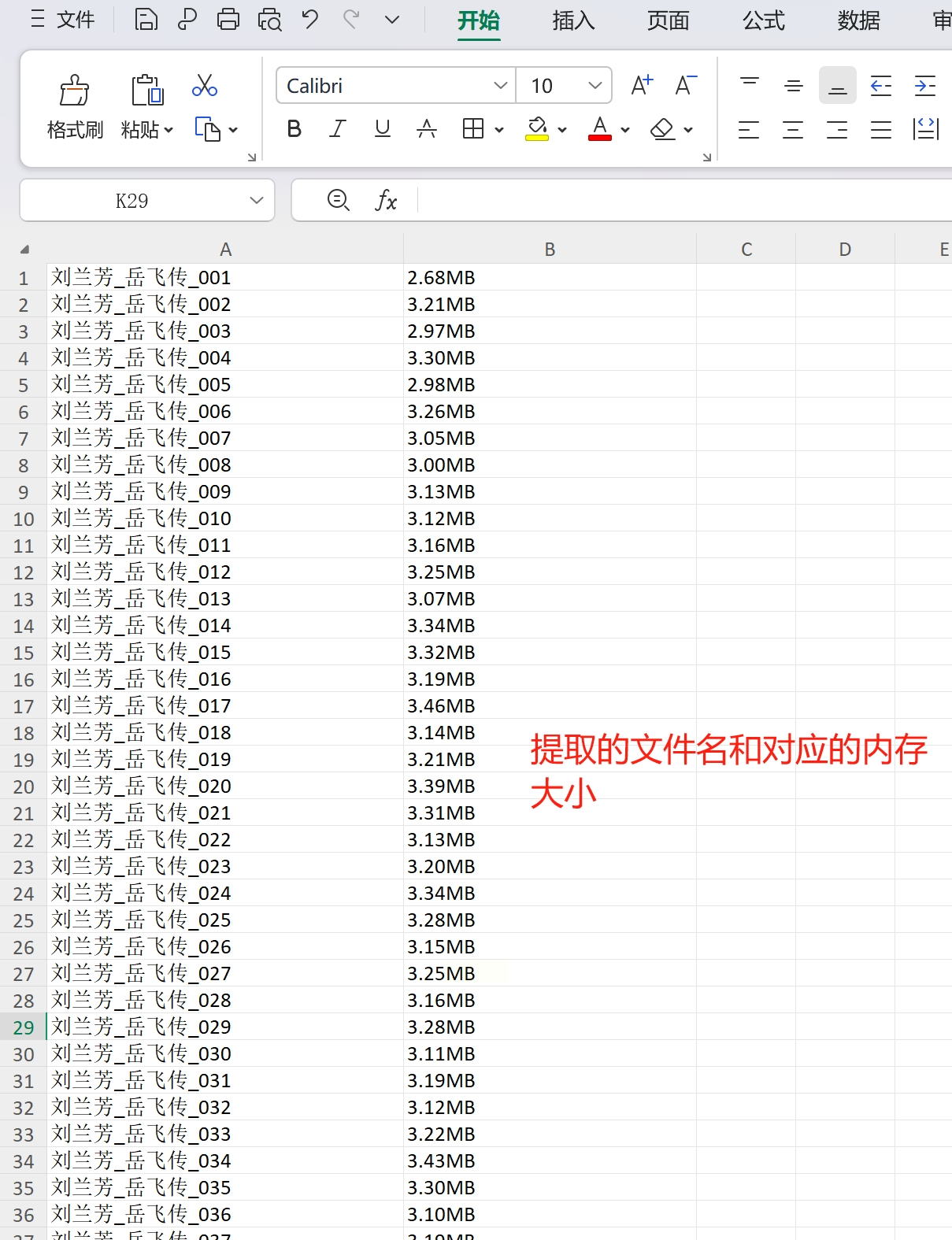
点击“开始提取”后,软件会自动扫描文件并生成Excel表格。完成后,在你设置的“输出目录”里找到文件(默认是桌面或软件默认路径),双击打开就能看到完整数据:第一列是文件名,第二列是内存大小(比如“城市街道.mp3”对应“25.6 MB”),还有路径、时间等信息。
提取后的Excel内容
方法二:用「及便批量重命名」软件同时提取多维度信息
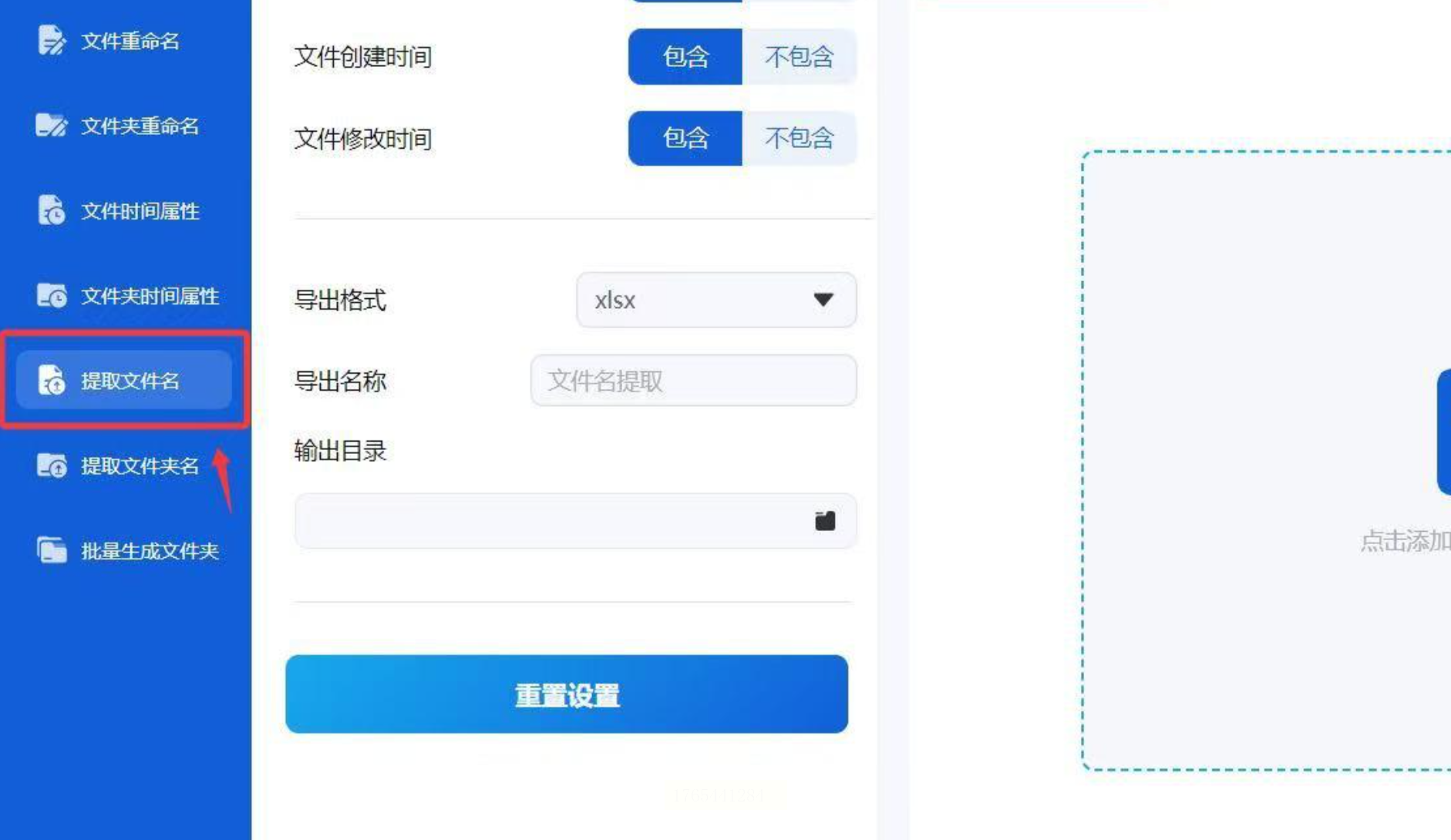
1. 选择“提取文件名”功能
打开软件后,在左侧菜单找到“提取文件名”(和重命名功能并列),点击进入后,右侧会出现“添加文件”按钮。
2. 批量导入文件
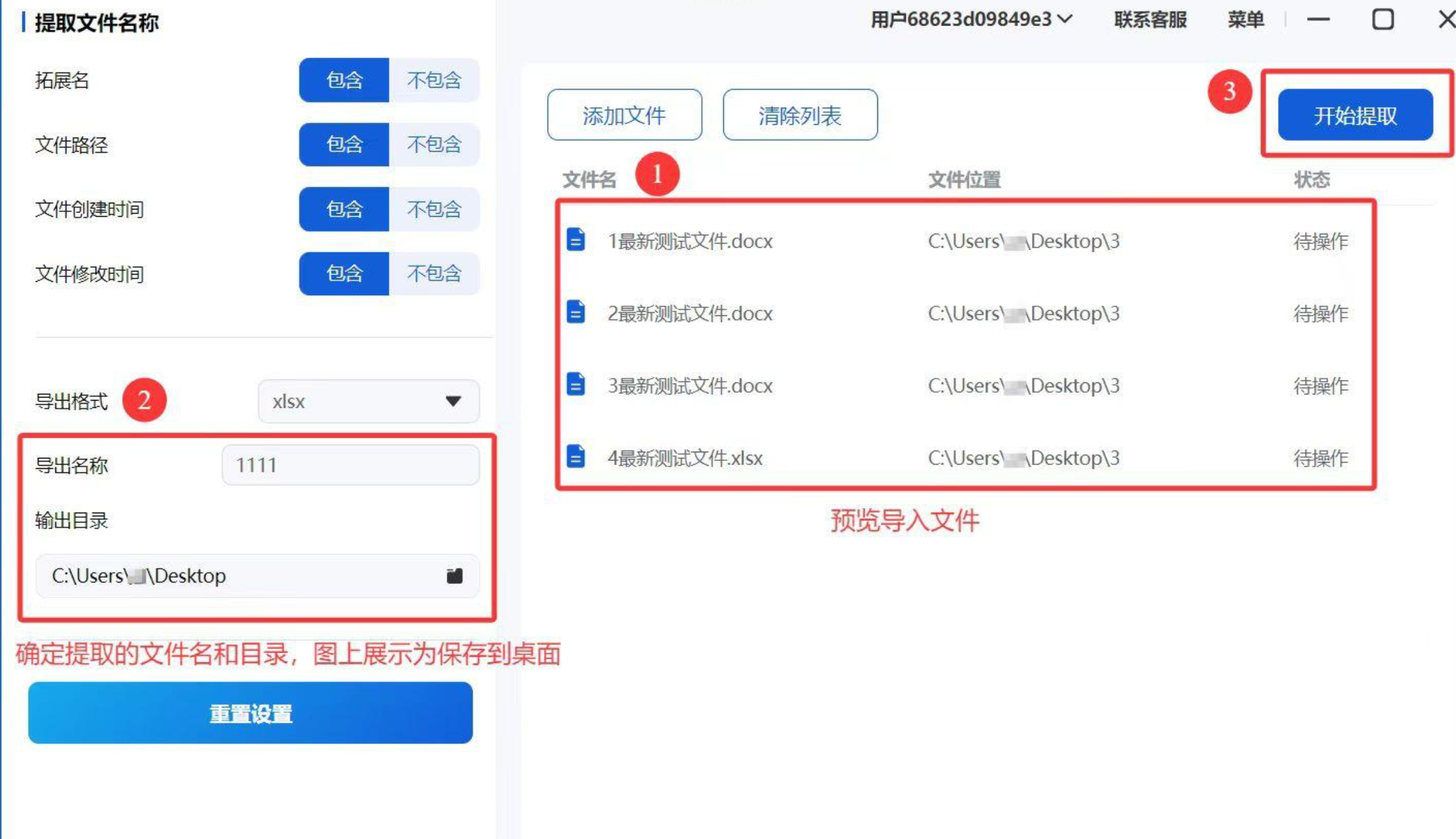
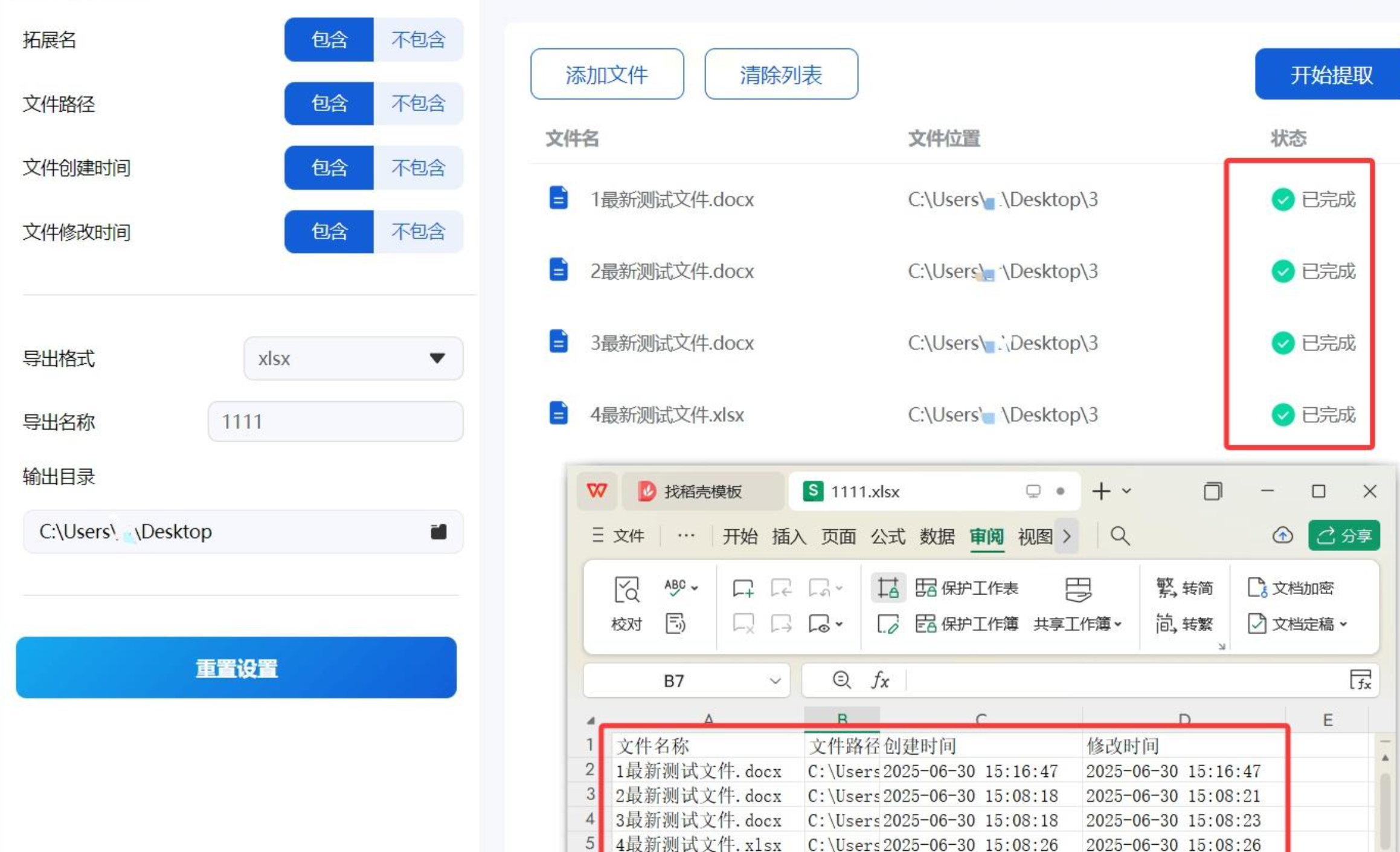
点击“添加文件”后,选择你要处理的音频文件夹(或单个文件),支持批量多选(按Ctrl或Shift),也可以直接拖放整个文件夹到列表里。导入后,软件会自动显示文件的“名称”“路径”“创建时间”“修改时间”,你可以先预览确认是否齐全。
3. 设置导出格式与路径
- 导出格式:在“导出格式”下拉框里选“Excel”(如果需要纯文本用“TXT”),Excel格式的话,数据会自动分栏,方便后续编辑。
- 导出名称:比如设置为“音频信息汇总_202309”,避免导出多个文件时混淆。
- 保存路径:建议提前在桌面新建一个“音频信息”文件夹,方便后续查找。
4. 生成并核对数据
点击右上角的“开始提取”,软件会在后台快速处理。完成后,打开导出的Excel文件,你会发现表格里不仅有文件名和大小,还包含了文件的修改时间(比如“2023-08-15 14:30:00”),这些信息对判断文件是否为最新版本很有帮助。
方法三:用Total Commander(TC)快速提取文件名(适合电脑文件管理爱好者)
1. 打开TC并选中文件
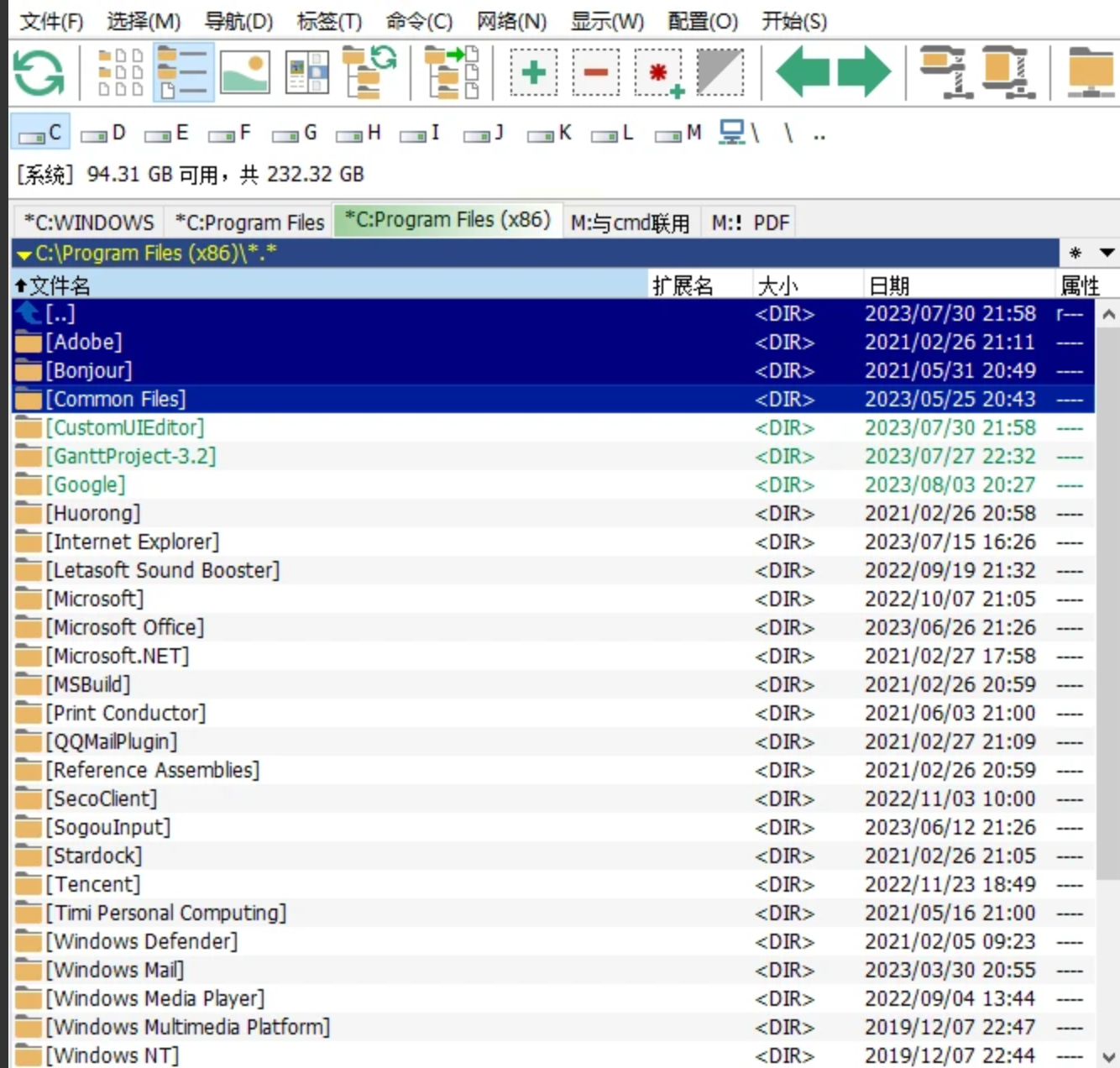
打开软件后,在左侧窗口导航到你要提取音频的文件夹,按Ctrl+A全选所有音频文件(或用鼠标框选)。
2. 复制文件名到剪贴板
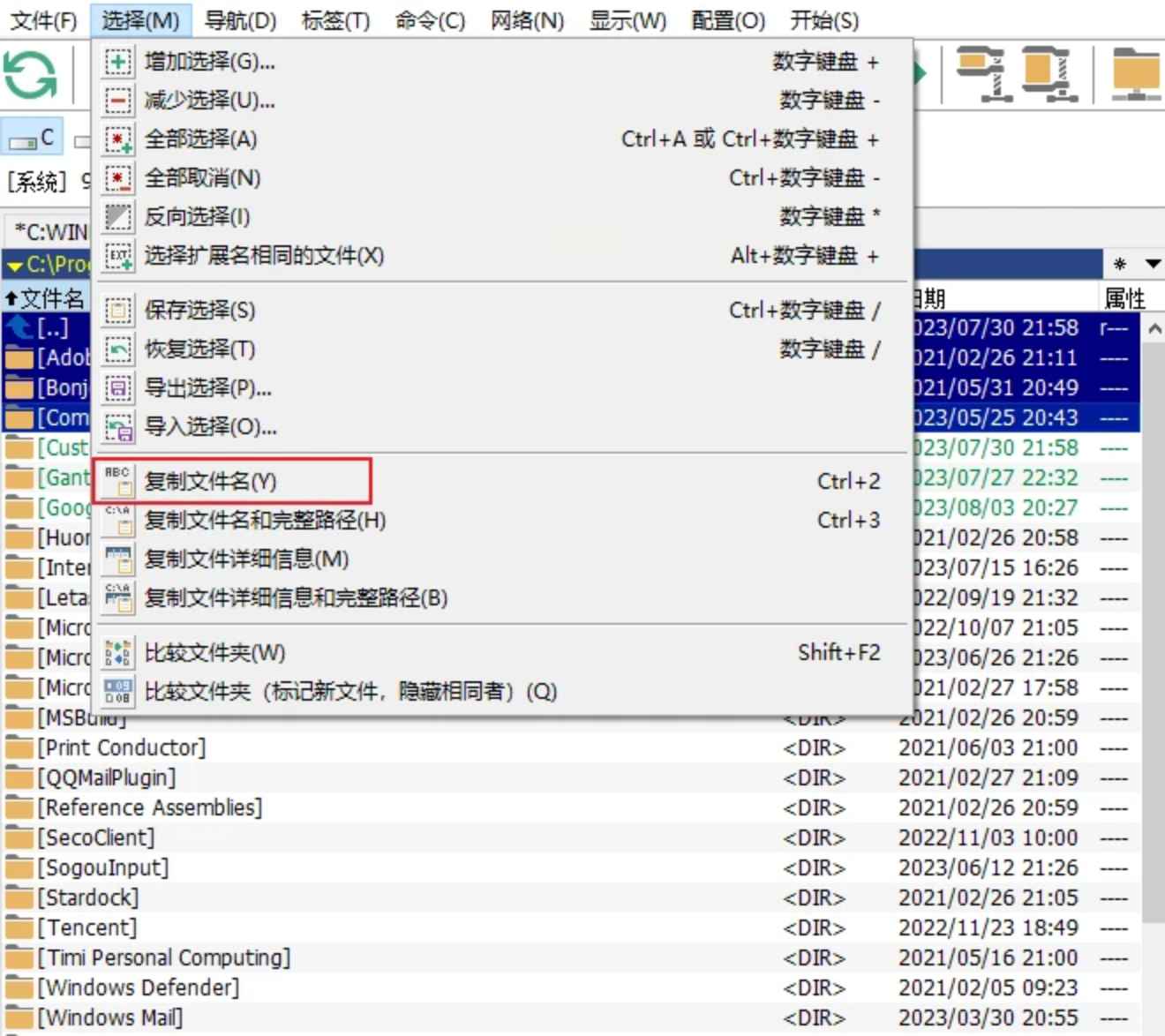
点击顶部菜单栏的“菜单”→“文件”→“复制到剪贴板”→“复制文件名”(具体路径可能因版本不同略有差异,比如飞扬时空版本是“选择→复制文件名”)。
3. 粘贴到Excel表格
打开Excel,按Ctrl+V粘贴,此时文件名会自动排列在第一列。但这里需要注意:TC默认只提取文件名,不含大小信息,所以如果需要同时获取内存大小,还需要手动补充或配合其他方法。
方法四:手动统计(适合少量文件或零基础用户)
1. 新建Excel表格
打开Excel,在第一行输入“文件名”和“内存大小”,方便对齐数据。
2. 逐个查看文件属性
找到目标音频文件,右键点击,选择“属性”(或直接按Alt+Enter快捷键),在弹出的窗口中:
- 文件名:直接复制文件名(比如“夏日海滩.mp3”),粘贴到Excel的“文件名”列。
- 内存大小:在“常规”选项卡中,找到“大小”一项(比如“28.3 MB”),复制后粘贴到“内存大小”列。、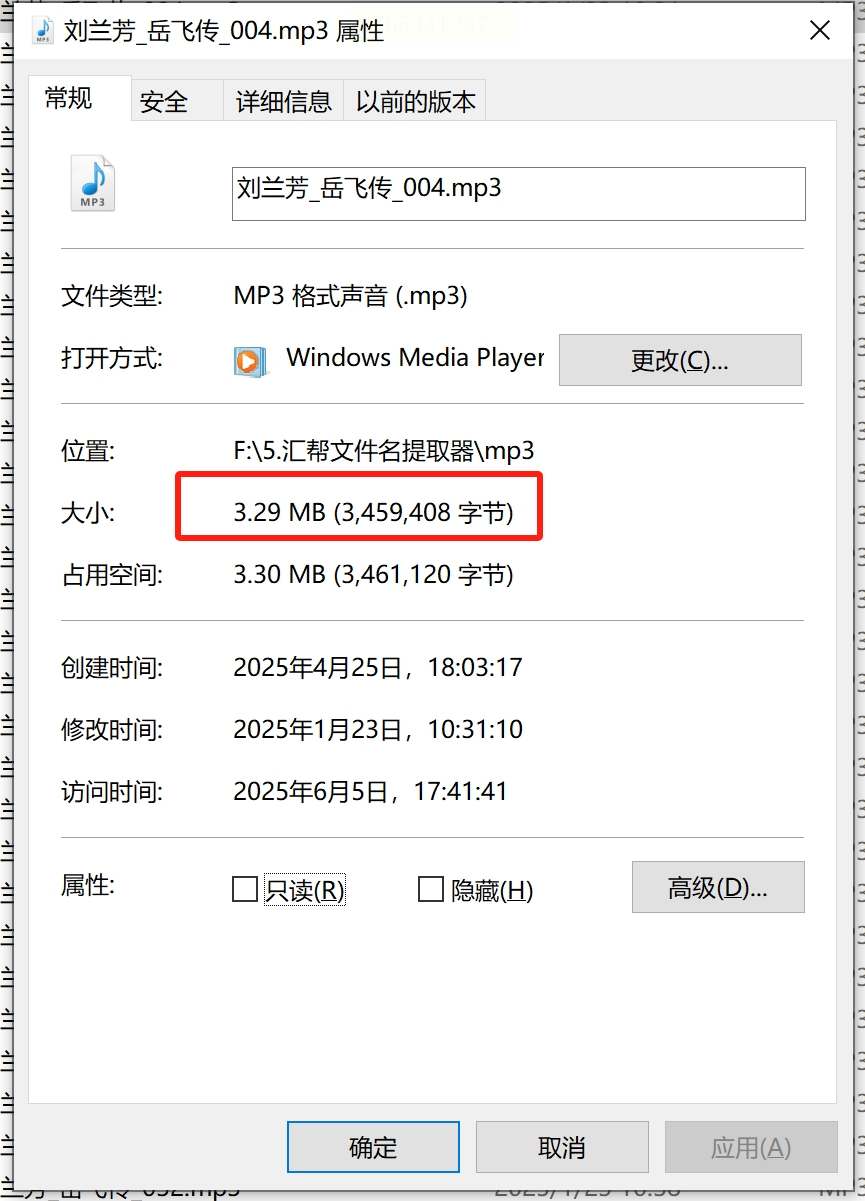
3. 批量粘贴(可选)
如果文件较多,重复操作可能麻烦,但可以同时按住Ctrl键选中多个文件,右键→属性→逐个复制粘贴(适合文件数量≤20的情况,超过20个建议用前三种方法)。
通过以上方法,你完全可以轻松解决音频文件名称和内存大小的提取问题。关键是根据文件数量和自身电脑情况选择合适的工具——文件少用手动,文件多用软件,新手优先推荐汇帮软件,既能快速出结果,又能避免编程相关的复杂操作。如果还有其他场景需求(比如批量提取视频文件的名称和大小),这些工具同样适用,只需将“音频格式”改为“视频格式”即可。
