

一、科普与基础介绍
在日常办公中,我们常常会遇到文件夹里文件混乱的情况。比如工作文档、生活照片、学习资料混在一起,想要按创建时间归类时,手动筛选、新建文件夹既耗时又容易出错。其实,现在有很多简单工具可以帮我们实现按创建时间拆分文件夹,不需要复杂的代码或专业知识,普通电脑用户通过鼠标点击也能轻松完成文件夹拆分。
这些工具的核心优势在于批量处理能力,能自动识别文件的创建时间(或修改时间),然后将同一时间段的文件归类到对应文件夹中,高效完成文件夹拆分。使用时需要注意:优先选择有备份功能的操作(如复制而非剪切),避免误删文件;拆分前最好先对原文件夹做一次备份,以防意外情况发生。
二、实用方法与步骤
方法一:使用Bulk Rename Utility
这款工具专注于批量文件操作,能精准按创建时间拆分文件夹,操作简单,轻松搞定文件夹拆分需求。
1. 打开软件后,点击左侧的“Add”按钮,添加需要拆分的原始文件夹
2. 在右侧“Group by”选项中选择“Date Created”(创建日期)
3. 设置分组规则,比如每小时创建的文件归为一个文件夹,或按日期范围(如按天/周/月)
4. 点击“Apply”完成操作,软件会自动创建对应时间的文件夹并移动文件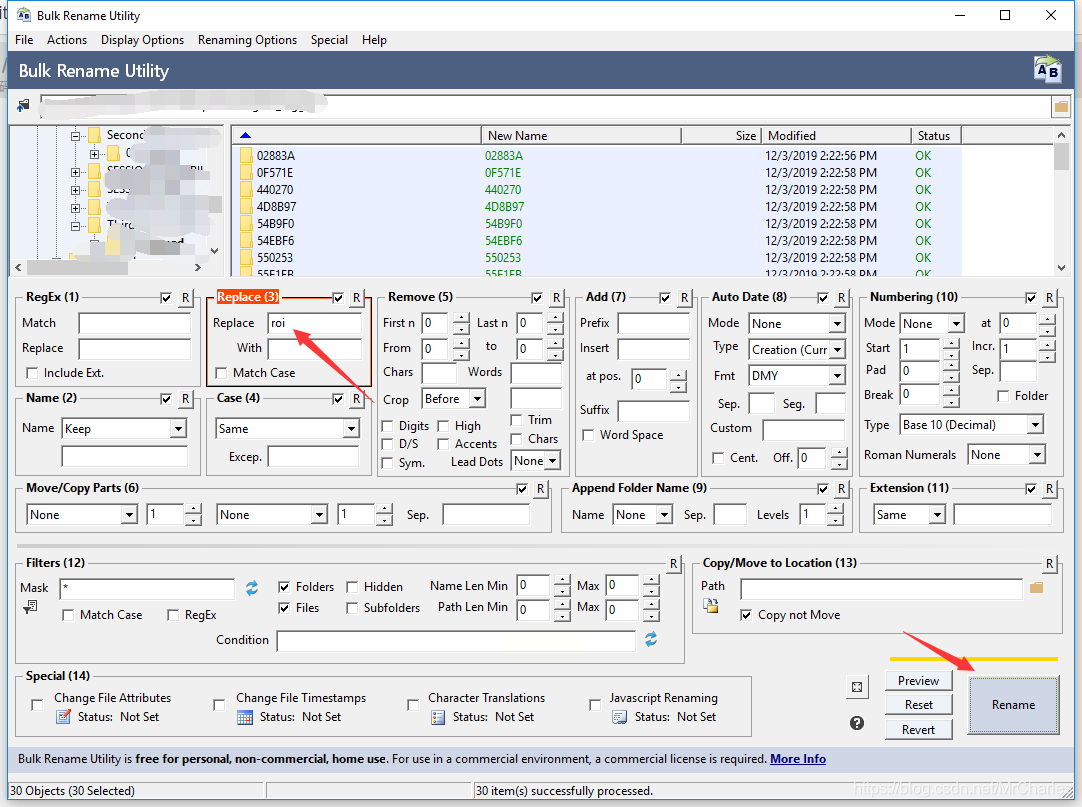
方法二:使用系统自带的批处理脚本
适合对简单操作熟悉的用户,无需额外安装软件,实现文件夹拆分更便捷。
1. 打开记事本,粘贴以下代码(需根据实际路径修改):
@echo off
setlocal enabledelayedexpansion
set "source_dir=D:\OriginalFolder"
set "target_base=D:\SortedFolders"
for /f "delims=" %%a in ('dir /b /a-d /o-d "%source_dir%\*.*"') do (
for /f "tokens=1-3 delims=:" %%t in ("%%~ta") do (
set "folder=%%~t"
mkdir "%target_base%\!folder!" 2>nul
move "%source_dir%\%%a" "%target_base%\!folder!\"
)
)
2. 保存为.bat文件,双击运行即可自动拆分(需管理员权限)
方法三:使用智能文件整理工具
汇帮文件名提取器(适合Windows系统)
1. 打开软件后,点击“多文件夹合并”功能
2. 左侧选择要处理的文件夹(支持批量多选)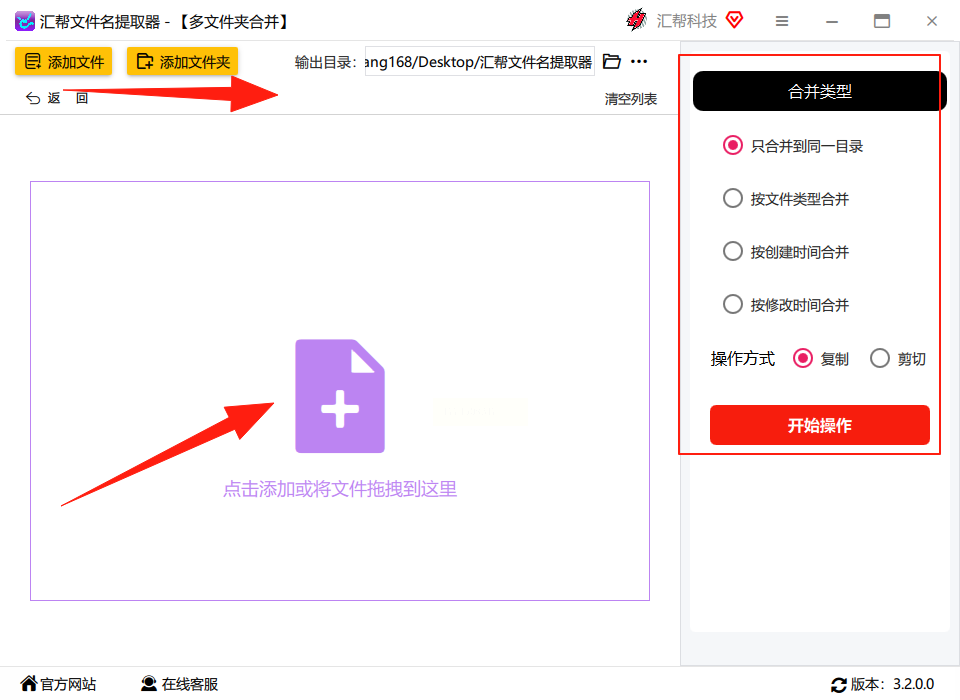
3. 右侧设置“按创建时间合并”,选择“复制”保留备份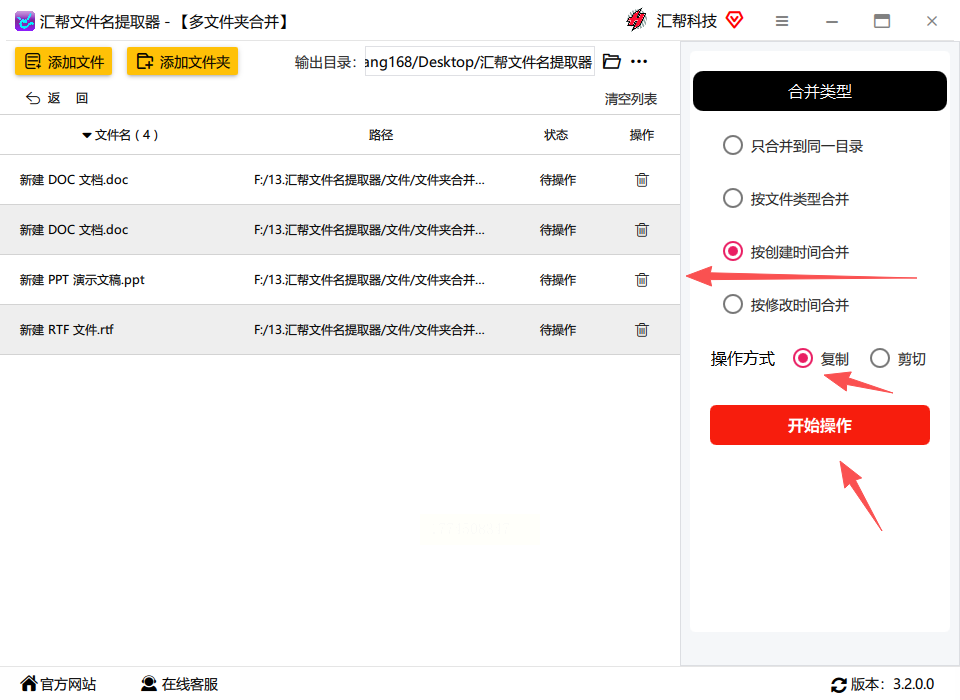
4. 点击“开始操作”,软件会按创建时间生成子文件夹并复制文件,完成文件夹拆分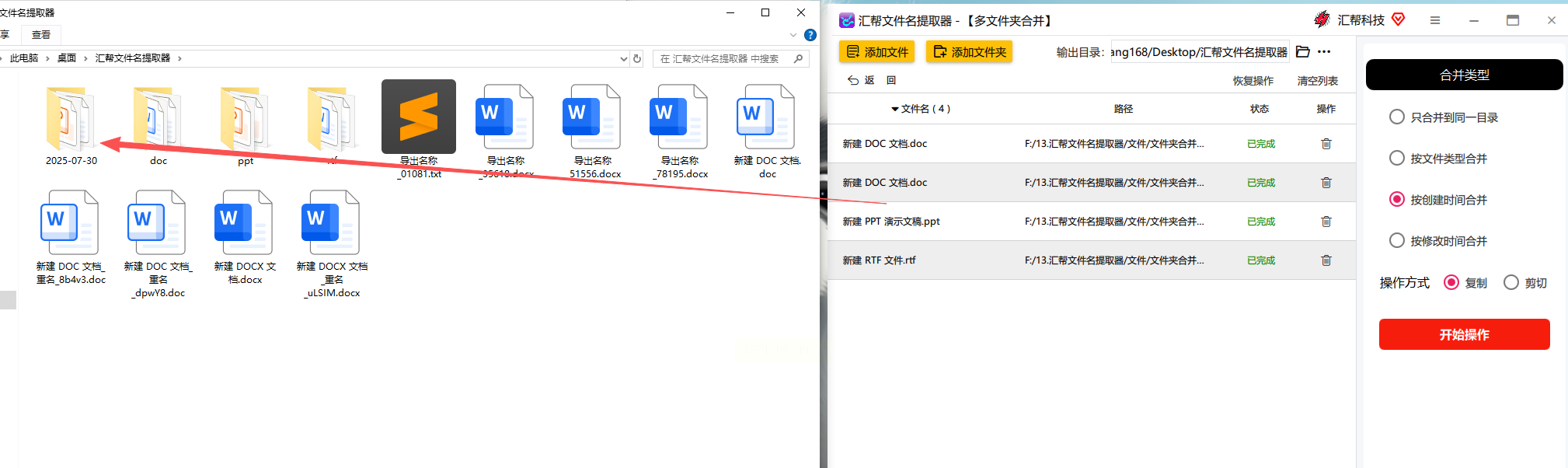
方法四:使用File Organizer Pro
专业文件管理工具,适合进阶需求,文件夹拆分更精准。
1. 选择“文件分类”功能,添加需要整理的文件夹
2. 在分类规则中选择“按创建时间”,设置具体分类方式(如按日期、按小时)
3. 可添加文件类型过滤(如仅处理图片或文档)
4. 预览后点击“执行分类”,系统会自动完成拆分
方法五:使用在线工具(适合无安装权限场景)
如iLovePDF的文件排序工具,通过网页操作,无需安装就能完成文件夹拆分。
1. 打开网页版工具(通过搜索引擎查找)
2. 点击“选择文件”,上传需要处理的文件夹(支持ZIP压缩)
3. 选择“按创建时间排序”选项
4. 下载整理后的压缩包,解压后即为按时间分类的文件
三、操作注意事项
1. 备份优先:拆分前建议复制原文件夹,避免误操作影响文件夹拆分效果
2. 格式兼容性:部分工具对特殊命名文件(如带中文/符号)处理可能出现问题,建议先重命名简单格式
3. 路径规划:拆分后的文件夹建议放在独立分区,避免影响原路径关联文件
4. 速度控制:处理大量文件时,尽量避免同时运行其他占用资源的程序,提升文件夹拆分效率
四、总结与温馨提示
通过以上方法,即使是电脑小白也能实现按创建时间拆分文件夹。关键是根据自己的操作习惯选择合适工具:普通用户优先用Bulk Rename Utility或汇帮工具;有基础操作能力的可尝试系统批处理;无安装权限的可用在线工具。
最后提醒:拆分完成后,最好检查一下每个文件夹内的文件是否完整,确保没有遗漏或错误归类的情况。如果遇到文件类型冲突(如不同格式但时间相同),可以在工具中设置优先级或手动调整。
按创建时间拆分文件夹的核心价值在于提升文件查找效率,养成定期整理的习惯,能让工作和生活更有条理。希望以上方法能帮你解决文件混乱的问题,让电脑使用体验更流畅!
