

电脑里堆满了各种文件,文档、图片、视频,还有一大堆音频文件。想找一个特定的音频,得一个一个翻找,简直让人崩溃!效率低不说,时间也白白浪费。其实,提取文件里的音频并不是什么高深莫测的技术,掌握几个小技巧,就能让你告别漫长的搜索,快速找到你需要的文件。
想象一下,你正在做一个视频项目,需要从一个包含视频和音频文件的文件夹中,快速提取出所有的音频文件。或者,你下载了一些包含音频的视频文件,只想保留音频部分,这样方便在其他设备上播放。又或者,你的朋友发给你一个压缩包,里面包含视频和音频文件,你只需要音频部分。这些情况都说明了提取文件中的音频非常实用。
掌握提取音频的方法,能大大提升我们的工作效率,也能让我们更方便地管理自己的文件。接下来,我就来分享几个简单易懂的方法,保证你一看就会,轻松搞定文件中的音频提取任务!
批量文件筛选,只保留音频?这招你一定要学!

方法二:用“汇帮文件名提取器”快速提取音频
软件名称:汇帮文件名提取器
下载地址:https://www.huibang168.com/download/wGi5oWZ2FL8S
1. 打开“汇帮文件名提取器”: 找到并运行这款软件。
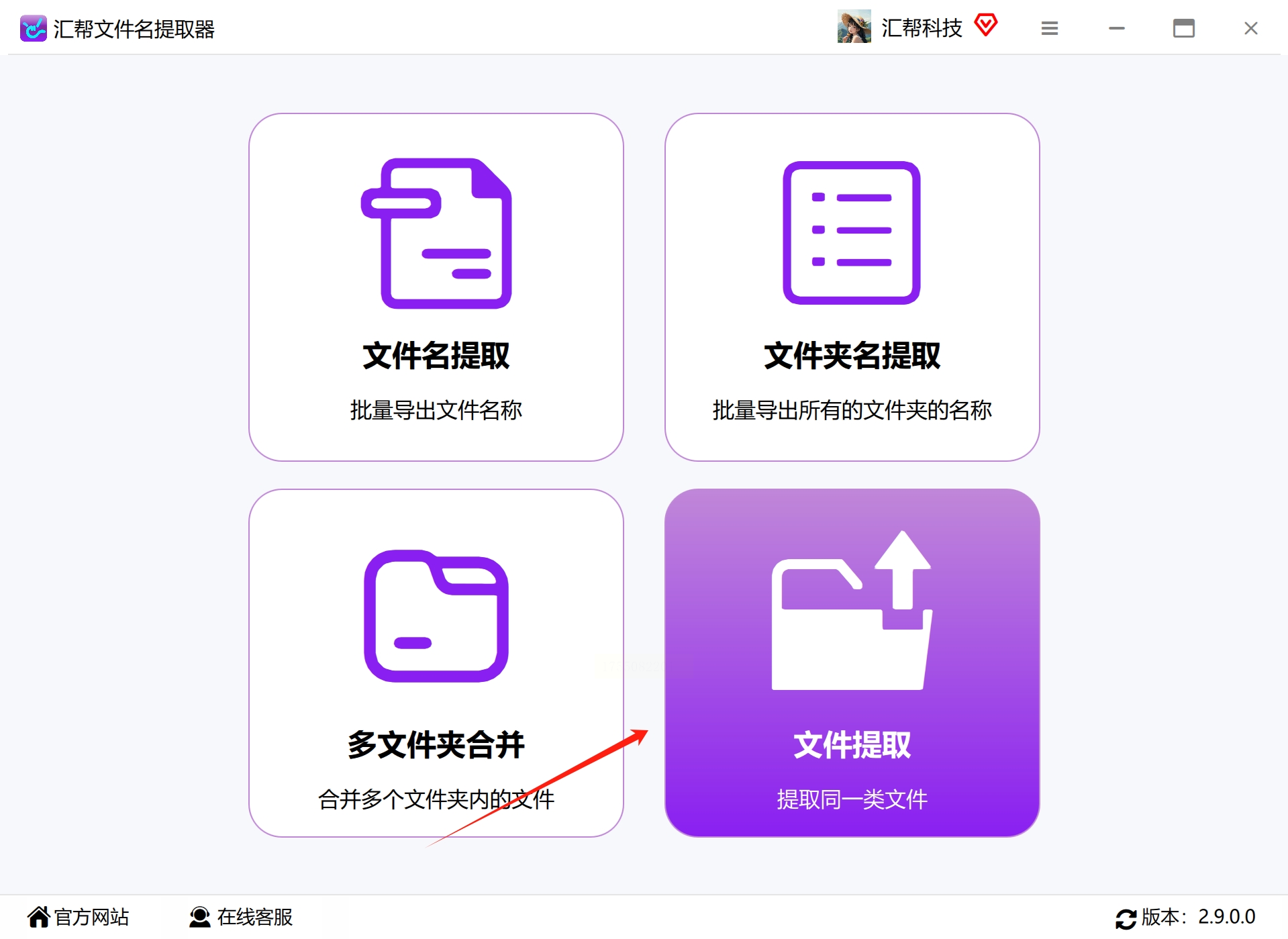
2. 选择“文件提取”功能: 在软件界面上,找到并点击“文件提取”功能。
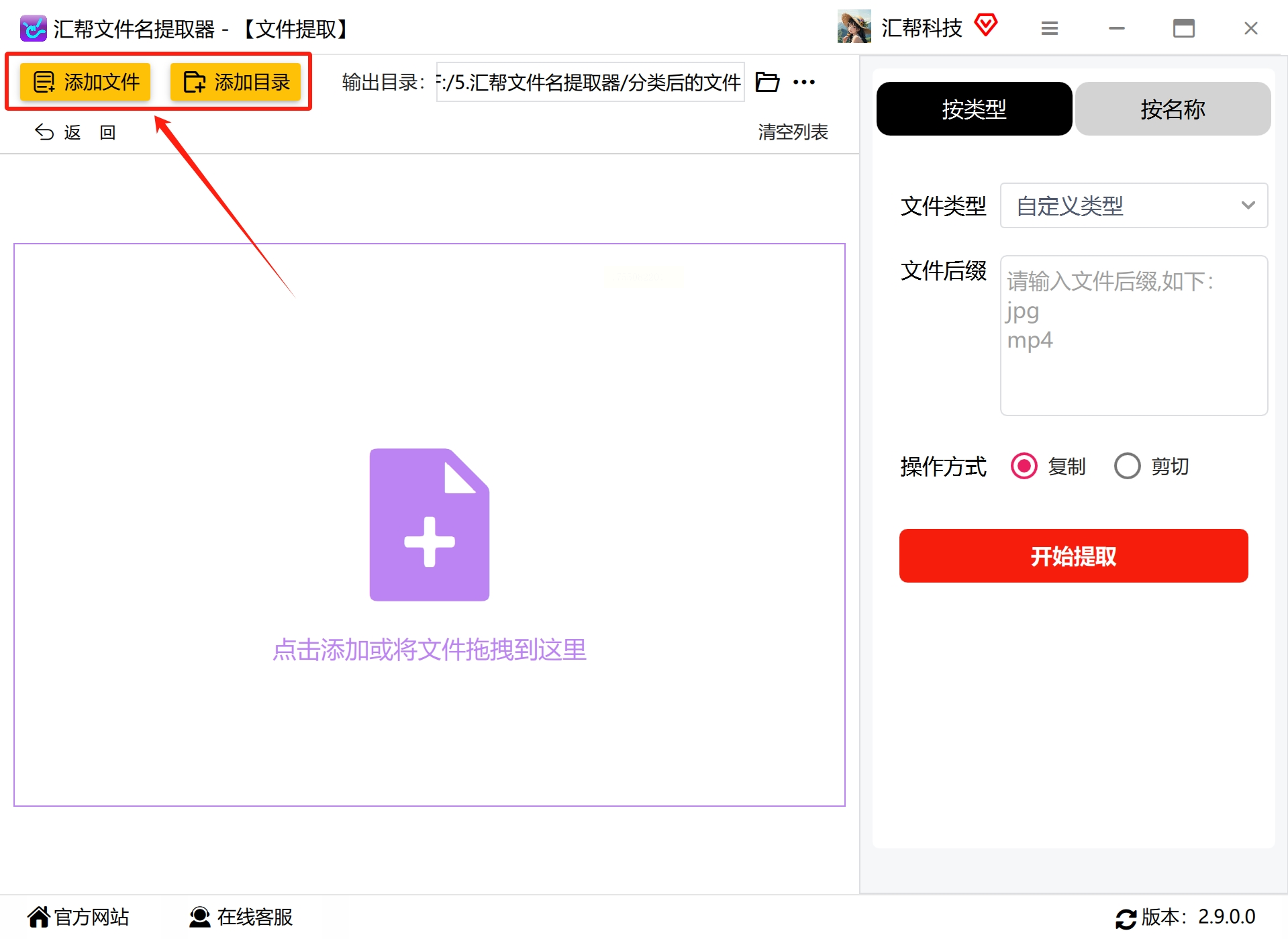
3. 添加文件或目录: 点击左上角的“添加文件”或者“添加目录”按钮。弹出一个窗口,选择你要提取音频的文件或者包含这些文件的文件夹。
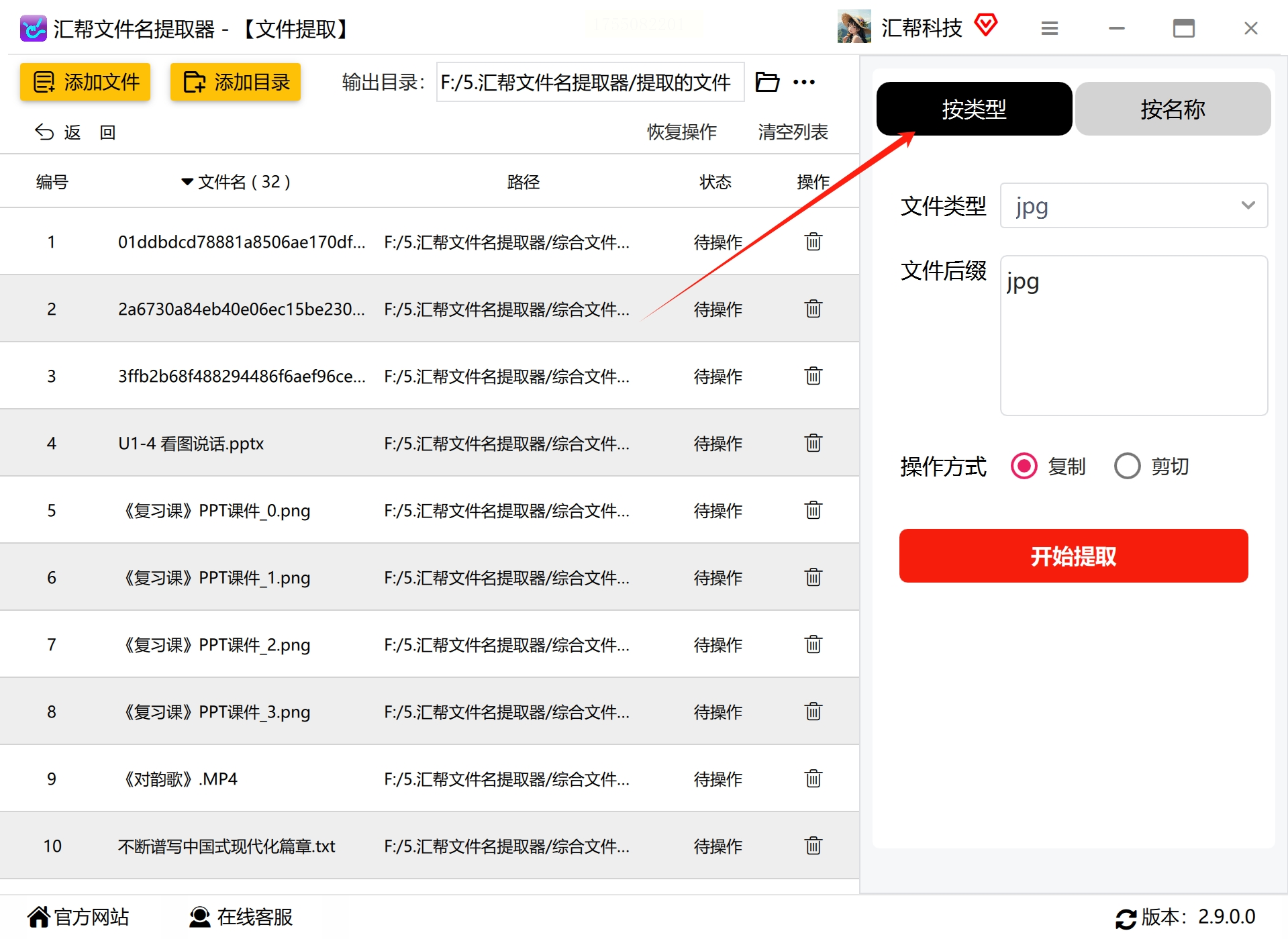
4. 选择提取方式: 在右侧的设置面板中,你会看到两种提取方式:按类型提取和按名称提取。由于我们要提取音频文件,选择“按类型提取”。
5. 选择文件类型: 在文件类型选项中,输入你想要提取的音频文件扩展名,比如mp3、wav、ogg等等。可以输入多个扩展名,用逗号分隔。
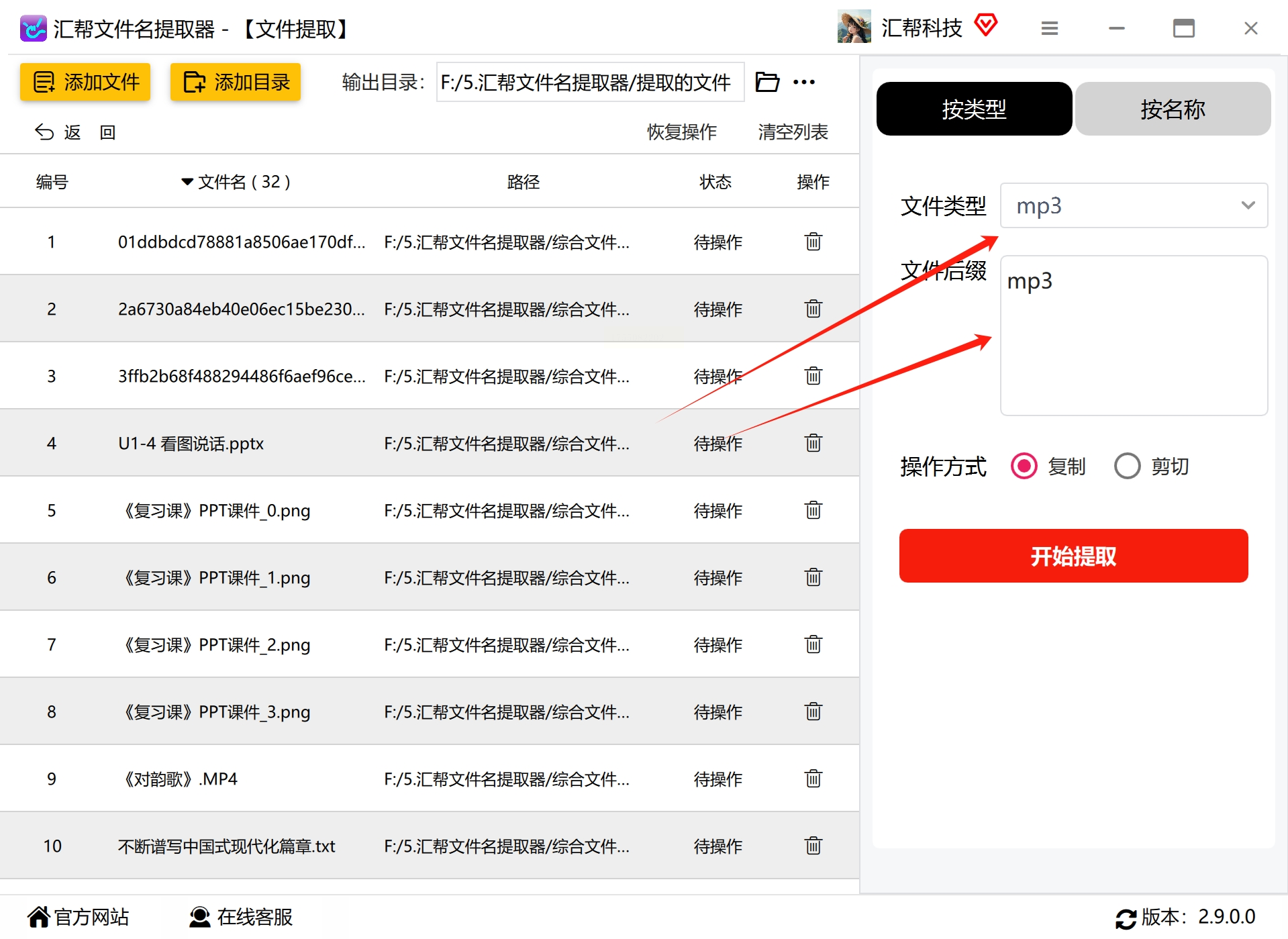
6. 选择操作方式: 你可以选择复制或者粘贴两种操作方式。复制是将提取出来的音频文件复制到新的位置,粘贴是将提取出来的音频文件粘贴到新的位置。选择你喜欢的方式。
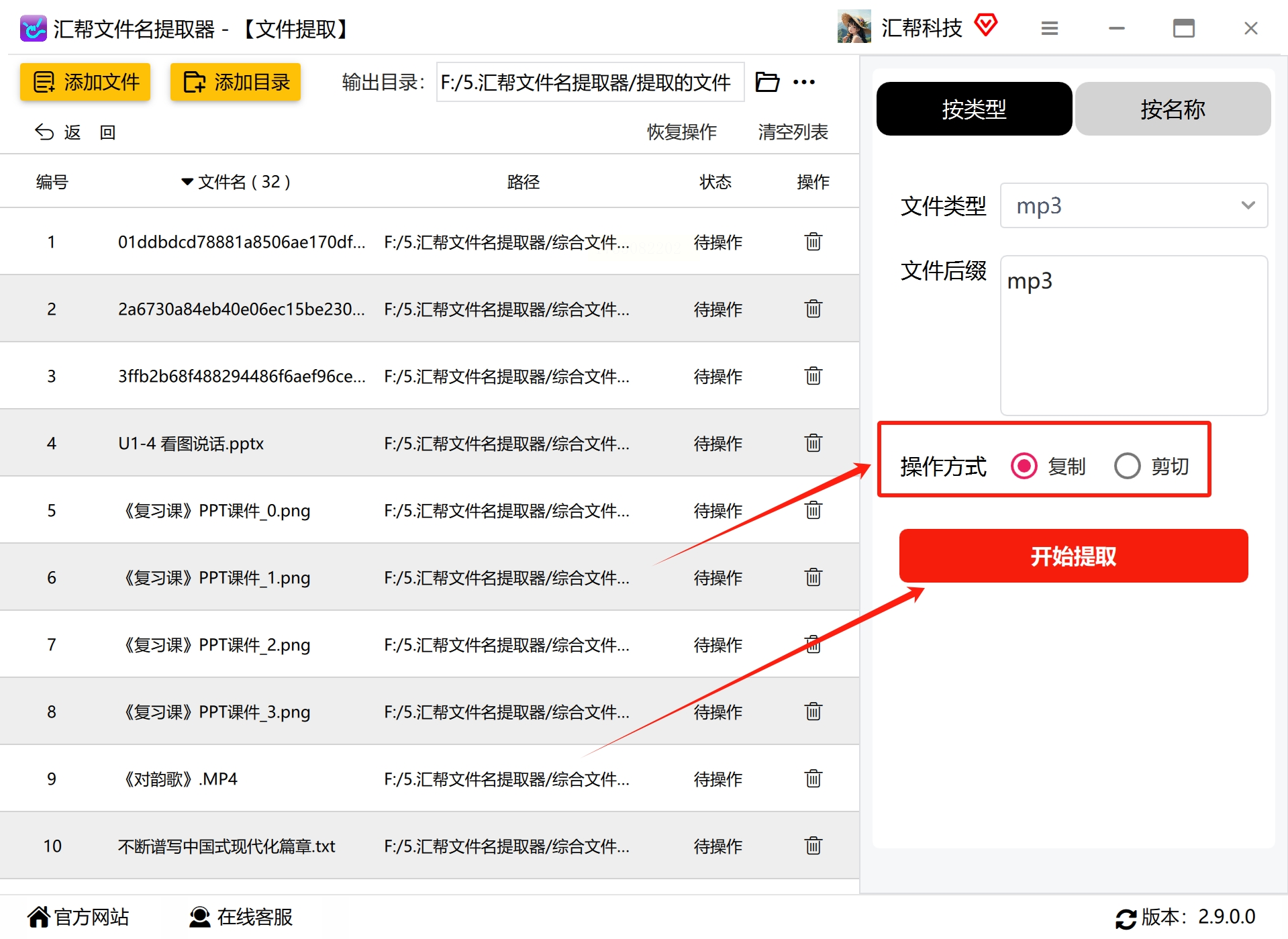
7. 开始提取: 点击“开始提取”按钮,软件就开始提取你选择的音频文件了。
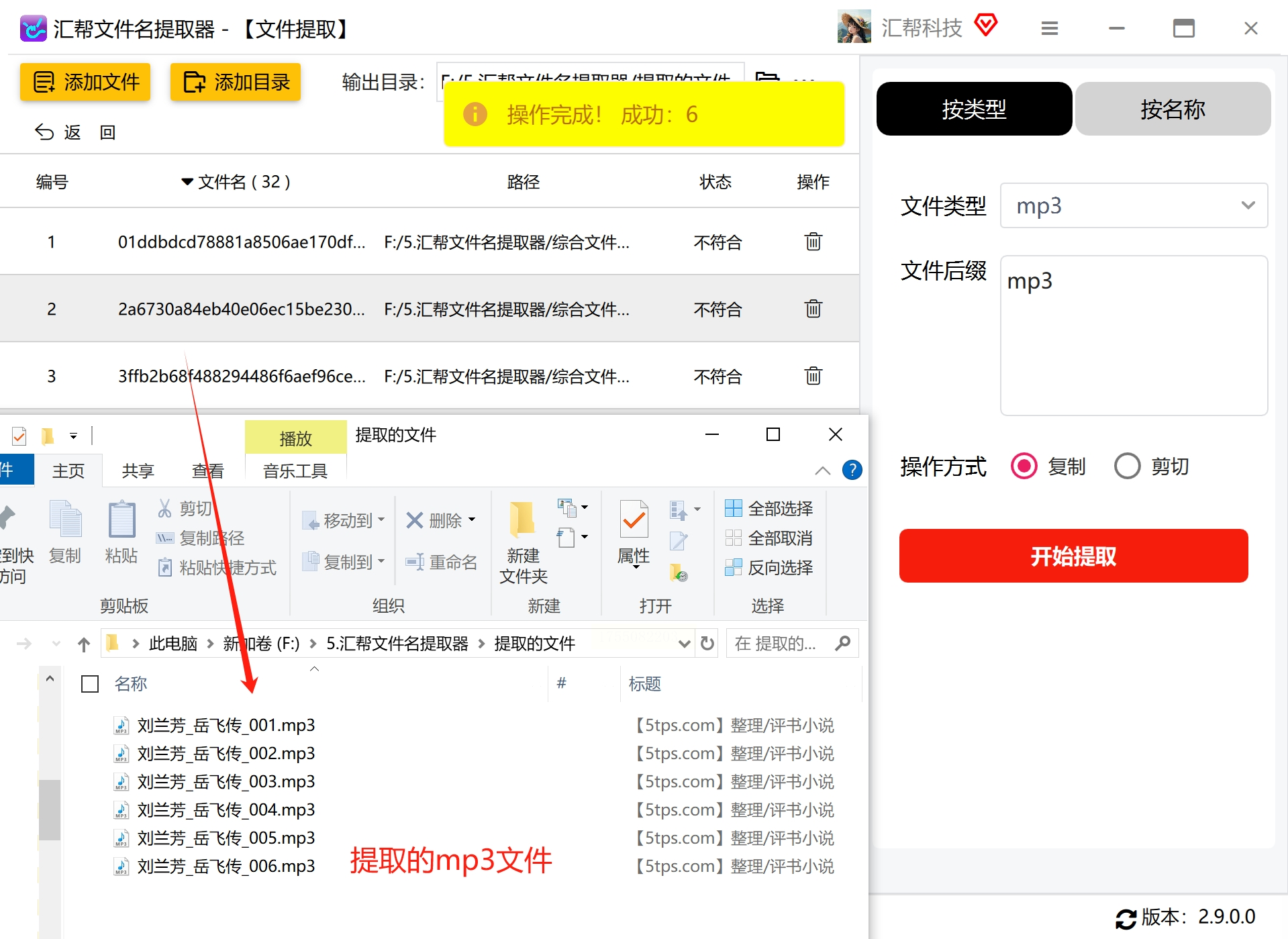
8. 查看结果: 等待提取完成,你就可以在输出目录中看到被提取出来的音频文件了。
方法一:用“鹰达批量处理工具箱”分类整理,再提取
1. 打开“鹰达批量处理工具箱”: 首先,找到并运行这款软件,它的界面通常比较直观,左侧是功能列表,右侧是操作面板。
2. 选择“文件整理工具”: 在左侧的功能列表中,找到“文件整理工具”并点击。
3. 选择“按规则分类文件”: 在右侧的操作面板中,找到“文件分类”类别,并选择“按规则分类文件”。

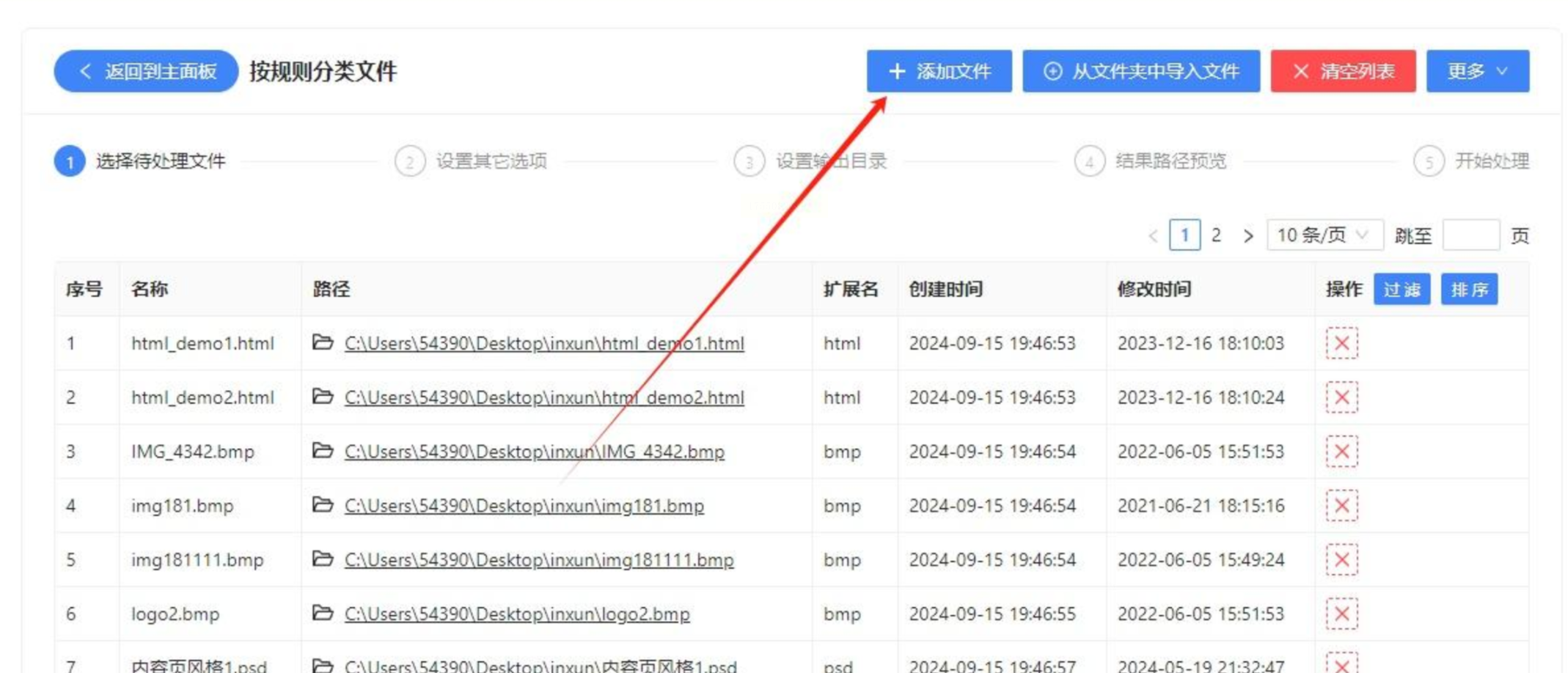
4. 添加文件: 点击一个“添加文件”或者“添加文件夹”按钮,选择你想要分类整理的文件。可以一次性添加多种类型的文件,方便后续操作。
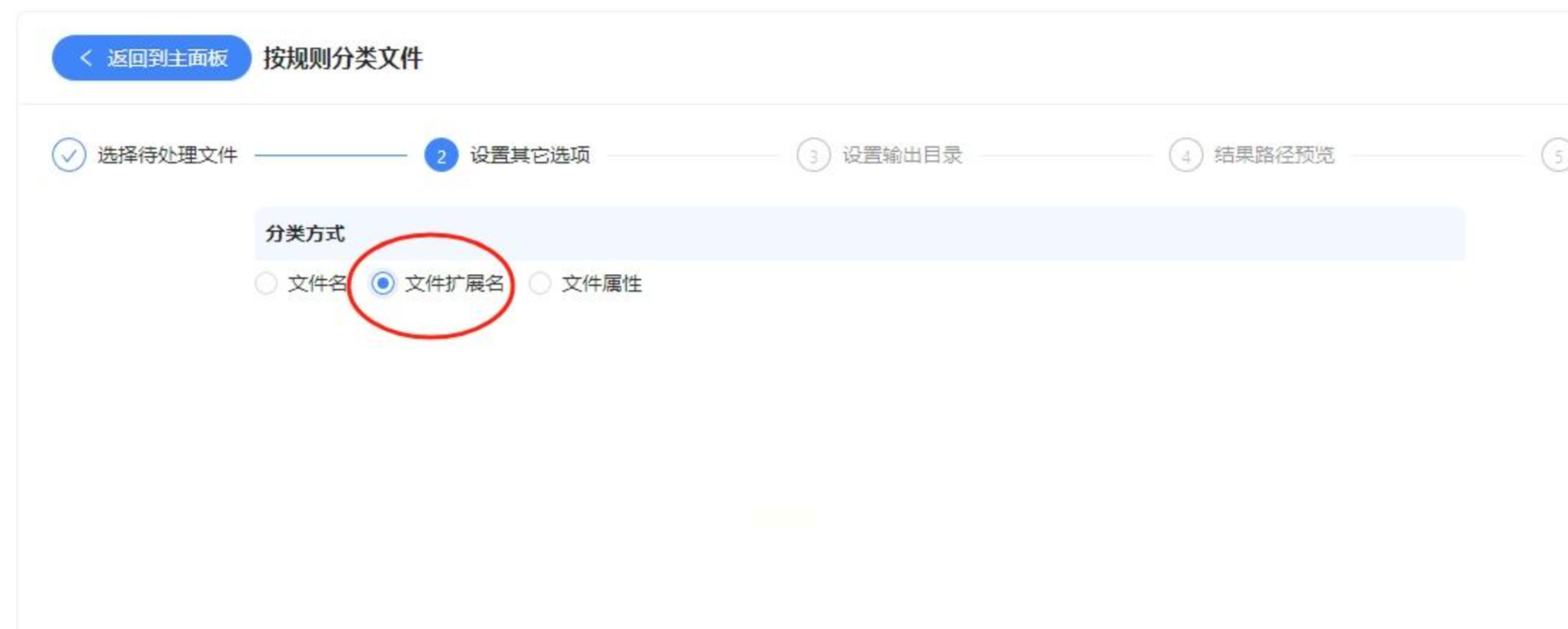
5. 设置分类规则: 在设置面板中,你可以自定义分类规则。对于提取音频文件,通常可以选择按文件扩展名进行分类,比如.mp3、.wav、.ogg等。软件通常会提供一些预设的规则,你也可以根据自己的需求进行修改。
6. 设置输出目录: 选择一个你想把分类后的文件存放的文件夹。这是为了方便你后续提取音频文件。
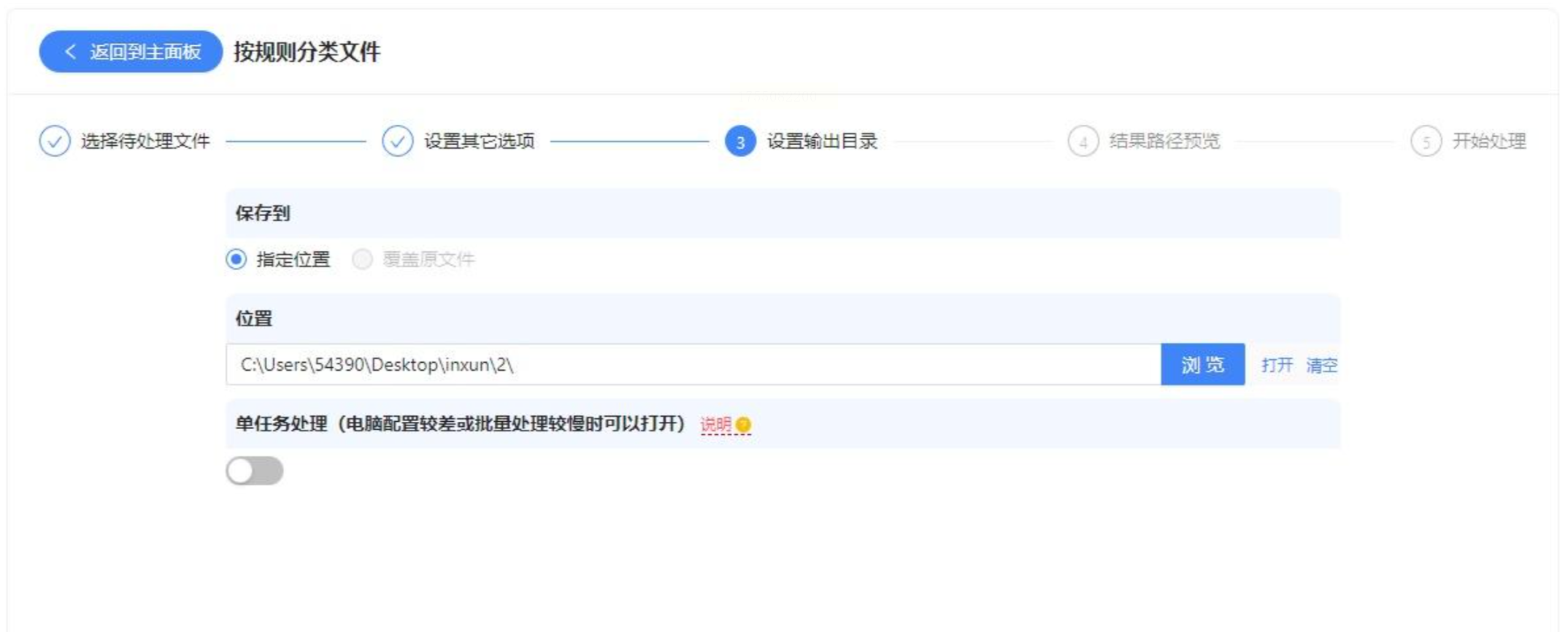
7. 预览结果: 在预览区域,你可以看到软件预测的分类结果。仔细检查一下,确保分类符合你的预期。如果发现错误,可以返回上一步修改规则。
8. 开始分类: 确认无误后,点击“开始处理”或者类似按钮,软件就开始按照你设置的规则对文件进行分类。
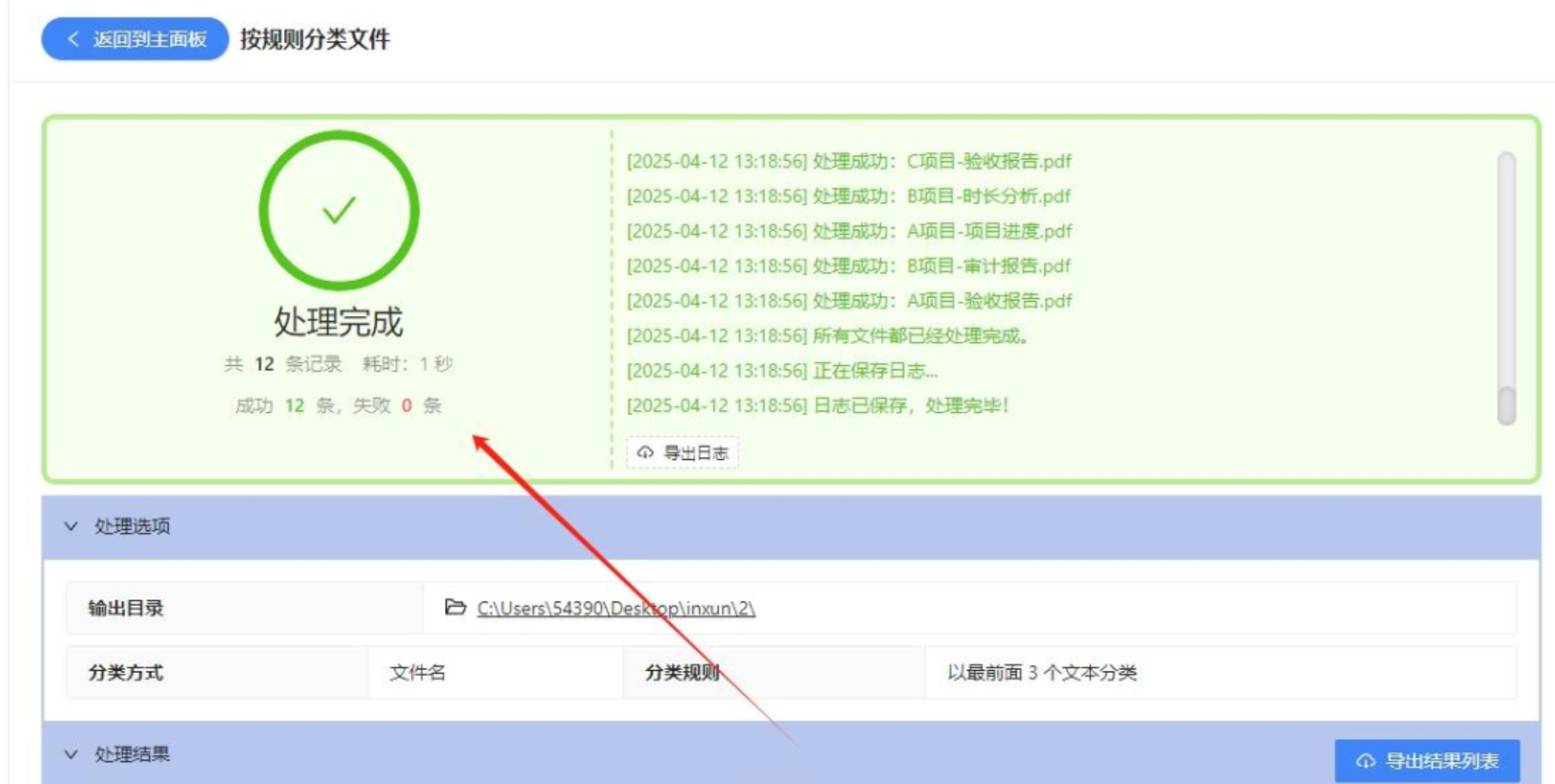
优点: 步骤简单,操作方便,提取速度快。
缺点: 功能相对单一,无法进行更细致的文件分类。
总结与注意事项
以上就是我分享的两个提取文件中的音频方法。它们各有优缺点,可以根据自己的实际需求选择合适的方法。
方法一(鹰达批量处理工具箱) 更加灵活,可以根据多种规则进行文件分类,提取的精度较高,但步骤相对繁琐。适用于需要精细分类和提取的情况。
方法二(汇帮文件名提取器) 更加简单直接,操作方便,提取速度快。适用于只需要快速提取特定类型音频文件的情况。
实际操作中需要注意以下几点:
* 确认文件类型: 仔细确认你要提取的音频文件类型,确保输入的扩展名正确。
* 备份文件: 在进行批量处理之前,最好先备份你的文件,以防万一。
* 检查结果: 提取完成后,务必检查提取结果,确保所有文件都已正确提取。
* 软件版本: 确保你使用的软件是最新版本,以获得最佳的兼容性和功能。
* 文件路径: 提取文件时,请确认输出目录的路径,确保文件可以正确保存。
希望这两个方法能帮助你轻松搞定文件中的音频提取任务!记住,掌握这些小技巧,不仅能提高工作效率,也能让你更好地管理自己的文件。现在就开始尝试一下吧!祝你使用愉快!
