

在日常生活和工作中,我们经常需要处理大量的文件和文档。随着文件的不断积累,如何高效地管理和归类这些文件成为了一个亟待解决的问题。特别是在处理包含多个子项目或不同类别信息的大型项目时,将文件按文件名归类到文件夹中显得尤为重要。这不仅有助于我们快速找到所需文件,还能提高工作效率,减少不必要的时间浪费。本文将介绍五种快速解决文件归类问题的方法,帮助您轻松实现文件的有序管理。

方法一:用“汇帮文件名提取器”一键智能归类(强烈推荐)
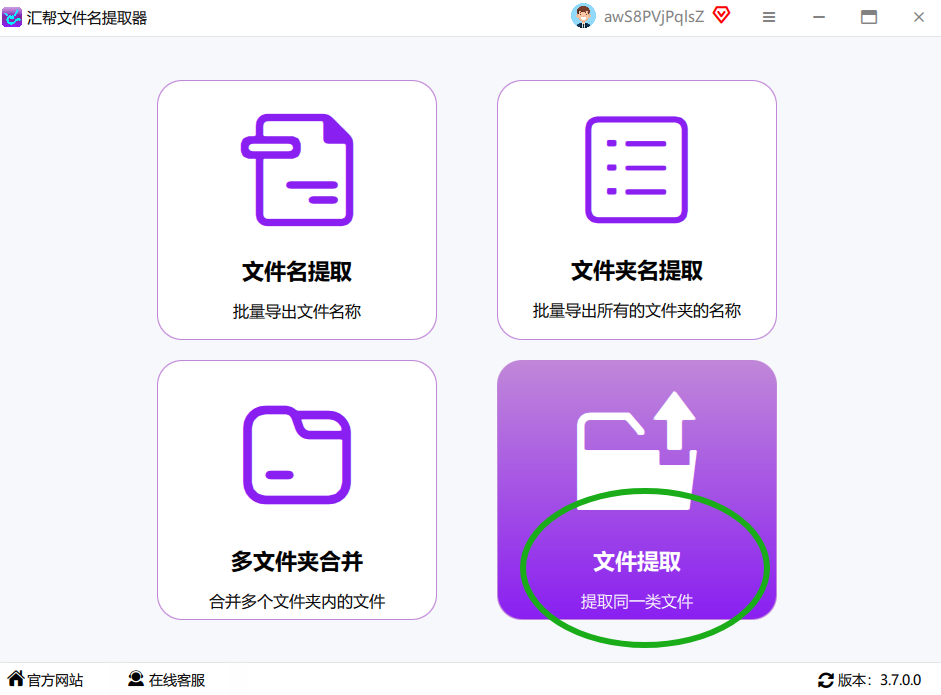
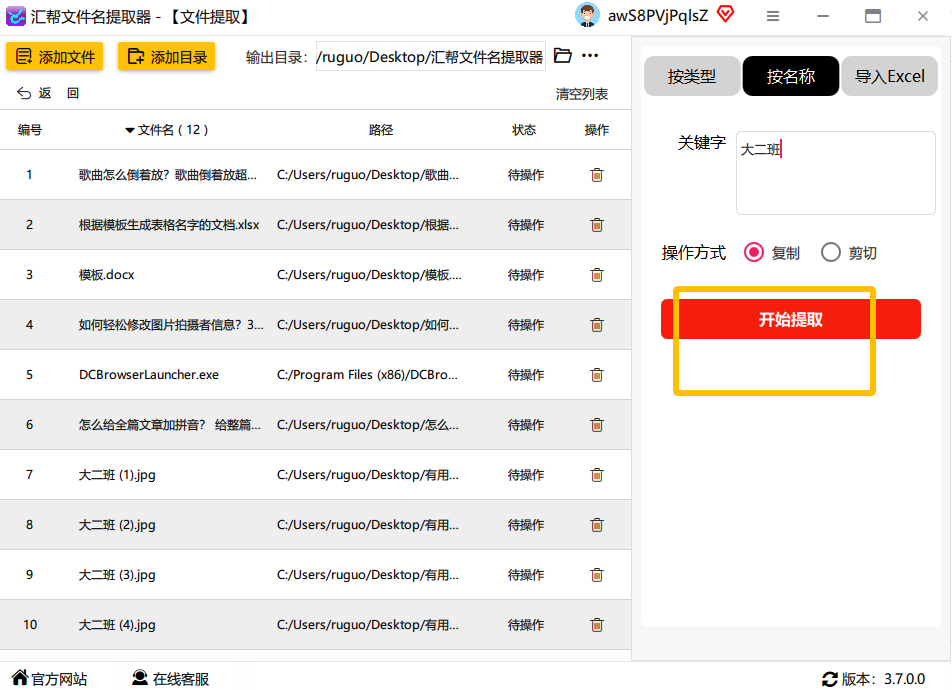
第一步:打开软件并选择功能 双击打开电脑上的“汇帮文件名提取器”软件,在界面里找到“文件提取”选项,单击进入详情页面。
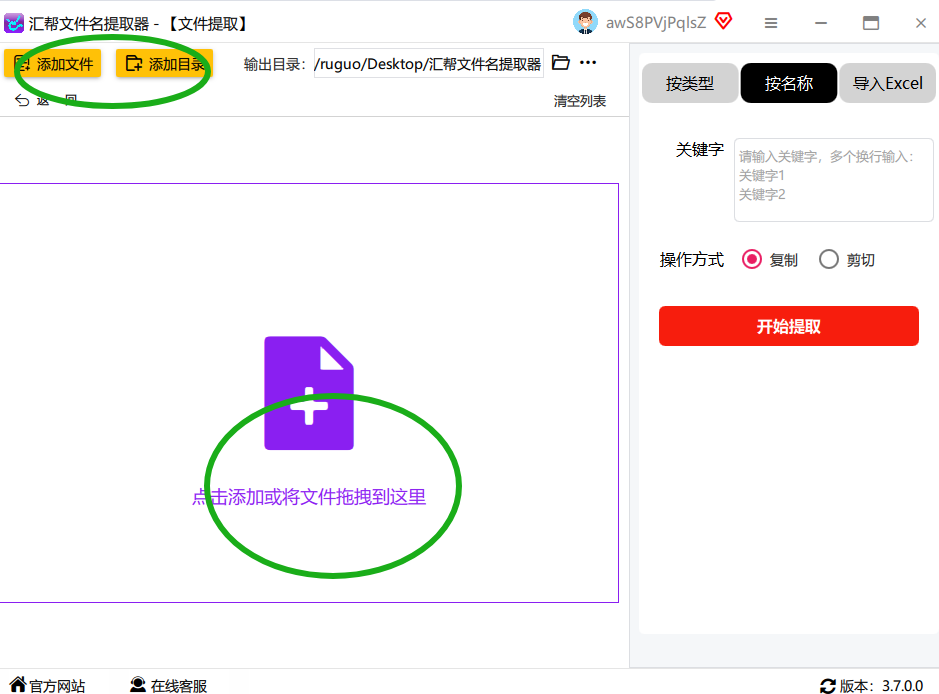
 第二步:批量添加源文件 点击“添加文件”或“添加文件夹”按钮,把你需要整理的所有文件一次性加进来。数量完全不受限制,几百上千个文件都能瞬间加载,而且支持多个文件夹同时添加。
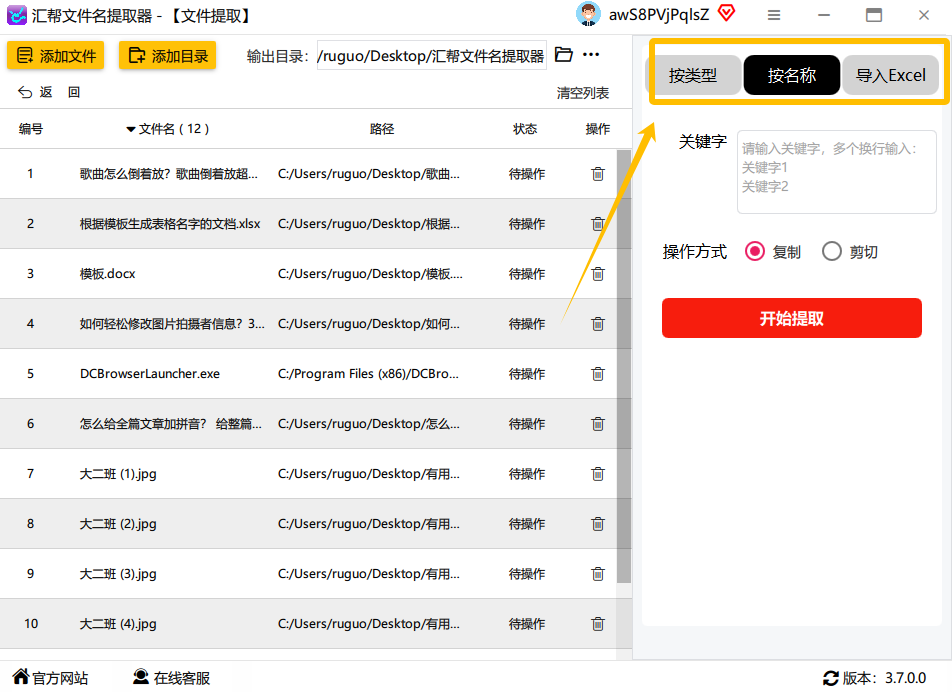
 第三步:选择提取方式——按名称 这里提供了三种提取模式:按类型、按名称、导入Excel。因为我们今天要“按照文件名称进行文件分类”,所以果断选择“按名称”。
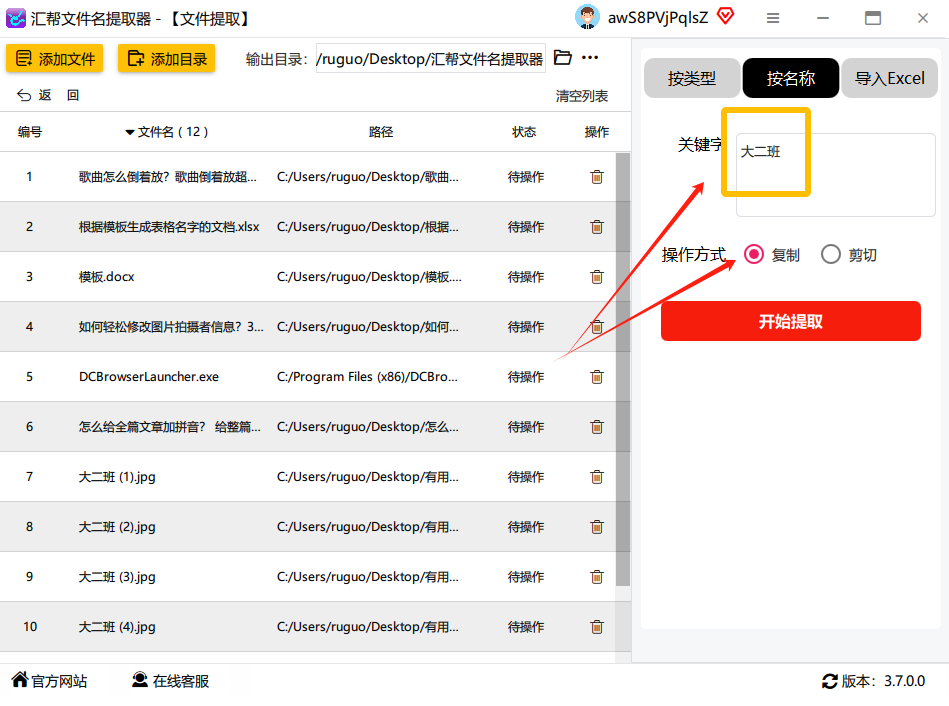
 第四步:输入关键字与设置位置 在下方的“关键字”输入框中,填入你想归类的文件名称(支持模糊搜索,比如只输入“项目”两个字,就能把文件名里带“项目”的所有文件筛出来)。输出目录默认是桌面上的新文件夹,你也可以自己指定任意位置。最后选择提取方式:“复制”或“剪切”。
 第五步:开始提取 点击“开始提取”按钮,软件就会自动扫描所有添加的文件,并把符合条件的文件快速提取到目标文件夹。
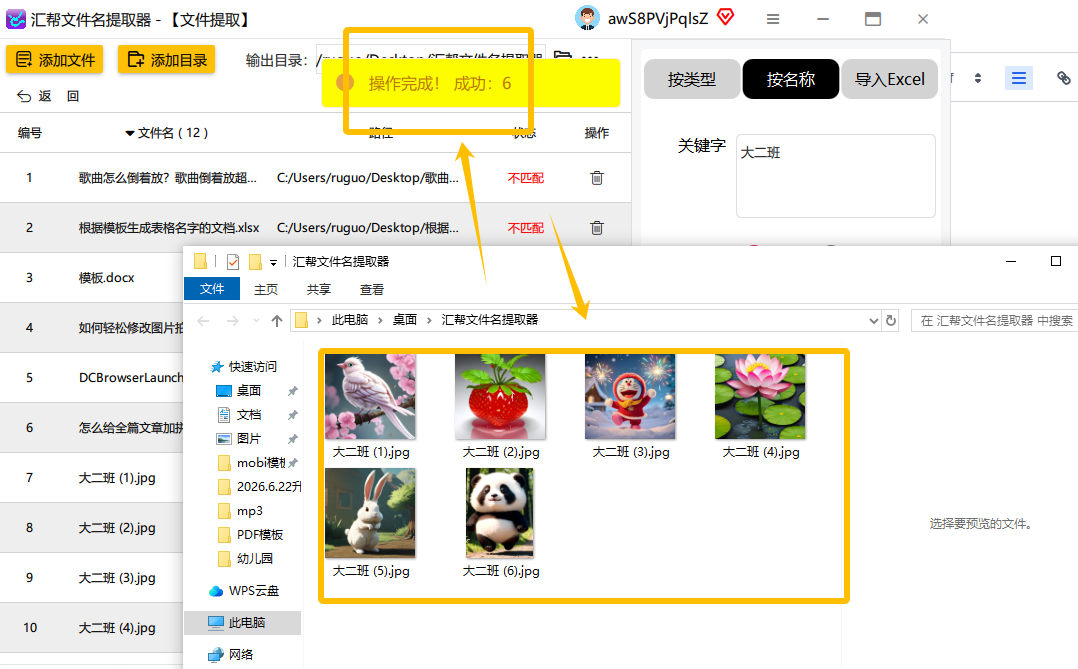
 第六步:查看结果 几秒钟后,工具提示提取成功。打开输出目录,你会看到所有包含关键字的文件已经被整整齐齐地集中在一起了。你可以直接复制到任何项目文件夹,或者进行后续操作。
方法二:Excel VBA 宏代码筛选法(适合技术流)
第一步:准备名称列表 打开Excel文件,在A列从第二行开始输入你要提取的文件名称(第一行留空或做标题)。比如你要提取名称中包含“合同”的文件,这里就得输入完整的文件名(包括扩展名,如“合同2023.docx”)。
 第二步:编写VBA代码按Alt+F11打开VBA编辑器,插入模块,粘贴如下代码(注意修改
path_fd_input 和 path_fd_output 为你电脑上的实际路径):
Sub test()
    Dim fso As Object
    Dim path_fd_input As String
    Dim path_fd_output As String
    Dim r_end_A As Long

    path_fd_input = "C:\Users\你的用户名\Desktop\源文件夹"   '改为你的源文件夹
    path_fd_output = "C:\Users\你的用户名\Desktop\目标文件夹" '改为你的目标文件夹

    r_end_A = Cells(Rows.Count, "A").End(3).Row

    Set fso = CreateObject("scripting.filesystemobject")

    For R = 2 To r_end_A
        If fso.FileExists(path_fd_input & "\" & Cells(R, "A").Value) Then
            fso.CopyFile path_fd_input & "\" & Cells(R, "A").Value, path_fd_output & "\" & Cells(R, "A").Value, True
        End If
    Next R
End Sub
第三步:执行代码按F5运行代码,Excel会自动扫描源文件夹,把A名录中存在的文件复制到目标文件夹。执行完毕后,去目标文件夹查看即可。
注意:这个方法要求你会修改路径,而且文件名必须完全一致(包括扩展名),否则会跳过。另外,VBA代码在部分安全设置下可能被禁用,需先开启宏。门槛略高,不太建议电脑小白尝试。
方法三:文件智能管理箱——按数量归类(适合单文件单独成文件夹)
第一步:打开“文件智能管理箱”在软件主界面点击“文件智能管理箱”,进入后选中“文件批量管理任务”功能模块。
 第二步:添加文件 点击“添加文件”按钮,批量导入你需要整理的文件。支持从多个目录同时添加。
 第三步:设置归类规则 在任务列表中选择“按文件数量归类”选项,设置“每1个原文件”单独复制或移动到自动新建的文件夹中(这样就实现了“一文件一文件夹”的效果)。
 第四步:选择保存路径 点击“选择”按钮,在弹出的路径设置窗口中选择新文件夹的保存位置(建议新建一个空文件夹)。
 第五步:命名规则 勾选“以首文件名称命名”,软件会自动提取每个文件的名称作为对应文件夹的名字。
 第六步:添加并执行任务 单击“添加本任务”按钮,把规则发送到任务列表。确认无误后点击“开始执行”。
 第七步:查看结果 执行完成后,打开目标路径,你会看到每个文件都乖乖地待在自己的同名文件夹里。这种分类方式特别适合素材管理或作品归档。
 ---
方法四:天图文件管理工具——按名称归类
第一步:打开“天图文件管理工具” 选择“文件智能管理箱”中的“文件批量管理任务”。
 第二步:添加文件 点击“添加文件”把需要整理的文件全部加进去。
 第三步:设置归类规则 在任务名称中选择“按文件名称归类”,然后在下面输入你想整理的文件名称(支持模糊关键词)以及要复制到的目标文件夹路径。
 第四步:添加任务并执行 全部设置好后,点击“添加本任务”将任务放到任务列表,最后点击“开始执行”。
 第五步:查看结果 打开目标文件夹,就能看到所有符合条件的文件已经被归拢到一起了。
 ---
