

在日常办公中,整理资料、归档项目文件、做素材盘点,都免不了要把某个文件夹里的所有文件名整理成清单。我之前也遇到过类似情况,领导急着要一份项目文件清单,我一个个复制粘贴,几百个文件弄了半天,还漏了几个,别提多尴尬了。后来才发现,文件夹所有文件名称导出来这件事,其实有不少靠谱的办法,只是很多人不知道。
这篇文章我把自己实际用过的几种方案整理了出来,有的是电脑自带的功能,有的需要装个小软件,还有一个通过命令行就能完成。每种方法我都按实际操作步骤来说明,不夸大也好上手,你可以根据自己手头的条件来选。
 在展开具体步骤之前,先快速看一下各方案的适用场景:
- 临时少量文件:复制粘贴法,简单直接。
- 一次性操作、不想装软件:Excel自带功能或命令行。
- 经常需要导出、文件夹多、动辄上千个文件:建议用专业文件名提取工具,效率和稳定性更让人省心。
- 对文件格式有要求(Excel/TXT/Word/CSV):优先考虑支持多格式导出的工具。
下面正式介绍方法。
方法一:用“汇帮文件名提取器”批量提取文件夹名称
它本身是本地软件,处理大量文件时不会上传数据,隐私方面没有顾虑。支持提取文件名、文件夹名,还可以顺带导出扩展名、文件大小、创建时间等信息。操作界面对新手友好,基本看一遍就会。
步骤1:双击运行软件,进入“文件夹名提取”功能
打开软件后,主界面左侧的功能列表里有“文件夹名提取”选项,点击进入。整个界面分区明确,不需要四处找按钮。
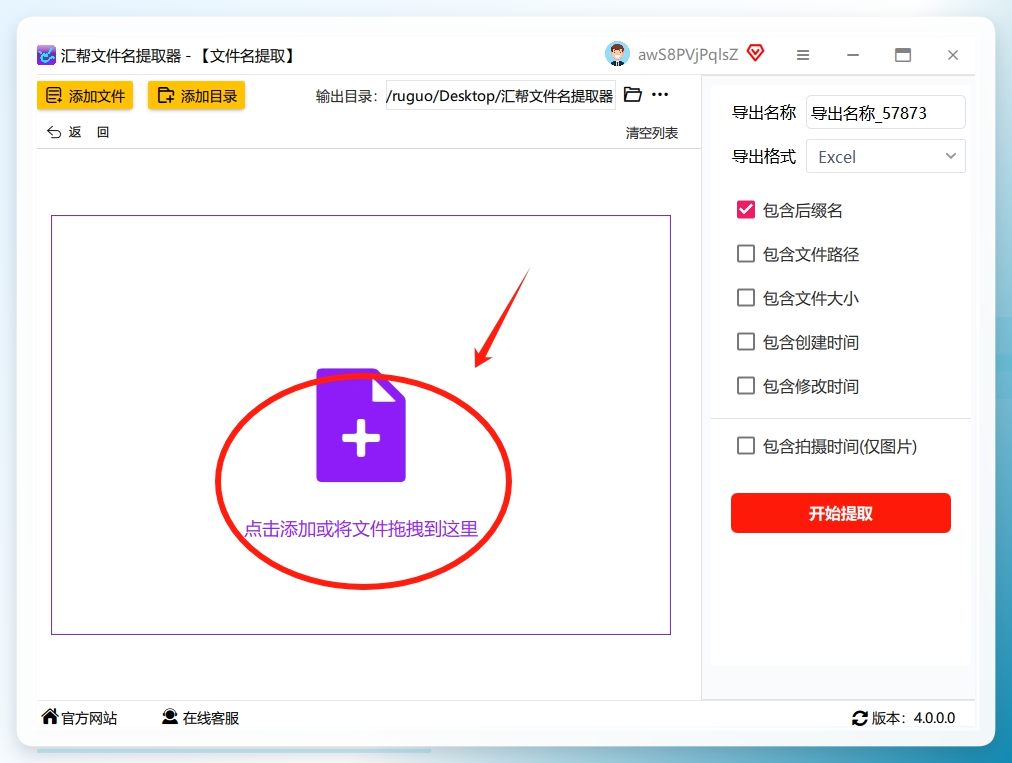
 步骤2:把需要导出的文件夹添加进去
点击界面上的“添加文件夹”按钮,在弹窗中选择目标文件夹,确认后即可导入。如果你习惯用鼠标拖拽,直接从桌面或资源管理器把文件夹拖到软件中间区域也行,批量添加多个文件夹也没问题。
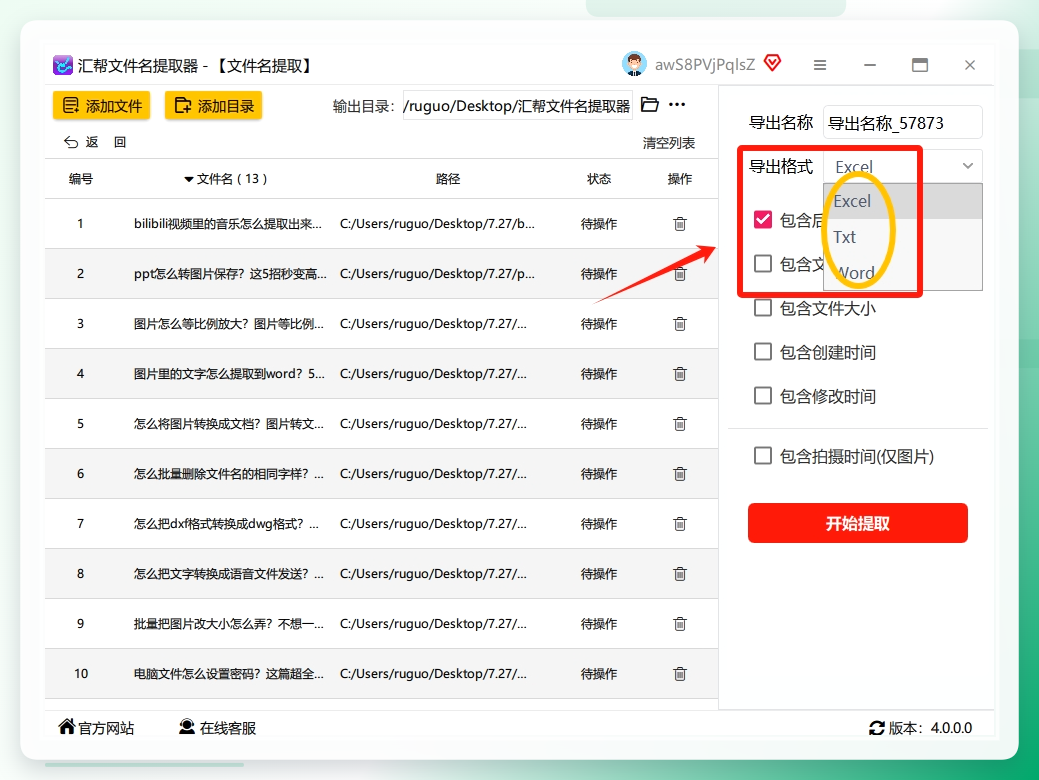
 步骤3:选择导出格式,Excel和TXT都比较常用
在右侧设置区域,可以看到导出格式选项,支持Excel、TXT、Word、CSV等。多数人整理清单时选Excel,方便后续筛选排序。
 步骤4:指定输出目录
在“输出目录”一栏,选择导出文件保存到哪个文件夹。建议单独建一个“文件清单”目录,方便统一管理。
步骤5:点击“开始提取”
设置完成后,点击“开始提取”按钮。软件自动处理所有文件名并写入表格,即使文件夹里有几千个文件,等待时间也不会太长。
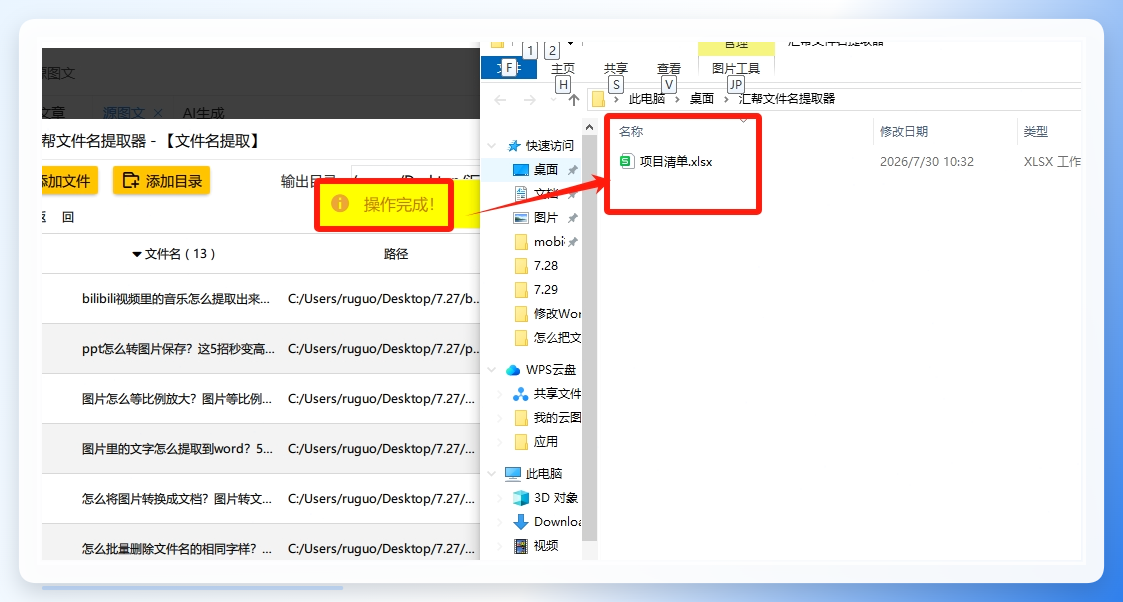 步骤6:打开导出文件核对结果
处理完成后,去输出目录找到生成的Excel文件,双击打开。文件名已经按照设置的格式排列好,原始文件不受影响,相当于只复制了一份名称清单。
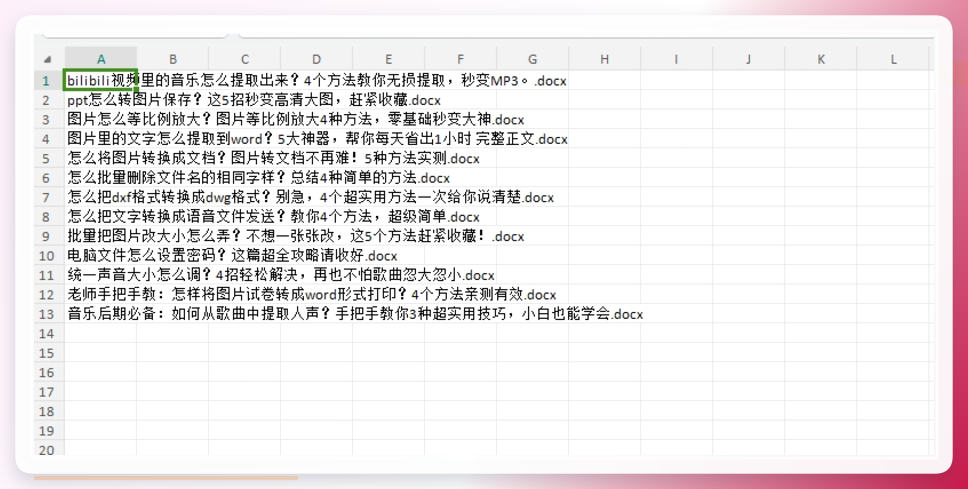 如果你需要把子文件夹里的文件也一并提取,可以在软件里留意一下相关选项,勾选后就能递归导出更完整的文件列表。
方法二:用“智能文件命名大师”提取文件夹名
这个方法同样是本地软件操作,适合已经安装过类似文件管理工具的用户。
操作步骤:
打开软件,在功能列表里找到“文件夹名提取”;
点击左侧“添加文件夹”按钮导入目标文件夹,支持一次导入多个目录;
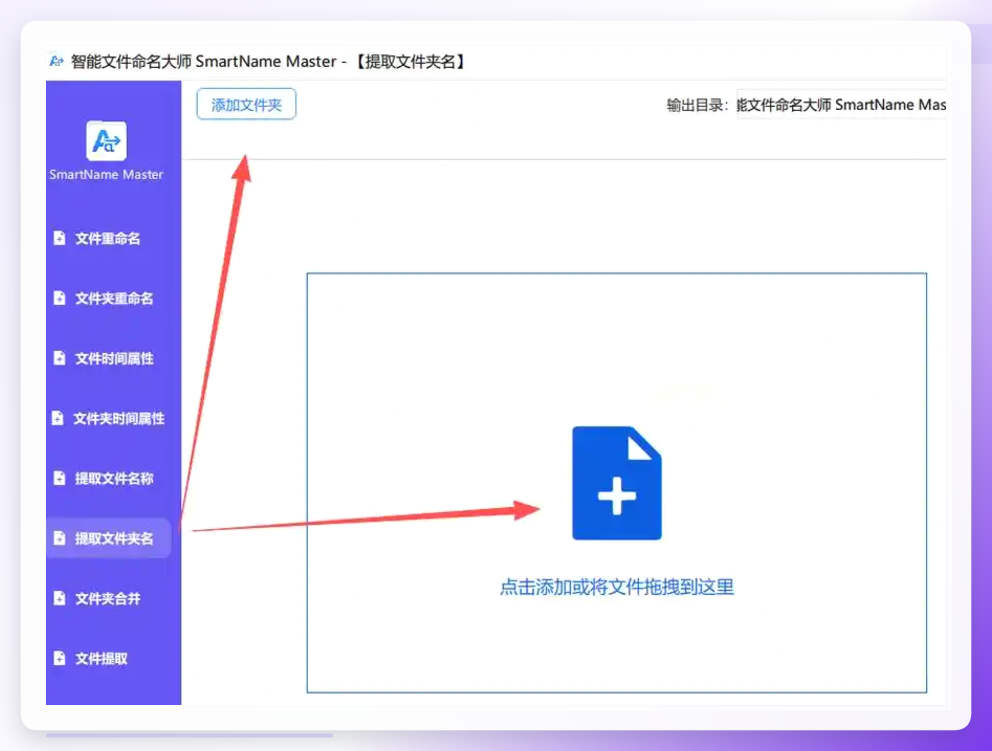 在右侧设置导出格式为Excel,同时可以勾选是否包含文件路径等附加信息;
 点击“开始提取”,等待进度条走完;
 导出完成后打开文件,Excel表格内格式规范,可以直接交差。
方法三:Excel自带“从文件夹”功能实现导出
如果你的电脑上装了Microsoft Excel,那这个方法不依赖任何第三方工具,值得了解一下。这种方法适合不需要安装额外软件的场景。
操作步骤:
打开Excel,新建空白工作簿;
点击顶部菜单栏的“数据”选项卡,选择“自文件”下的“从文件夹”;
在弹出的对话框中定位到目标文件夹的上级目录,确认后Excel会自动加载文件夹内的文件列表;
加载完成后,在查询编辑器里筛选保留“名称”列,其他无关列删除;
点击“关闭并加载”,表格里就会生成完整的文件名清单,最后另存为需要的格式即可。
方法四:PowerShell命令法(新增方法)
这个是Windows系统自带的方式,适合习惯用命令行的朋友。我之前用这个方法做了一个批量导出脚本,后来整理文件就轻松多了。
操作步骤:
在目标文件夹地址栏输入 powershell 并按回车,直接打开对应路径的PowerShell窗口;
-
输入以下命令,列出所有文件的名称并导出到txt:
Get-ChildItem -Name > 文件名清单.txt -
如果想要Excel可以后续处理,把文件列表导出为CSV:
Get-ChildItem | Select-Object Name | Export-Csv -Path 文件清单.csv -NoTypeInformation -
等待命令执行完毕,在同一文件夹里就能看到生成的清单文件。
需要注意,这种方法默认只导出当前文件夹的文件。如果要包含子文件夹里的内容,可以加 -Recurse 参数。对于不熟悉命令行的人来说,初次操作可能需要适应一下。
方法五:Advanced Renamer导出文件列表
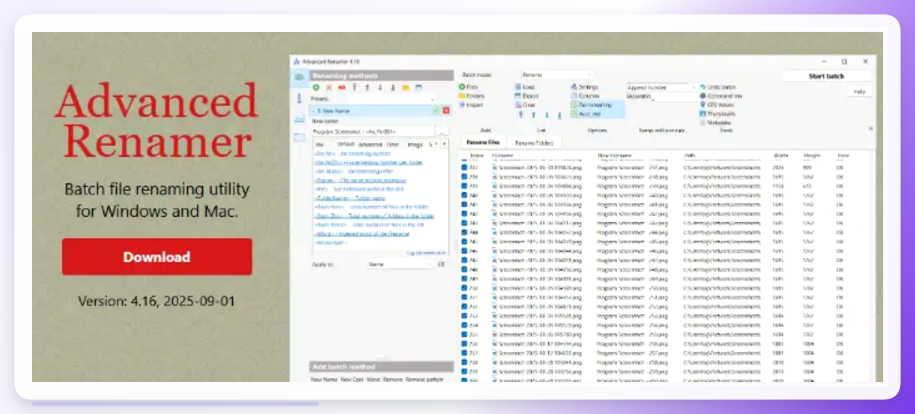
Advanced Renamer本身是一款批量重命名工具,但它同样具备导出文件列表的功能。电脑里已经装了这款软件的话,可以直接用它来生成清单。
操作步骤:
打开软件,点击“添加文件”或“添加文件夹”,把要处理的文件批量导入;
在界面上方点击“预览”按钮,勾选“显示文件信息”,即可看到文件的名称、扩展名、大小等信息;
点击“文件”菜单中的“导出列表”,选择TXT或CSV格式,命名后保存即可。
方法六:专用文件列表生成器
市面上还有一类专门生成文件列表的小工具,比如“文件列表生成器”(Directory Lister)类软件,它们的核心功能就是把指定目录内所有文件名和子文件名列举出来,并输出成可阅读、可搜索的文档格式。
操作步骤:
下载安装文件列表生成器,打开后选择目标文件夹;
在设置中勾选“包含子文件夹”,这样能一次导出整个目录树下的所有文件名;
选择输出文件类型(HTML、Excel、TXT等),设置文件名和保存路径;
点击“生成”或者“导出”,软件即可自动完成工作。
这类工具的好处是能递归提取子文件夹,而且处理大量文件时表现比较稳定,适合文件夹层级复杂、文件数量较多的场景。
希望这些方法能帮你把文件整理这件事变得轻松一点。如果你有其他好用的技巧,欢迎在评论区分享,大家一起提升效率。
