

手动复制粘贴几百个文件名到Excel,这事我干过,确实熬人。关于如何提取文件名称到excel,网上方法很多,但真正能落地、不出错的方案并不多。这篇文章把主流的7种方法都梳理了一遍,重点讲清楚每种方法的适用场景和操作逻辑,你可以直接按需选用。如果你正在寻找如何提取文件名称到excel的稳定方案,这篇内容应该能直接给出答案。

如何提取文件名称到excel:汇帮文件名提取器实操
步骤1. 下载安装。在搜索引擎中查找“汇帮文件名提取器”进入官网下载,按提示点击“下一步”即可完成安装。
 步骤2. 打开软件,点击“文件名提取”功能入口。
 步骤3. 点击“添加文件”或“添加文件夹”导入内容,也可以直接把文件拖拽到软件窗口。
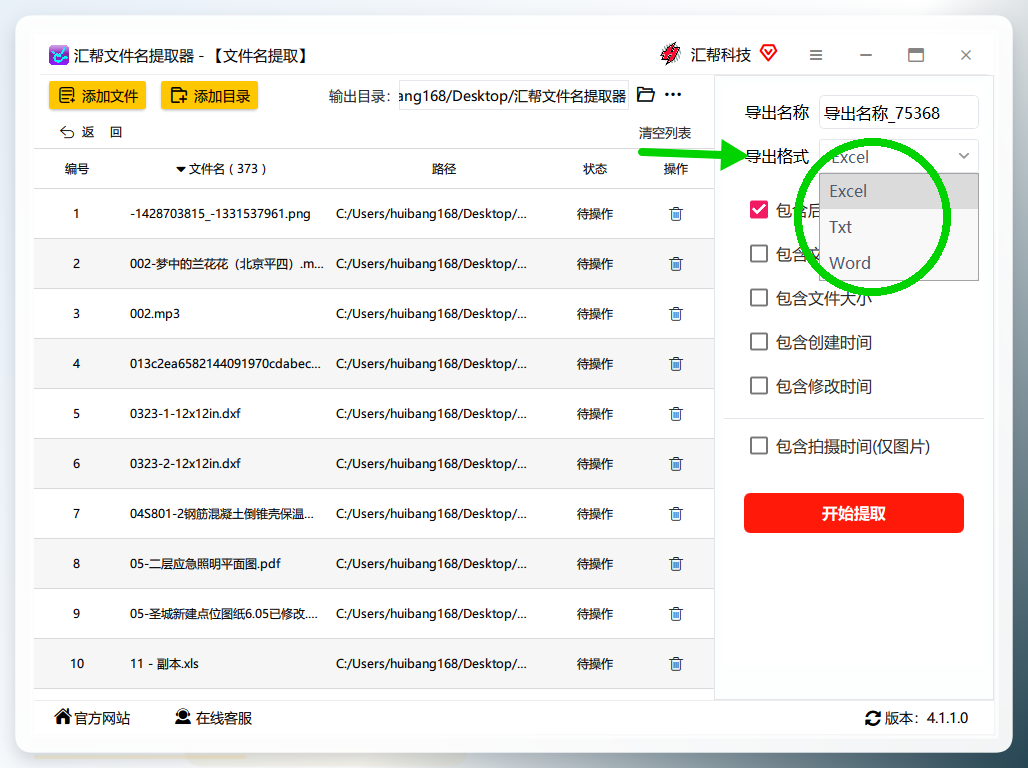
 步骤4. 设置导出格式为Excel。软件支持Excel、Txt、Word三类格式,这里选择Excel。
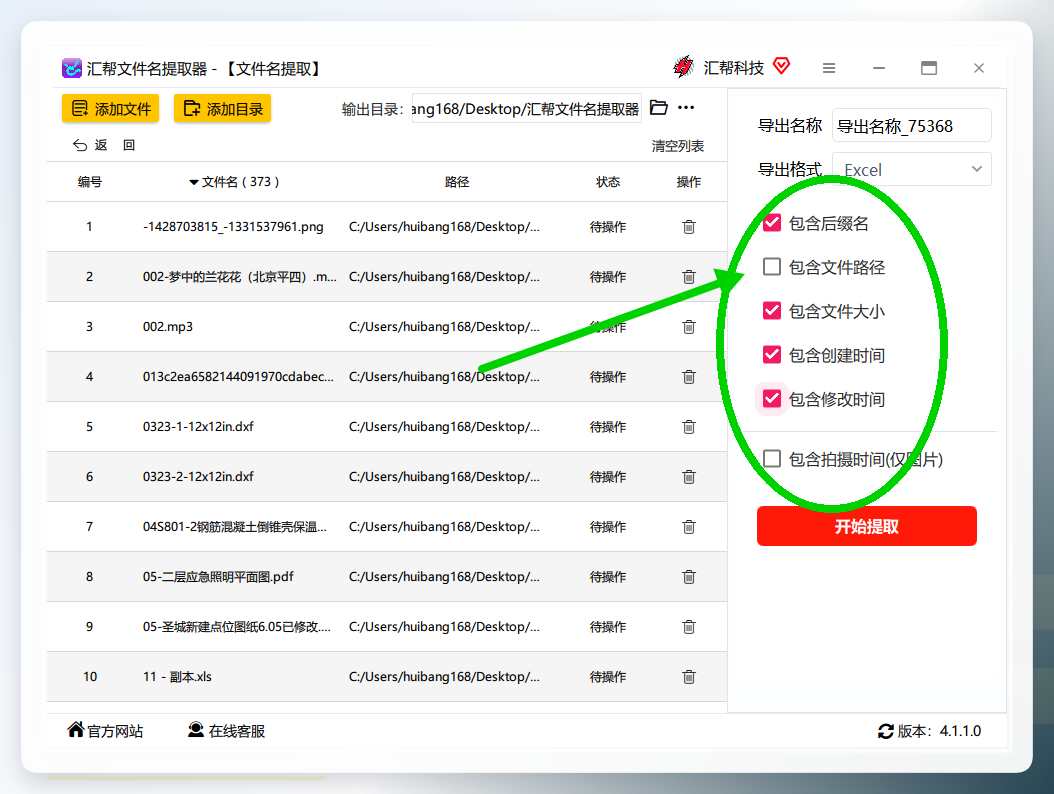
 步骤5. 勾选右侧需要导出的参数,包括包含后缀名、包含文件路径、包含文件大小、包含创建时间、包含修改时间、包含拍摄时间(仅图片),按需选择即可。
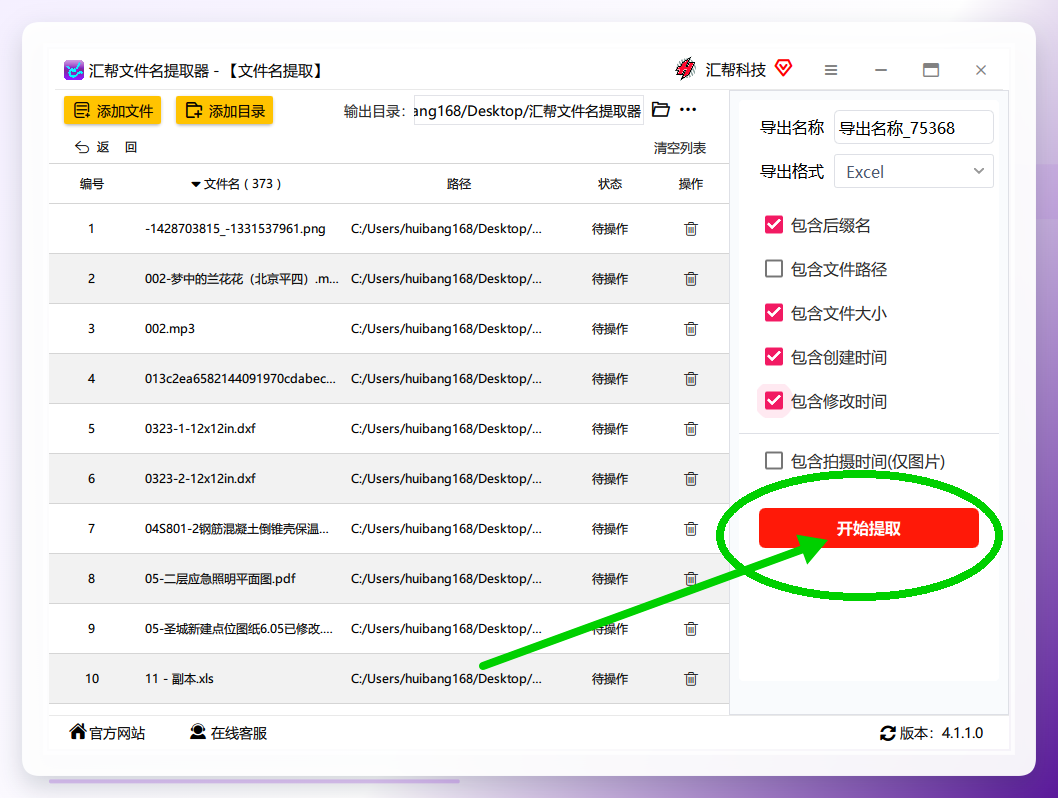
 步骤6. 点击右下角的“开始提取”按钮,等待任务完成。
 步骤7. 查看结果。打开导出的Excel文件,文件名、后缀、路径、时间等信息会按列排列,不需要额外处理。
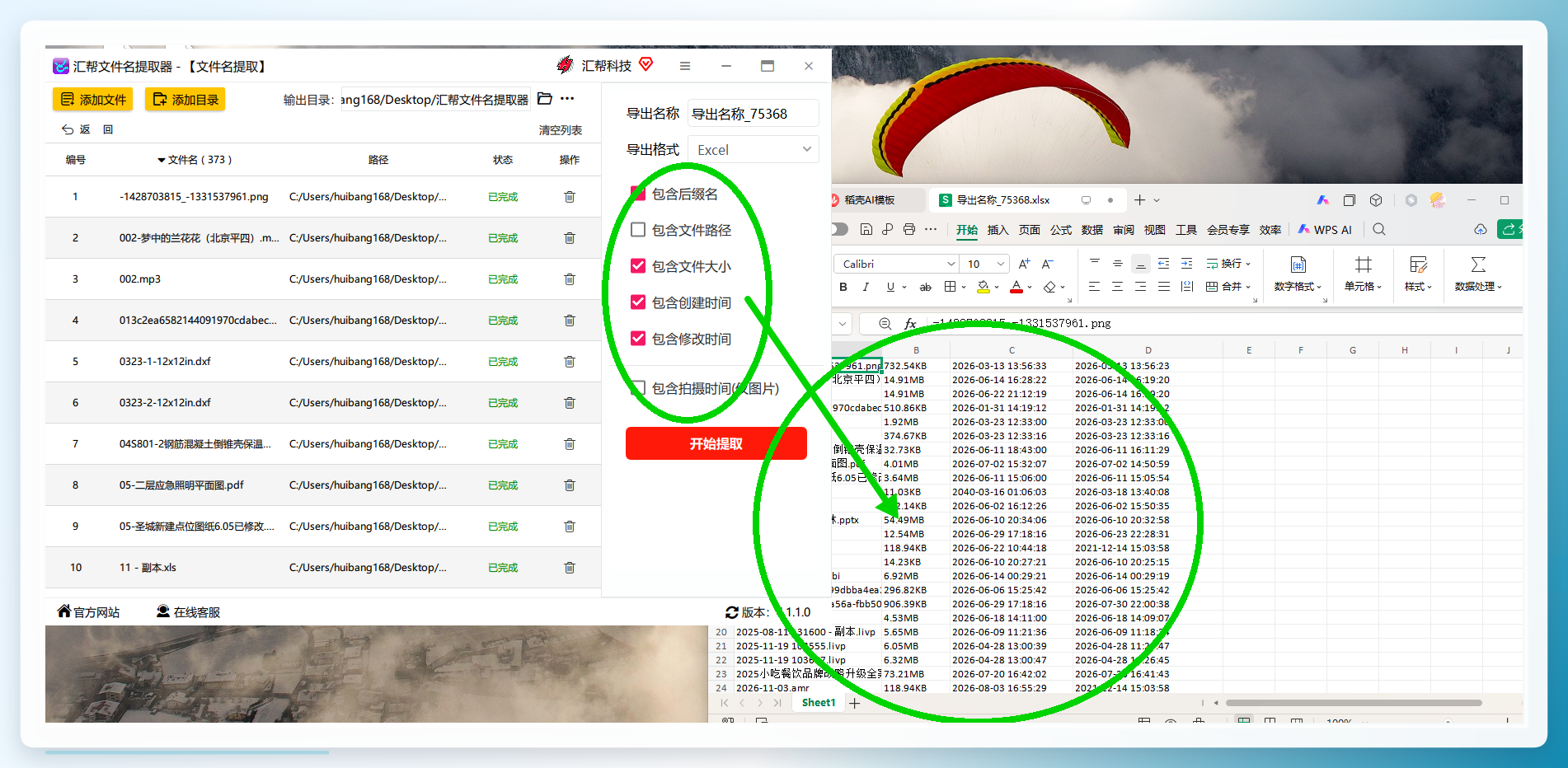 从使用体验来看,这个工具的核心价值在于两点:一是导出字段可配置,文件路径、大小、创建时间、修改时间这些都能按需勾选,数据直接落到Excel的列里;二是批量处理能力稳定,几百个文件基本在几秒内完成,不存在手动操作时漏选、错选的问题。整个流程把文件名提取到excel这件事拆解成了固定步骤,不需要写公式、不需要记命令,遇到新任务也能直接复用同一套操作。
Windows命令提示符:零安装的轻量提取思路
Windows自带的cmd也能提取文件名,适合不想安装任何软件的场景。操作方式:按 Win + R 输入 cmd 打开命令提示符;使用 cd 命令进入目标文件夹;执行 dir /b > 文件名列表.txt;打开生成的txt文件查看所有文件名。
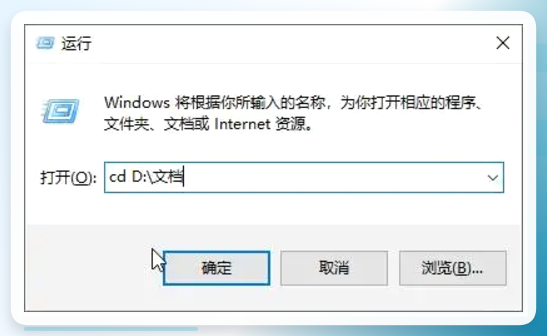 注意这个命令只输出文件名,不包含子文件夹。如果想把子文件夹里的文件名也一起输出,需要加上
 /s 参数,比如 dir /b /s > 文件名列表.txt,但生成的列表会包含完整路径,在Excel里还需要分列处理。这个方案的优点是不装任何软件,但结果落在txt里,要进Excel还得手动导入,且无法附带文件大小、时间等属性,适合临时应急、对格式要求不高的场景。
Total Commander:文件管理场景的进阶选择
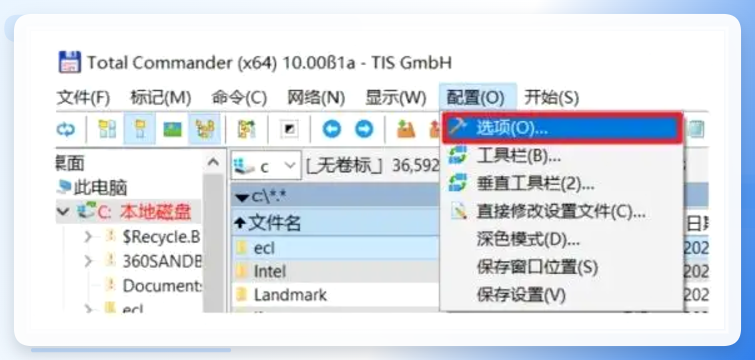
Total Commander是经典的文件管理工具,内置文件列表导出功能,支持自定义列输出到Excel。熟悉文件管理器的用户可以快速上手,不过它属于付费软件,上手成本相对高一些,一般用户没有太大必要专门为了提取文件名去购入。
在线文件名列表读取:即用即走的快捷方案
搜索打开“在线文件名列表读取”,上传或拖拽文件,点击“下载结果”即可。这类工具适合不安装软件、一次性使用的场景。
 需要提醒的是,涉及敏感文件时建议用本地软件处理,避免通过网页上传带来的隐私风险。
Filelist Creator:多属性导出的专业工具
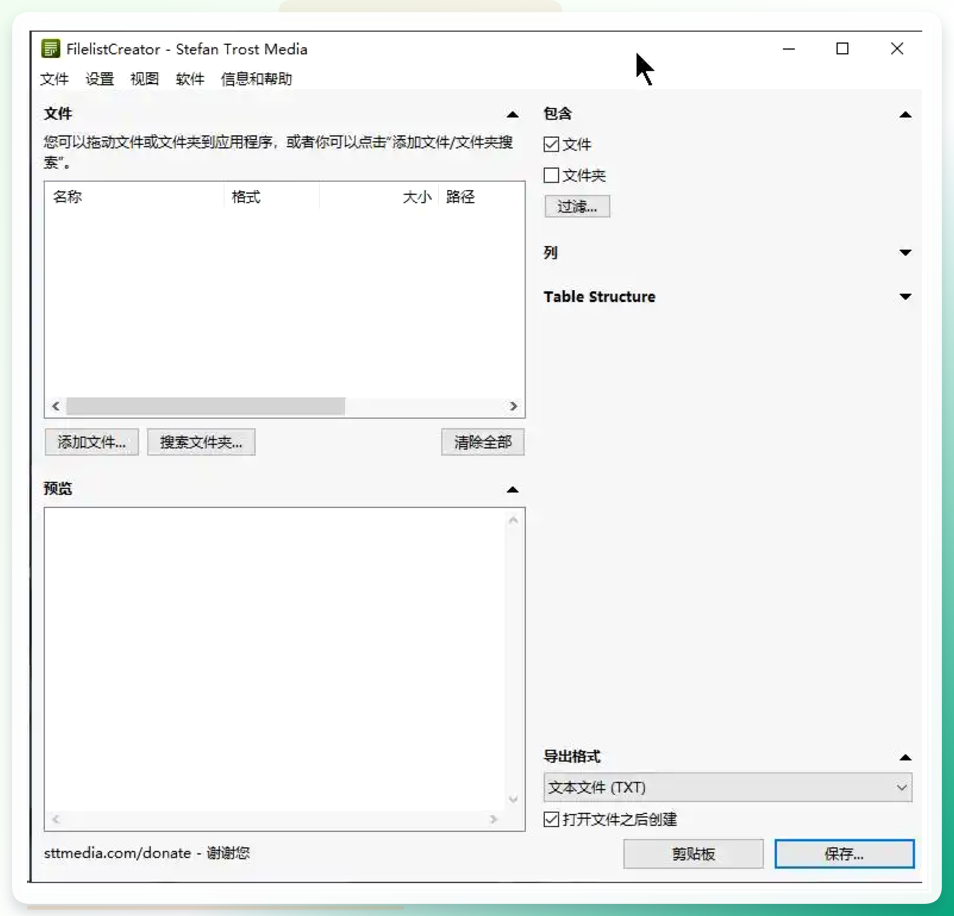
Filelist Creator可以添加文件后在右侧勾选需要导出的信息,预览区域实时展示效果。导出格式选择XLSX之后保存即可。它的优势是信息维度丰富,适合需要导出多种文件属性的场景。
智能文件命名大师:提取与命名双管齐下
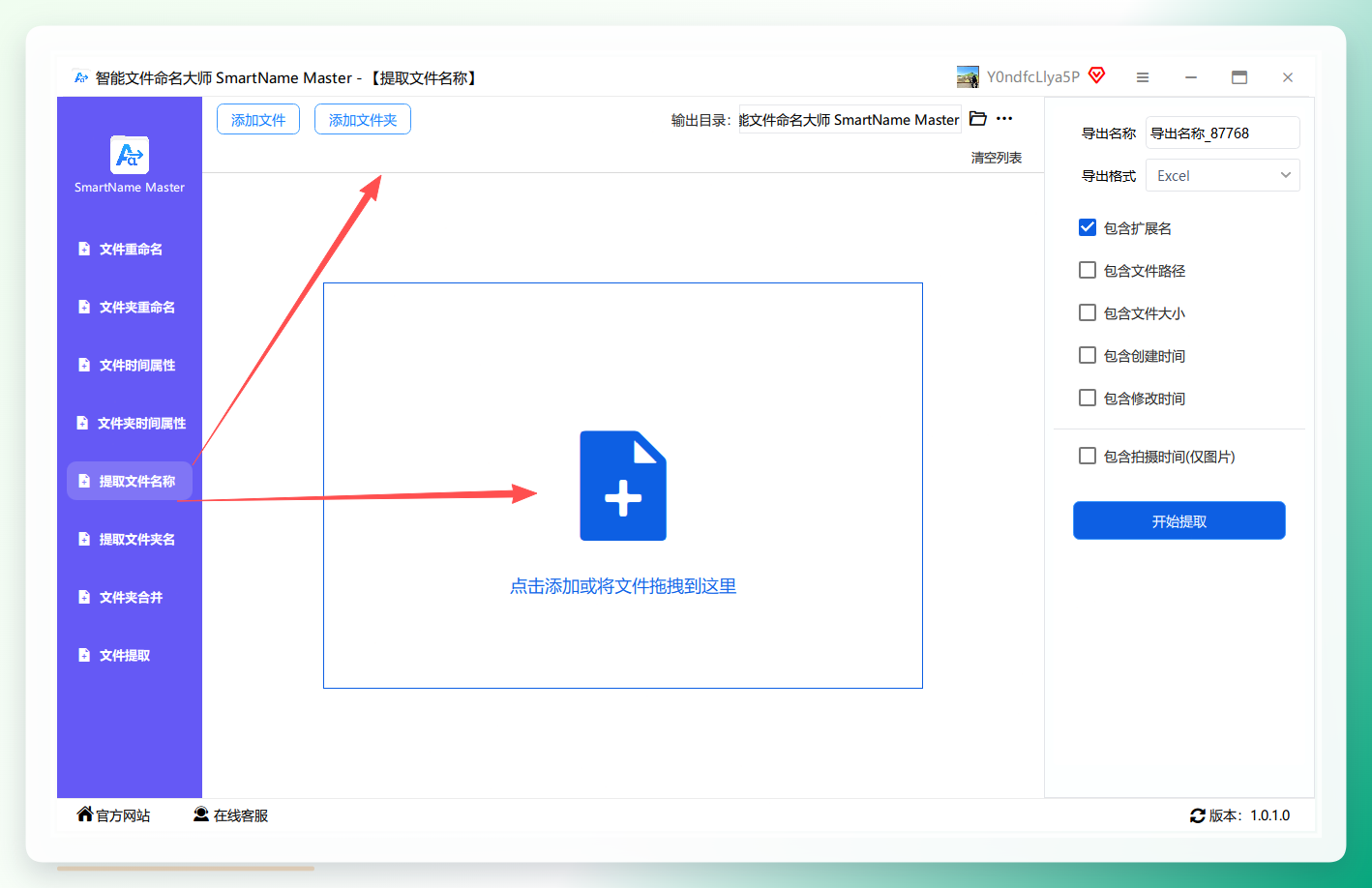
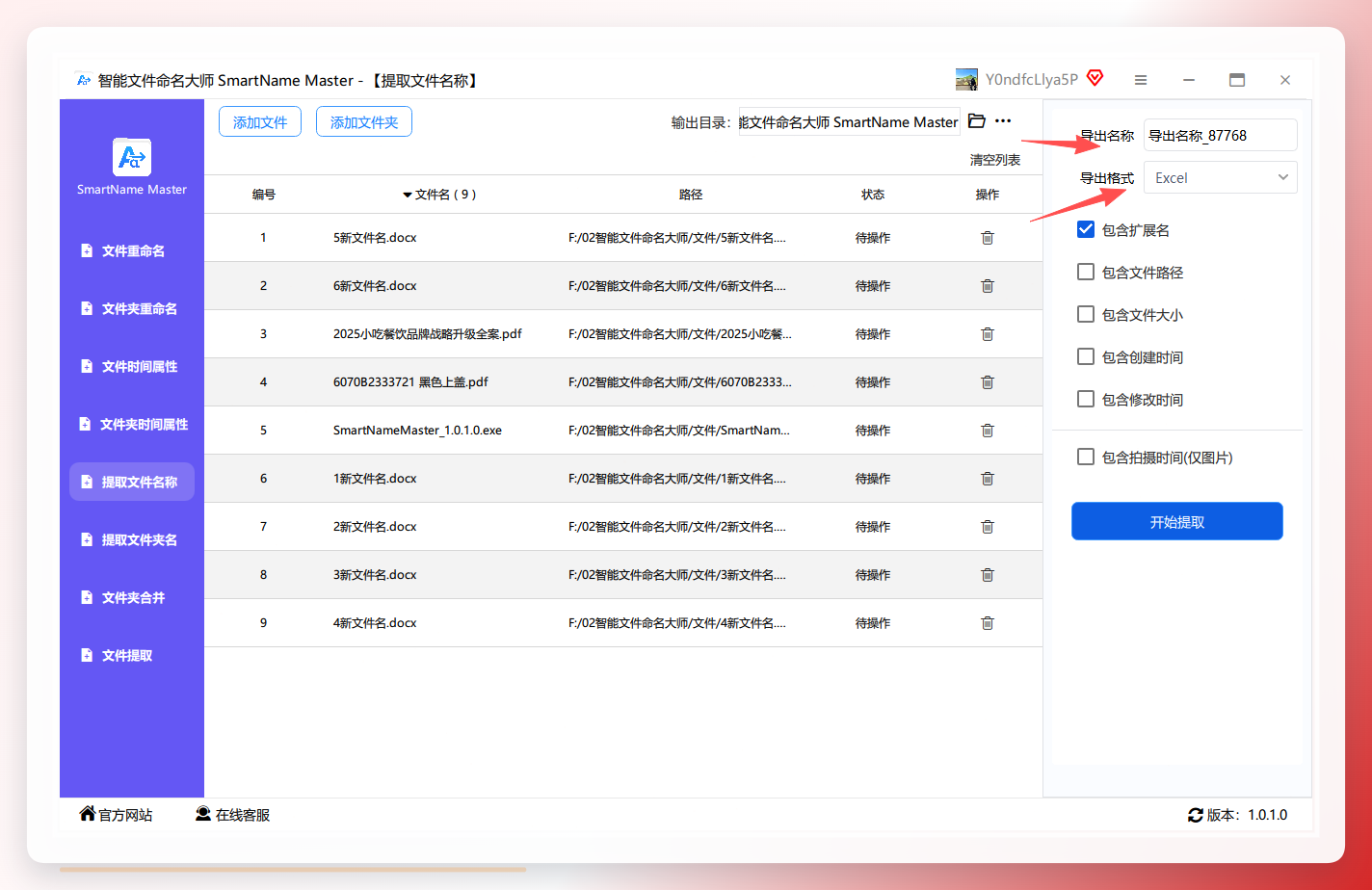
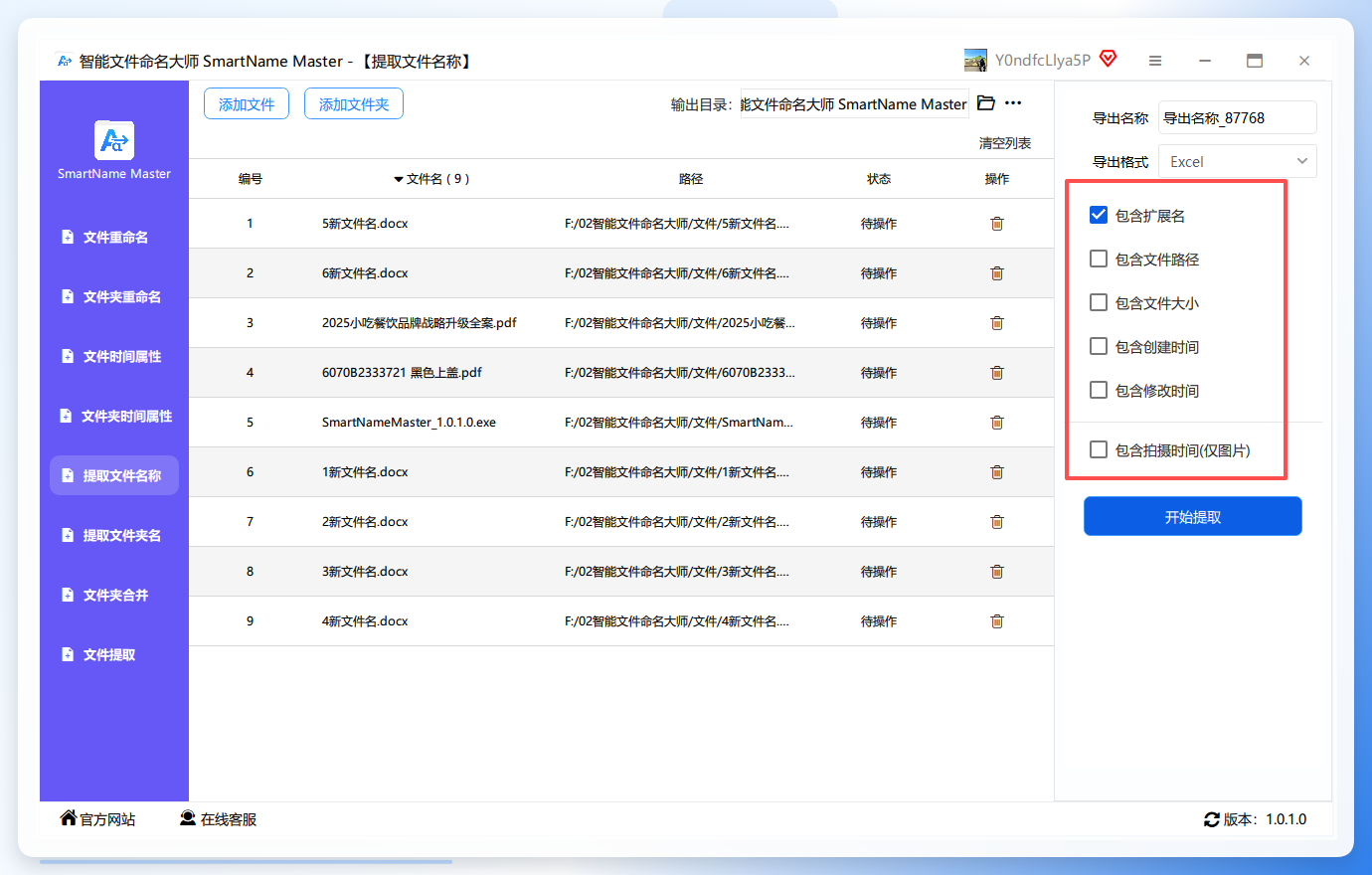
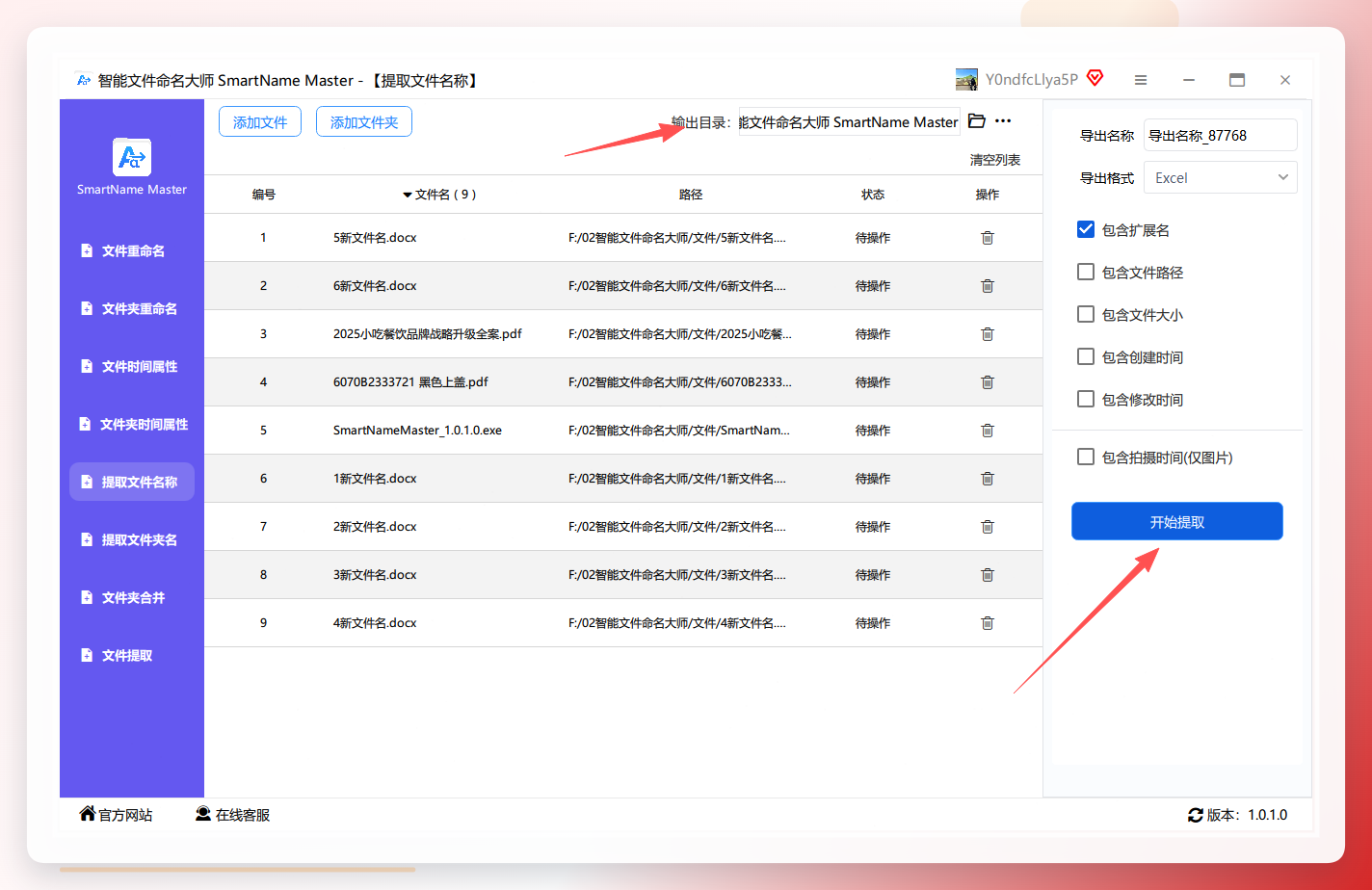
智能文件命名大师的功能不限于提取,还覆盖批量命名的场景。操作路径:打开软件,左侧选择“文件名提取”,拖入文件;右侧设置名称和格式,格式选Excel;按需勾选显示项;选择输出目录,点击开始提取,完成后Excel表格中即为全部文件名。

效率对比:选哪条路更合适
整体来看,这7种方式的定位差异相当清晰:
- 手动复制路径:适合几十个文件、偶尔一次的应急需求,成本为零。
- 汇帮文件名提取器:适合几百到几千文件、需要附带属性的批量场景,推荐优先尝试。
- Windows命令:适合不装软件、临时应急,输出结果需要二次整理。
- Total Commander:适合已购买该工具、熟悉文件管理器的用户。
- 在线工具:适合一次性使用、文件非敏感的轻需求。
- Filelist Creator:适合需要导出多种属性的电脑老手。
- 智能文件命名大师:适合同时有批量命名和提取需求的使用者。
如果你的需求是“偶尔一两次、文件不多”,手动或在线工具够用;如果经常跟大量文件打交道,建议直接上汇帮文件名提取器或智能文件命名大师,一次配置后续可以反复使用。
这里有个操作细节容易被忽略:导出前先确认好勾选项,比如是否包含后缀名、是否保留完整路径,这些字段一旦落到Excel里重新整理反而费事。2026年的方案普遍都建议先把参数确认到位再点提取,效率会高出不少。
文件量级决定工具选型,几十个文件怎么处理都行,几百上千个文件还是交给专业工具更稳妥。希望这篇如何提取文件名称到excel的方法整理能帮到你,无论是临时应急还是长期批量处理,都能找到适合自己的方案。后续也可以关注更多关于如何提取文件名称到excel的实操技巧,把文件管理这件事彻底化繁为简。
