

为什么要把图片名称提取到Excel?
在日常工作和学习中,我们经常会遇到需要批量处理图片名称的情况。比如电商卖家需要整理商品图片,把图片名称和价格、库存等信息对应到Excel里,这样核对商品时一目了然;学生党整理各科作业照片,把不同科目的图片名称按时间排序,避免遗漏提交任务。简单来说,当你需要对图片进行分类管理、关联信息记录,或者快速梳理图片内容时,把图片名称提取到Excel能让工作变得更有条理,减少重复劳动和错误率。
批量提取图片文件名?教你快速批量提取的方法

方法一:用“汇帮文件名提取器”一键把图片名导出Excel
软件名称:汇帮文件名提取器
下载地址:https://www.huibang168.com/download/wGi5oWZ2FL8S
1. 打开软件并选择提取模式
安装完成后打开“汇帮文件名提取器”,在首页点击「文件名提取」功能。

2. 添加图片文件
点击「添加文件」按钮,找到图片所在文件夹,按Ctrl+A全选所有图片;也可以直接把整个文件夹拖到软件界面的空白区域,更快捷。

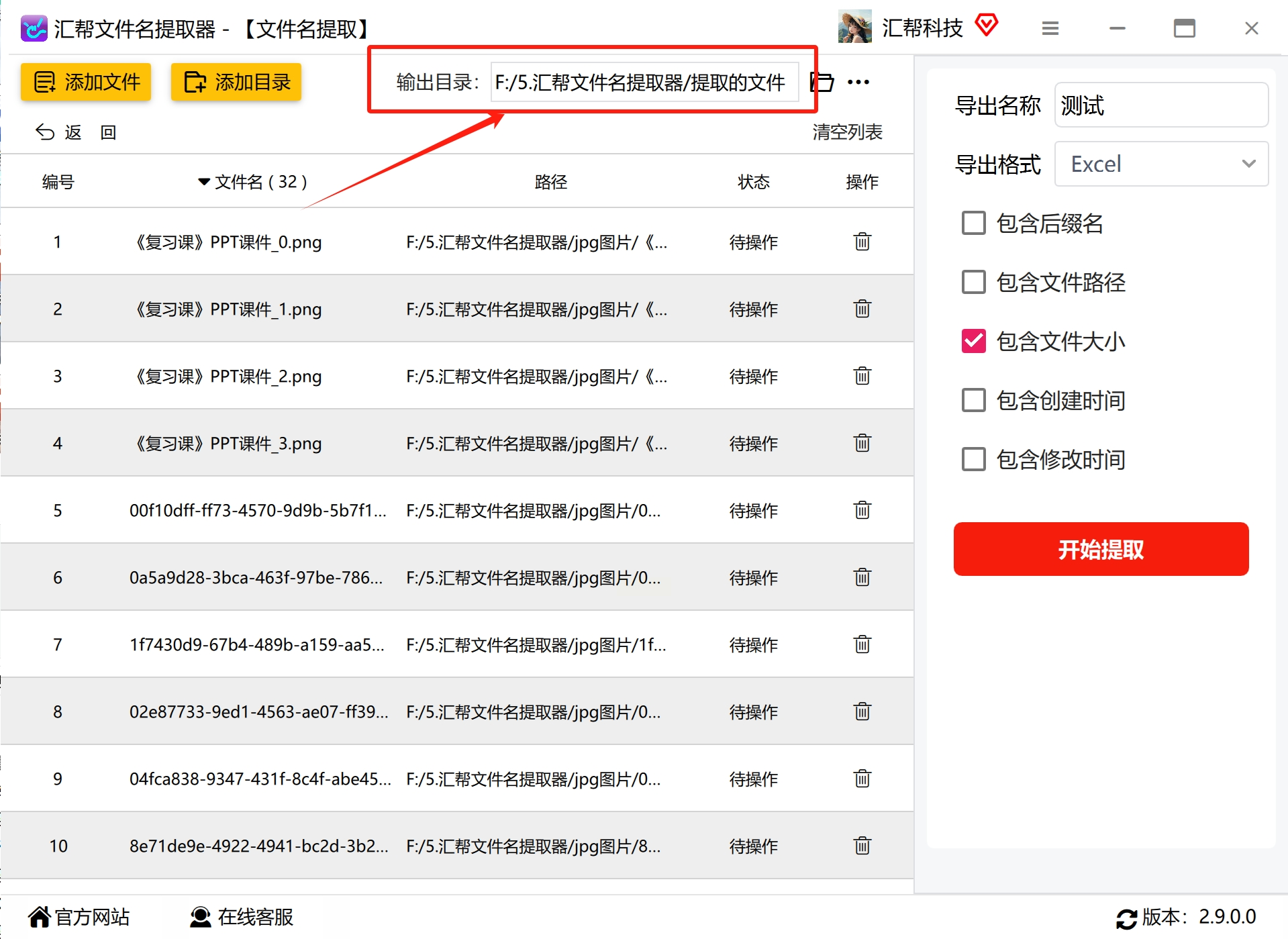
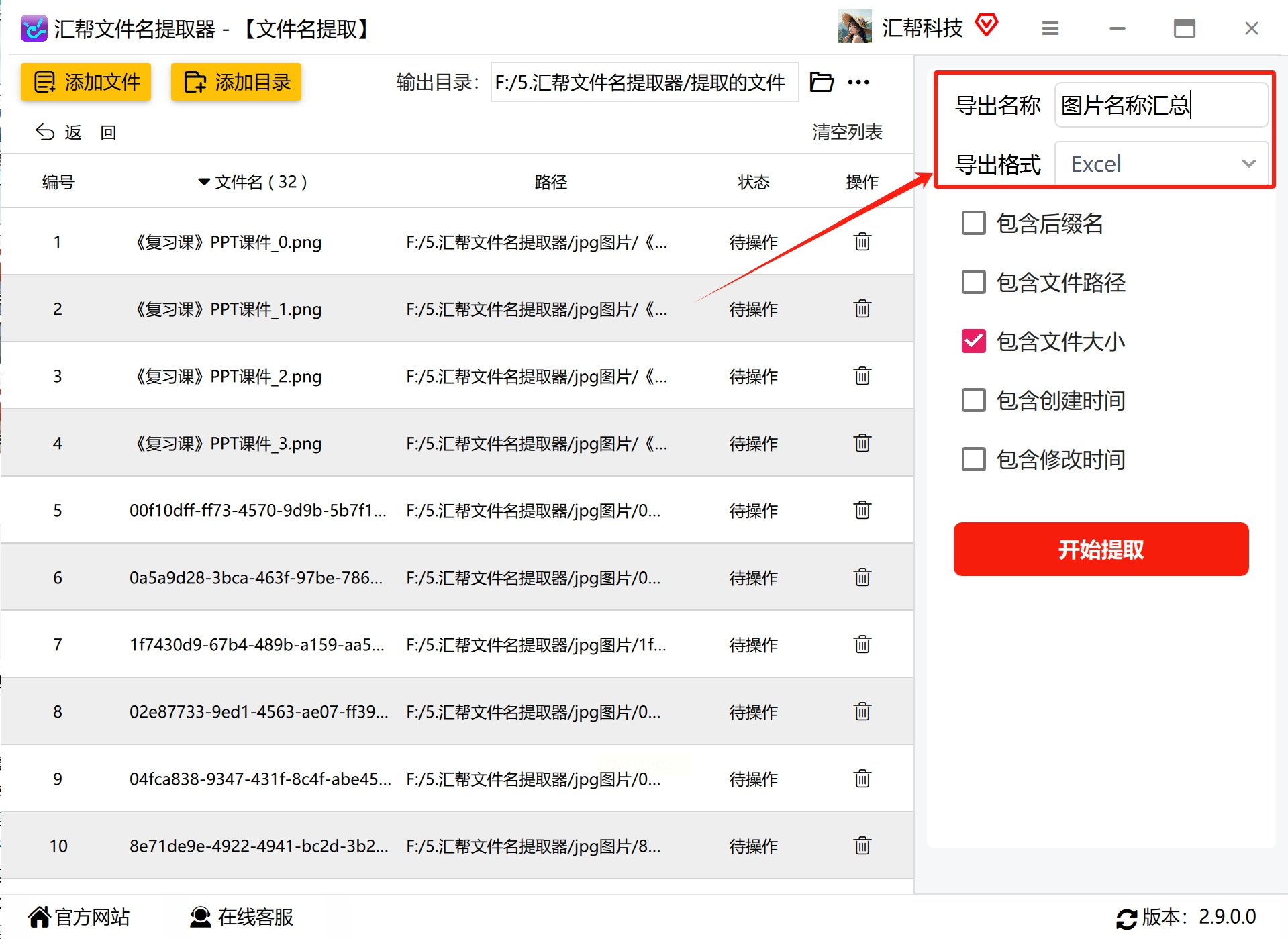
3. 设置导出路径和文件名
在软件顶部“输出设置”里,选择一个文件夹存放导出的Excel文件(比如桌面新建一个“图片名称表”文件夹),自定义Excel的文件名(比如“商品图片名称汇总”)。
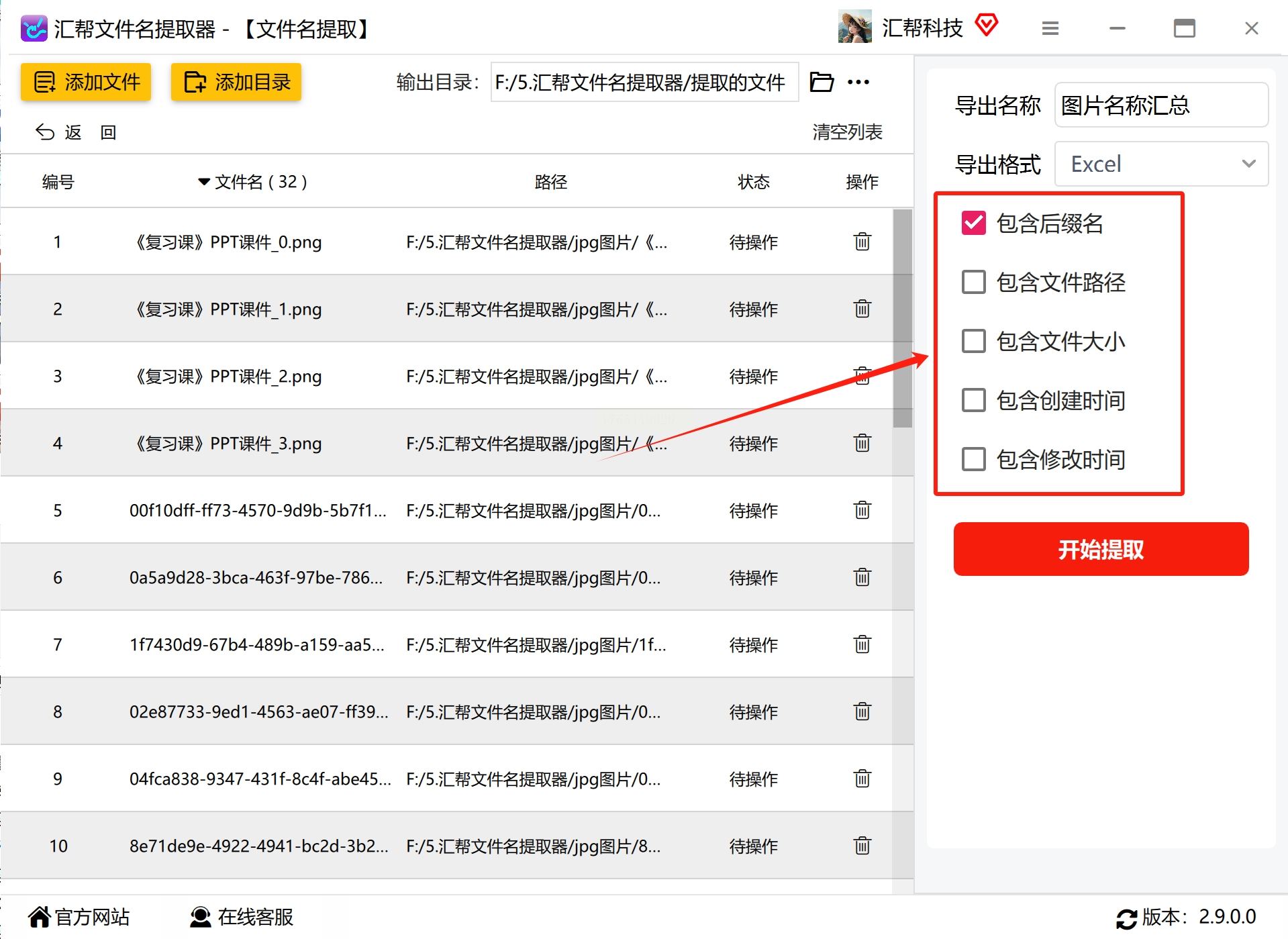
4. 勾选需要提取的信息
默认会提取图片名称,你还可以勾选“后缀名”(比如.jpg)、“文件路径”(图片在电脑里的位置)、“修改时间”等辅助信息,这些对后续分类管理很有用。
5. 开始提取并查看结果
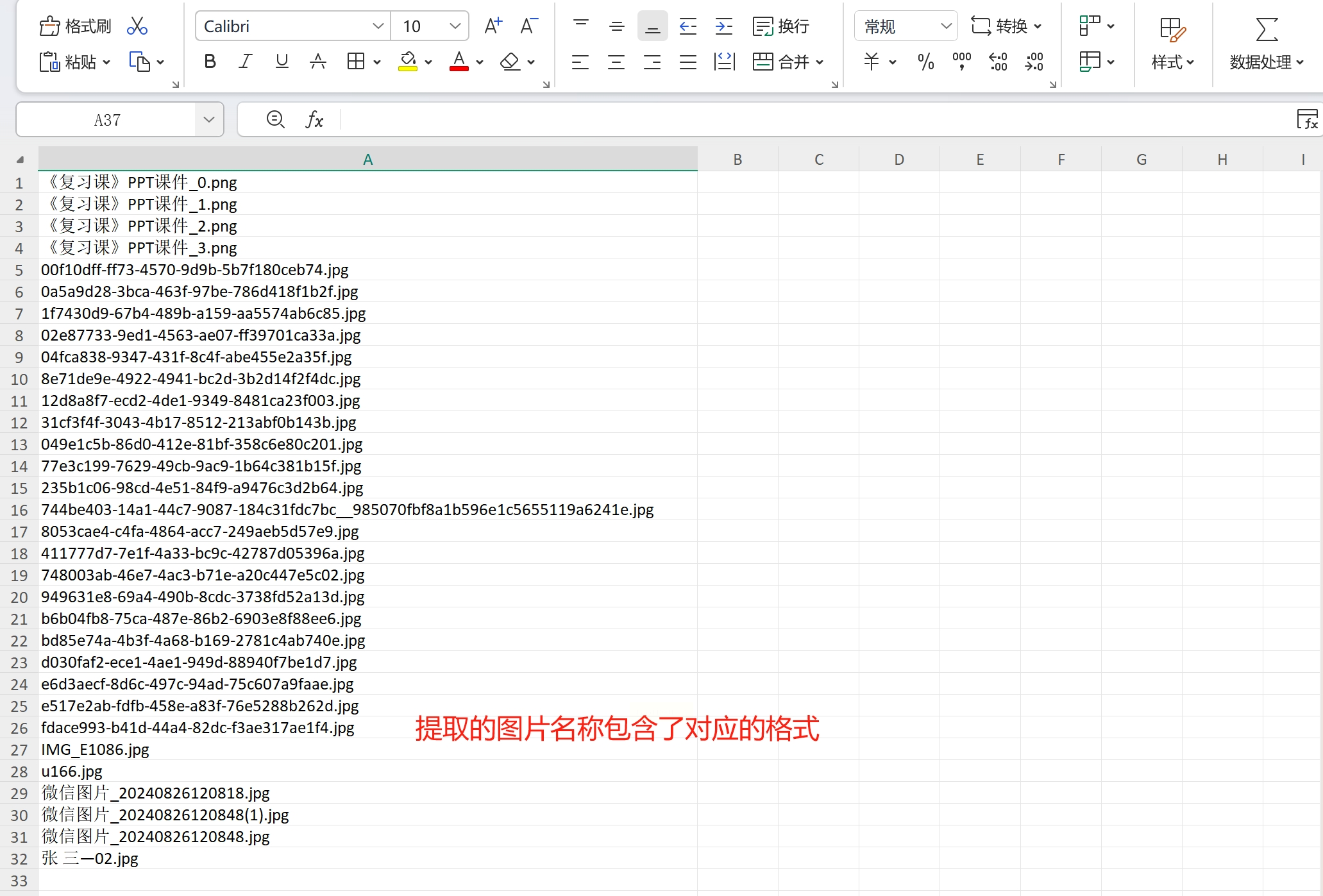
点击底部的「开始提取」按钮,软件会快速扫描所有图片并生成Excel文件。完成后,软件会自动弹出输出文件夹,找到刚才命名的Excel文件,双击打开就能看到完整的图片名称列表了。
方法二:优速文件名提取器(功能更强大)
1. 安装并启动软件
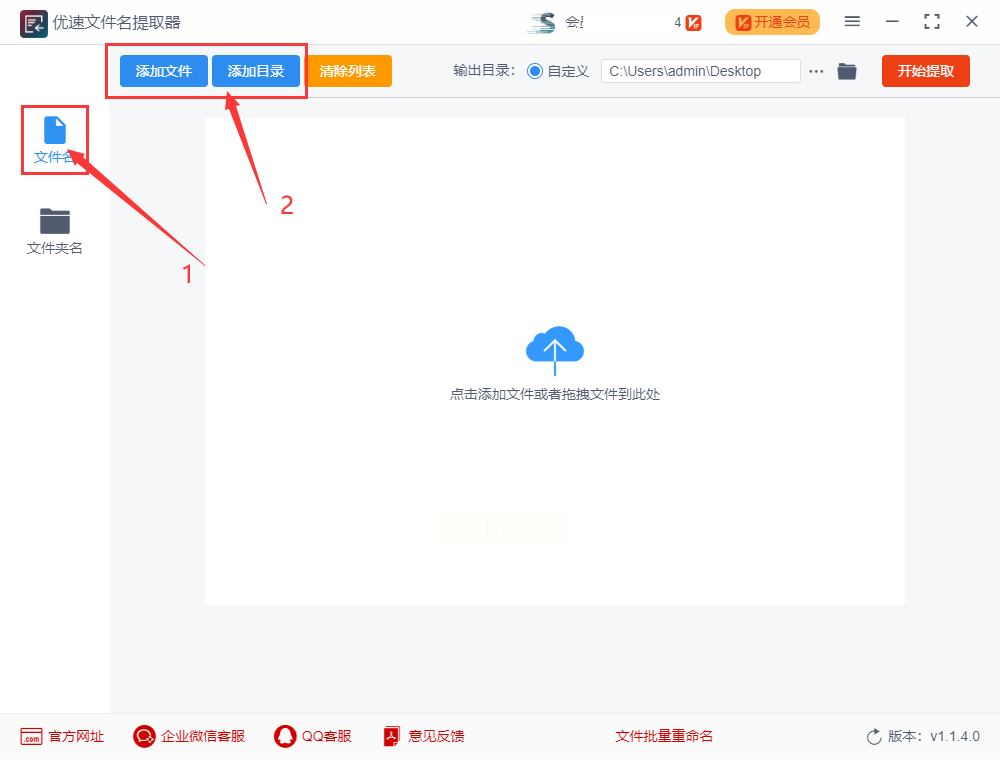
下载“优速文件名提取器”,安装时注意不要勾选捆绑软件。打开后,在左侧功能区选择「文件名」模块(图标通常是蓝色文件样式)。
2. 导入图片文件
点击「添加文件」或「添加目录」,前者适合单张导入,后者适合整个文件夹导入。如果图片分散在多个子文件夹,用「添加目录」更高效,导入后会在右侧列表显示所有图片。
3. 设置导出格式和参数
- 导出文件名:输入你想要的Excel文件名(比如“2023年作业图片名称”)
- 导出格式:选择“xlsx”(Excel格式),确保兼容性。
- 名称选项:勾选“包含后缀”(如果需要保留.jpg/.png)或取消,根据需求决定。
- 其他信息:可选“文件大小”“创建时间”等,这些信息对后续筛选图片很有帮助。
4. 开始提取并查看结果
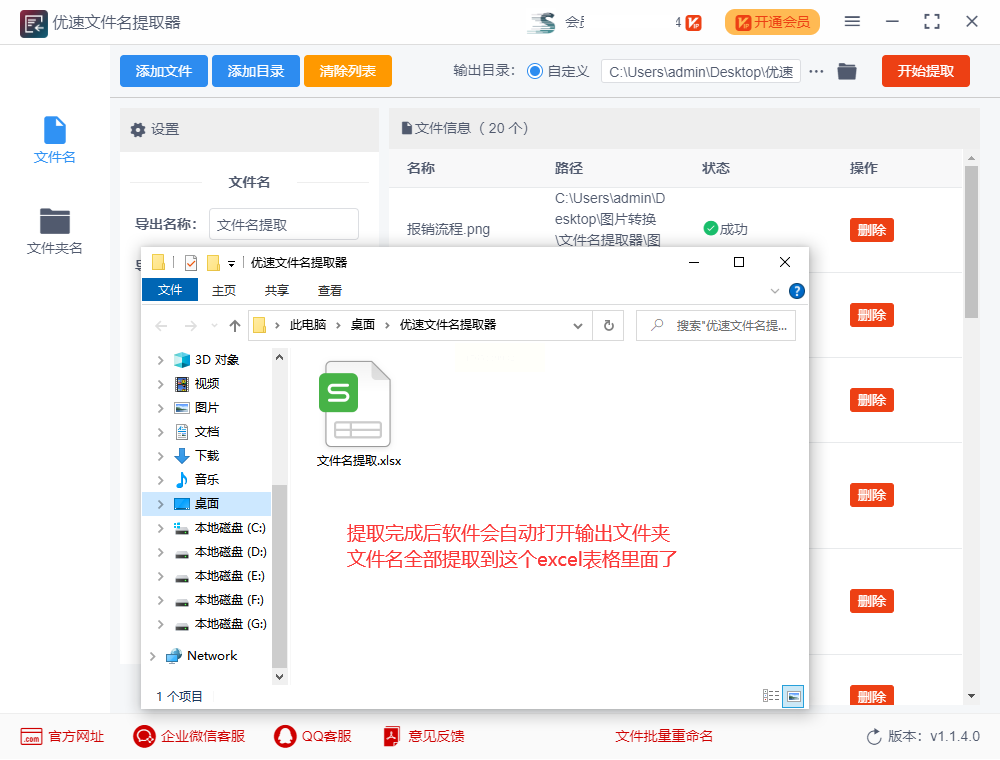
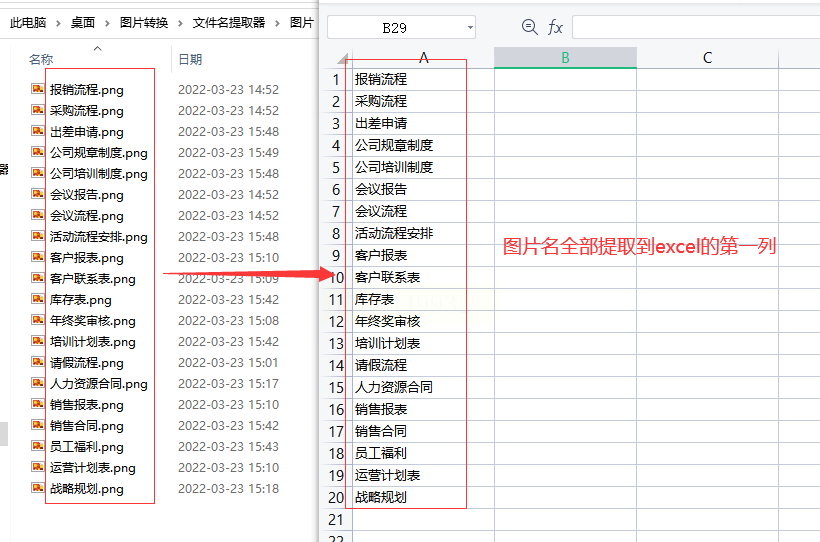
点击右上角的「开始提取」红色按钮,软件会自动处理所有图片,进度条走完后会弹出“提取完成”提示,点击“打开文件夹”就能找到导出的Excel文件。打开后,第一列就是所有图片的名称,直接复制到你需要的表格里即可。
方法三:Excel自带功能提取(适合简单场景)
1. 打开Excel并进入加载项
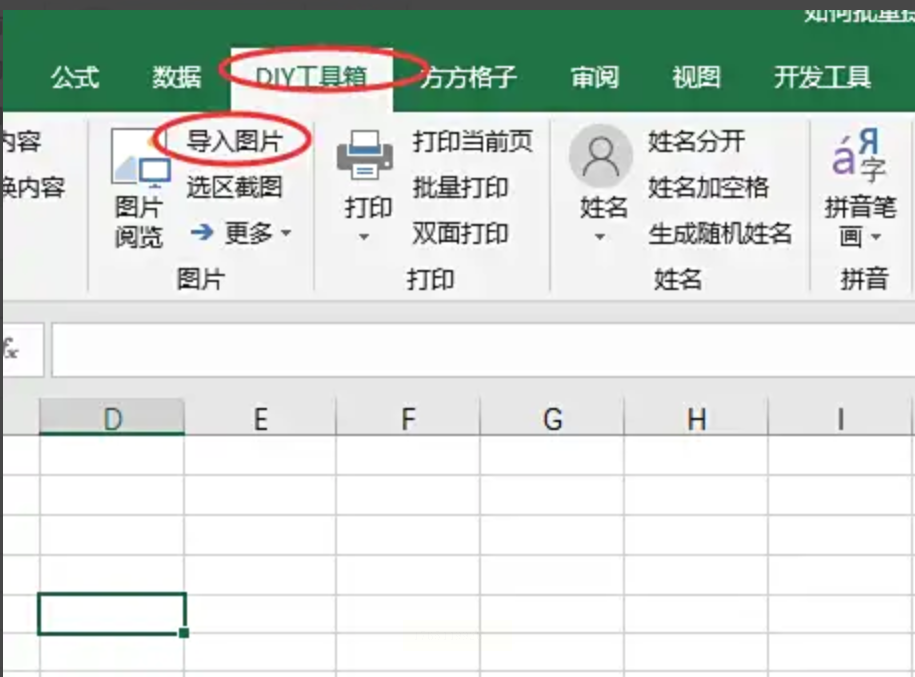
先打开Excel软件,点击顶部菜单栏的「文件」→「选项」→「加载项」。在右侧“管理”下拉框选择“Excel加载项”,点击“转到”。如果没看到“DIY工具箱”,可能需要先安装,有些版本的Excel可能需要从微软应用商店搜索类似工具。
2. 导入图片并开启提取功能
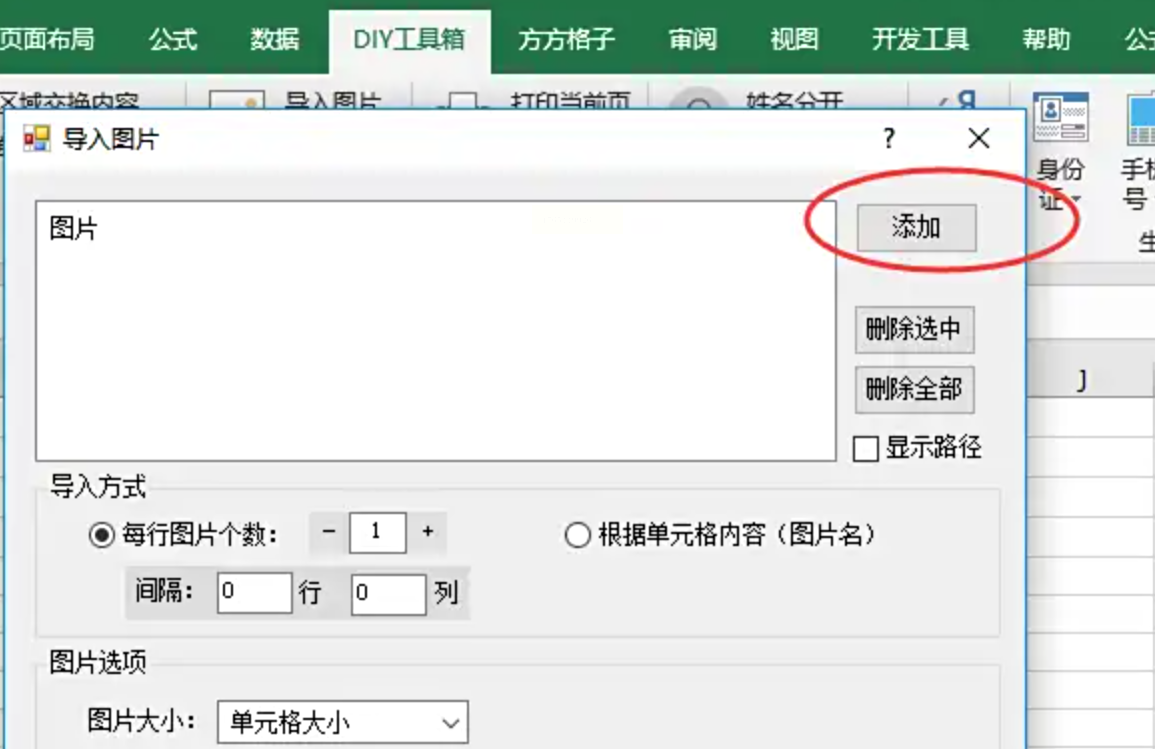
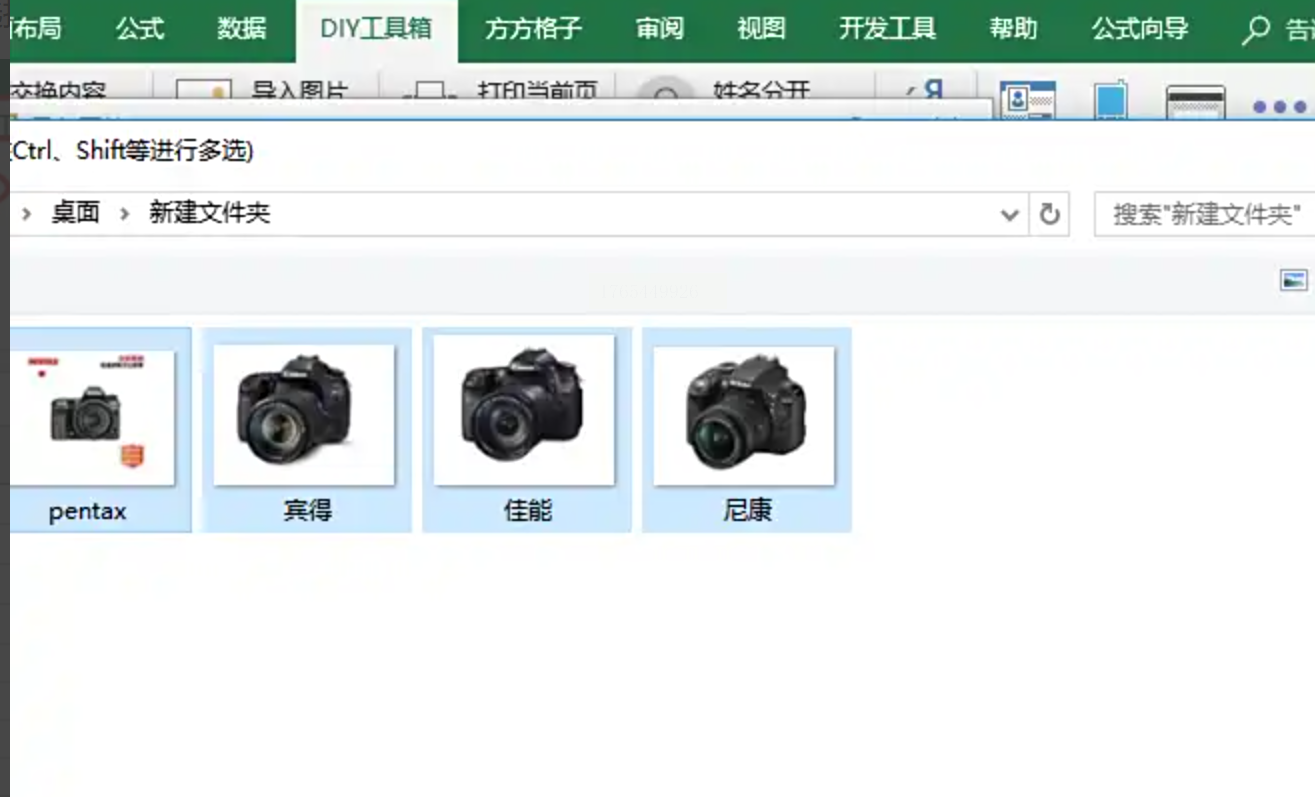
找到“DIY工具箱”(或类似图片管理插件),点击启用后,在功能区会出现“图片工具”选项卡。点击「导入图片」按钮,在弹出的对话框里选择“添加文件”,全选你要提取名称的图片文件,点击“打开”。
3. 设置提取参数
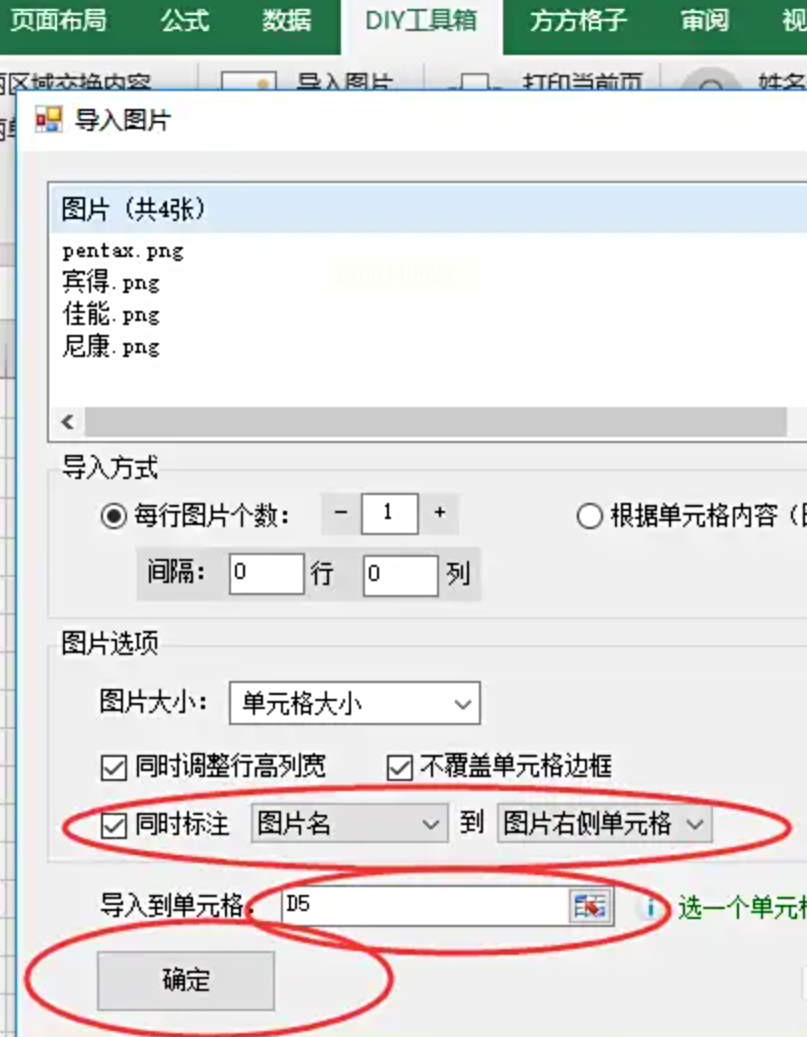
导入图片后,会弹出一个设置窗口,勾选“同时标注图片名”,然后选择你希望图片名称出现在Excel哪个单元格(比如A2单元格),点击“确认”。稍等片刻,Excel会自动把图片名称填充到对应单元格里。
4. 处理多余图片(可选)
如果不需要保留图片在表格里,选中图片列,按Delete键删除即可,只保留提取的名称信息。
通过以上方法,无论是电商卖家整理商品图,还是学生管理作业图片,都能快速把图片名称批量提取到Excel中,让工作和学习更高效。关键是根据自己的图片数量和需求选择合适的工具,复杂场景建议用专业软件,简单场景直接用Excel插件即可。记得处理前先备份图片,避免误操作导致数据丢失哦!
