

在数码时代,我们的照片、文档总被分散在成百上千个文件夹里。每次整理资料时,是不是总在找图、分类、复制粘贴的循环中崩溃?别慌!今天教你用5个超实用方法,轻松把分散在不同文件夹的图片“抓”到一个地方。本文会把每个方法拆解得像手机操作一样简单,看完你就能把杂乱的图片井井有条地“打包”啦!

【方法一:可以使用智能文件命名大师】
软件名称:汇帮文件名提取器
下载地址:https://www.huibang168.com/download/wGi5oWZ2FL8S
操作步骤:
下载并打开软件,点击【文件夹提取】或类似功能。
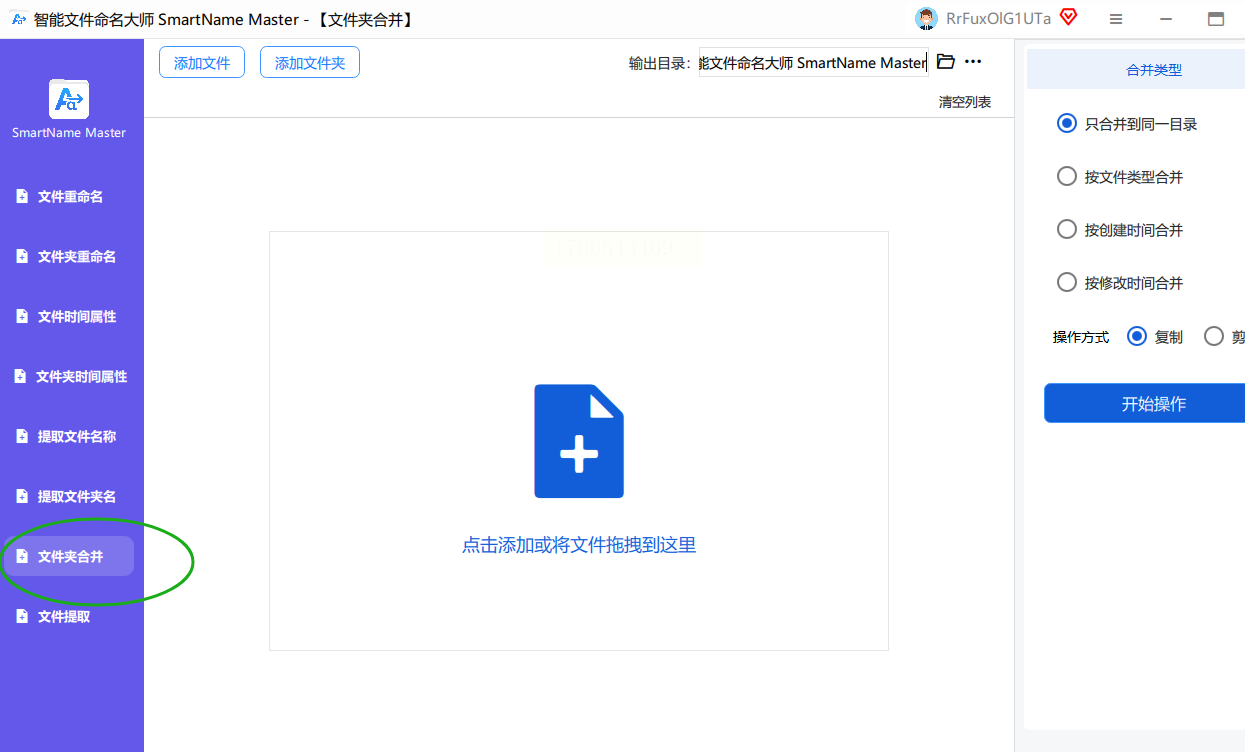
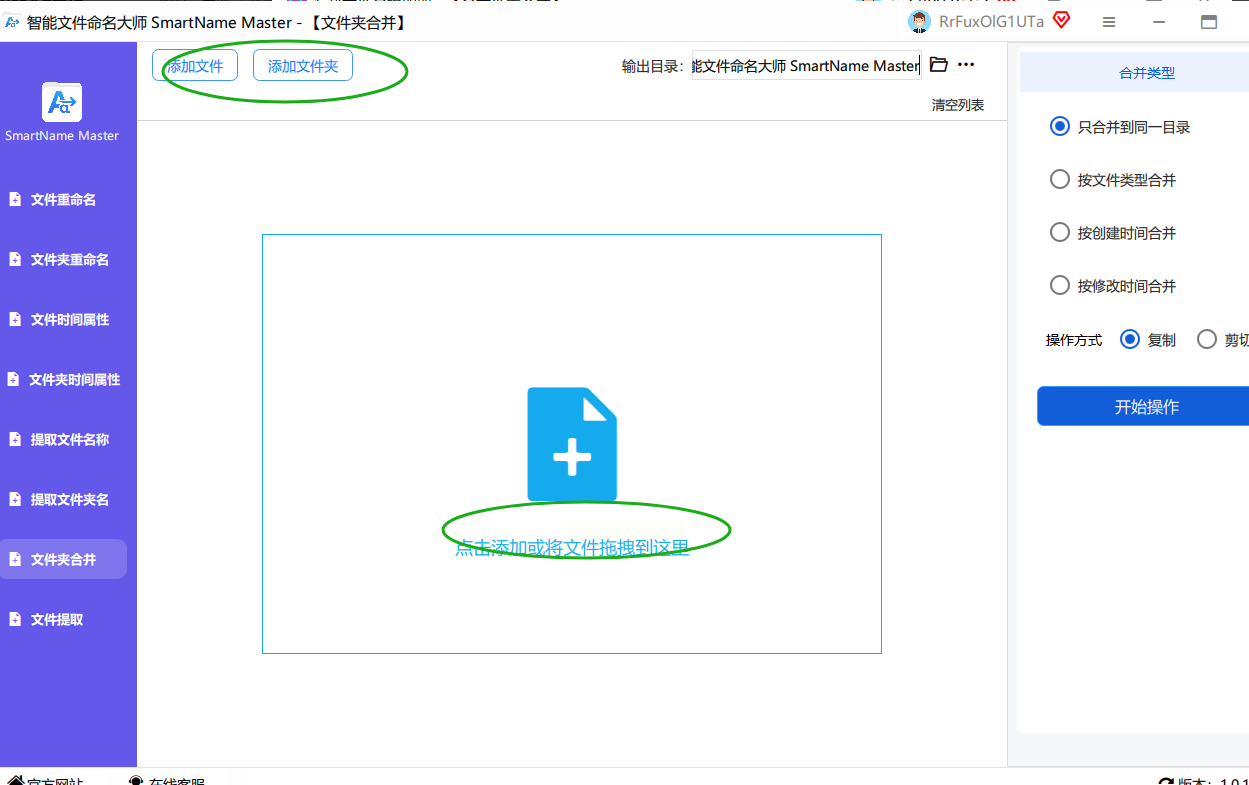
将所有包含图片的文件夹拖拽到软件界面中,或点击【添加文件夹】逐一选择。
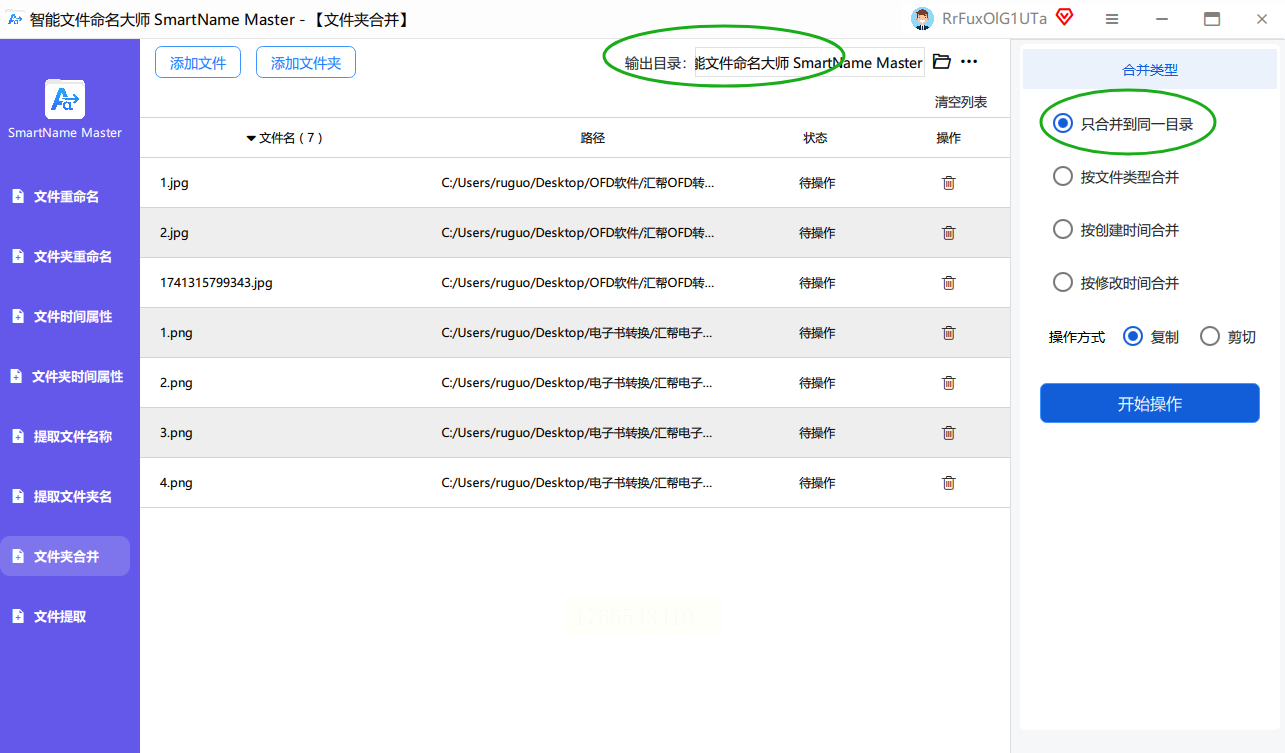
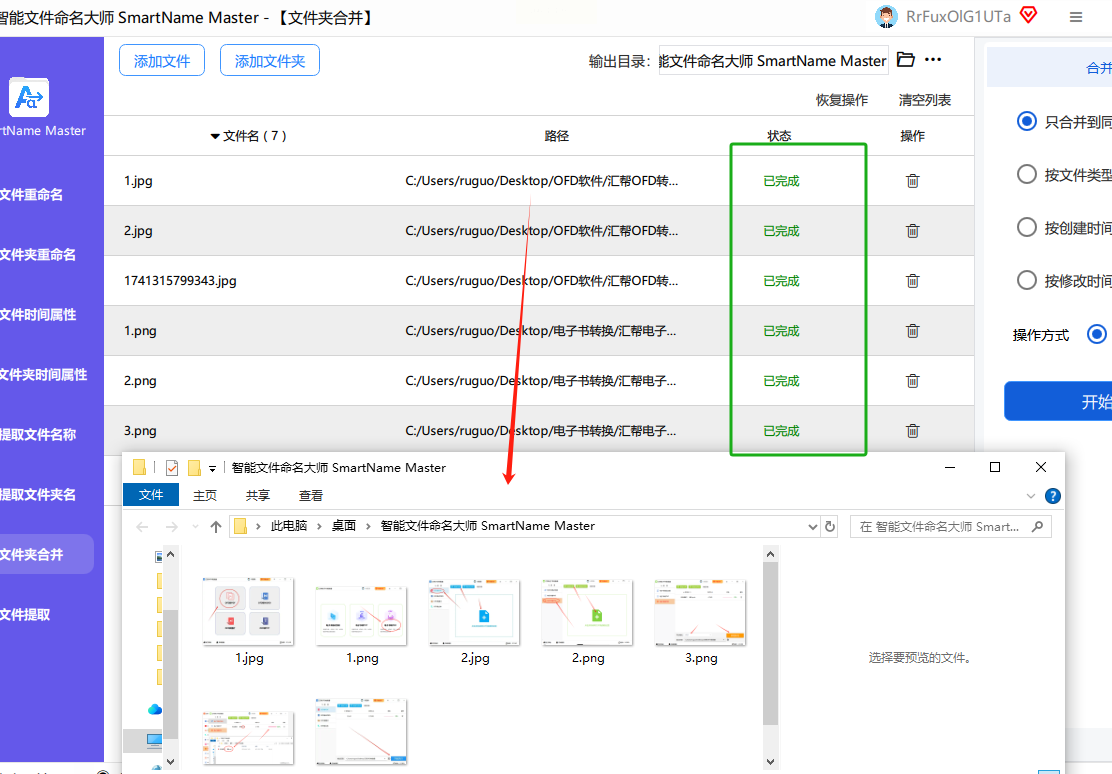
点击【输出目录】,选择一个目标文件夹(如桌面新建的“图片汇总”),务必勾选“仅合并至同一目录”,确保图片不会留在原位置。
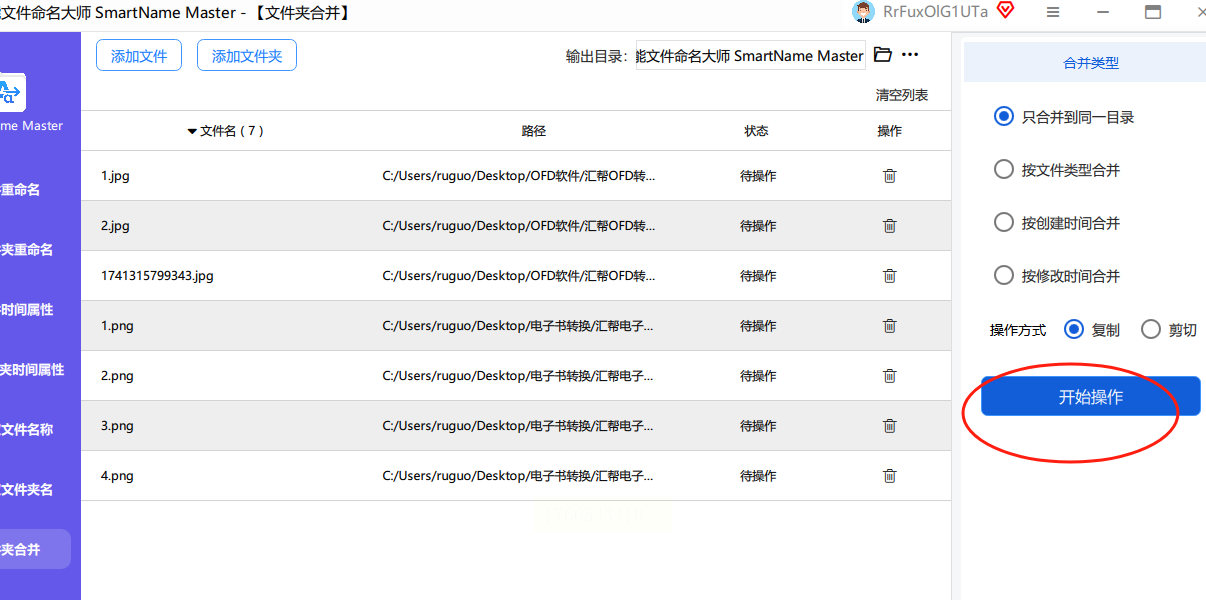
点击【开始操作】,等待进度条完成即可。
【方法二:汇帮文件名提取器——3步快速汇总图片】
Step 1:打开软件,选对功能
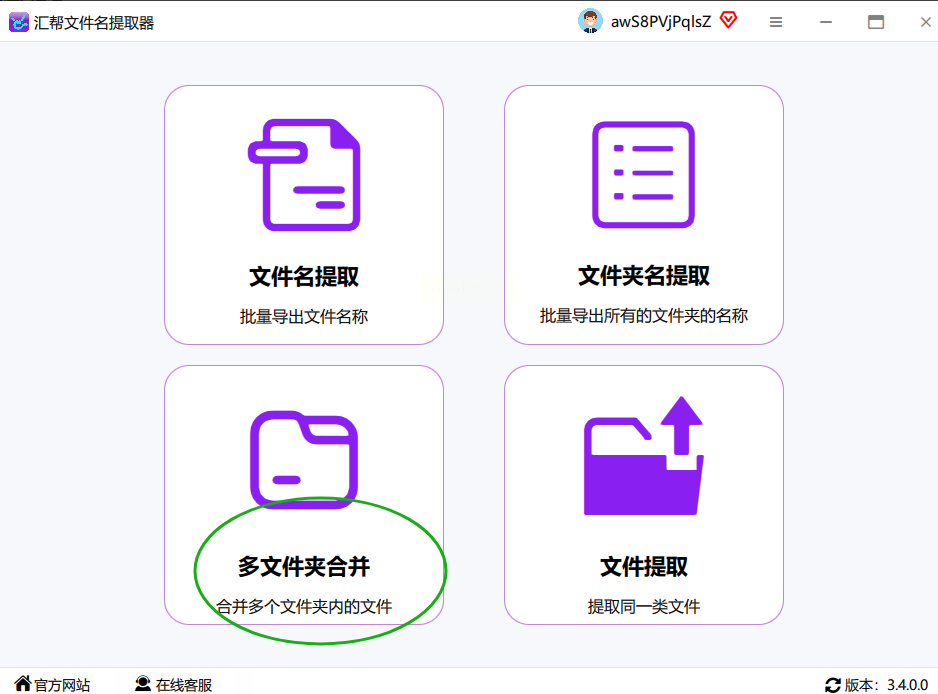
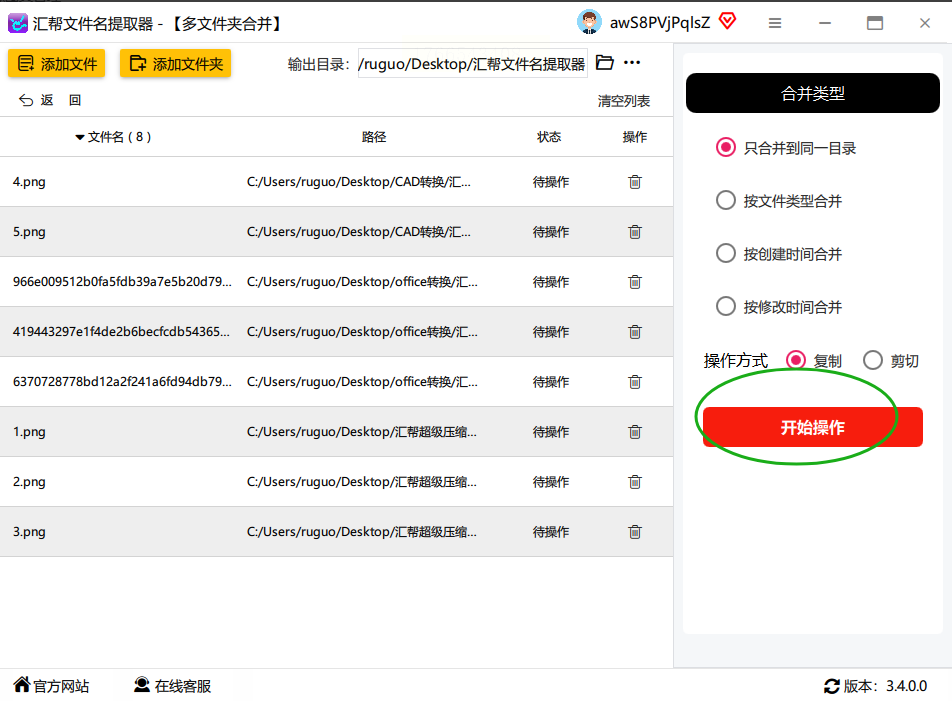
双击软件图标,一打开界面你就会发现——哇,比手机文件管理器还清爽!直接点左上角的【多文件夹合并】,这就是咱们的“大管家”入口。
Step 2:把所有图片文件夹“拖”进来
界面中间有个「添加文件夹」按钮,你可以点一下按钮手动选文件夹,或者更简单:用鼠标从桌面直接把一堆文件夹“拽”到软件界面上(就像把零食塞进抽屉)。
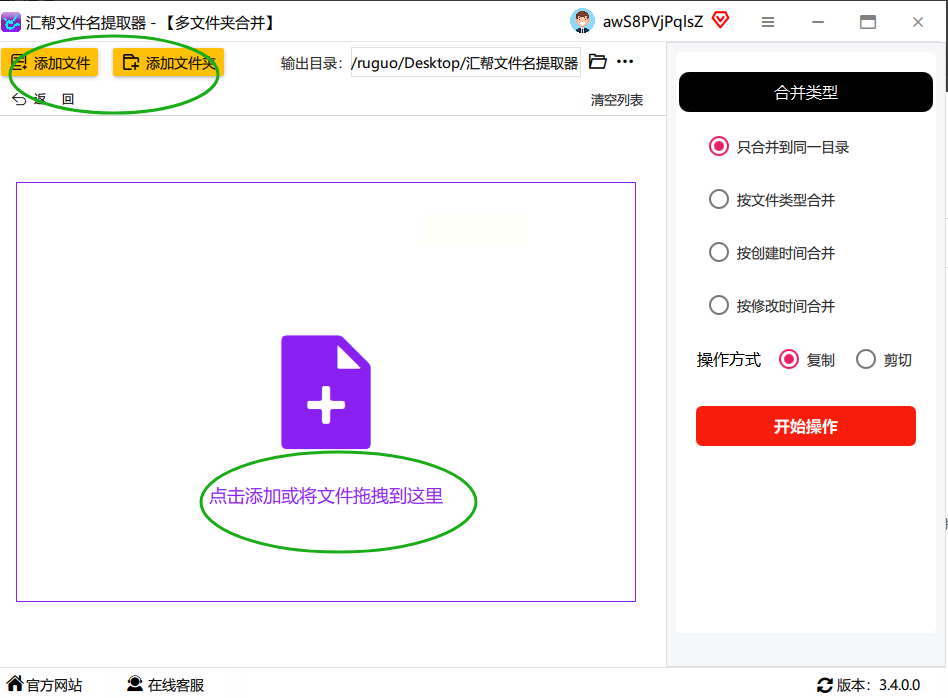
✨小技巧:如果文件夹特别多,比如婚礼的20个相册文件夹,直接按住Ctrl键多选,一次性拖进去!软件支持50个文件夹同时导入,完全不卡,亲测30个文件夹也秒速加载。
Step 3:选好“新家”,一键复制
重点来了!得给这些图片找个“新家”:
- 点「输出目录」旁边的文件夹图标,选个你常用的位置(比如桌面新建的“2023旅行照汇总”文件夹);
- 一定要勾选「仅合并至同一目录」!这个功能就像给文件定了“终点站”,绝对不会让图片在电脑里乱跳;
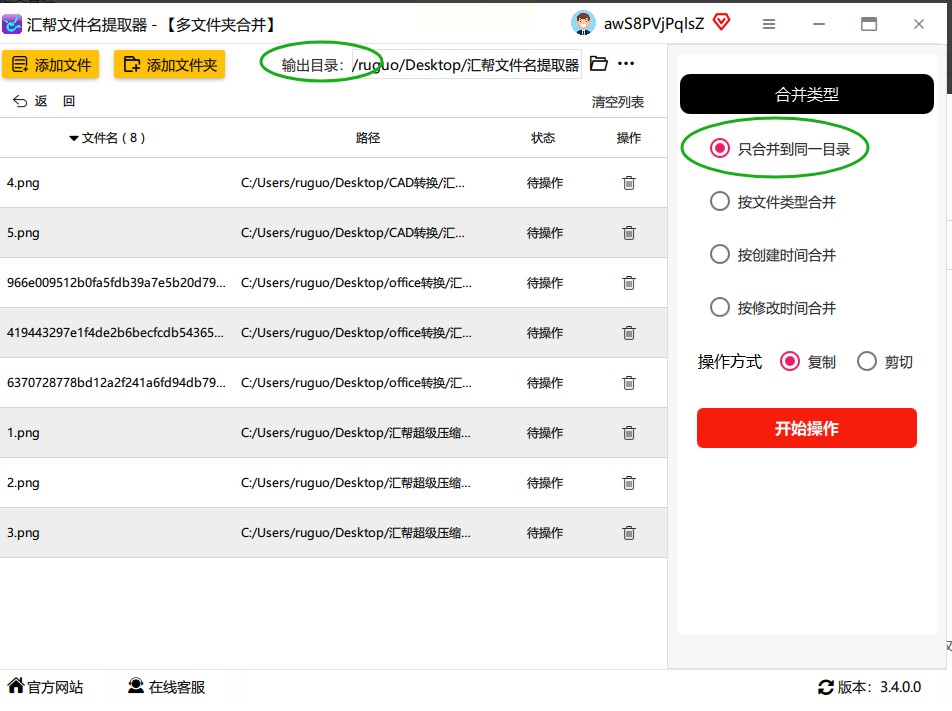
- 最后点「开始操作」,进度条跑满就大功告成!
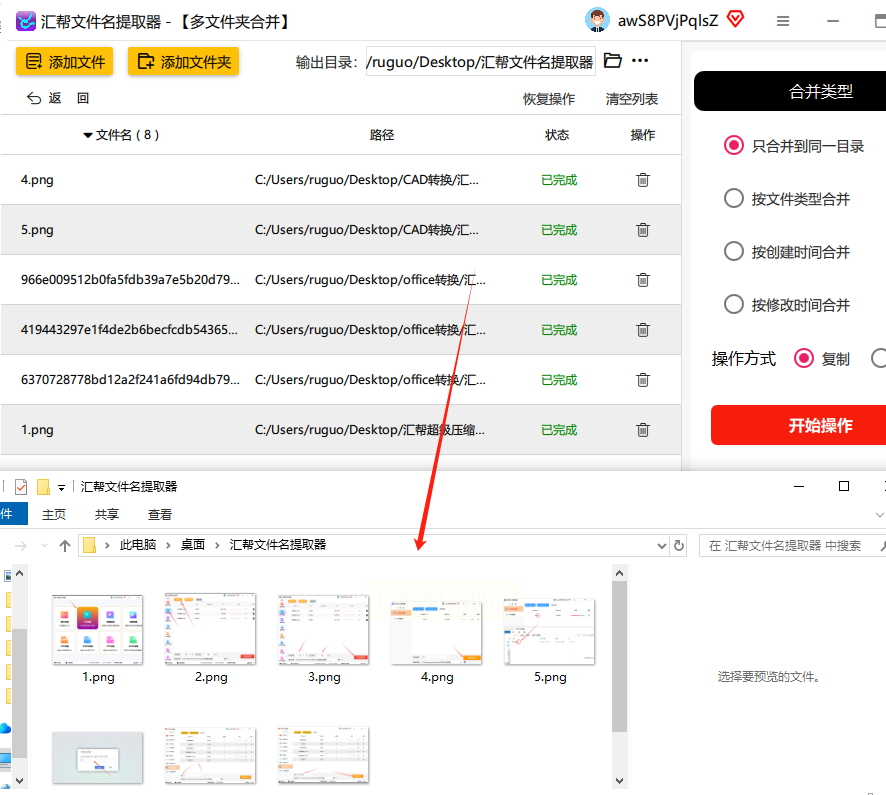
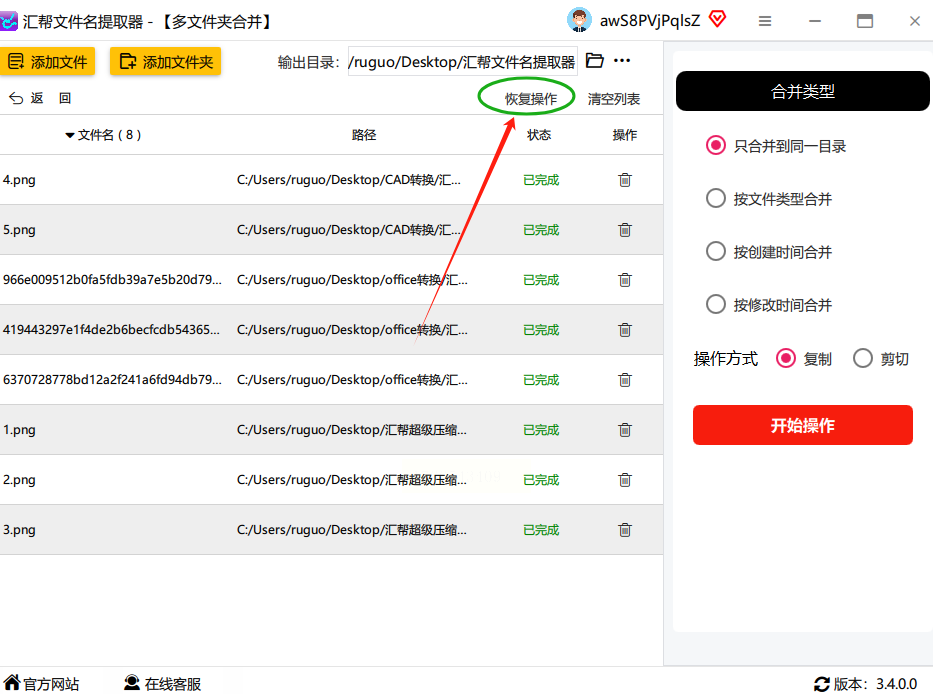
⚠️ 注意:如果中途想暂停或取消,左上角有个「恢复操作」按钮(只能撤销最近一步,所以别手抖哦)。
【方法三:用「文件批量改名高手」一键复制图片】
操作步骤:
1. 打开软件,在“文件智能管理箱”里找「文件夹合并」(像给文件贴标签一样,选对工具超重要!);
2. 点「添加文件」,把要汇总的文件夹一个个导入表格(表格里会显示每个文件的原始路径);
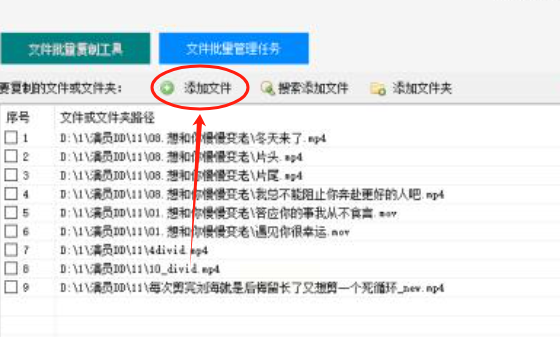
3. 点「复制到的目标文件夹」旁边的“+”号,选好你要汇总到的文件夹(比如D盘的“素材库”);
4. 勾选“跳过重复文件”“按原格式复制”,点「开始复制」,等进度条走完就OK啦!
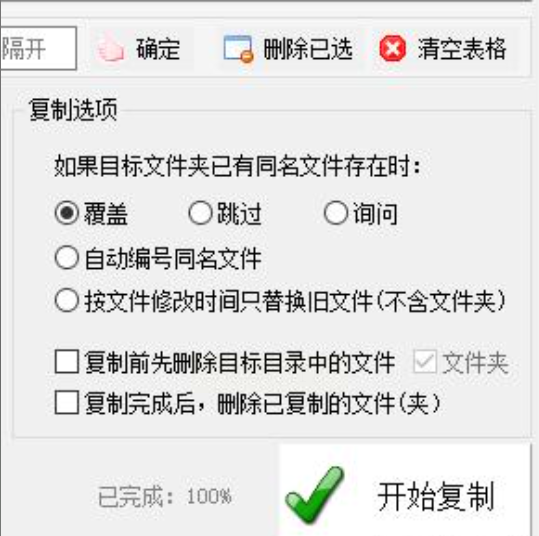
优点:支持预览复制列表,能手动调整文件顺序,适合对文件名有特殊要求的场景。
【方法四:命令提示符(适合Windows系统,小白慎入但实用)】
操作步骤:
1. 按Win+R打开运行窗口,输入cmd回车,弹出黑底白字的命令框;
2. 输入cd 你的图片总文件夹路径(比如`cd D:\Photos`),按回车;
3. 输入copy *.jpg 目标文件夹路径\*.*(比如`copy *.jpg E:\Final\`),回车!
⚠️ 注意:
- 这个命令只支持复制同格式文件(比如只复制jpg),如果有png、raw格式,得单独写指令;
- 适合少量文件夹(比如3-5个),文件夹太多容易出错,纯纯“技术流”操作~
【方法五:云盘自动同步(适合有云盘习惯的人)】
操作步骤:
1. 在云盘里新建一个文件夹(比如“旅行相册总集”);
2. 逐个打开分散的文件夹,把图片拖到云盘的目标文件夹里;
3. 云盘会自动同步,你只需要等进度条走完就行!
优点:零操作成本,适合经常用云盘的人,但要注意云盘空间别爆了~
【必看注意事项】
1. 重复文件处理:所有方法都会自动跳过重复文件(汇帮软件会重命名,其他工具需手动勾选“跳过重复”);
2. 格式筛选:如果只想要jpg格式,在汇帮软件里点「筛选格式」,勾选jpg、png,其他格式自动忽略;
3. 进度备份:用汇帮处理时,中途别关软件,否则可能中断!进度条没走完就重启,软件会自动保留已复制的文件;
4. 系统兼容性:汇帮软件支持Win7/10/11,Mac用户可以用类似功能的Automator,但Windows用户更推荐汇帮,实测更稳定。
现在你已经掌握了5个图片汇总的方法,最后送你一句话:“整理图片不是为了变完美,而是为了能用的时候不抓狂”。赶紧挑个方法试试,明天你就能给文件夹“瘦身”成功,再也不用在文件夹里当“寻宝人”啦!如果还有疑问,评论区戳我,手把手教你解决~
