

在日常办公与文件管理中,文件夹杂乱堆放、修改时间分散的问题常常令人头疼。无论是项目资料归档、办公文件整理,还是个人文件的系统化归类,手动筛选和合并文件都容易出错且耗时。尤其当需要按修改时间跨文件夹整合文件时,单纯依赖系统自带工具往往效率低下,甚至可能出现文件丢失或重复的情况。
本文将详细介绍多款专为文件管理设计的工具,通过它们可以轻松实现按修改时间合并文件夹,无需复杂操作,即使是新手也能快速上手。
汇帮文件名提取器
软件名称:汇帮文件名提取器
下载地址:https://www.huibang168.com/download/wGi5oWZ2FL8S
汇帮文件名提取器是一款专注于文件批量处理的工具,无需担心内容泄露风险,操作安全可靠。它支持多种文件管理需求,包括按修改时间合并文件夹、提取文件名、批量重命名等。其核心优势在于操作简洁、功能实用,且对电脑性能要求低,处理速度快,适合个人和小型团队使用。
详细操作步骤
步骤一:下载并打开软件
首先,前往汇帮文件名提取器的官方渠道(如正规软件平台或官方网站)下载最新版本。安装完成后,打开软件,在主界面中找到并点击“多文件夹合并”功能模块,进入文件合并界面。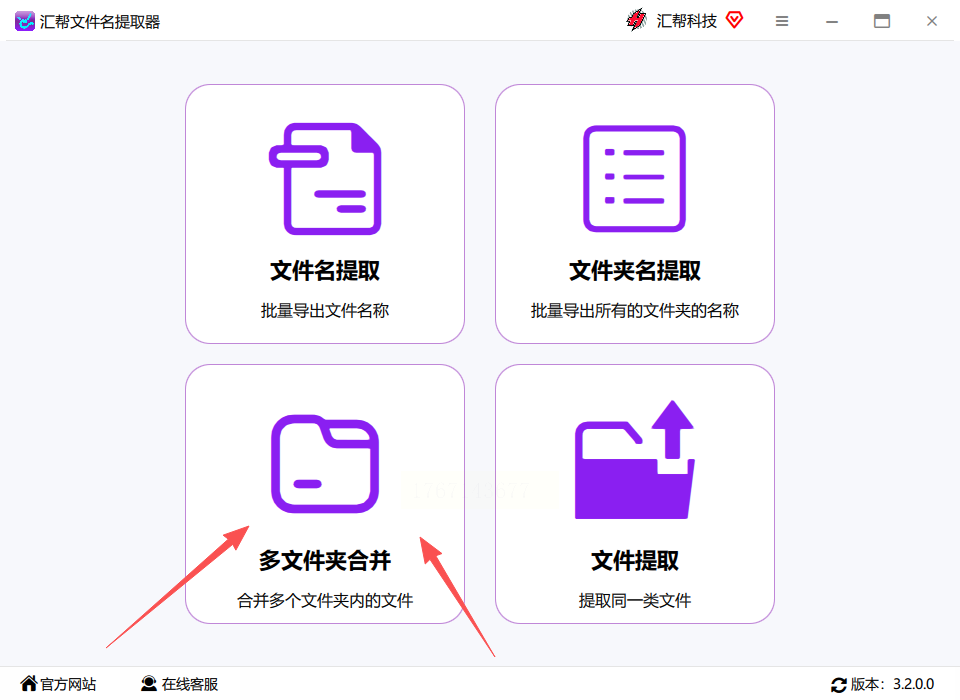
步骤二:添加需要合并的文件夹
进入“多文件夹合并”界面后,左侧会出现“添加文件/文件夹”按钮。点击该按钮,在弹出的文件选择窗口中,选中你需要按修改时间合并的多个文件夹。支持批量选择,可一次性添加多个文件夹,提高操作效率。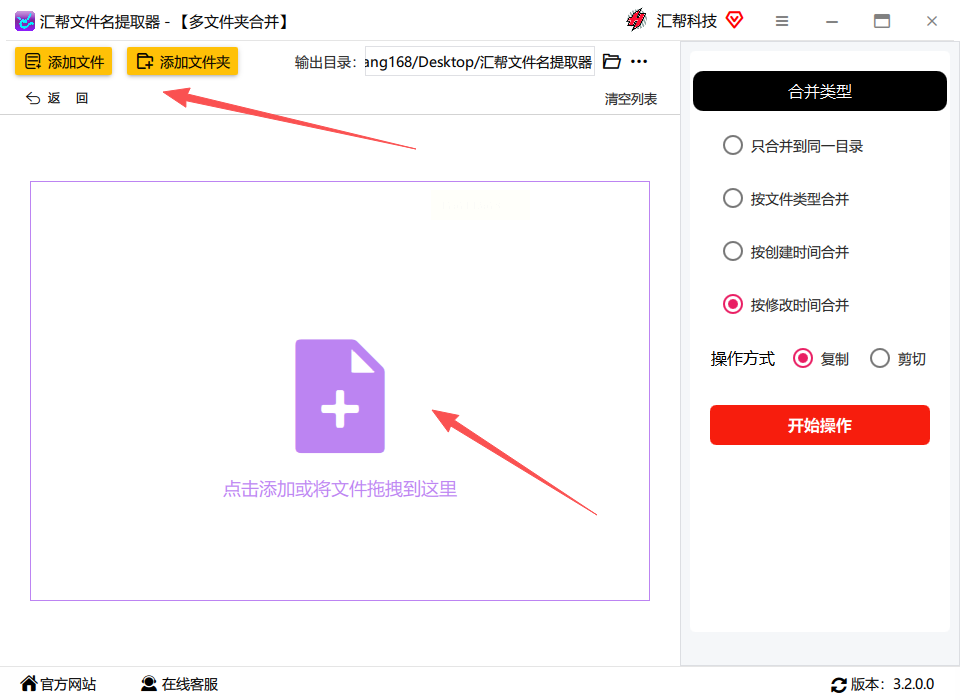
步骤三:设置按修改时间合并
文件夹上传完成后,右侧会出现合并选项。找到“按修改时间合并”按钮,点击后会出现两种合并方式:“复制”和“剪切”。
- 复制:选择此方式会保留源文件夹中的原始文件,合并后的文件会生成在新文件夹中,源文件位置不变,适合需要保留原始文件的情况。
- 剪切:选择此方式会将源文件移动到合并后的文件夹中,源文件夹中的文件会被删除,适合确认文件无误后需要整理的场景。
建议新手优先选择“复制”,确保数据安全。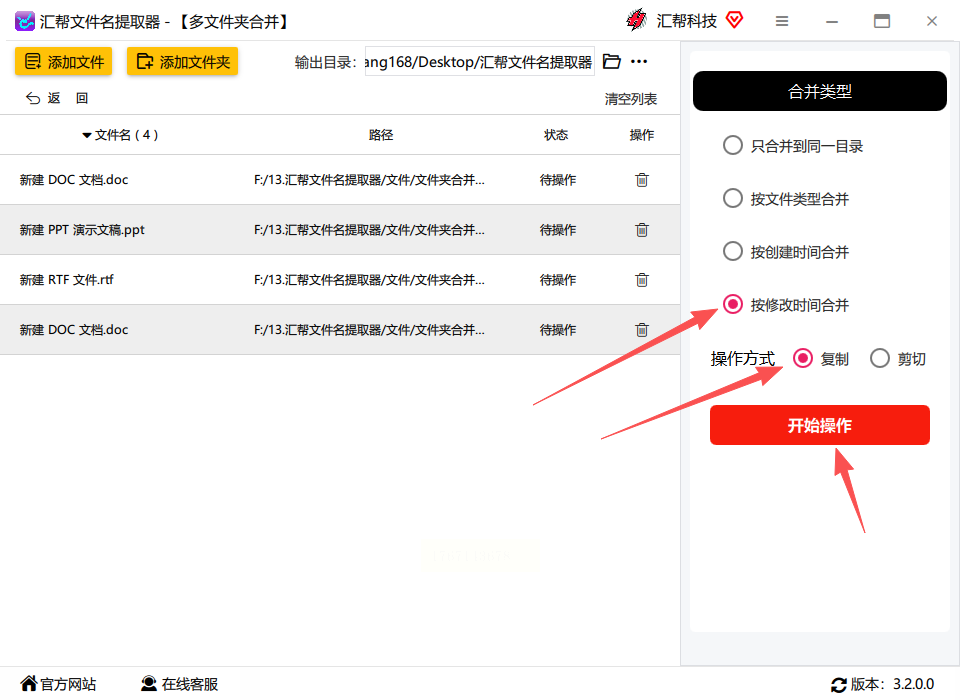
步骤四:执行合并操作
确认合并方式和文件夹选择无误后,点击“开始操作”按钮。软件会自动按照修改时间对文件进行筛选和合并,处理过程中可在进度条中查看当前状态。操作完成后,会生成一个新的合并文件夹,其中包含所有源文件夹中按修改时间归类的文件。
步骤五:查看合并结果
合并完成后,新文件夹会自动打开或在指定路径中显示。你可以检查合并后的文件是否符合修改时间排序,文件数量是否完整,以及源文件是否保留(如选择复制方式)。如果需要调整,可重新执行合并操作或手动补充遗漏文件。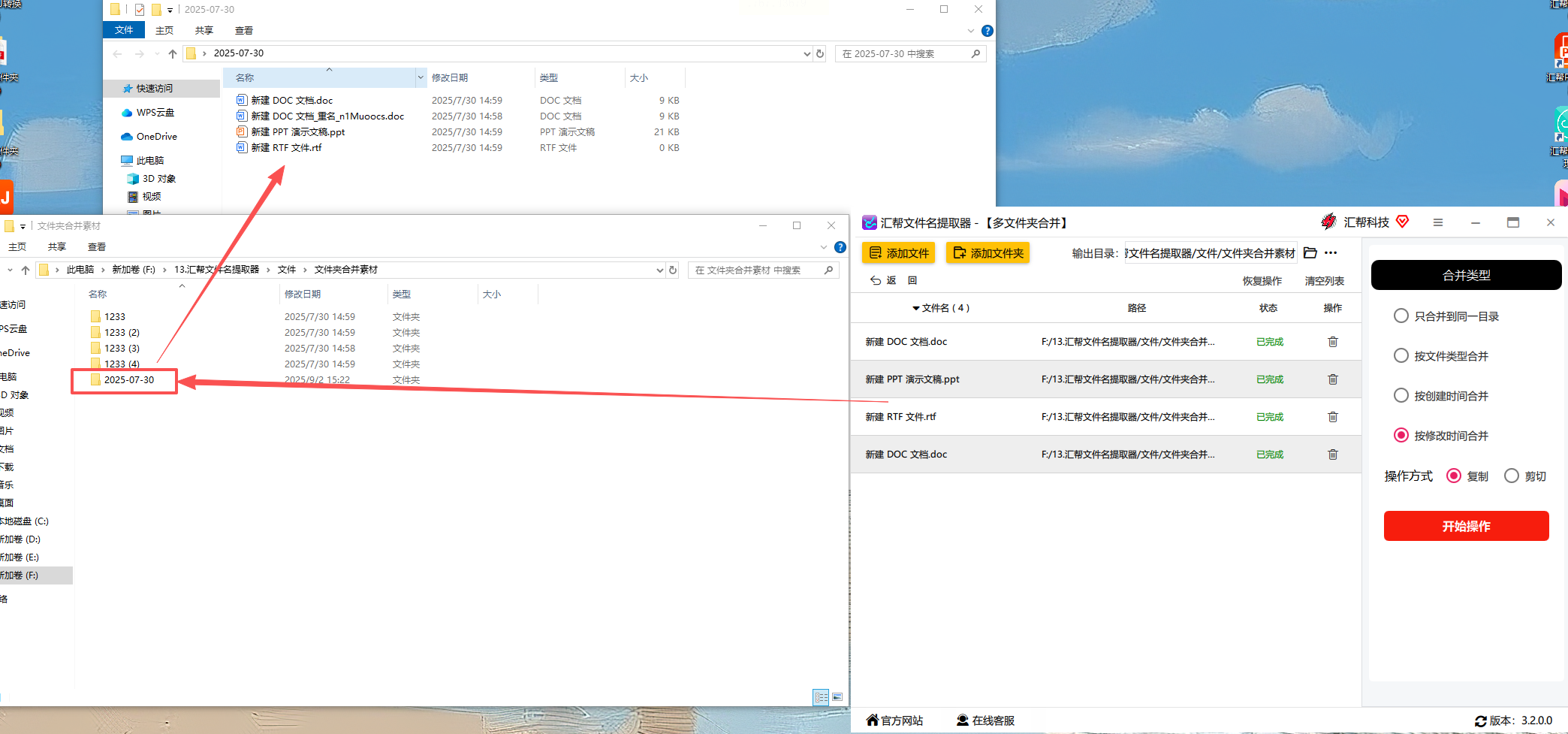
Q-Dir
Q-Dir是一款四窗口文件管理器,支持同时查看多个文件夹,适合需要对比多个文件夹内容的场景。其优势在于多窗口浏览,可直观按修改时间跨文件夹合并文件,但对于批量处理效率略逊于汇帮文件名提取器,且需要手动确认每个文件的归属,操作相对繁琐。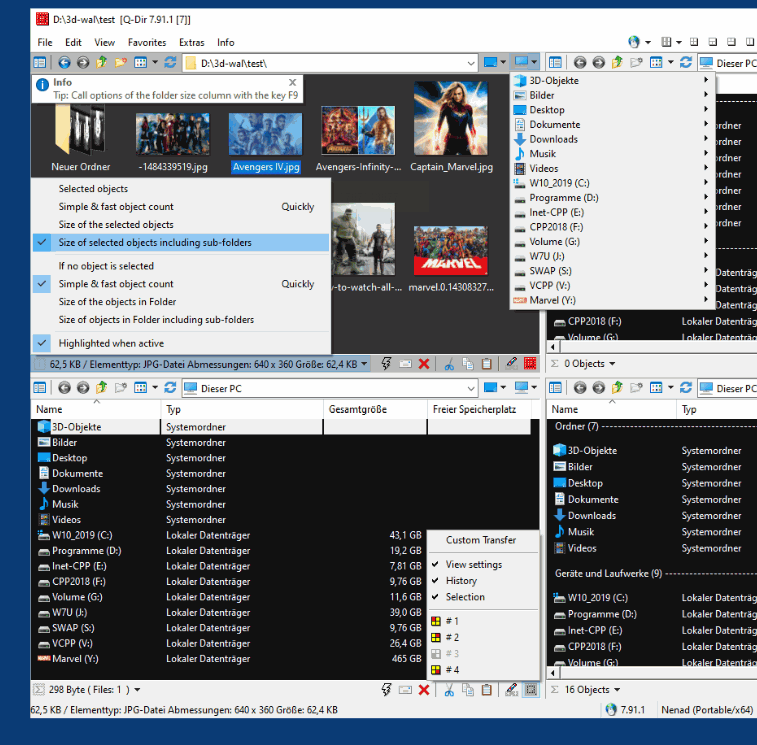
Total Commander
Total Commander是老牌双窗口文件管理器,适合重度文件管理需求,支持精准筛选和批量操作。其优势在于功能强大、稳定性高,但界面较为复杂,需要一定学习成本,且按修改时间合并的操作步骤较多,不适合新手快速上手。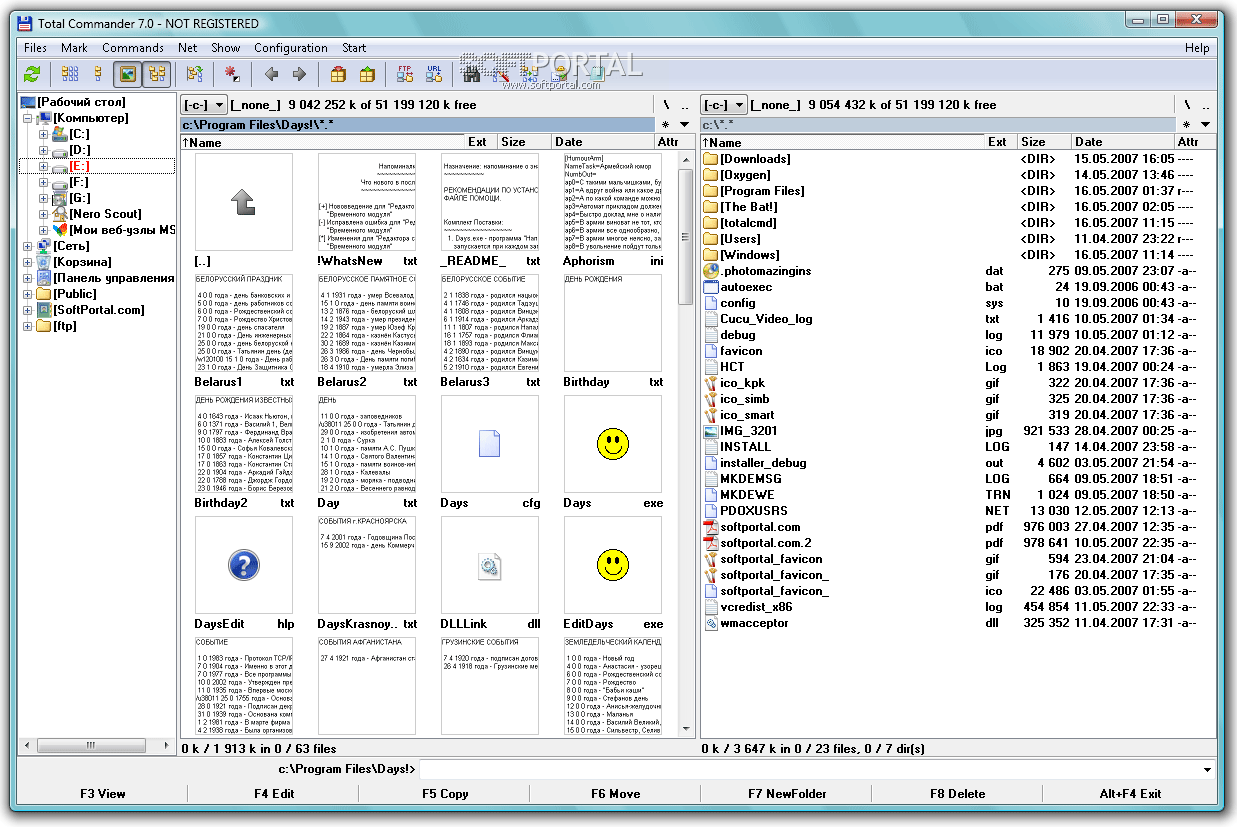
最后提醒,定期整理文件不仅能提升工作效率,还能减少查找时间,让工作生活更加有序。
