

有没有每次要整理几百张照片名字就想摔鼠标的?不管是工作里的项目相册存档,还是过年回家的生活照片分类,手动复制粘贴照片名字到表格,不仅手酸到发麻,还容易输错一串数字字母!其实现在有超简单的工具,打开就能批量完成提取照片名字到表格,连编程基础都不用,几分钟内表格就乖乖排好队,我试了5个工具,整理完直接给你们写出来!
工具一:Advanced Renamer
操作步骤(分步骤走,别晕)
1. 先找到软件打开,界面挺干净的,不用调啥复杂设置,新手直接点左上角“添加”
2. 添完文件夹后,所有照片会自动加载出来,你能看到每一张的名字和缩略图
3. 点顶部“工具”→选“导出列表”,格式选CSV(Excel能直接打开)
4. 选个保存位置,点确定,软件自己就把所有照片名导成表格了,打开一看整整齐齐
适用场景
适合Windows系统,平时要批量处理照片命名+列表导出的,比如摄影师整理客片、设计师存项目素材,高效完成提取照片名字到表格。
核心优势
导出的CSV文件不用改格式,直接拖到Excel就能用,比其他工具多了个“预览”功能,能提前检查有没有漏照片,让提取照片名字到表格更省心,避免白忙活。
工具二:汇帮文件名提取器
操作步骤(不用记复杂步骤,跟着点就行)
1. 打开软件点“文件名提取”,界面和手机APP似的,按钮大又明显
2. 直接把文件夹拖进去(比一个个选快10倍),支持多选,鼠标框一下就行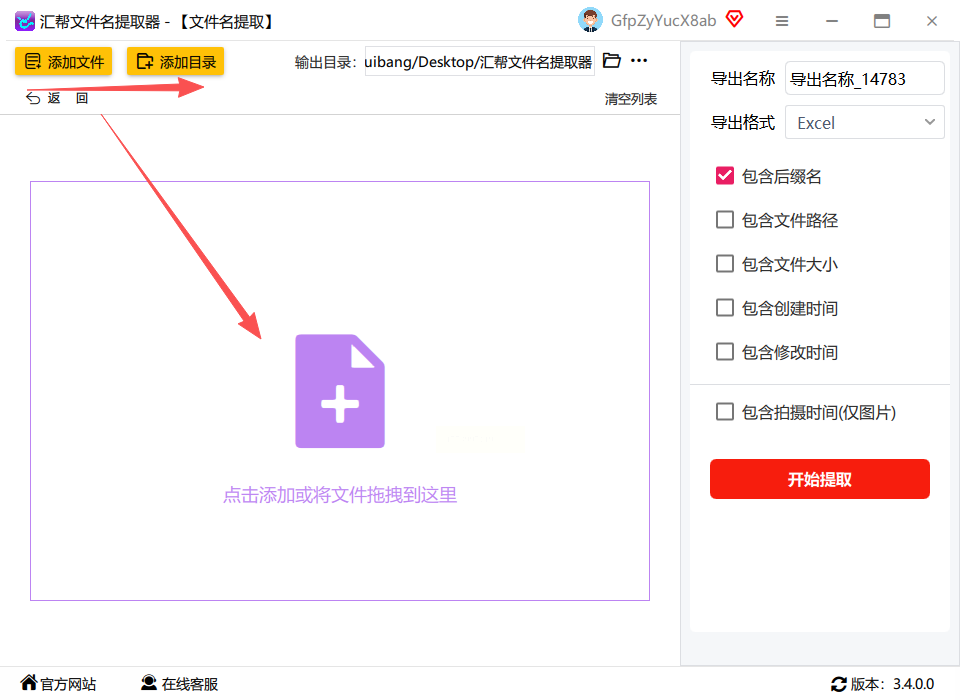
3. 导出格式选Excel,然后勾选你要的信息,比如带不带日期、大小这些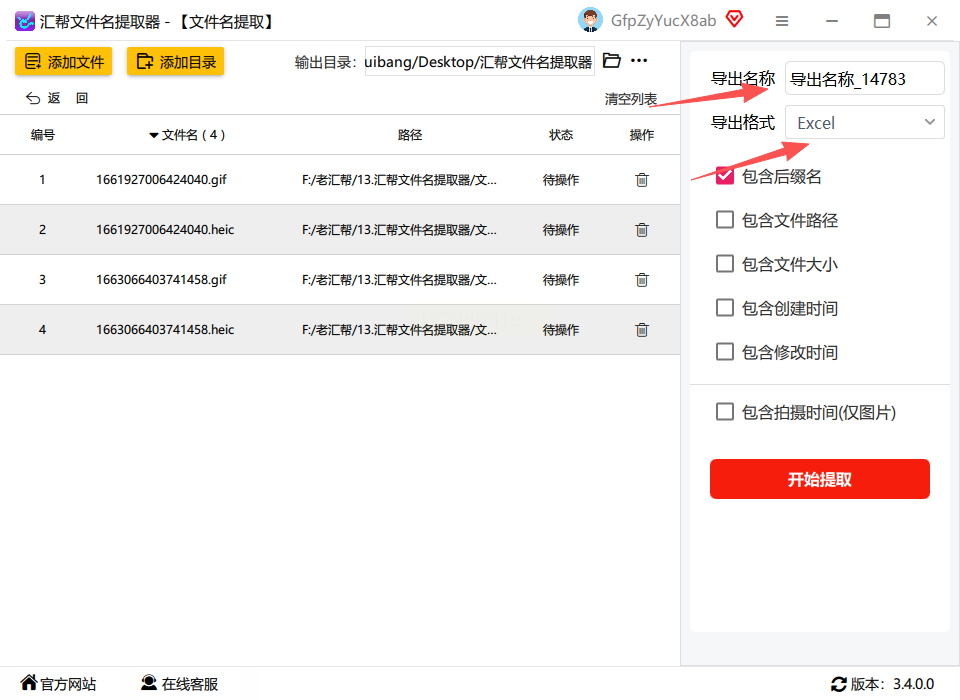
4. 选个保存位置,点“开始提取”,进度条走完就好了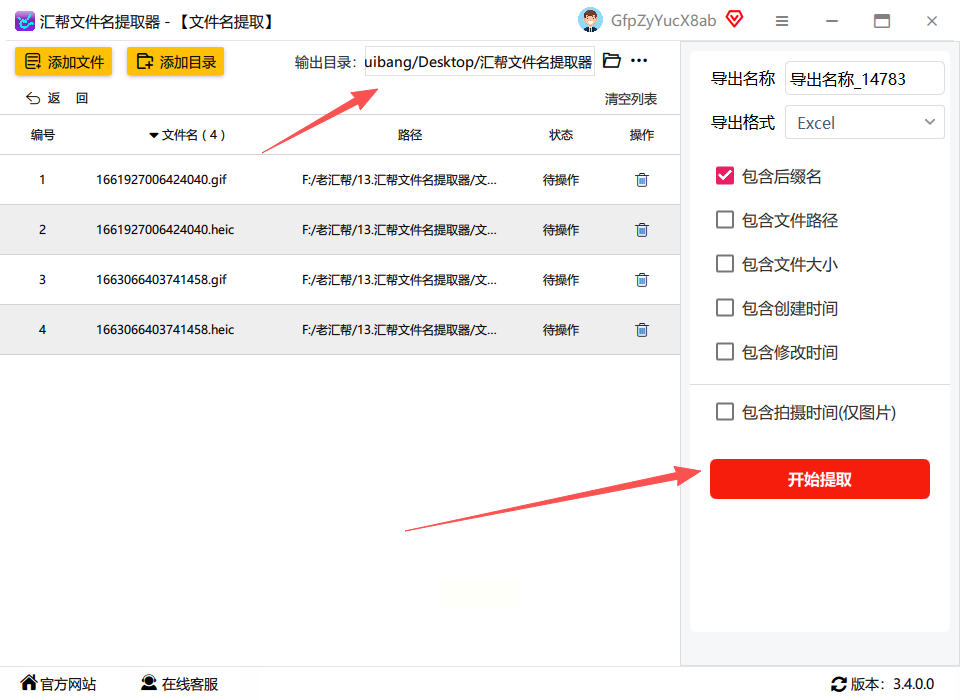
适用场景
适合纯中文环境的用户,特别是要提取中文照片名的,比如手机相册备份后的命名,轻松实现提取照片名字到表格。
核心优势
比其他工具多了“包含EXIF信息”选项,能把照片的拍摄时间、分辨率这些也导出来,适合需要额外数据的场景,让提取照片名字到表格的同时,还能保留更多实用信息。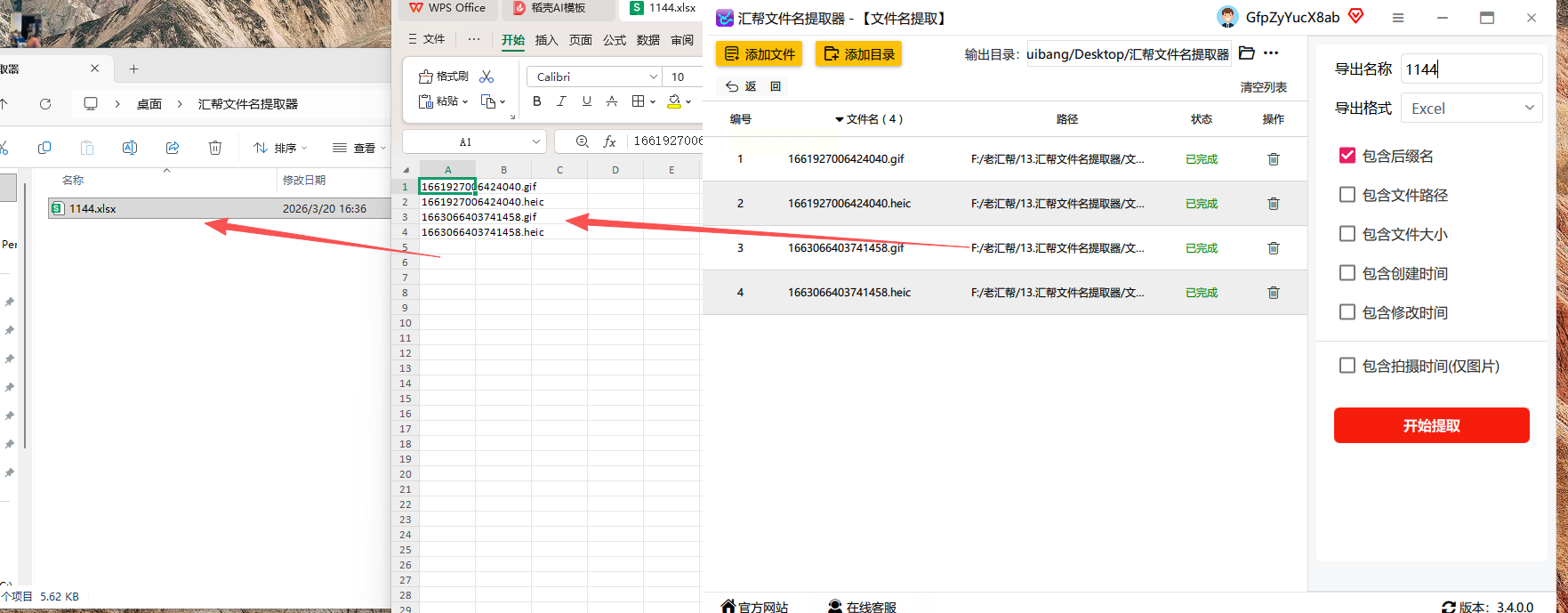
工具三:Folder List Maker
操作步骤(像点外卖一样简单)
1. 打开软件后点“选择文件夹”,找到你存照片的文件夹
2. 软件会自动列出所有文件,左边文件夹树状图能展开看子文件夹
3. 点顶部“导出”→选“Excel格式”,能自己改表格名字和保存路径
4. 导出时可以选“只保留文件名”或“包含路径”,按需选就行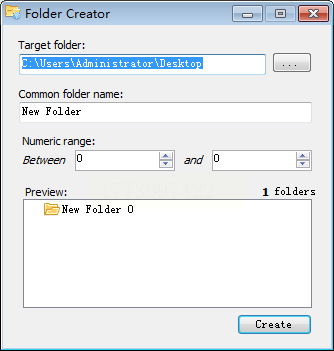
适用场景
适合需要保留照片原始路径的,比如公司项目文件夹,不同部门照片放不同子文件夹的,这种场景下提取照片名字到表格,保留路径会更方便查找。
核心优势
导出的Excel表格支持筛选,你可以直接在表格里搜照片名,不像有些工具导出来后还要自己排序,大大提升提取照片名字到表格后的使用效率。
工具四:智能文件命名大师
操作步骤(记住口诀:拖→选→点)
1. 点“文件名提取”,界面是绿色的,看着挺清爽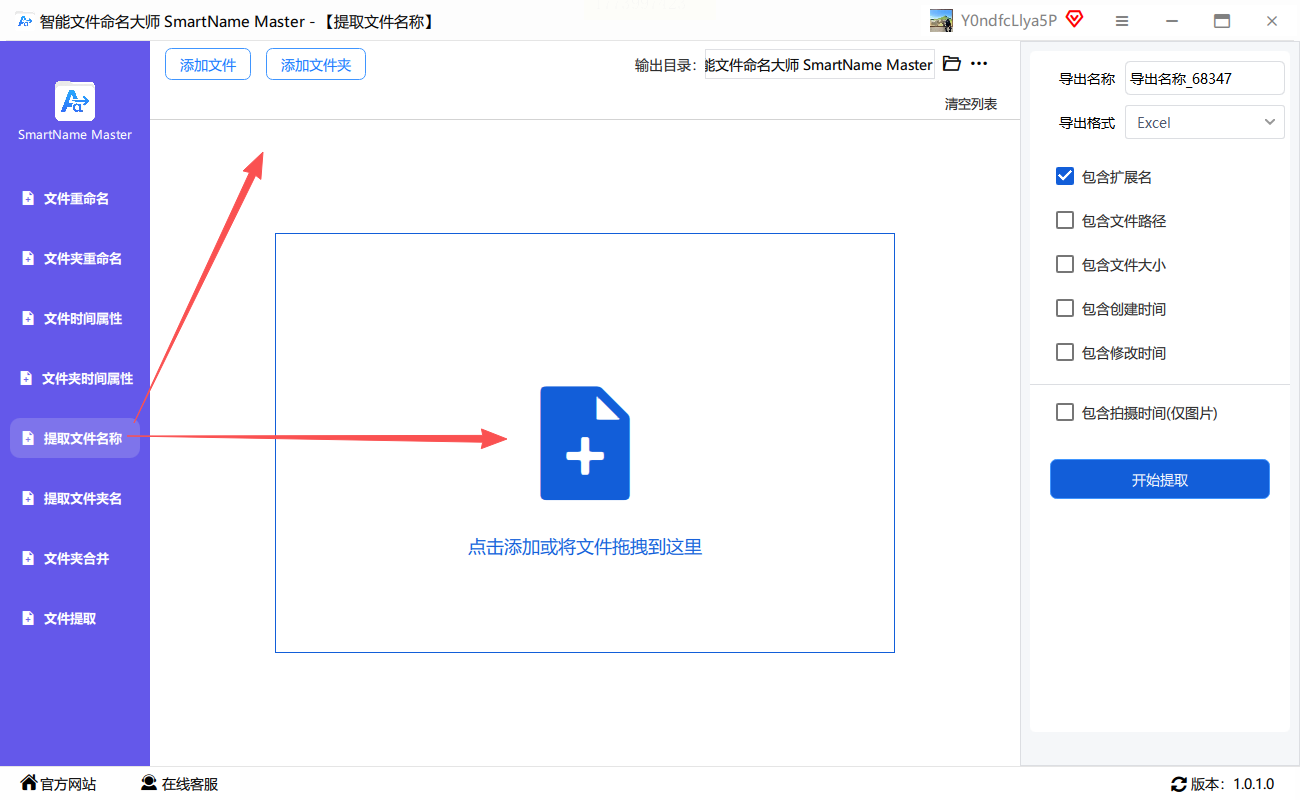
2. 拖文件夹进去,能看到所有照片名,重复的会标红提醒
3. 导出格式选Excel,然后把“仅文件名”“带扩展名”这些选项勾上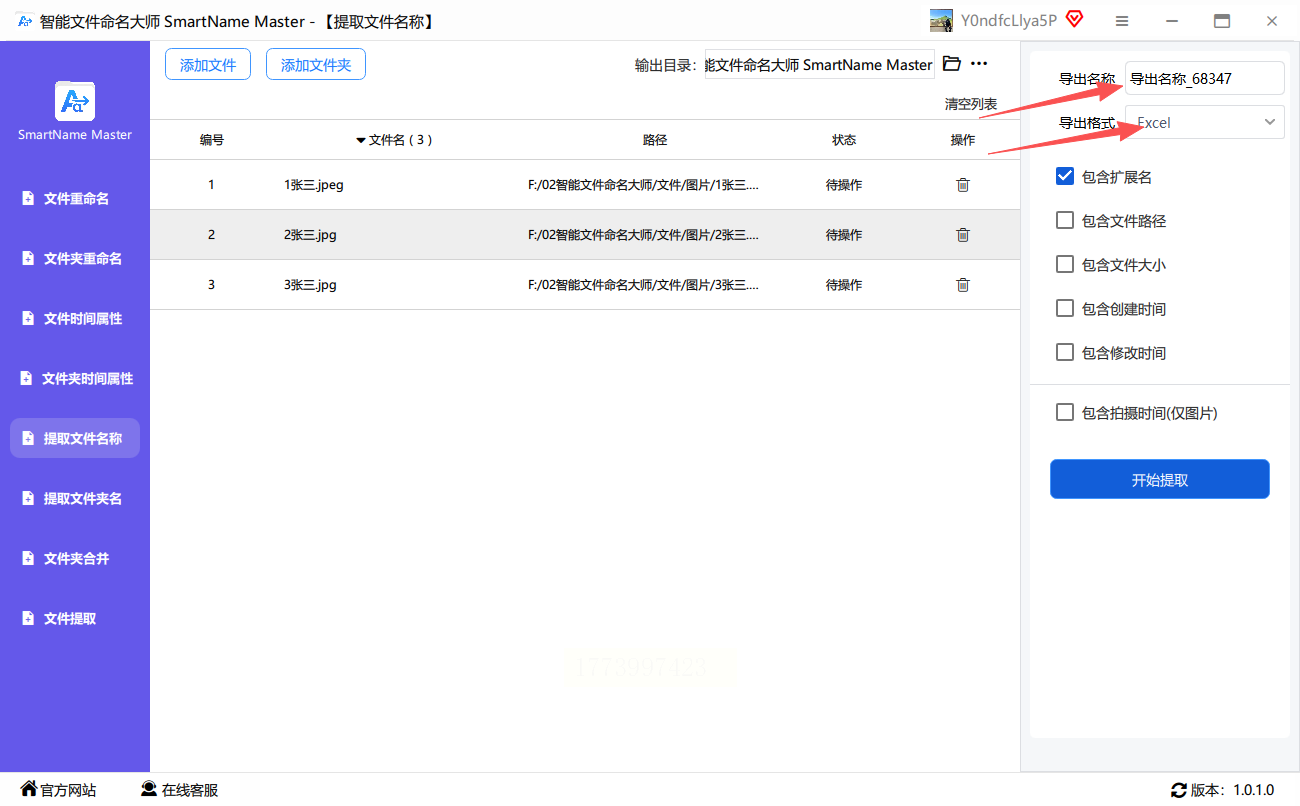
4. 点右下角“开始提取”,等进度条走完就成表格了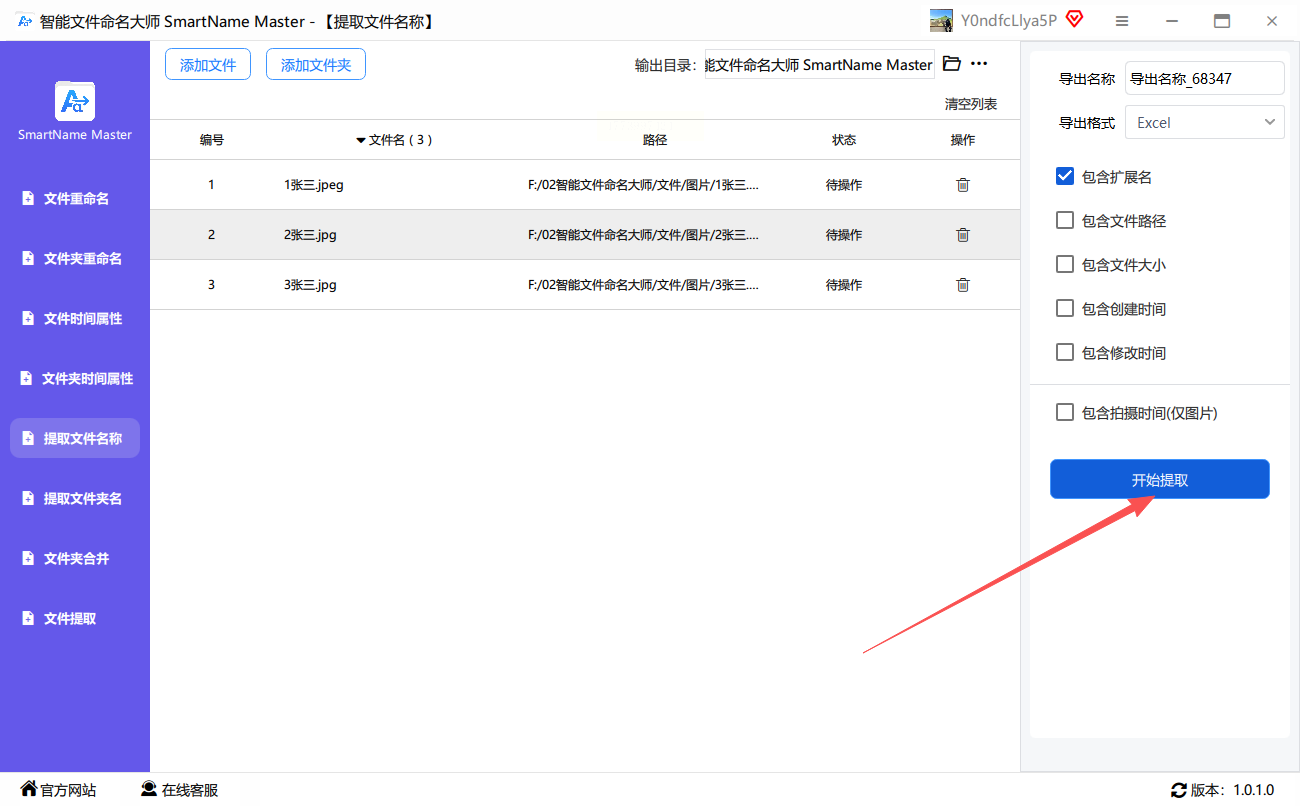
适用场景
适合经常处理重复命名照片的,比如从相机导出来的照片,名字都一样的,用它一键导出,轻松完成提取照片名字到表格,还能避免重复。
核心优势
免费版够用,导出时能自动去重,不会重复显示名字,这点比很多工具良心,让提取照片名字到表格后不用再手动删除重复项。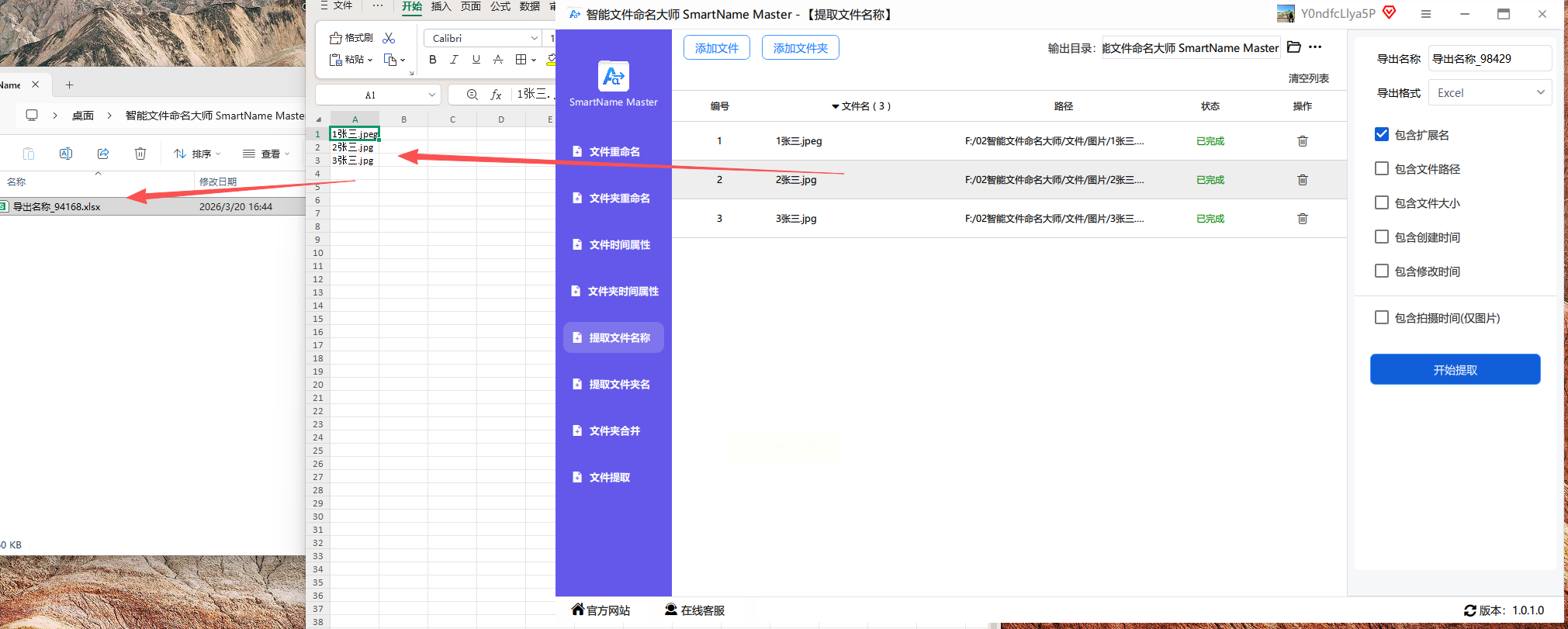
工具五:Bulk Rename Utility
操作步骤(像用WPS一样顺手)
1. 打开软件后点“添加文件夹”,所有照片会按时间排序,你能看到缩略图
2. 点“工具”→“导出列表”,格式选Excel,还能改列标题
3. 导出前可以勾选“仅显示当前文件夹”,防止误导子文件夹的文件
4. 选好保存位置,软件自己生成表格,打开看名字在第一列,其他列空着也没关系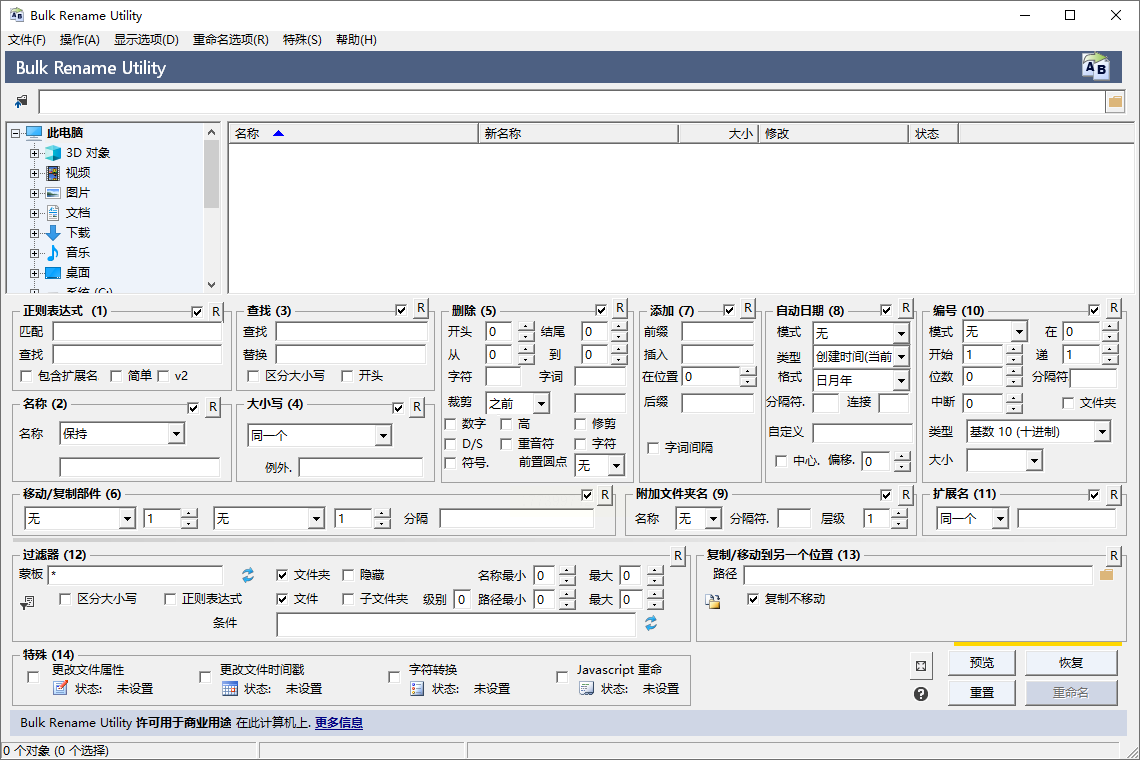
适用场景
适合多文件夹嵌套的情况,比如摄影工作室分不同系列照片,每个系列放单独文件夹,这种场景下提取照片名字到表格,能精准筛选,不会混淆。
核心优势
支持“预览导出”,导出前能看表格样例,防止选错格式,导出速度比其他工具快10%左右,让提取照片名字到表格更高效,节省时间。
其实批量提取照片名字真的没那么难,用对工具5分钟就能搞定几百张照片。现在不管是职场里的素材整理,还是家庭相册分类,用这些工具都能省一大半时间,轻松完成提取照片名字到表格。我自己用了这么多工具后发现,没有哪个工具是完美的,最好根据自己的系统(Windows/ Mac)和需求(要EXIF/仅文件名)来选。如果是手机端想提取,推荐用“iMazing”连接手机导表格,不过电脑端还是上面这些工具靠谱。记住哦,导出前一定要检查文件夹有没有选对,尤其是有子文件夹的情况,别导错了白忙活!
