

在日常工作、学习和生活中,我们常常需要从大量分散的文件夹中收集特定类型的音频文件。无论是整理课程录音、汇总会议音频,还是备份个人音乐收藏,手动逐个查找复制都会浪费大量时间。本文将详细介绍三种提取多个文件夹中音频文件的实用方法,从基础的系统搜索到专业工具辅助,再到命令行脚本操作,适合不同技术水平的用户使用。通过这些方法,你可以快速将分散的音频文件集中管理,提升工作效率,避免重复劳动。

常见使用场景:
1. 学习资料整理:将不同章节的课程音频从分散文件夹集中到统一的“学习资源”目录
2. 工作文档归档:收集多个项目中的会议录音、汇报音频到共享文件夹
3. 媒体文件管理:整理个人音乐库,将不同格式的音频文件分类存放
4. 文件备份迁移:从旧电脑迁移数据时,批量提取重要音频文件到新存储设备
方法一、基础方法:Windows系统自带搜索工具提取音频
操作步骤:
1. 确定总目录范围
先找到所有音频文件可能存放的“根目录”(如“我的文档”“下载”或具体项目文件夹),尽量缩小搜索范围以避免无效等待。例如,如果知道音频文件可能分布在D盘的“工作”“学习”“素材”三个文件夹,可以将这三个文件夹作为搜索起点。
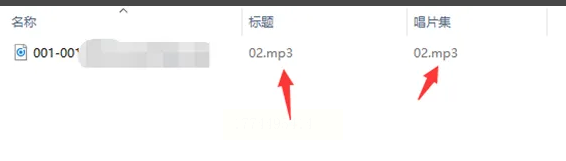
2. 按文件格式筛选
在目标文件夹窗口中,点击右上角的搜索框,输入音频格式关键词(如“mp3”“wav”“ogg”)。系统会自动筛选出符合格式的文件。如果不确定格式,可先按“音频”类型筛选,再手动排除不需要的文件。
3. 全选并复制
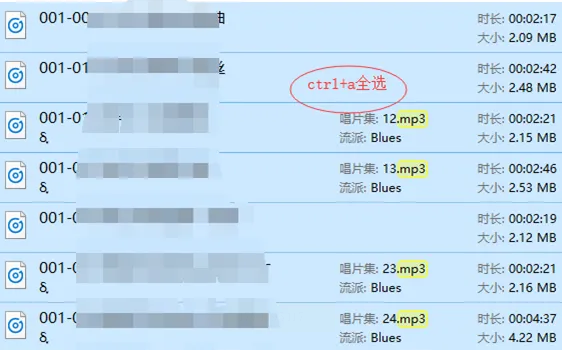
搜索结果出现后,按 `Ctrl+A` 全选所有音频文件,右键选择“复制”(或按 `Ctrl+C`)。
4. 新建目标文件夹
在合适位置(如桌面或指定分区)新建一个文件夹,命名为“音频汇总”,然后右键粘贴(或按 `Ctrl+V`),完成文件转移。
操作注意事项:
- 若文件较多,建议分批次复制(每50-100个文件为一批),避免内存占用过高导致卡顿
- 复制过程中保持网络稳定(如果是网络文件夹,需检查连接)
- 粘贴时注意目标文件夹路径,最好提前创建清晰的分类结构
方法二、进阶方法:使用“汇帮文件名提取器”快速提取
操作步骤:
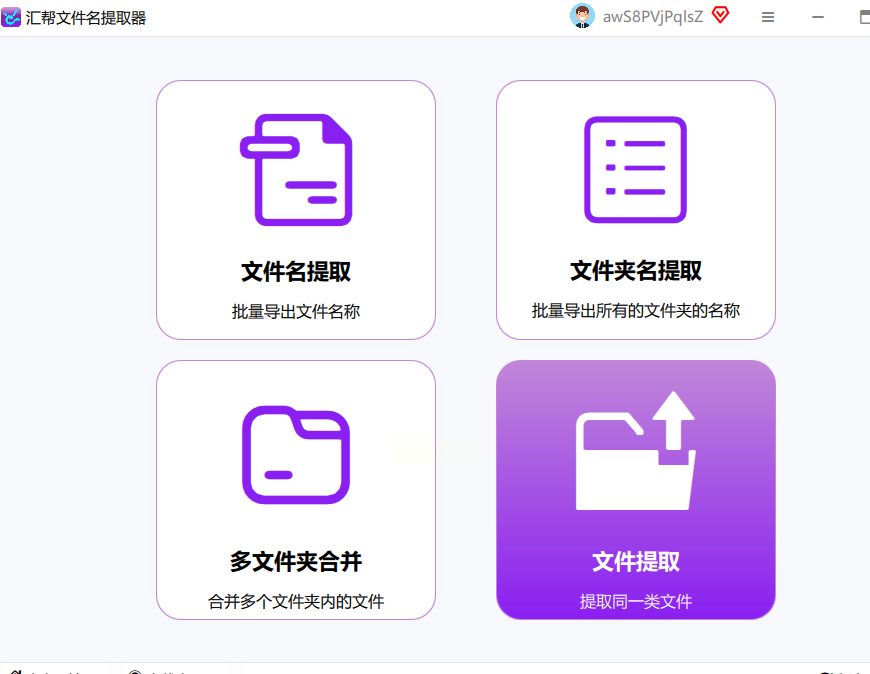
1. 打开软件
打开软件并选择“文件提取”。
2. 添加文件范围
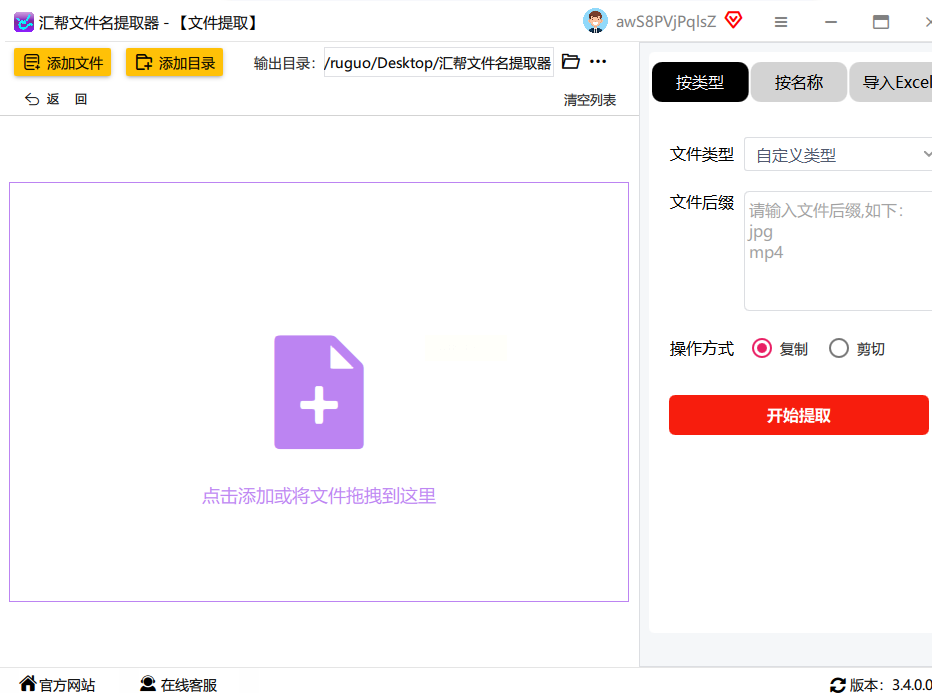
点击界面左侧的“添加文件夹”按钮,选择包含音频文件的所有父文件夹(如D:\工作项目\部门会议\A项目,D:\学习资料\线上课程\),支持多级目录递归扫描。
3. 设置提取条件
- 点击“按类型”选项,
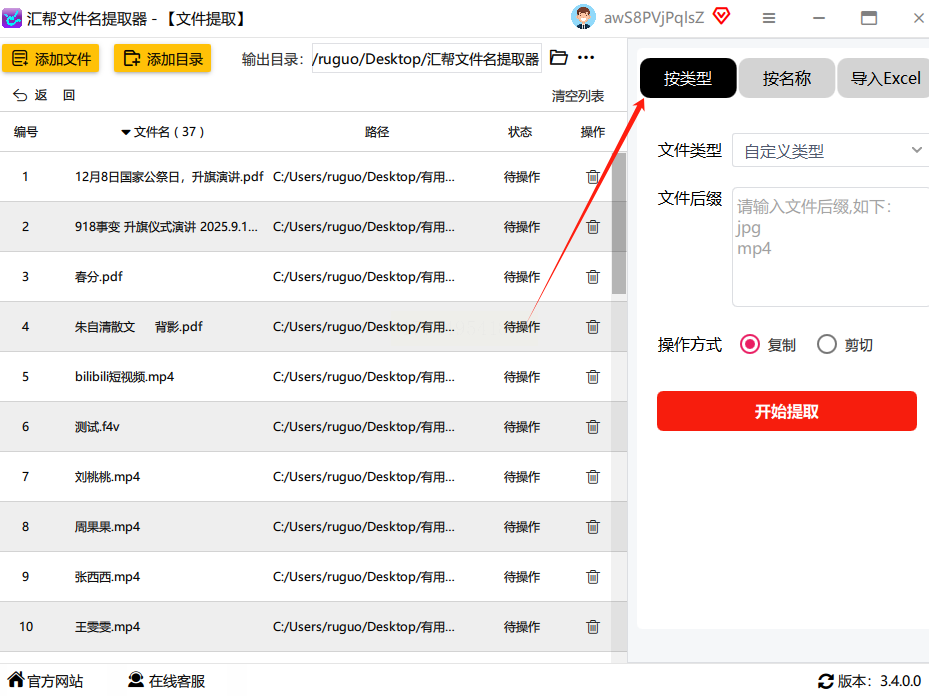
- 在文件后缀栏补充输入需要提取的格式(如默认mp3外,可添加ogg、wav、flac等)
- 如需排除某些格式,直接在“排除后缀”栏输入(如“txt”“pdf”)
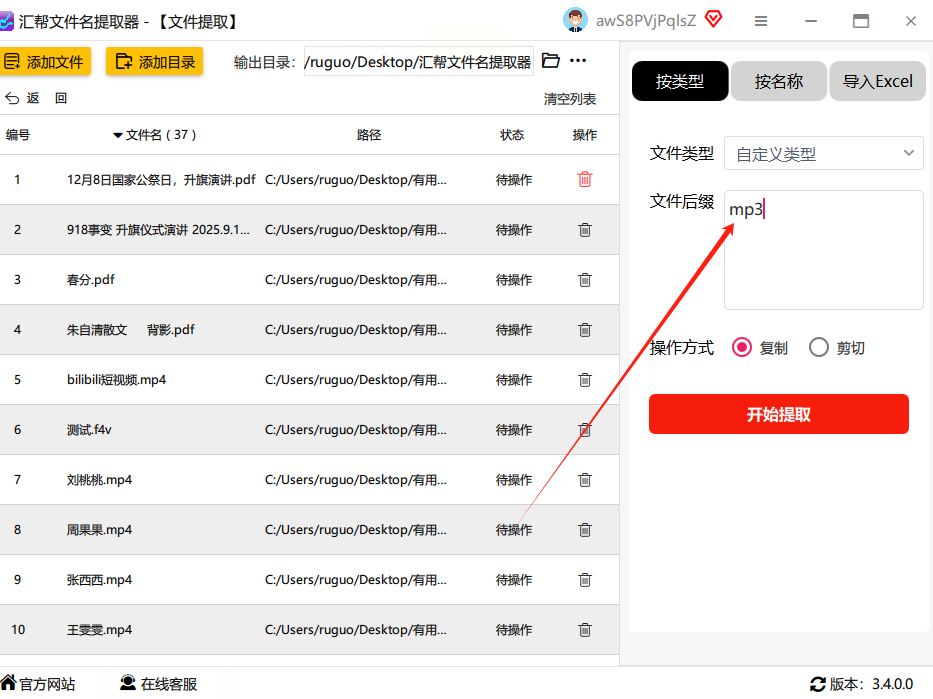
4. 指定输出目录
点击“浏览”按钮选择目标文件夹,建议提前创建该文件夹并命名清晰(如“2023年度音频汇总”)。
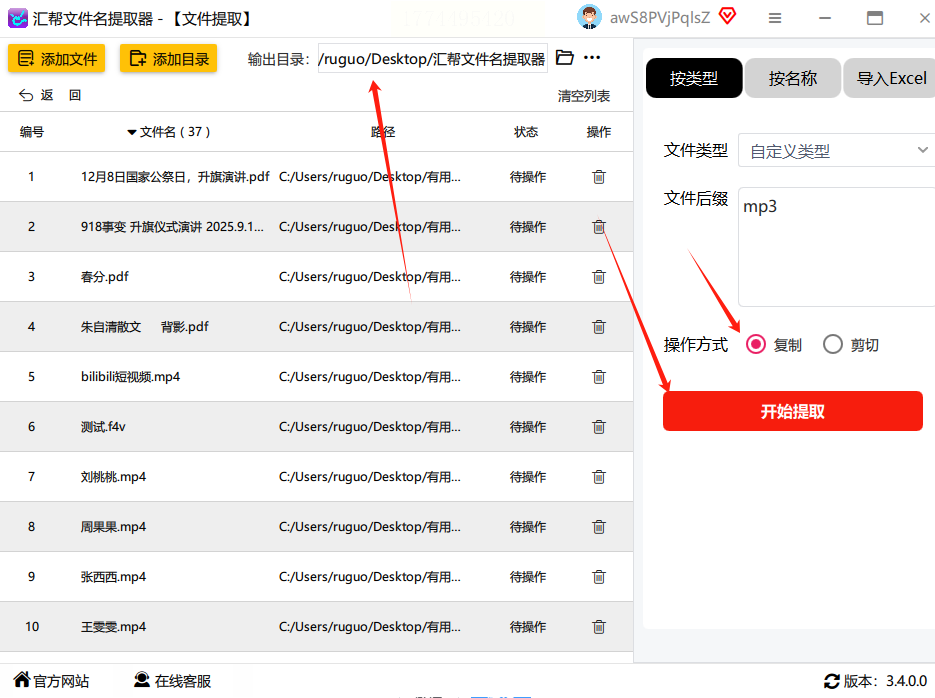
5. 选择操作方式
- 复制:保留原文件结构,适合多版本备份
- 移动:删除原文件后转移到新位置(需谨慎使用,建议先复制测试)
6. 开始提取
点击“开始提取”,软件会自动扫描并复制符合条件的文件。进度条显示完成百分比,期间可最小化窗口继续其他操作。
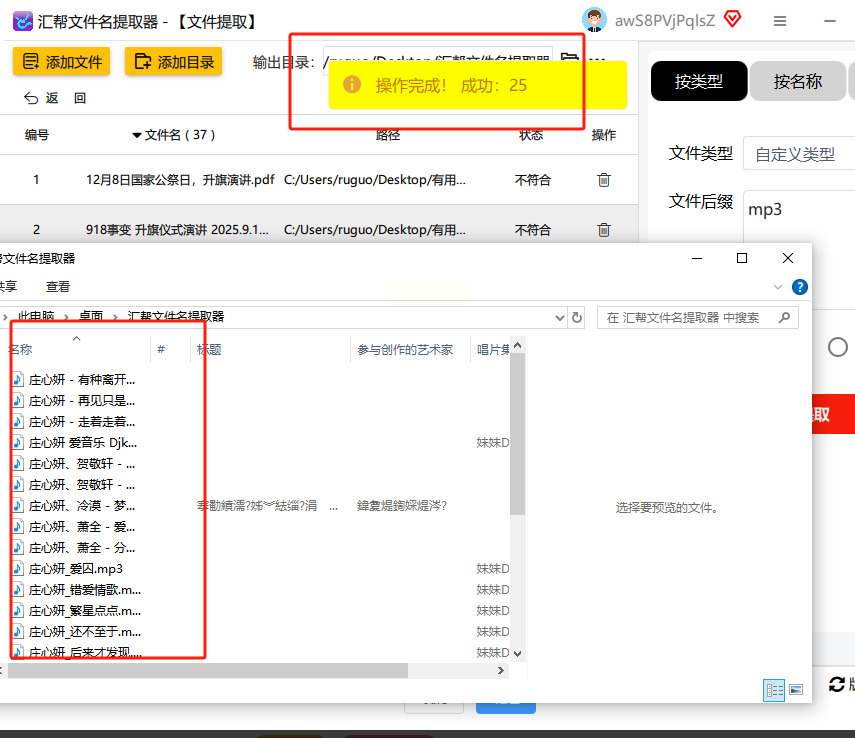
7. 验证结果
提取完成后,打开目标文件夹检查是否有遗漏文件。若发现问题,可在软件“提取记录”中查看失败原因(如权限不足、文件损坏等)。
软件优势:
- 支持同时处理超过1000个文件,无数量限制
- 可自定义格式后缀,灵活处理不同音频类型
- 提供提取记录日志,便于排查错误
方法三、专业方法:使用Python脚本批量提取音频文件
操作步骤:
1. 准备Python环境
确保电脑已安装Python(推荐3.6以上版本),可从官网下载并配置环境变量。
2. 编写提取脚本
使用以下代码模板(需根据实际路径修改):
```python
import os
import shutil
# 配置参数
source_dirs = ["D:\\Audio\\Project1", "D:\\Audio\\Project2"] # 音频文件源文件夹列表
target_dir = "D:\\Audio\\AllExtracted" # 目标文件夹
audio_extensions = ['.mp3', '.wav', '.ogg', '.flac'] # 需要提取的音频格式
# 创建目标文件夹(若不存在)
os.makedirs(target_dir, exist_ok=True)
# 遍历所有源文件夹
for root, dirs, files in os.walk(source_dirs):
for file in files:
# 检查文件扩展名
if any(file.lower().endswith(ext) for ext in audio_extensions):
src_path = os.path.join(root, file)
dest_path = os.path.join(target_dir, file)
# 复制文件(避免重复)
if not os.path.exists(dest_path):
shutil.copy2(src_path, dest_path)
print(f"已复制: {file}")
print("提取完成!共复制", len(files), "个音频文件")
```
3. 保存并运行脚本
将上述代码保存为 `extract_audio.py`,在命令行执行:
```bash
python extract_audio.py
```
或直接双击 `.py` 文件运行(需确保Python已关联)。
脚本优化建议:
- 排除系统文件夹:在遍历中加入 `if '.git' in root or '.svn' in root: continue` 排除版本控制目录
- 跳过重复文件:通过 `os.path.getsize` 检查文件大小,避免复制相同内容
- 格式转换:在复制时添加 `ffmpeg` 代码实现格式转换(需额外安装FFmpeg)
为什么需要提取多个文件夹中的音频文件?
在实际应用场景中,音频文件的分散存储是常见问题。比如,学生可能将不同课程的录音保存在多个学科文件夹中,职场人士需要从多个项目文件夹中汇总会议音频,自媒体创作者要整理分散在电脑各个分区的素材库。这些场景下,手动查找不仅容易遗漏,还会占用大量时间。通过系统工具或专业软件,可以高效地完成批量提取,既节省时间,又能保证文件的完整性和分类准确性。
通过以上三种方法,我们可以灵活应对不同场景下的音频文件提取需求。系统搜索工具适合简单场景,专业软件适合高效处理,而脚本操作则为技术用户提供了无限可能。这些方法不仅解决了音频文件分散的问题,更能帮助我们建立标准化的文件管理体系,避免重复劳动。
学习办公技巧的长期价值:
- 避免重复操作,将节省的时间用于更有价值的工作(如创意设计、问题解决)
- 培养系统化思维,学会用工具替代机械劳动
- 提升数据管理能力,为未来数字化工作打下基础
建议先从简单的系统搜索法开始练习,熟悉后尝试使用专业工具提高效率,最后根据需求深入学习脚本自动化。通过持续实践,你会发现音频文件管理不再是负担,而是提升工作质量的助力。
> 提示:所有方法在操作前请确认源文件已备份,避免因操作失误导致数据丢失。对于重要工作文件,建议先进行小范围测试,确保方法有效性后再批量处理。
