

作为每天和文件打交道的上班族,你是否遇到过这样的情况:电脑里存了几百个文件,要把它们的名称和信息整理到Excel表格里,一个个手动复制粘贴简直能把人逼疯?其实批量复制文件名到excel、批量提取文件名并没有想象中那么难,今天我就把自己实测过的5种方法整理出来,从不需要安装软件的系统自带方法,到专业的批量处理工具,总有一款适合你。
一、先了解批量提取文件名的常见场景和注意事项
什么是批量提取文件名?
简单说就是把文件夹里所有文件的名称、格式、创建时间等信息,一次性整理到Excel表格里,也就是我们常说的批量复制文件名到excel。比如你有100张产品图片,需要把每张图片的名称和编号提取出来做库存表,或者整理客户资料时需要把所有合同文件名统一汇总,这时候就需要用到批量提取工具,轻松实现批量复制文件名到excel。
适用场景:
- 整理文件清单(如图片、文档、视频等)
- 制作产品目录或库存表
- 项目文件归档时统一记录文件名
注意事项:
1. 处理前先备份原文件,避免提取过程中出错
2. 批量处理时建议关闭杀毒软件,防止误拦截
3. 导出Excel时注意选择UTF-8编码,避免中文乱码
4. 若文件名称有特殊符号(如/、*等),建议先统一替换
二、专业工具方法:5款软件实测分享
方法一:汇帮文件名提取器(适合新手的傻瓜式操作)
这款工具我用了半年,专门解决批量复制文件名到excel的导出需求,完全不用懂代码,跟着步骤点鼠标就行。
1. 打开软件界面:点击主界面的「文件名提取」功能,会弹出一个窗口
2. 添加文件:直接把文件夹拖到左侧区域,或者用左上角的「添加文件」按钮批量导入
3. 设置提取内容:在右侧勾选你需要的信息(名称、扩展名、创建时间等),如果只要文件名就只留「名称」选项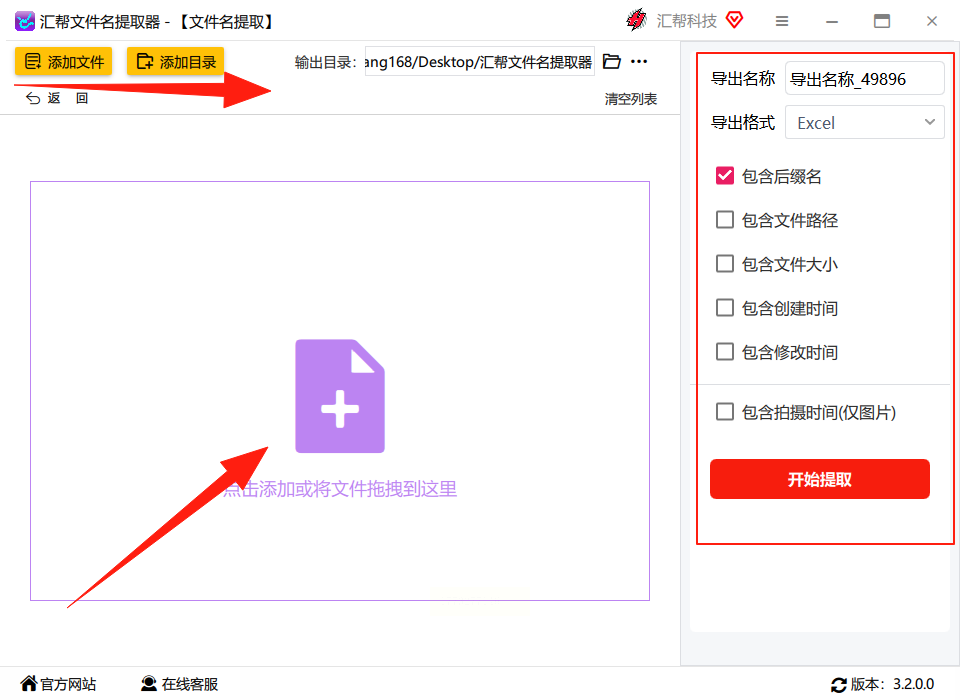
4. 导出格式选择:在右下角选择「Excel格式」,填写导出后的文件名,点击「开始提取」
5. 查看结果:完成后会自动弹出Excel文件,里面的文件名、格式等信息一目了然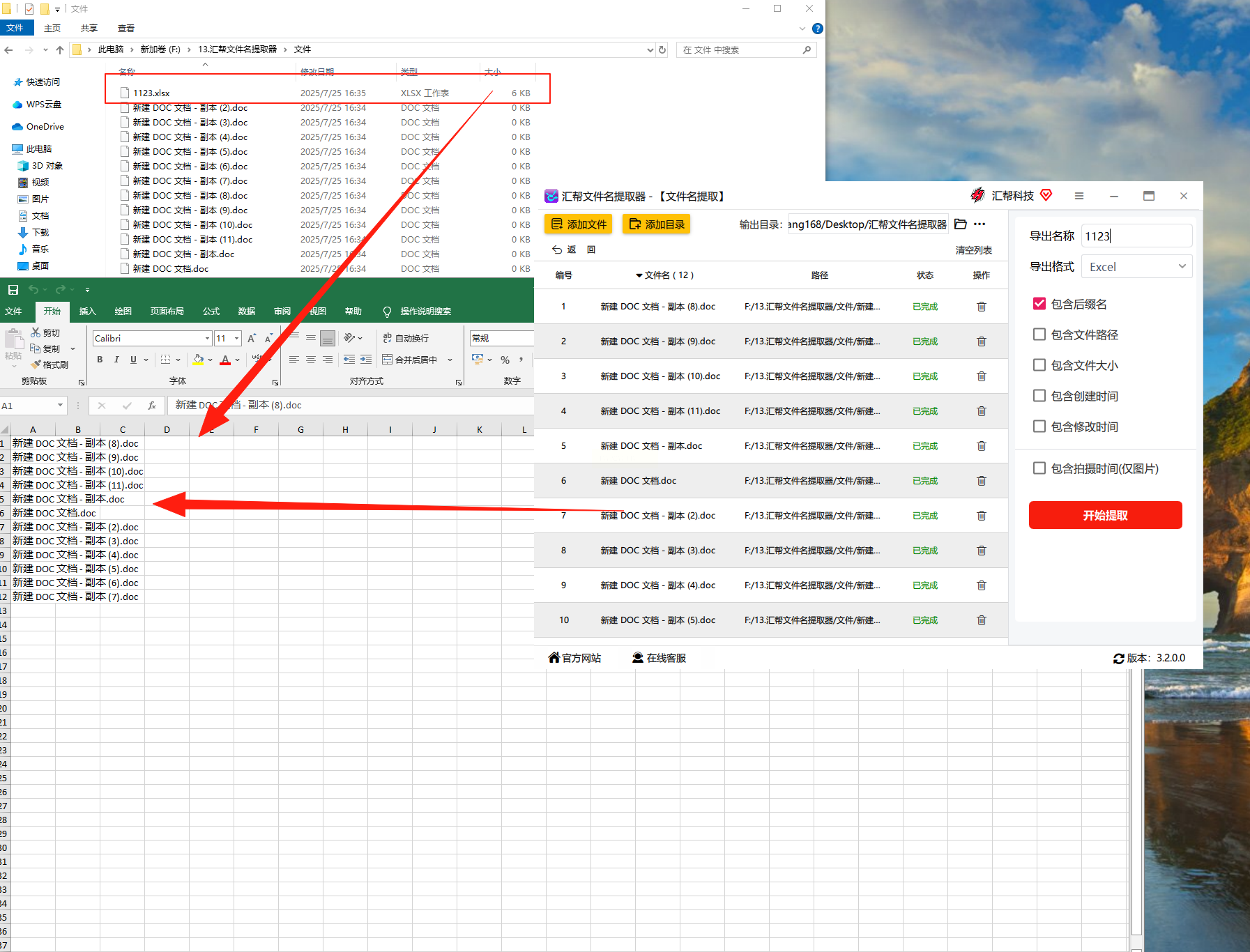
实测体验:处理200个文件时,30秒就能完成,而且不会改变原文件的任何内容,导出的表格还能直接和Excel联动做数据透视表,批量复制文件名到excel效率拉满。
方法二:Advanced Renamer(免费开源的全能工具)
如果你电脑里有Python环境,这个工具能实现更复杂的重命名逻辑,而且完全免费,还能轻松实现批量复制文件名到excel。
1. 安装并打开软件:从官网下载后安装(注意选择32/64位版本),打开后界面是中文的
2. 导入文件:点击左上角的「添加」按钮,把需要处理的文件全选导入
3. 设置提取规则:在上方菜单栏点击「Action」→「Add」→「Insert Name」,选择「File Name」
4. 导出到Excel:在「Export」选项里勾选「To CSV」,然后选择Excel格式保存
5. 预览结果:点击「Preview」可以先看效果,没问题就点「Apply」生成表格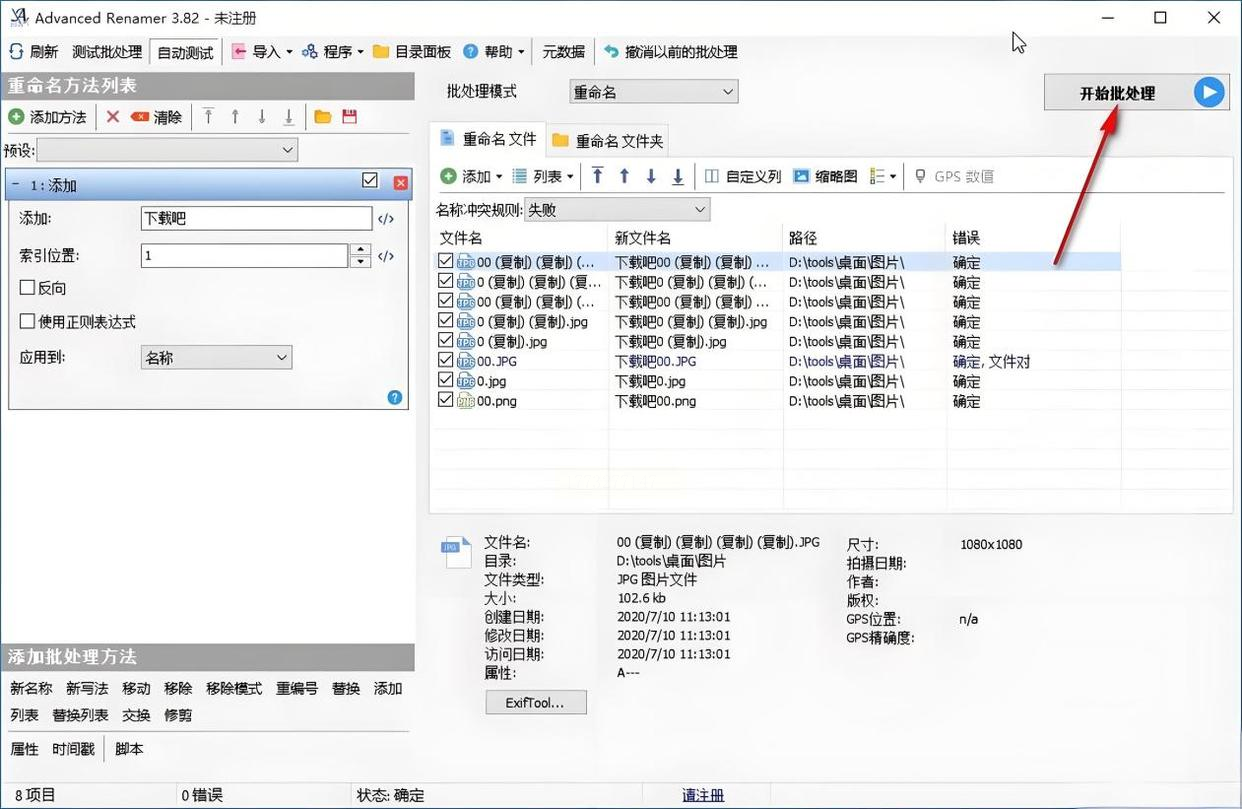
小技巧:如果需要保留原始文件结构,导出时勾选「Include Path」选项,这样表格里会显示文件的完整路径,批量复制文件名到excel后更方便查找。
方法三:智能文件命名大师(适合需要改名+提取的复合需求)
这款工具把提取和重命名结合在一起,如果你既要整理表格又要改文件名,用它最省事儿,还能高效完成批量复制文件名到excel。
1. 打开左侧功能区:点击「提取文件名」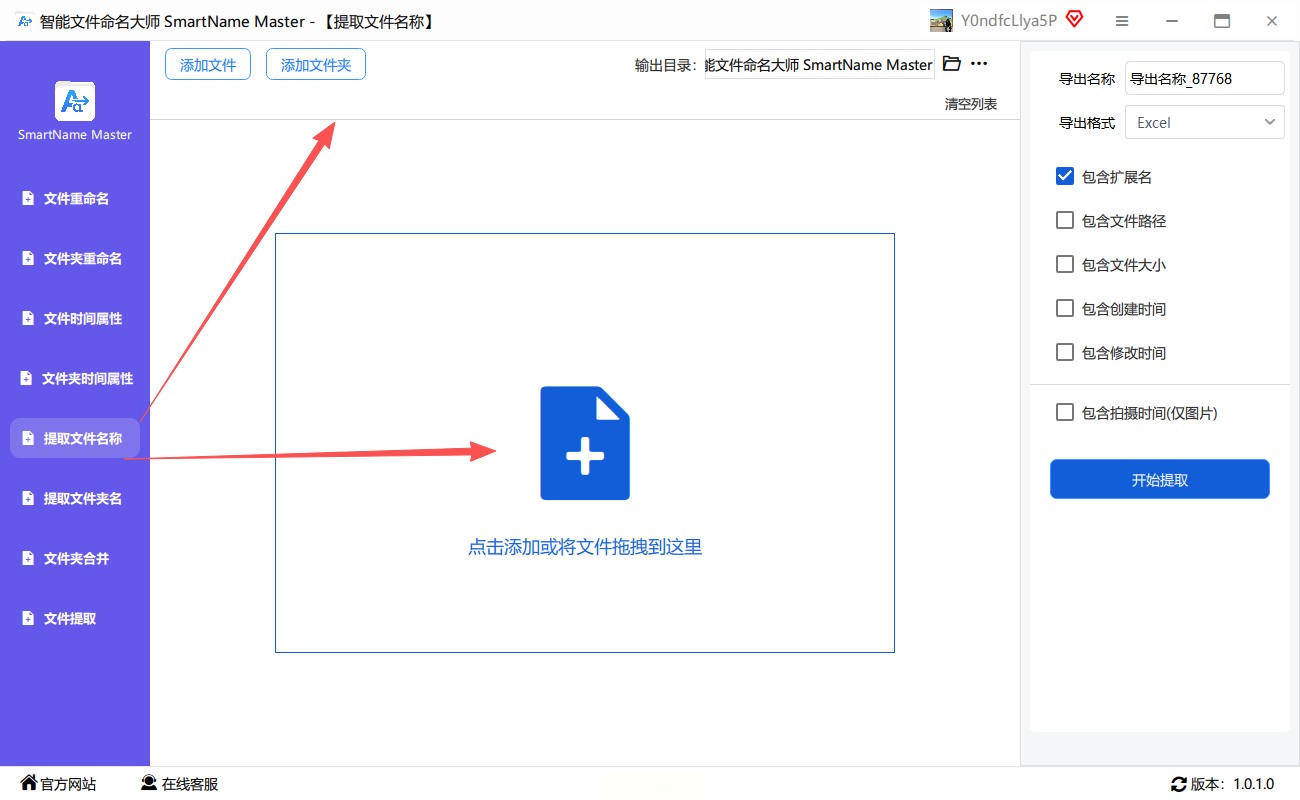
2. 导入文件:用「批量选择」功能全选文件夹,拖到中间区域
3. 配置Excel输出:右侧勾选「导出Excel」,设置输出路径和文件名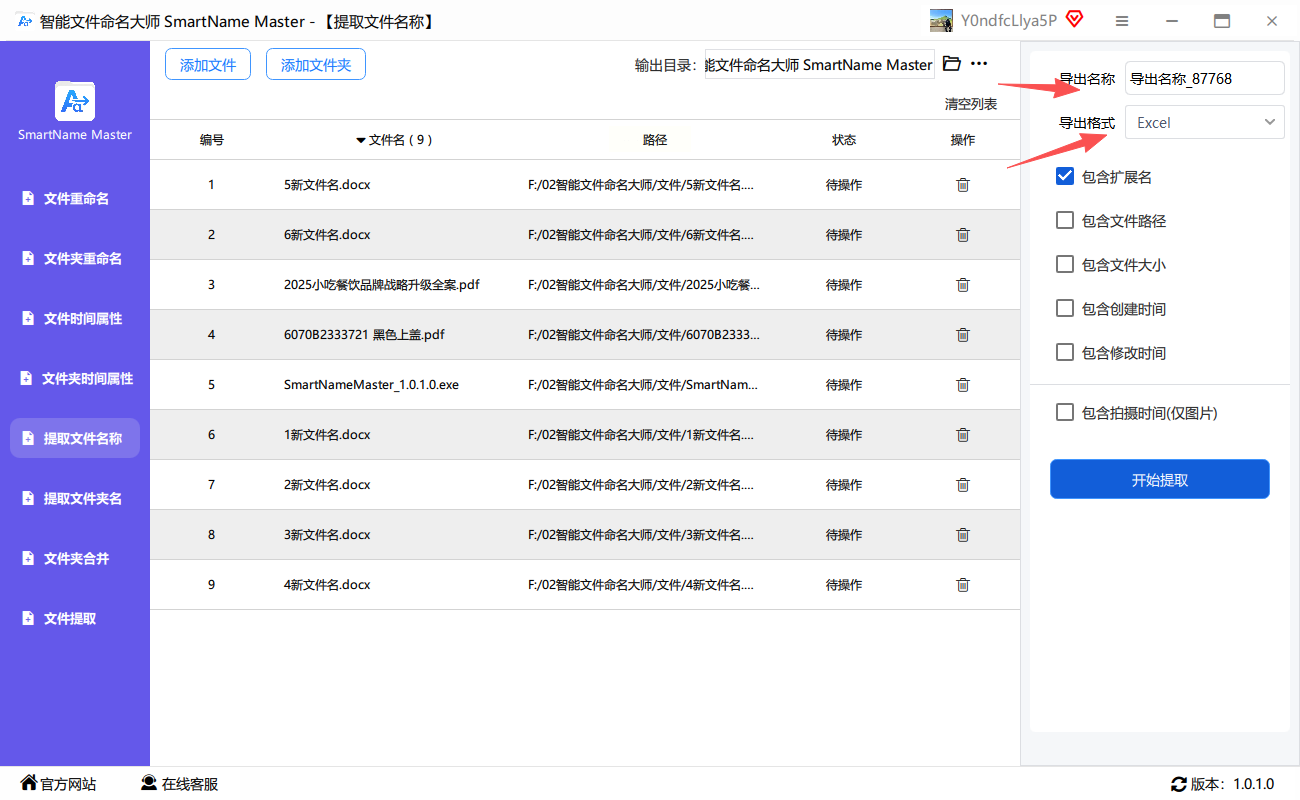
4. 附加功能:如果需要提取文件的大小、修改时间,可以在「附加信息」里勾选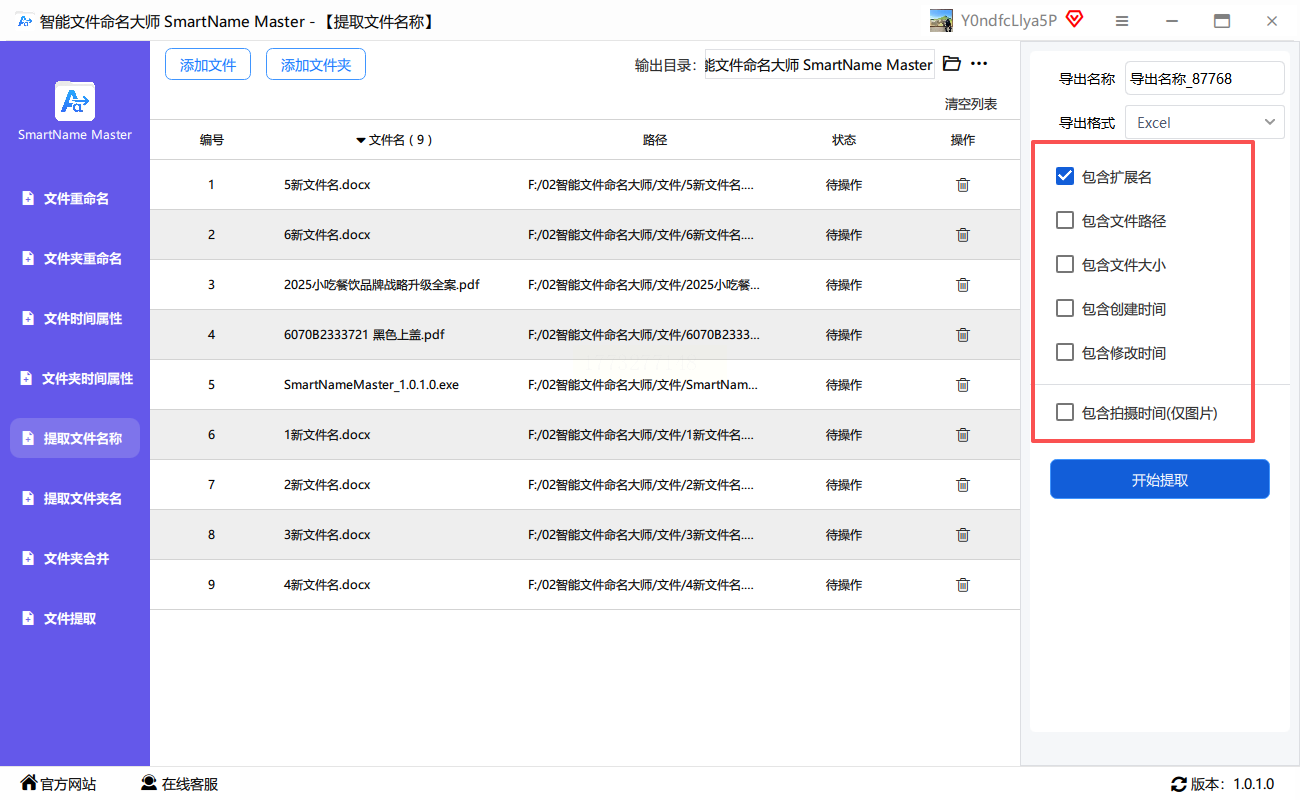
5. 执行提取:点击右下角的「开始处理」,进度条走完就搞定了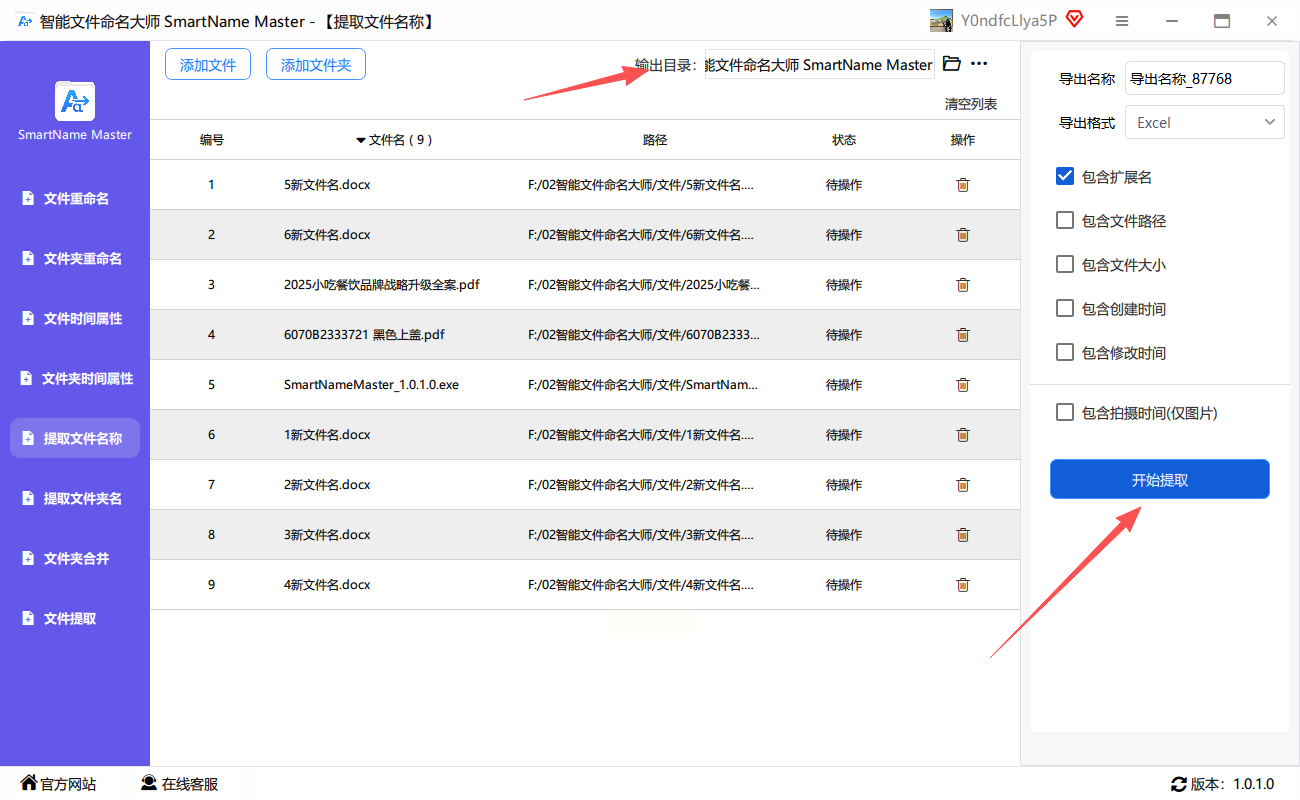
注意:软件安装后第一次使用会有向导,跟着提示选「提取模式」即可,适合经常需要批量处理图片和文档的设计师。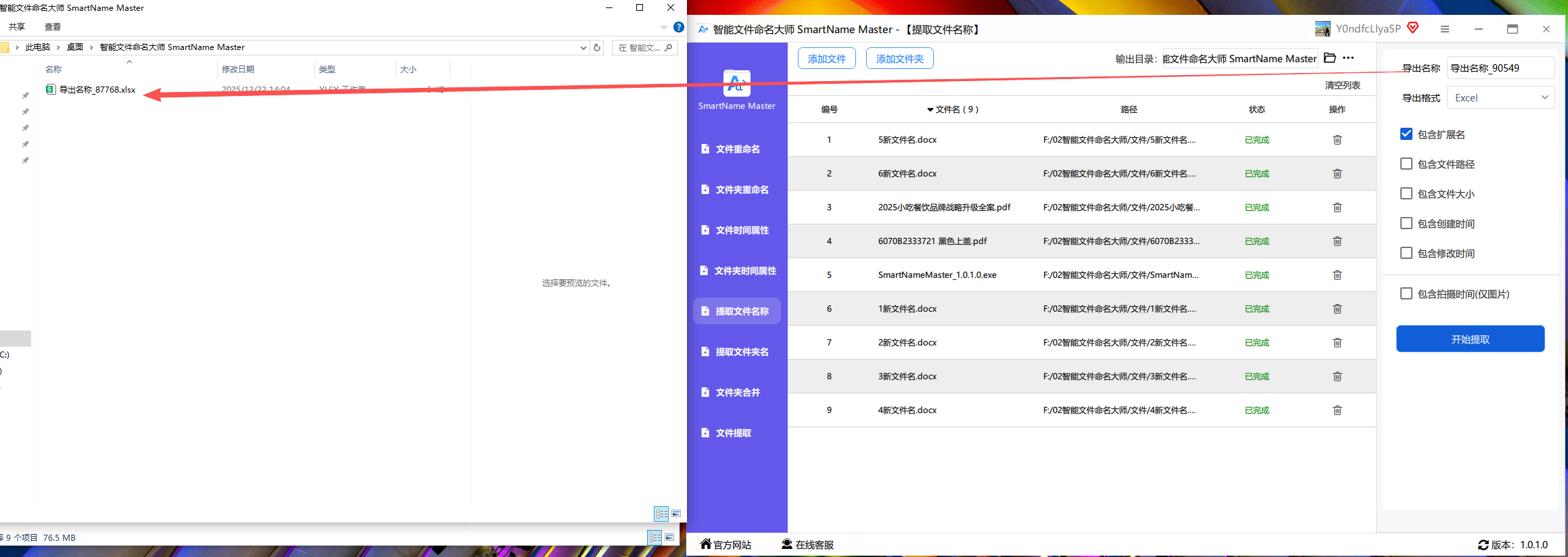
方法四:Total Commander(资源管理器里的隐藏神器)
如果你是Windows深度用户,这个文件管理器自带的功能能直接导出表格,而且不用装额外软件,轻松实现批量复制文件名到excel。
1. 安装并打开Total Commander:需要先安装,打开后左侧选文件夹,右侧选要处理的文件
2. 按Ctrl+M打开菜单:选择「Column」→「Add Column」→「Name」
3. 调整显示列:把文件名列拖到最前面,右键点击列标题→「Export Columns」
4. 导出到Excel:选择「CSV格式」,Excel会自动打开并生成表格
5. 数据处理:在Excel里可以用「数据→分列」功能,把扩展名和名称分开
优势:直接在资源管理器里操作,不用切换软件,适合对电脑操作熟悉的用户,批量复制文件名到excel更便捷。
方法五:Windows PowerShell(适合有基础的技术党)
如果你喜欢用命令行,这个系统自带的脚本工具能实现更灵活的批量提取,精准完成批量复制文件名到excel。
1. 打开PowerShell:在开始菜单搜索框输入「PowerShell」,右键以管理员身份运行
2. 切换到目标目录:用`cd C:\你的文件路径`命令进入存放文件的文件夹
3. 执行提取命令:复制粘贴这段代码(记得替换路径):
Get-ChildItem -Path "目标路径" -File | Select-Object Name, LastWriteTime | Export-Csv -Path "结果.xlsx" -Encoding UTF8
4. 查看结果:Excel会自动生成表格,包含文件名和修改时间,你可以根据需要添加其他信息
注意:第一次用可能看不懂代码,建议先复制别人写好的模板,或者用在线PowerShell语法生成工具辅助。
三、系统自带方法:无需安装软件的极简方案
方法六:Windows右键菜单(适合处理少量文件)
如果你只有1-20个文件需要处理,用系统自带功能完全够用,不用装任何软件,临时做少量批量复制文件名到excel很方便。
1. Windows系统:选中文件,右键→「属性」→「详细信息」里可以看到文件名、大小等信息,直接复制粘贴到Excel
2. Mac系统:选中文件,右键→「显示简介」→「名称与扩展名」里能看到文件名,复制粘贴到Numbers表格
缺点:处理100个以上文件时会很麻烦,适合临时应急,不建议长期使用,批量复制文件名到excel还是用专业工具更高效。
四、实用技巧:让提取更高效的3个小窍门
1. 用通配符筛选文件:比如要提取所有PDF文件,先按Ctrl+F搜索.pdf,再批量提取选中的文件,避免无关文件干扰,让批量复制文件名到excel更精准
2. 先分类文件夹:把不同类型的文件放在单独文件夹,提取时分开处理,表格会更清晰
3. Excel数据验证:导出后在Excel里用「数据验证」功能设置下拉菜单,方便后续筛选重复名称
五、总结和温馨提示
以上5种方法各有优势:汇帮工具适合新手和大量文件,批量复制文件名到excel最省心;Advanced Renamer适合技术党;系统自带方法适合偶尔处理。推荐优先使用前两种方法,专业工具能保证准确率,避免手动出错。
注意:处理敏感文件时,建议先加密原文件夹,防止信息泄露;导出Excel时尽量用2016以上版本,避免兼容问题。如果遇到导出乱码,记得检查文件路径是否有中文或特殊符号,建议先把文件移动到纯英文路径下再操作。
现在你可以根据自己的文件数量和技术水平选择合适的方法,其实批量处理只需要花10分钟,就能把原本1小时的工作量压缩到1分钟内。如果你在操作中遇到问题,欢迎在评论区留言,我会帮你进一步解决~
