

在日常工作和生活中,我们常常会遇到需要整理分散在多个文件夹中的图片的情况,比如整理旅行照片、项目设计素材或家庭照片等。手动逐个移动图片不仅耗时耗力,还容易遗漏或重复操作。本文将介绍4种简单高效的方法,帮助你快速将多个文件夹中的图片集中到一个文件夹,并附带分类管理的实用技巧,让你告别繁琐的手动操作,提升图片整理效率。

方法一:使用汇帮文件名提取器将多个文件夹中的图片集中到一个文件夹
软件名称:汇帮文件名提取器
下载地址:https://www.huibang168.com/download/wGi5oWZ2FL8S
适用场景:需要批量提取不同格式图片(如JPG、PNG、RAW等),且希望保留原始文件的完整性。
操作步骤:
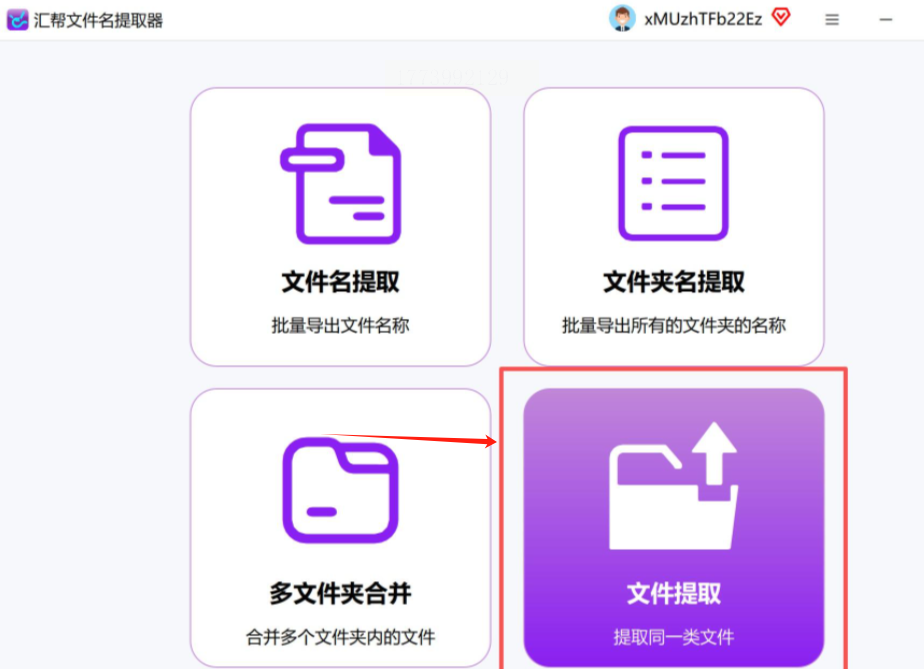
1. 打开软件
双击打开,界面会显示简洁的功能选项。
2. 添加图片所在文件夹
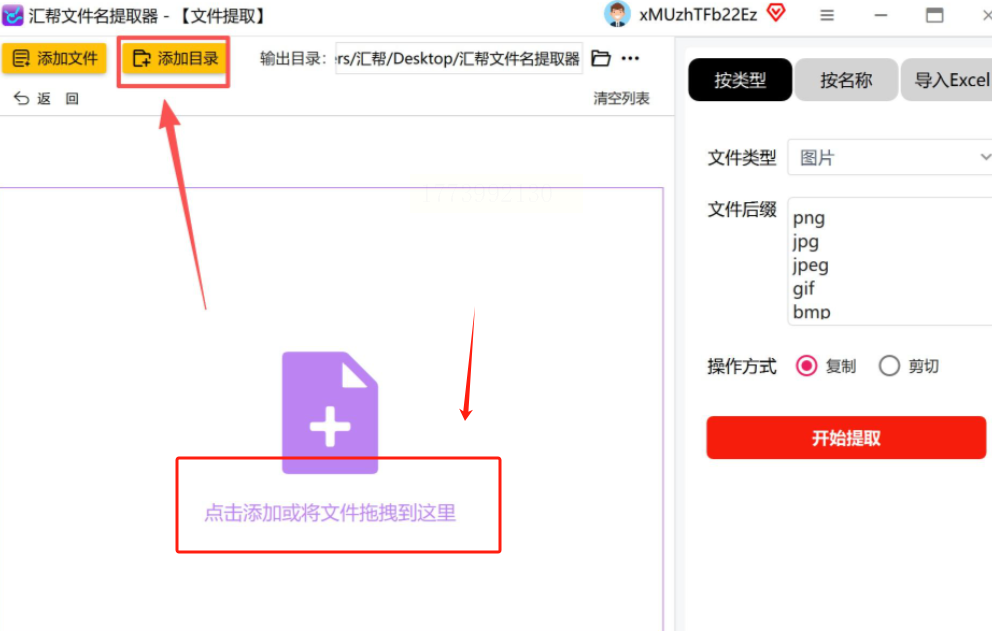
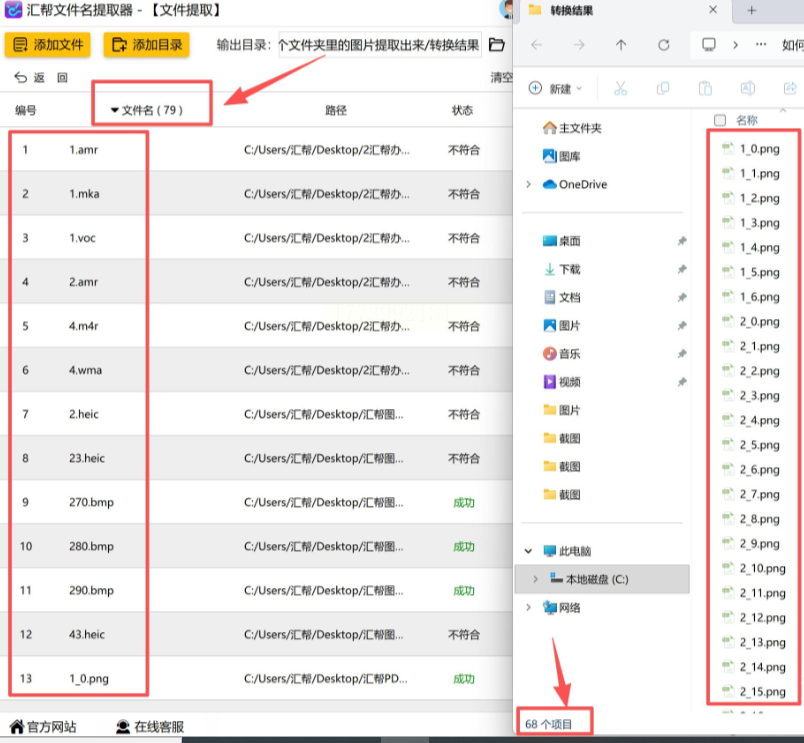
点击左侧菜单栏的“添加文件夹”按钮,或直接将多个图片文件夹拖拽到软件界面。此时软件会自动扫描每个文件夹中的文件,并在右侧列表中显示所有文件(注意:软件支持一键批量添加,即使有20个文件夹也能快速导入)。
3. 筛选图片格式
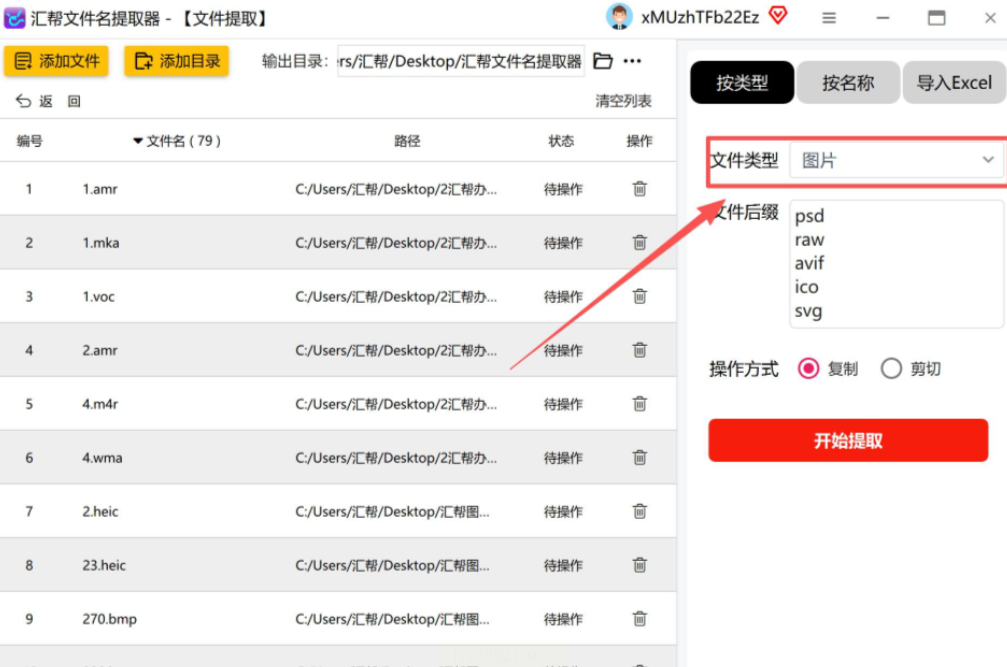
在“文件类型”下拉菜单中选择“图片”,软件会自动过滤出所有图片文件。如果发现某些格式(如罕见的TIFF或PSD格式)未被识别,可在“自定义格式”框中手动添加(例如输入`.tiff`或`.psd`),避免遗漏。
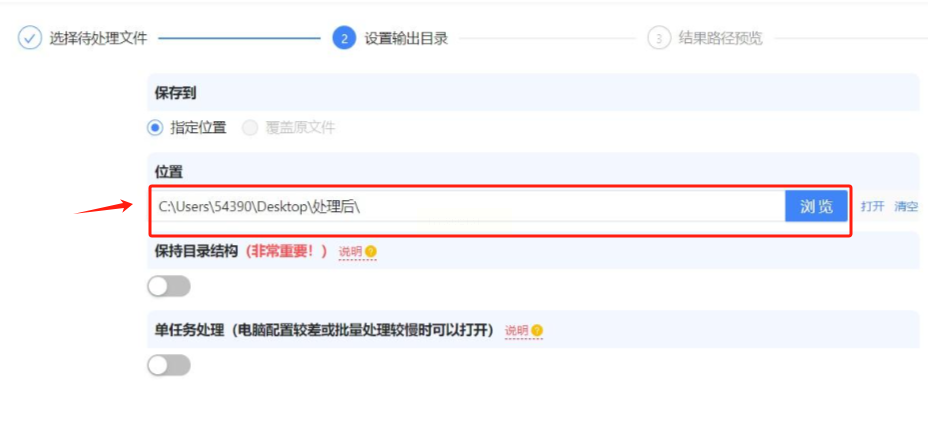
4. 设置输出目录
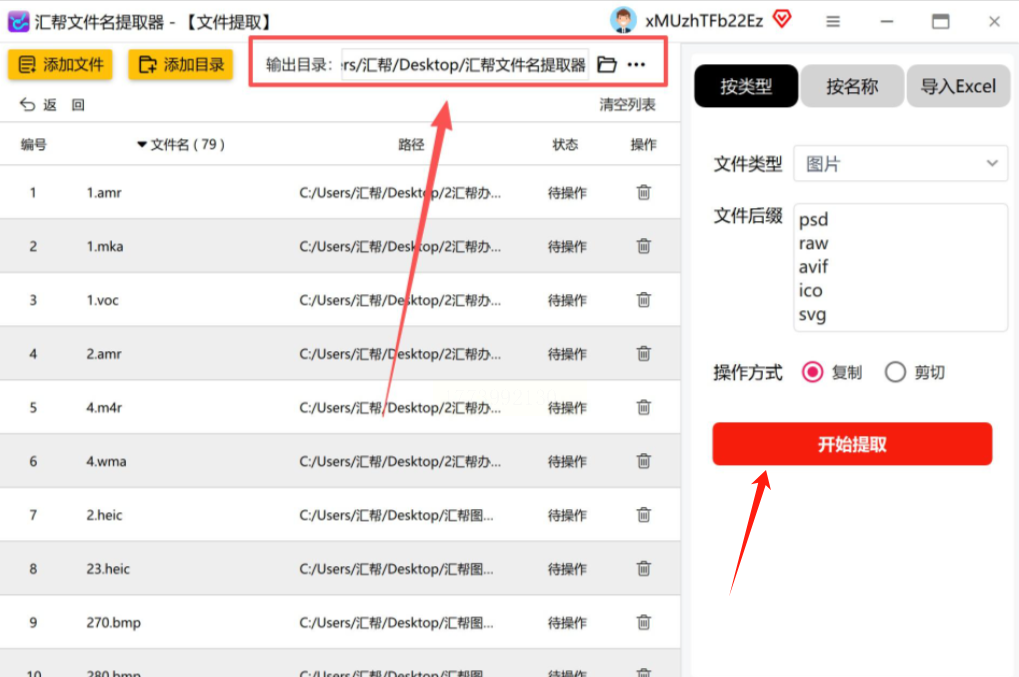
点击“输出目录”后的“浏览”按钮,建议先在桌面新建一个名为“图片汇总”的文件夹作为临时存放位置,方便后续检查。如果图片文件较大,也可以选择移动硬盘或其他分区,确保空间充足。
5. 开始提取并检查
点击“开始提取”,软件会在左侧任务栏显示进度(如“已完成3/5文件夹”)。
完成后,软件会自动打开目标文件夹,此时只需快速检查图片是否有重复或遗漏:
- 如果发现某张图片未被提取,可单独勾选该文件,再次点击“开始提取”补充。
- 若图片数量较多,建议按日期或来源文件夹分类重命名(例如“2023旅行-夏威夷-001.jpg”),方便后续管理。
方法二:使用智能文件命名大师将多个文件夹中的图片集中到一个文件夹
操作步骤:
1. 打开软件
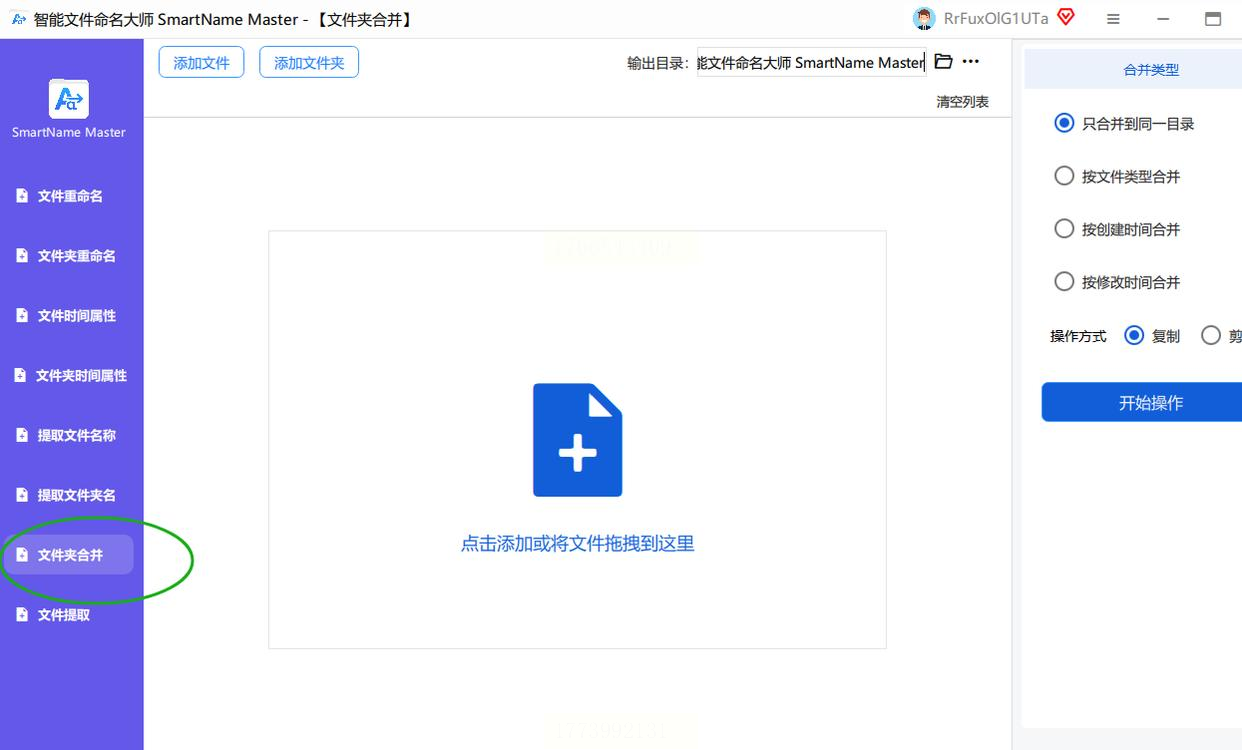
打开后选择“文件夹提取”功能。软件支持中文路径,无需担心乱码问题。
2. 导入所有图片文件夹
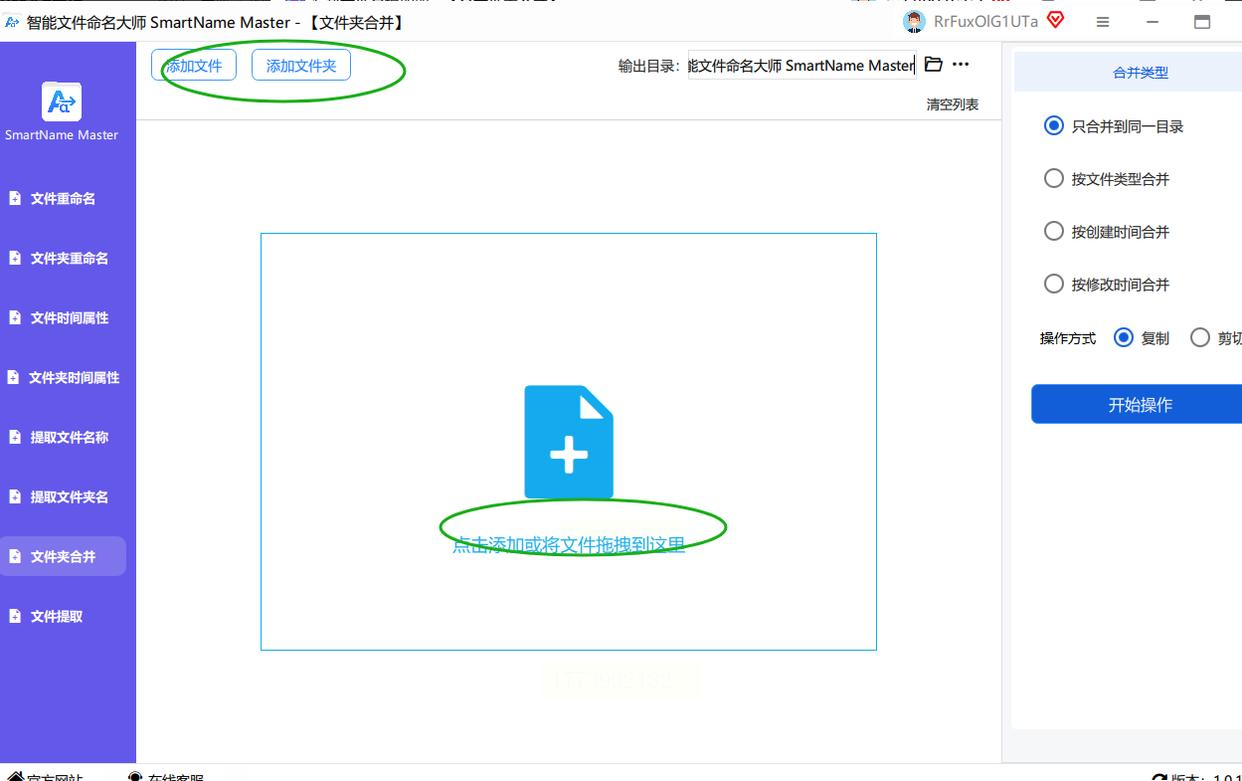
点击“添加文件夹”按钮,选择包含图片的所有文件夹(可直接拖拽整个文件夹组到软件界面)。软件会自动识别文件夹中的图片,并按“日期+文件名”的规则生成预览列表。
3. 设置输出规则与路径
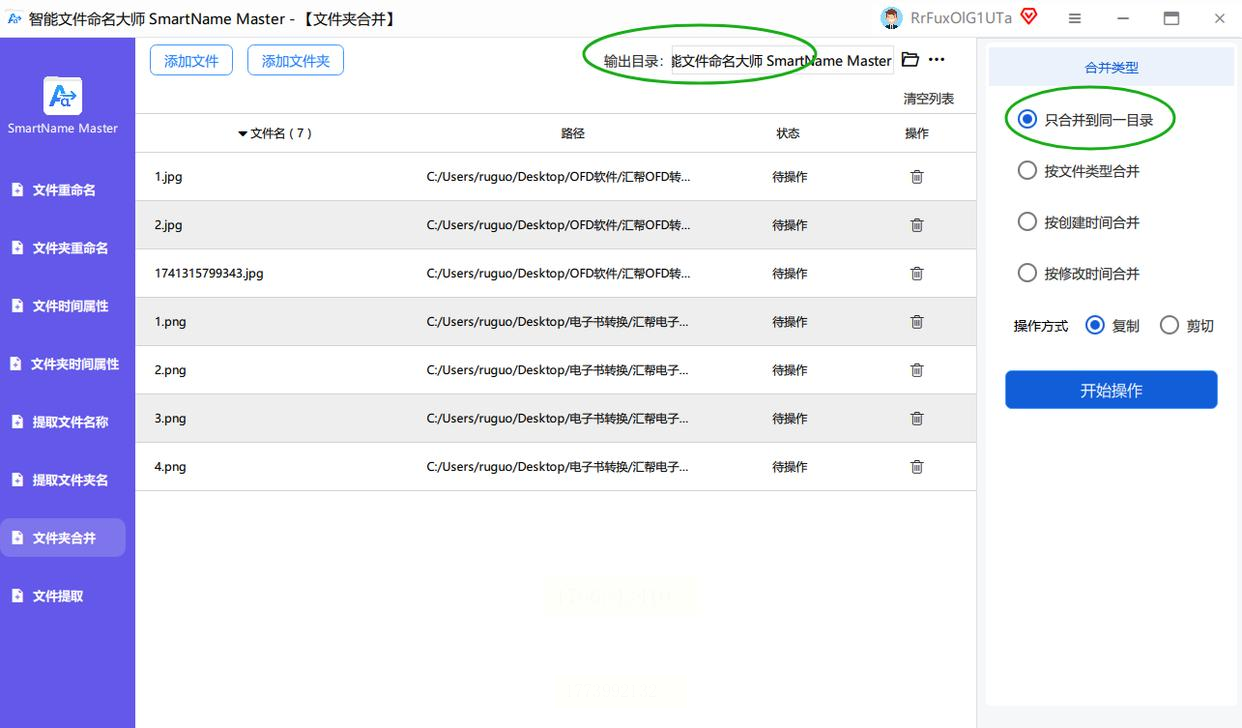
- 输出目录:选择目标文件夹(如桌面新建的“汇总图片”文件夹),建议勾选“仅合并至同一目录”,避免图片留在原位置导致重复。
- 命名规则:点击“自定义命名”,可设置前缀(如“项目A-”)、序号(如“001”)、日期(如“YYYYMMDD”),例如“项目A-20230801-001.jpg”。
- 去重处理:勾选“自动去重”,软件会自动跳过重复命名的图片(例如“IMG_001.jpg”和“IMG_001.jpg”会自动标记为“重复”)。
4. 执行合并操作
点击“开始操作”,进度条会实时显示处理状态(如“正在移动第123张图片”)。
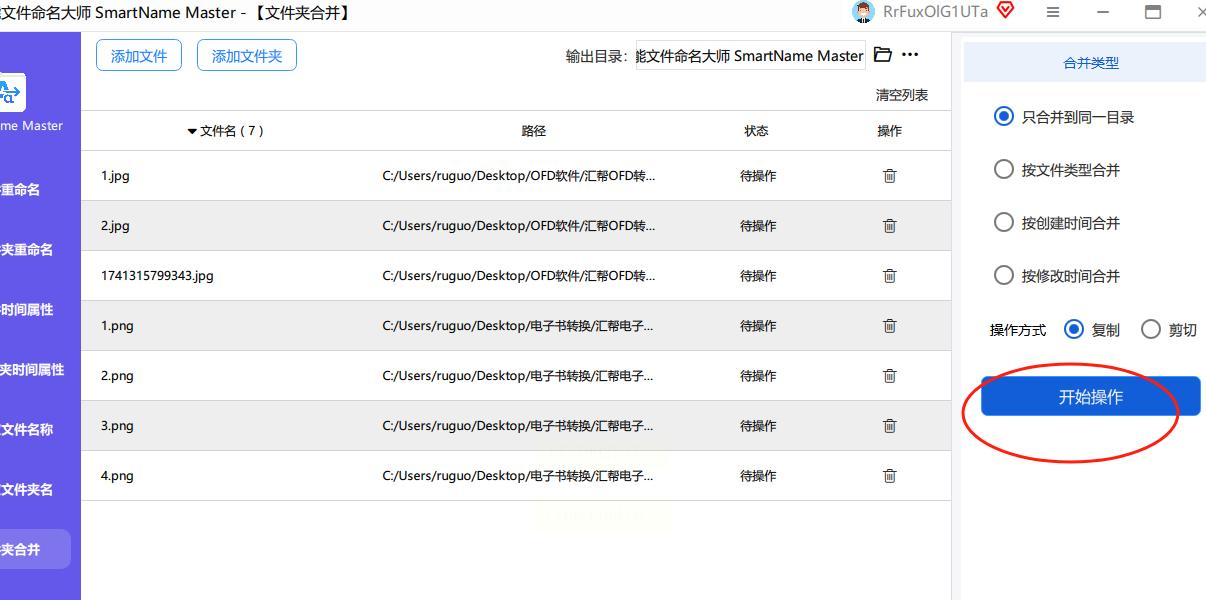
完成后,软件会弹出提示“操作完成”,此时可直接在目标文件夹中查看合并后的图片列表。
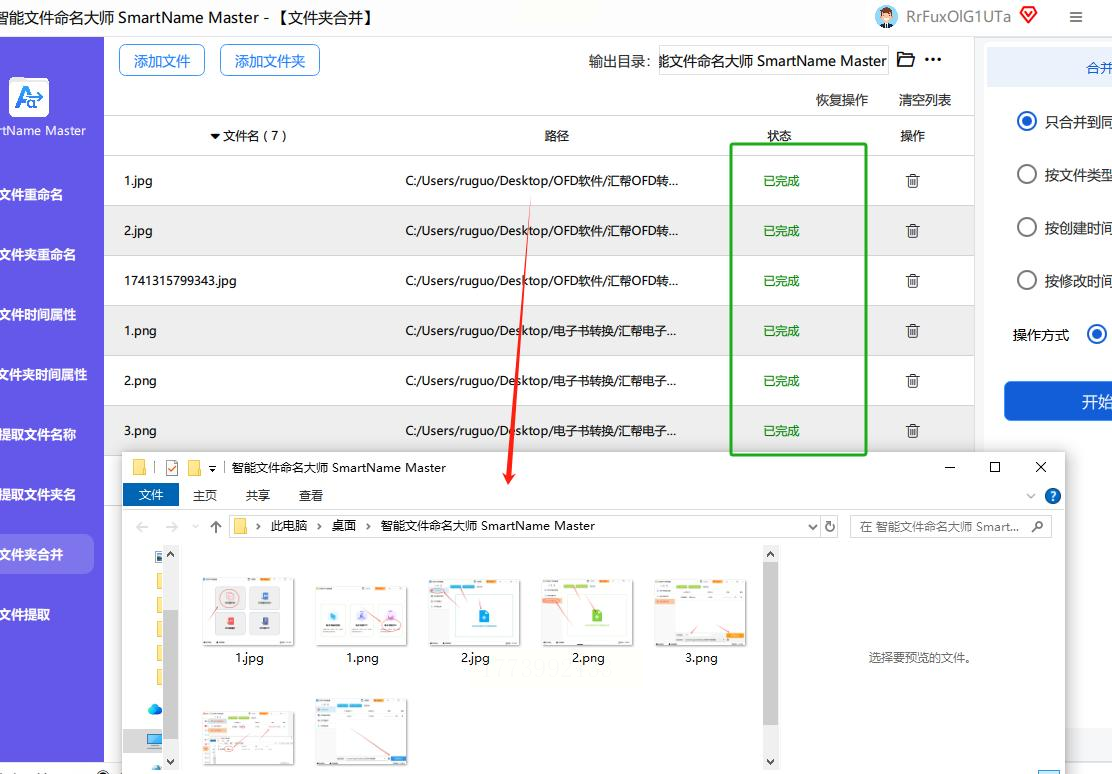
方法三:使用批量处理工具箱将多个文件夹中的图片集中到一个文件夹
操作步骤:
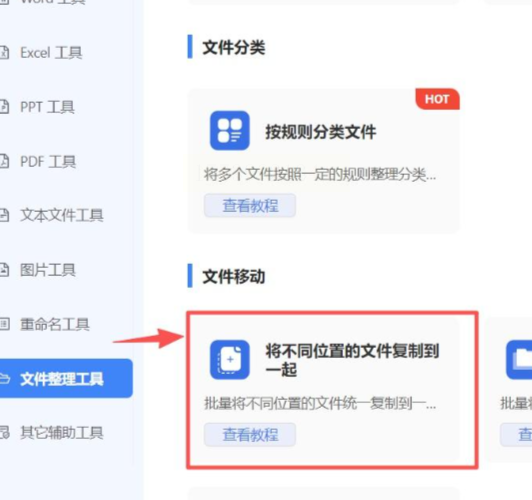
1. 打开工具并选择功能
打开“批量处理工具箱”,在左侧菜单选择“文件整理工具”,右侧找到“将不同位置的文件复制到一起”功能(图标为两个文件夹合并的样式)。
2. 添加图片文件
- 方法1:直接点击“添加图片”按钮,手动选择需要移动的图片(适合少量图片)。
- 方法2:点击“添加文件夹”,选择包含图片的父文件夹(软件会自动扫描所有子文件夹中的图片,适合大量文件夹场景)。
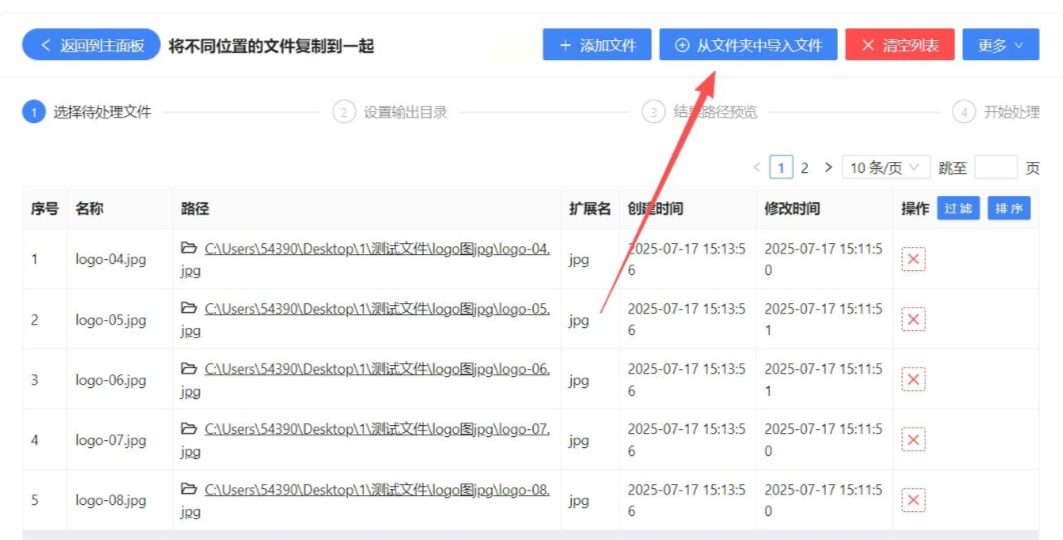
3. 设置目标路径
点击“目标路径”后的“浏览”按钮,选择一个新文件夹(例如“D:\我的图片\汇总”)。建议提前创建好文件夹,避免路径错误。
4. 执行移动操作
点击“开始处理”,软件会自动将所有图片复制到目标文件夹。处理完成后,可在目标文件夹中检查图片是否完整,无需手动删除原文件夹中的图片
方法四:使用TagSpaces将多个文件夹中的图片集中到一个文件夹
操作步骤:
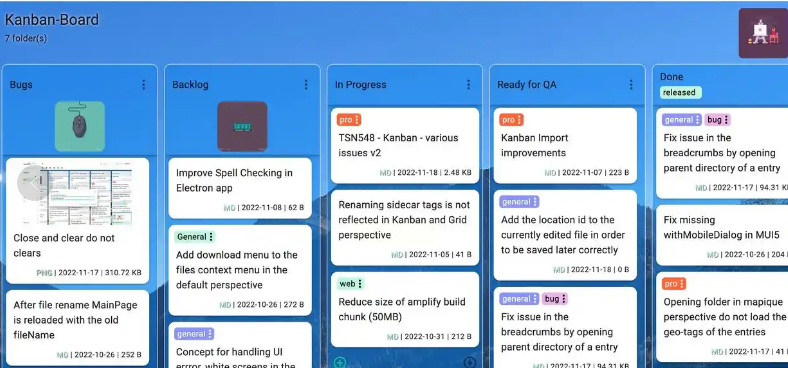
1. 添加监控文件夹
打开后点击“添加位置”,选择所有包含图片的文件夹(例如“E:\照片\旅行”“F:\设计素材\UI”)。软件会自动为这些文件夹建立索引(类似本地搜索引擎)。
2. 切换到图片视图
点击界面左上角的“视图”按钮,选择“图片”模式,此时所有图片会以缩略图形式展示在统一视图中,支持全屏预览和快速滑动。
3. 批量移动与标签添加
- 按住Ctrl键多选图片(或按Shift键选择连续图片),点击工具栏的“移动到”按钮,选择目标文件夹(如“汇总图片”)。
- 移动时可同时添加标签:在弹出的标签框中输入“旅行2023”“工作项目B”等,未来搜索时只需输入标签即可快速筛选。
*提示:支持标签分组(如“旅行-夏威夷”“旅行-巴黎”),标签颜色标记(如红色=重要,蓝色=草稿)。
4. 重复扫描与整理
每月可定期打开TagSpaces,检查是否有新添加的图片文件夹,重复步骤1-3完成更新。
通过上述4种方法,你可以根据实际需求快速将多个文件夹中的图片集中到一个文件夹。无论是简单的批量提取、命名,还是复杂的标签化管理,都能找到适合自己的工具。记住,集中处理图片的核心是“统一路径+清晰命名+定期维护”,避免因文件分散导致的效率低下。如果遇到文件格式不兼容或路径错误,可优先检查软件版本和目标文件夹权限,多数问题都能通过重新安装软件或更换工具解决。现在就选择一个方法尝试吧,让图片整理变得轻松高效!
