

在日常办公中,整理文件台账、归档项目资料、盘点素材库,几乎都绕不开一个环节:把分散在多个子文件夹里的文件名汇总到一张Excel表格里。很多人第一反应是逐个文件夹打开,选中文件后复制名称再粘贴,倘若文件数量上百,这种操作既耗时又容易遗漏,甚至在粘贴过程中混入多余字符,反而增加后续整理负担。
针对 多个文件夹名称提取到excel 的需求,市面上有几种不同的解决路径。本文将以本地软件方案为主进行分析,对比不同工具的适用场景,并提供一套可直接上手的操作流程。

方案一:汇帮文件名提取器——批量处理的高效选择
以下是具体的操作演示:
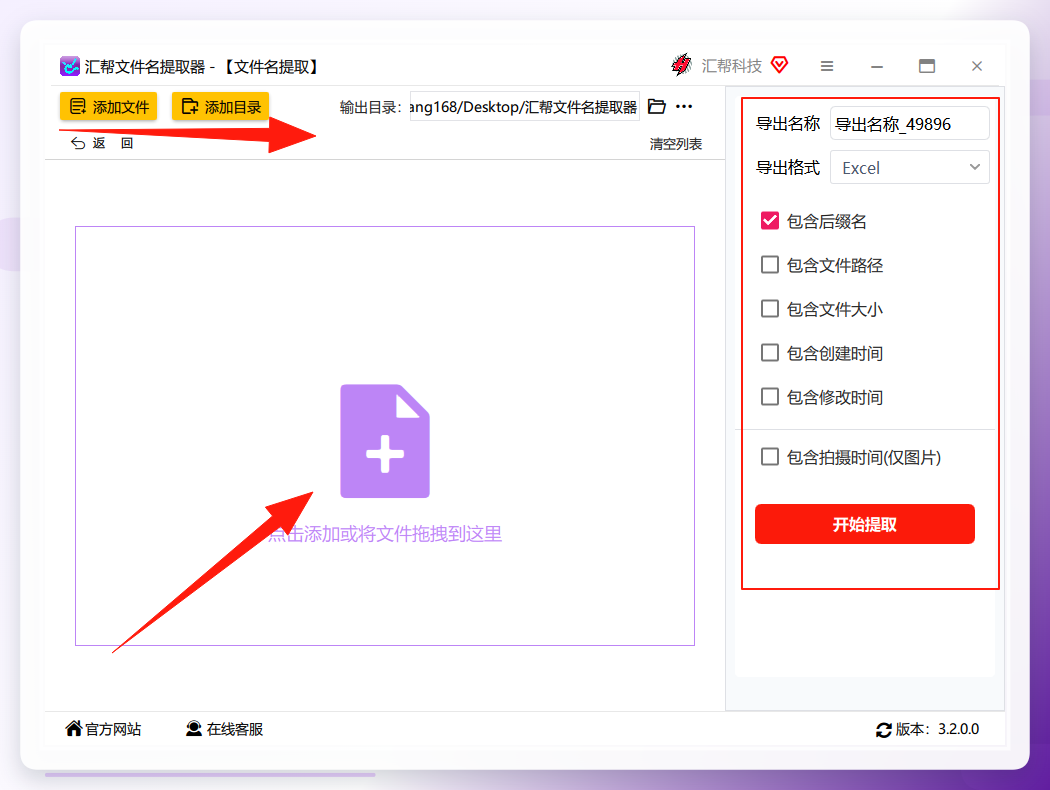
步骤1:启动软件并选择功能模块。打开汇帮文件名提取器,在主界面点击「文件名提取」入口。这一步是进入批量提取功能的起始位置。
 步骤2:添加目标文件夹或文件。进入功能页后,支持两种添加方式:一种是点击上传按钮选择文件夹;另一种更快捷的方式是,直接在资源管理器中选中多个文件夹,拖拽到软件窗口内。软件对文件格式和大小没有限制,无需预先筛选。
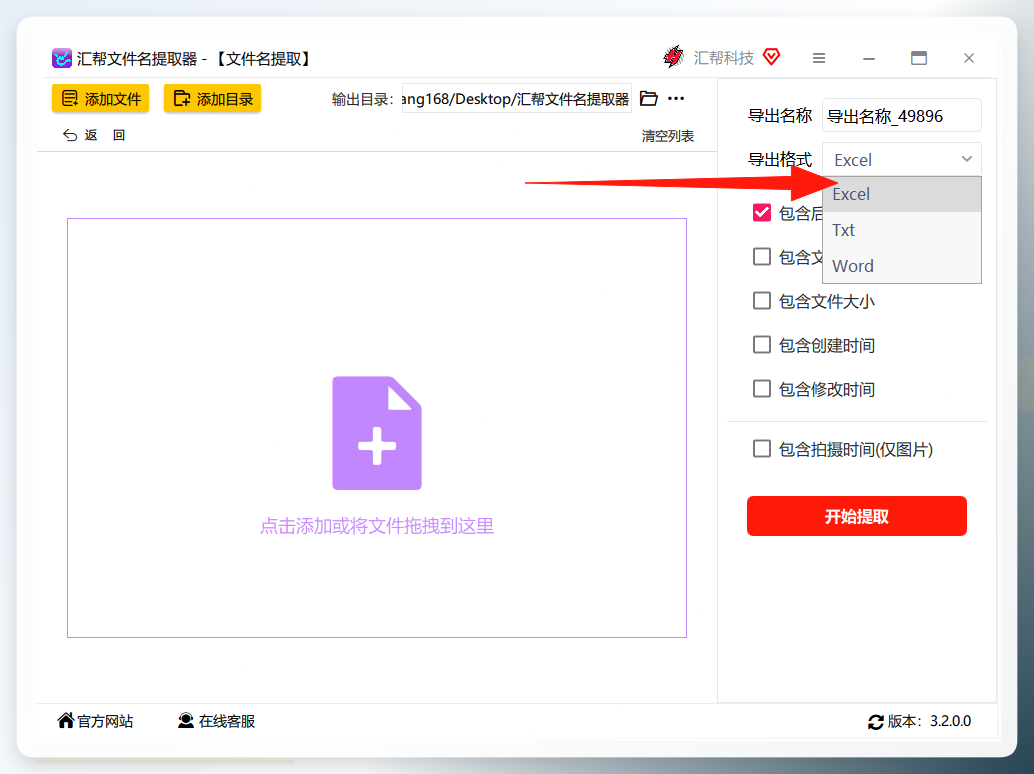
 步骤3:设置导出格式为Excel。在导出区域,可以看到三类格式选项:Excel、TXT、Word。根据本次需求,选择「Excel」即可。若后续需要导入其他系统,TXT格式也可以作为备选。
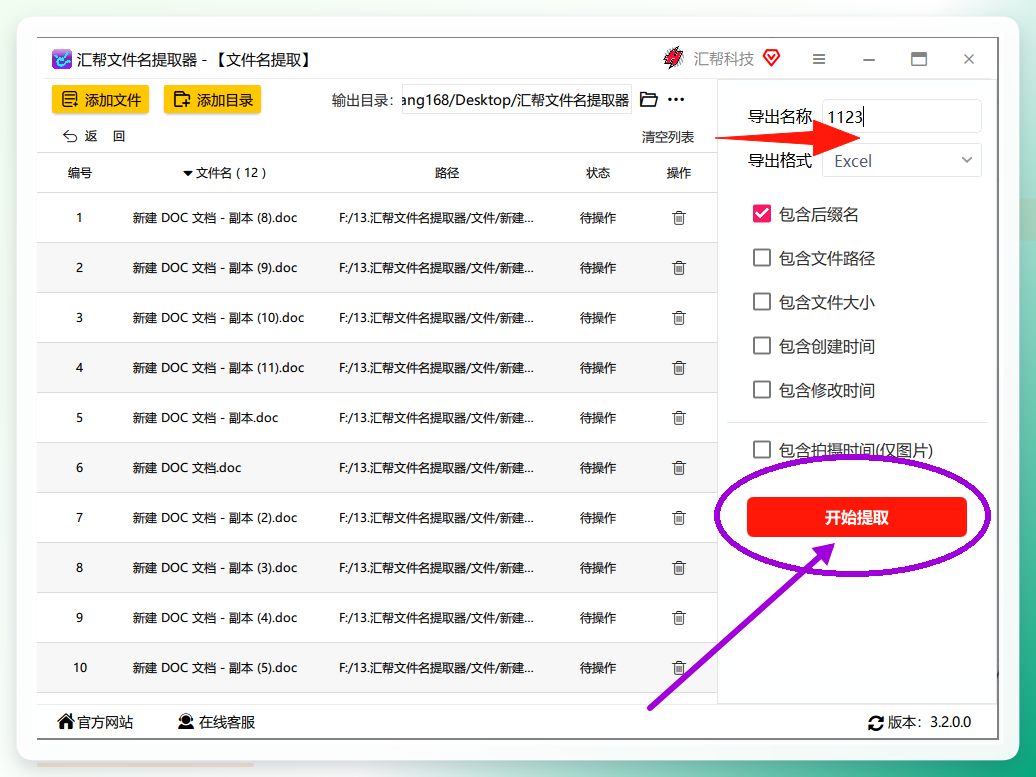
 步骤4:执行提取操作。点击「开始提取」按钮,软件会扫描所添加文件夹中的所有文件,并将文件名列表写入表格。
 步骤5:查看导出结果。提取完成后,打开生成的Excel文件,所有文件的名称已逐一排列在表格中,层级关系清晰,内容与源文件夹完全对应,无需额外整理。
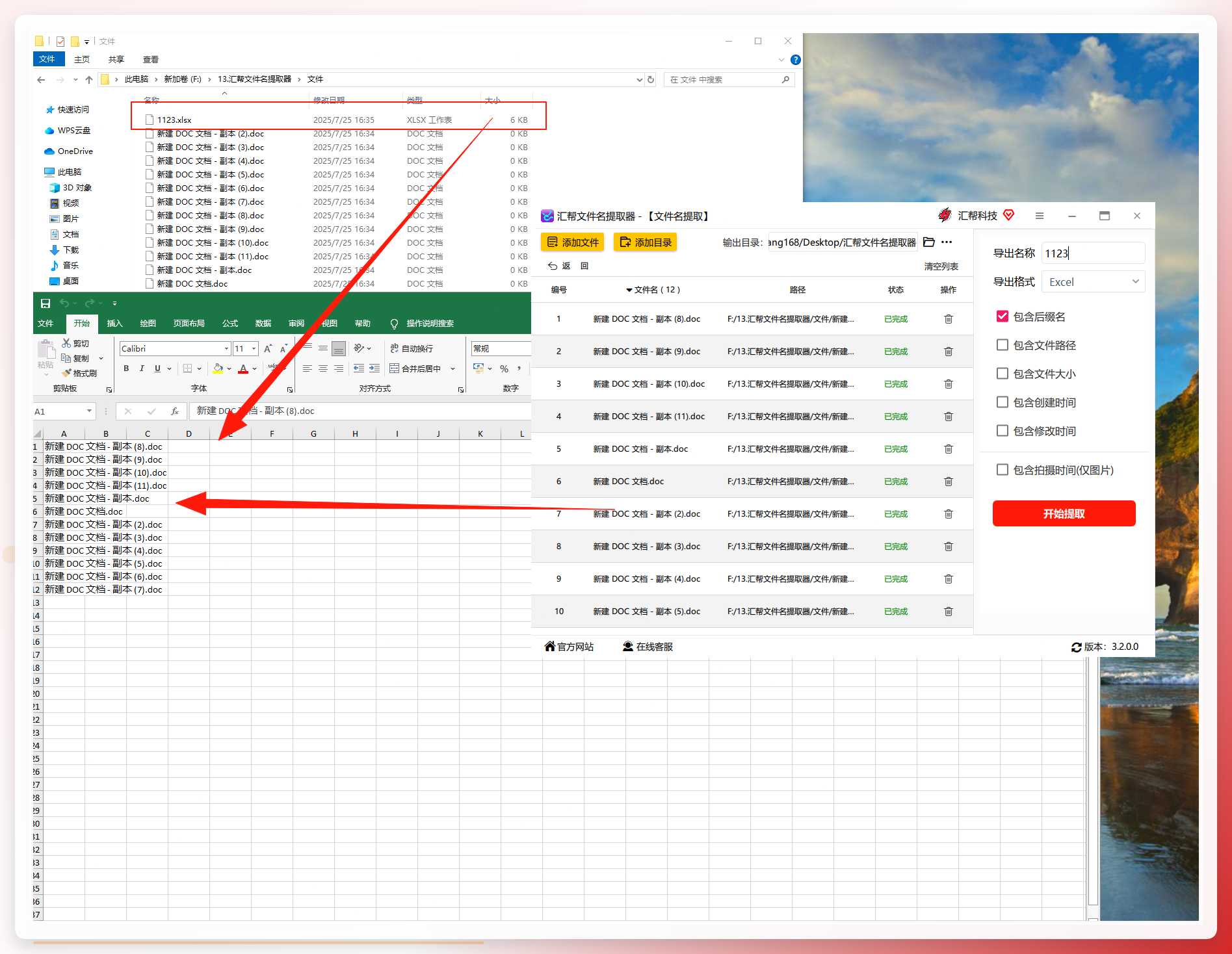 整个流程走下来,从添加文件夹到拿到表格,耗时通常在几秒到十几秒之间,具体取决于文件总量。相比手动操作,这种方式在处理二级目录、三级目录时优势明显,不会遗漏子文件夹中的文件。
方案二:其他本地工具的效率对比
除了上述软件,还有几款工具也能实现类似功能,但侧重点有所不同。为了帮助大家根据自身需求判断,这里选择两款有代表性的工具做简要分析。
WinDirStat:磁盘分析附带导出功能。这是一款磁盘空间分析工具,主要用来查看哪些文件占用了大量空间。它的「导出列表」功能可以附带导出文件名。操作路径是:选择目录后等待扫描完成,右键点击父文件夹,选择「导出列表」,在选项中勾选「文件名」,格式可选择TXT或Excel。 不过需要注意,WinDirStat的定位是空间分析,生成报告时需要加载文件的体积信息,如果文件数量极大,扫描耗时可能会比较长。它更适合那些既有磁盘分析需求、又需要顺带导出文件清单的场景。
Everything:搜索速度快,但操作路径隐蔽。Everything是一款基于NTFS索引的搜索工具,检索速度确实很快。用它提取文件名的思路是:输入父文件夹路径,筛选出该路径下所有文件,全选后右键选择「复制文件名」,再粘贴到Excel中。 这个方案的优点在于速度快,但有两个局限性:一是只适用于NTFS格式的磁盘分区;二是它操作的对象是“搜索结果”,如果想按特定规则筛选文件(比如只要Word文档),需要在搜索框手动拼接筛选语法,对不熟悉通配符的用户不太友好。
适用场景小结:
- 高频批量处理:优先考虑汇帮文件名提取器这类专用工具,操作步骤最直接。
- 分析磁盘占用为主:选择WinDirStat,在分析空间的同时顺带导出清单。
- 临时快速提取少量文件:Everything可以满足,但需要确认磁盘格式为NTFS。
操作中的关键检查项
在实际操作中,有几个细节容易被忽略,却直接影响最终表格的可用性:
- 是否需要包含子文件夹:部分工具默认只提取顶层文件。在汇帮文件名提取器中,添加文件夹时可以选择是否包含子目录,处理前需要确认这一项符合预期。
- 导出字段的选择:除了文件名,部分软件还支持提取文件大小、修改日期、文件路径等信息。如果只需要文件名,建议在设置中只勾选「文件名」,避免表格中出现冗余列,增加后期筛选负担。
- 文件名排序规则:不同工具默认的排序逻辑可能不同,有的按名称排序,有的按索引顺序排列。导出后可以在Excel中统一排序,这一般不影响数据的完整性。
如何判断哪种方式更适合你
选择哪种方法做 多个文件夹名称提取到excel,本质上取决于使用频率和文件规模。
如果只是偶尔整理一次十几个文件,用Everything搜索后复制粘贴也是可行的。但如果每周都需要汇总文件清单,或者文件夹层级深、文件数量常年在数百以上,专用提取工具在稳定性和操作效率上确实更胜一筹。本地软件处理的优势在于,文件数据不需要上传到第三方服务器,隐私安全性更有保障,对于涉及合同、设计稿等敏感资料的场景,这一点值得优先考虑。
另一个容易忽视的维度是长期使用的学习成本。代码脚本虽然灵活,但需要维护环境;在线网页工具有时候方便,但既限制文件数量,又可能在上传环节存在风险。相比之下,汇帮文件名提取器的交互逻辑较为直观,首次使用不需要查阅文档,这本身就是一种效率。
回到日常办公场景,文件整理类需求往往时间紧迫,与其在重复劳动中消耗精力,不如提前准备一套熟练的提取流程。根据上述对比方法,可以先从小规模文件目录开始测试,确认导出的表格符合预期,再逐步应用到更复杂的目录结构中。这样既能保证数据准确,也避免在关键时刻临时摸索操作步骤。
针对 多个文件夹名称提取到excel 的长期需求,个人建议是:优先选择本地专用工具作为主力方案,辅以1-2个通用工具作为备用,足以应对绝大多数办公场景。如果在操作过程中对「提取文件名时是否包含扩展名」或「如何保留完整文件路径」等细节有疑问,可以在提取前仔细检查软件的相关选项设置,或者通过小范围测试来验证输出效果。
