

你是否也曾面对电脑里层层嵌套的文件夹感到头疼?摄影师需要从几十个日期文件夹里找出所有RAW格式照片,财务人员必须汇总十几个部门的Excel报表,设计师则要从一堆项目文件夹中收集PNG素材。手动操作不仅耗费数小时,还极易遗漏文件或误覆盖重要数据。其实,借助一些高效的方法,这类繁琐任务完全可以在几分钟内轻松完成。接下来,就让我们一起探索几种实用的解决方案,彻底告别低效的文件整理工作。

方法一:使用专业批量文件管理工具
对于需要频繁处理大量文件的用户来说,一款得力的批量文件提取工具能极大提升效率。这类工具通常设计得直观易用,能精准解决跨文件夹收集文件的痛点。
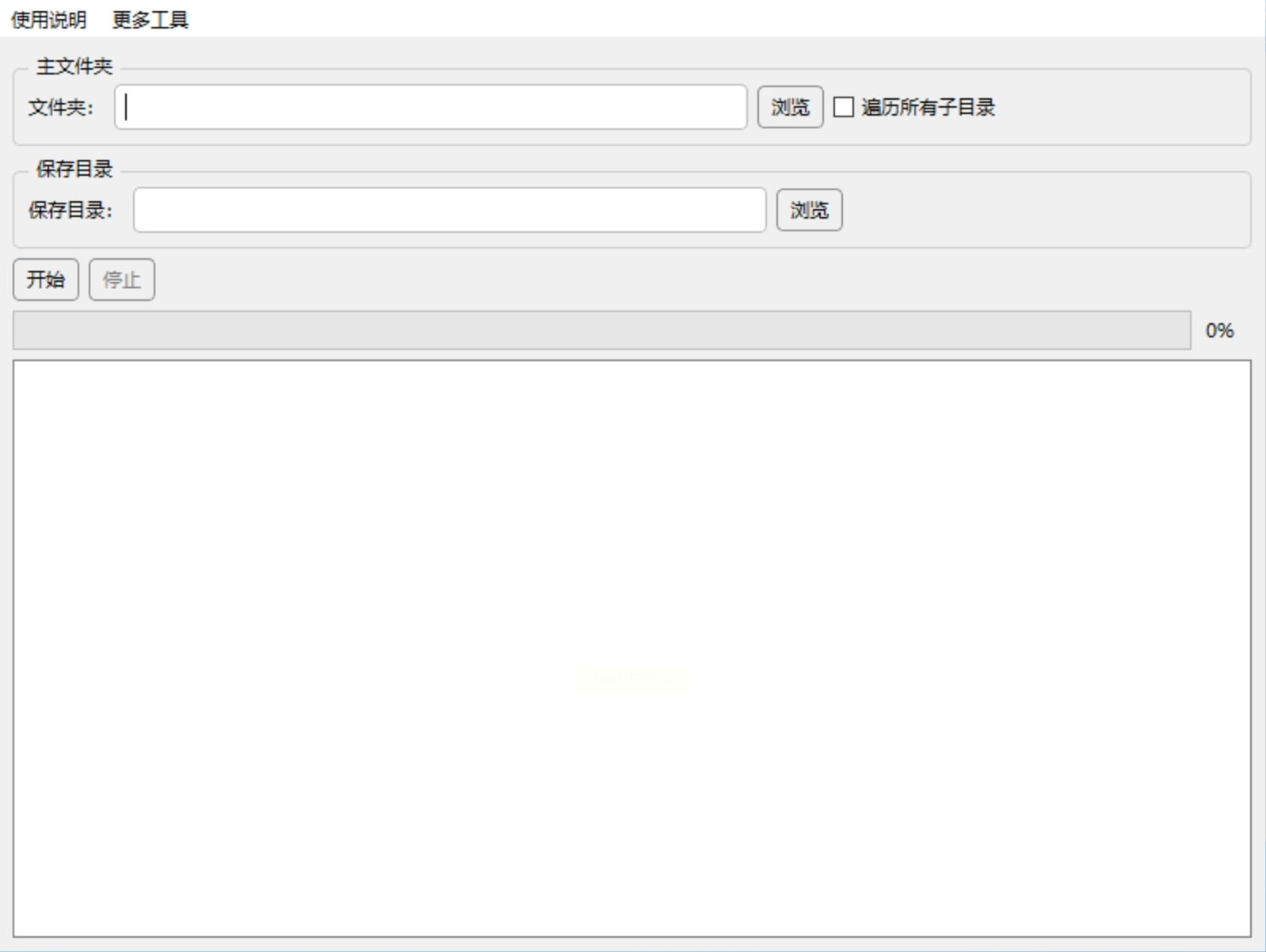
步骤一:启动软件后,你会看到清晰的操作界面。第一步通常是选择需要扫描的“源文件夹”,也就是那些散落着目标文件的父级目录。
步骤二:接着,指定一个“目标文件夹”,所有提取出的文件将统一归集到这里。建议新建一个命名清晰的文件夹,方便后续查找。
步骤三:务必留意“包含子文件夹”或类似选项。勾选它,软件才会深入扫描源文件夹内部所有层级的子目录,确保无一遗漏。
步骤四:在筛选条件中,找到“按文件类型”或“扩展名”过滤的选项。在输入框里填入需要的后缀名,例如用 `jpg|png|pdf` 来同时提取图片和PDF文档,不同后缀之间用竖线分隔。
步骤五:处理重名文件是关键。优秀的工具会提供“自动重命名”功能,比如在文件名后添加序号,从而完美避免新文件覆盖旧文件的悲剧。
步骤六:确认所有设置无误后,点击“开始”或“执行”按钮。稍等片刻,所有指定类型的文件就会整齐地出现在你的目标文件夹中了。
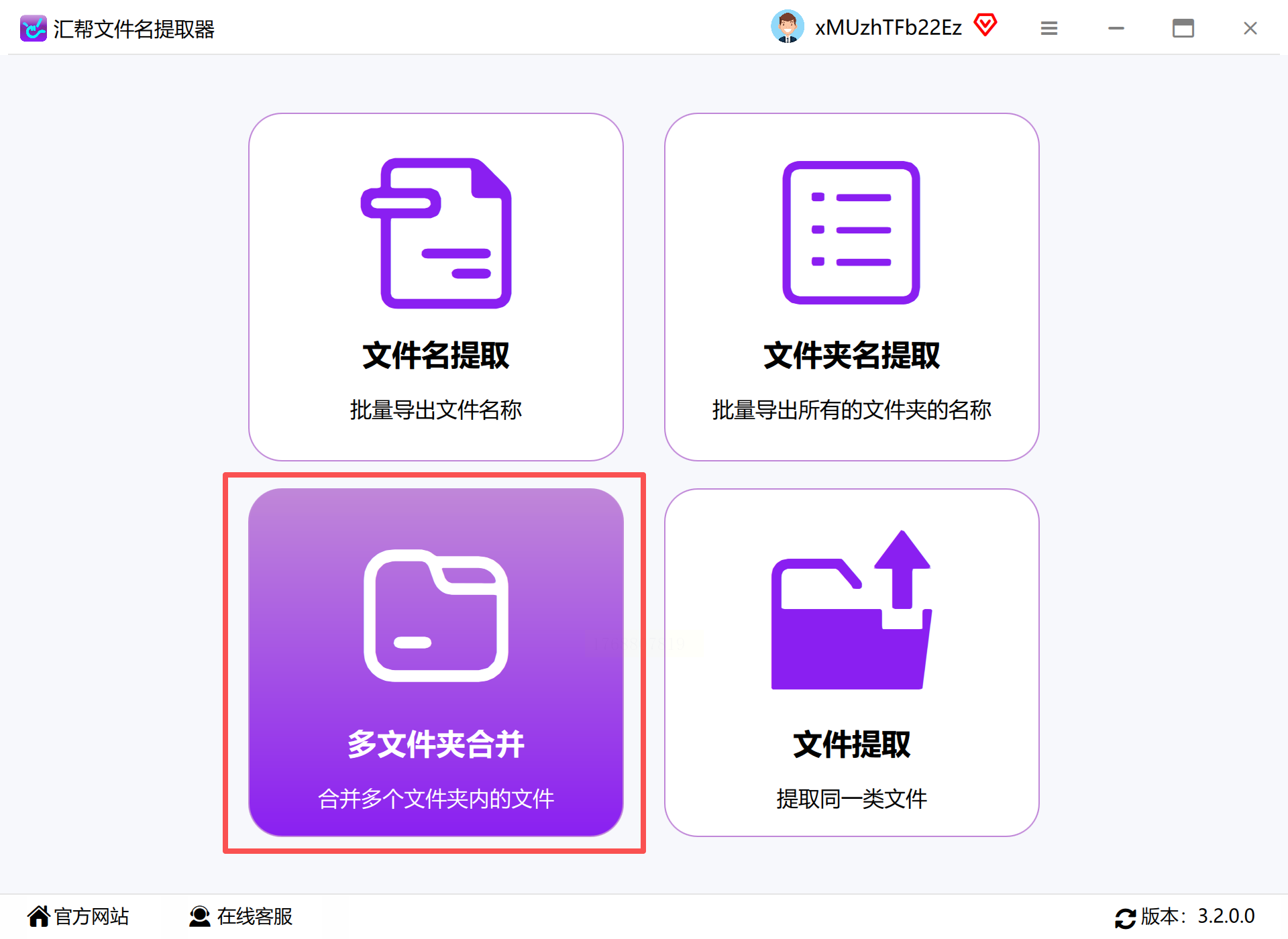
方法二:借助汇帮文件名提取器整理文件
软件名称:汇帮文件名提取器
下载地址:https://www.huibang168.com/download/wGi5oWZ2FL8S
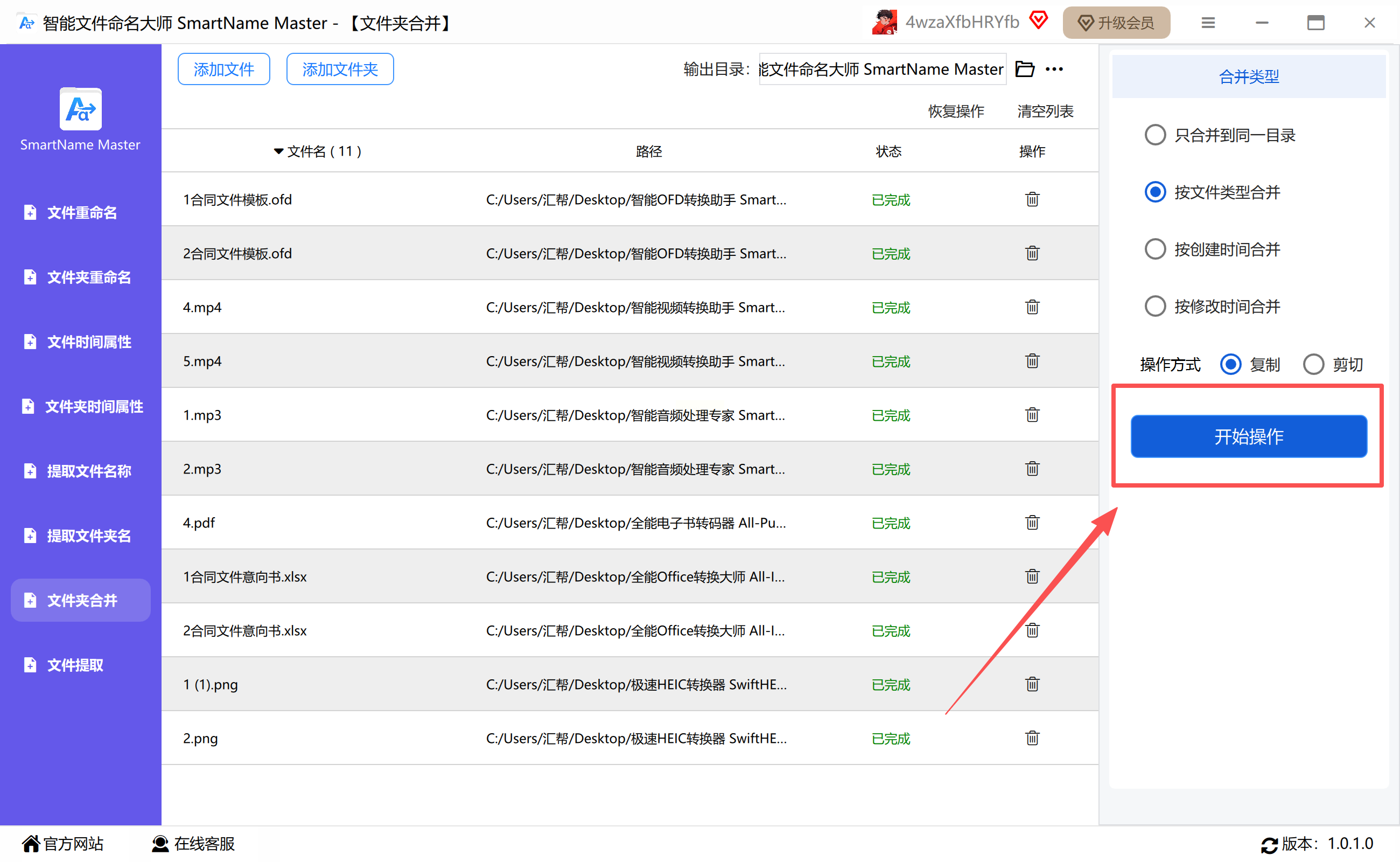
这款软件专注于文件夹和文件的合并管理,其“按类型合并”的功能特别适合用来分类提取文件,过程一目了然。
步骤一:运行软件,在主界面找到“文件夹合并”或类似功能模块并点击进入。
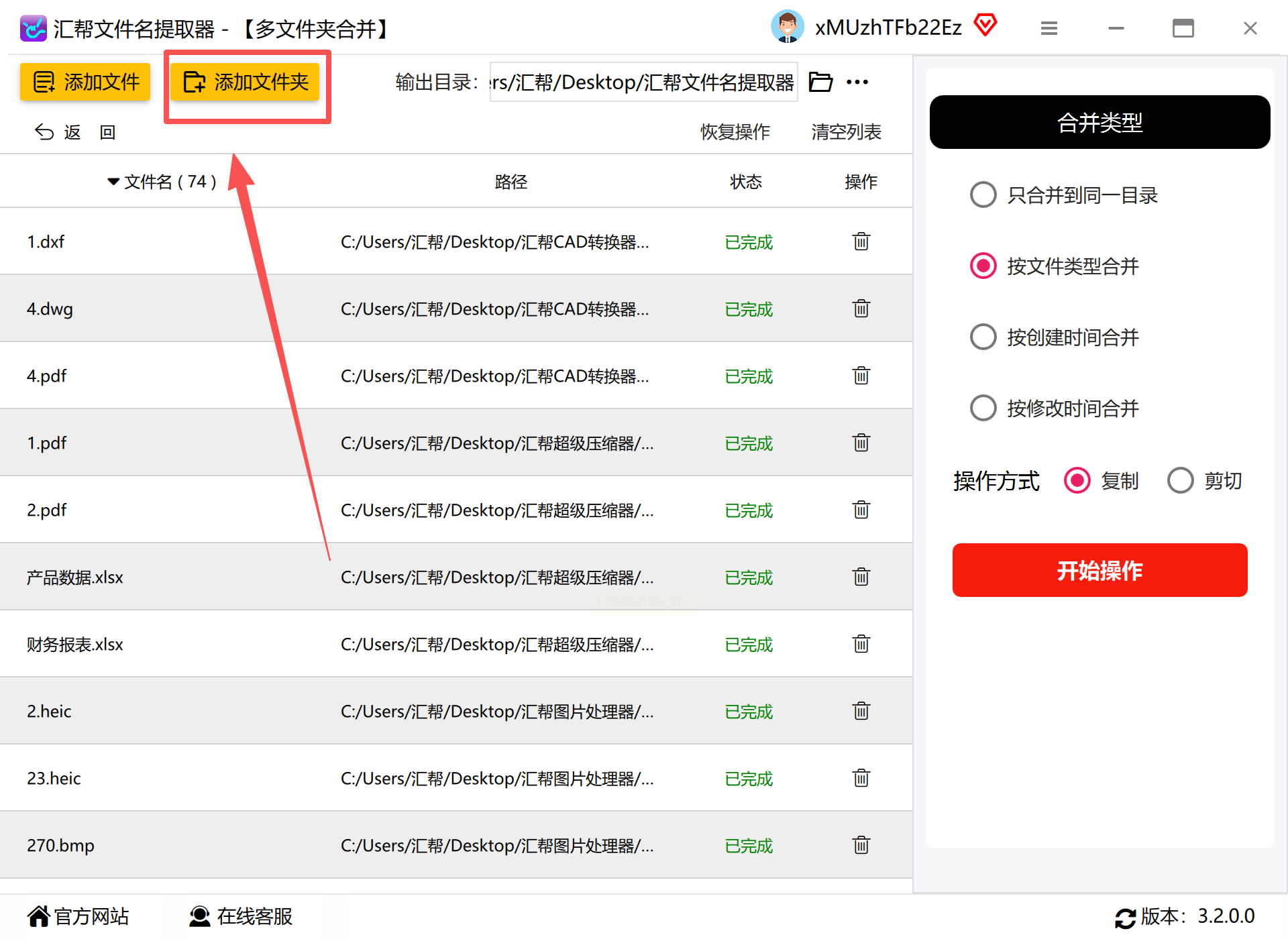
步骤二:通过“添加文件夹”按钮,将包含目标文件的各个文件夹一一导入。添加后,列表会清晰展示每个文件夹内的文件情况,让你心中有数。
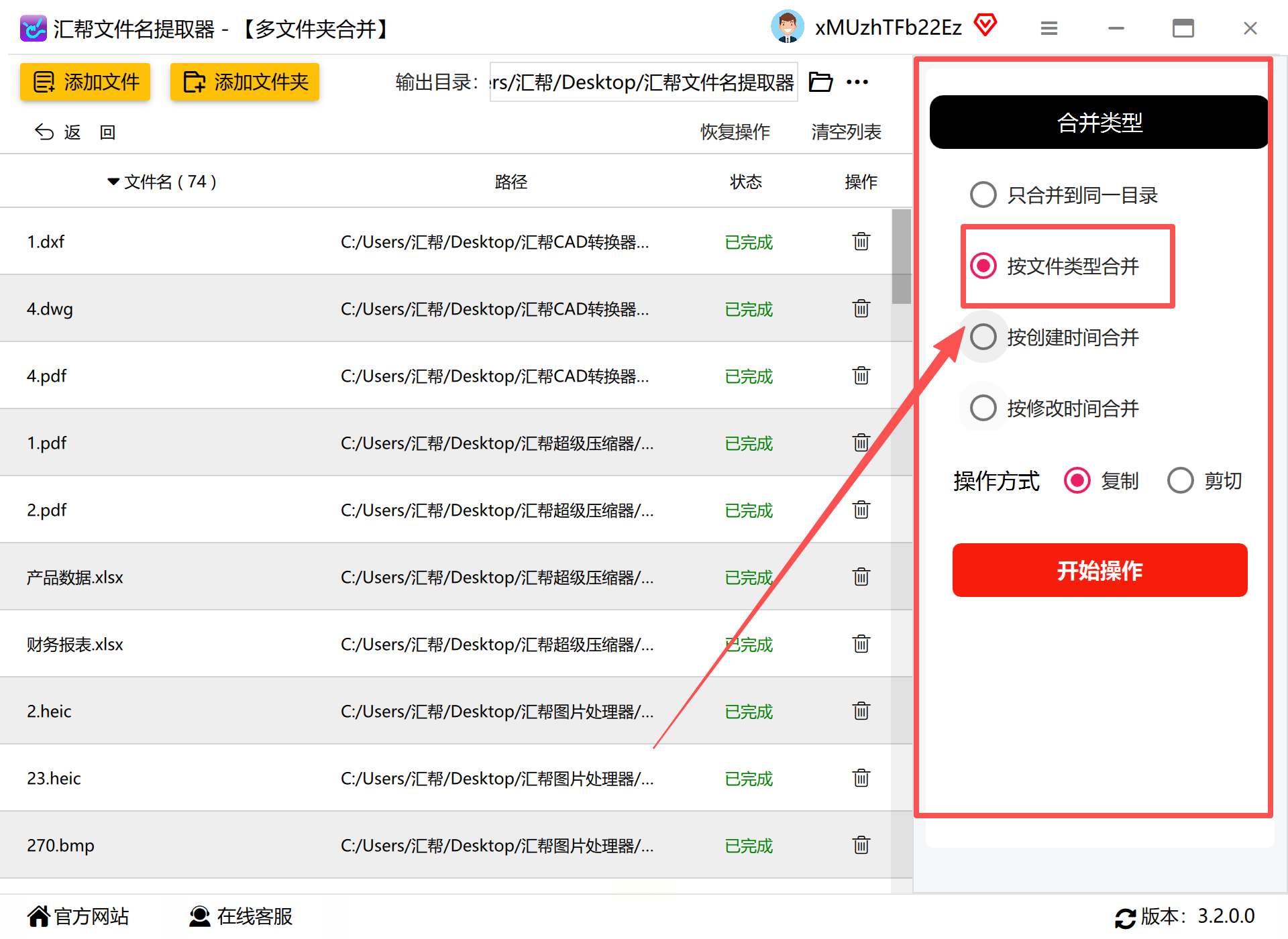
步骤三:在合并设置中,将合并方式选择为“按文件类型合并”。这个选项正是实现我们目标的核心,它能智能地按后缀名将文件分组。
步骤四:提前在电脑上创建一个新的空文件夹,作为最终的文件汇总地。在软件中,将这个文件夹路径设置为输出目录。
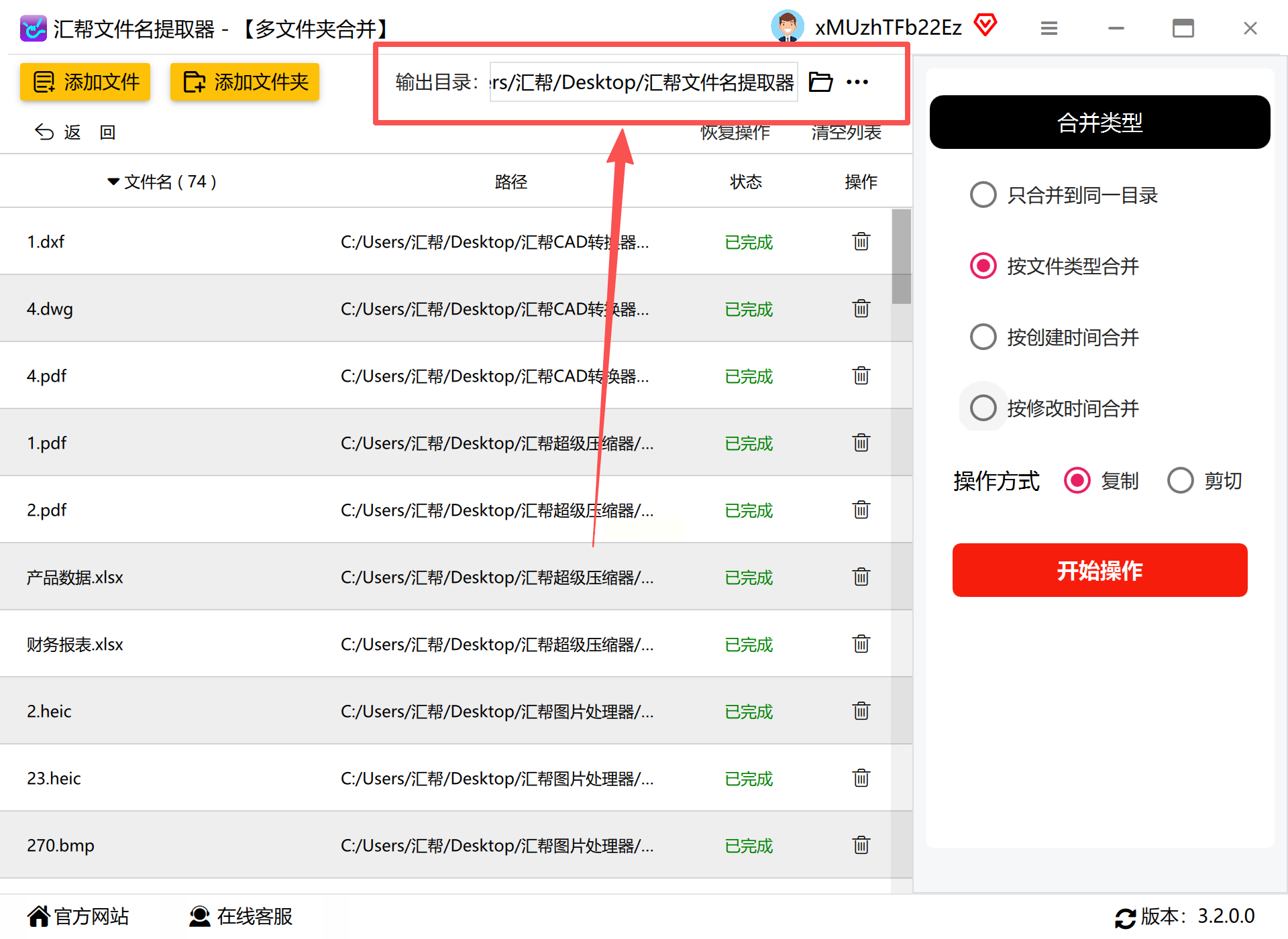
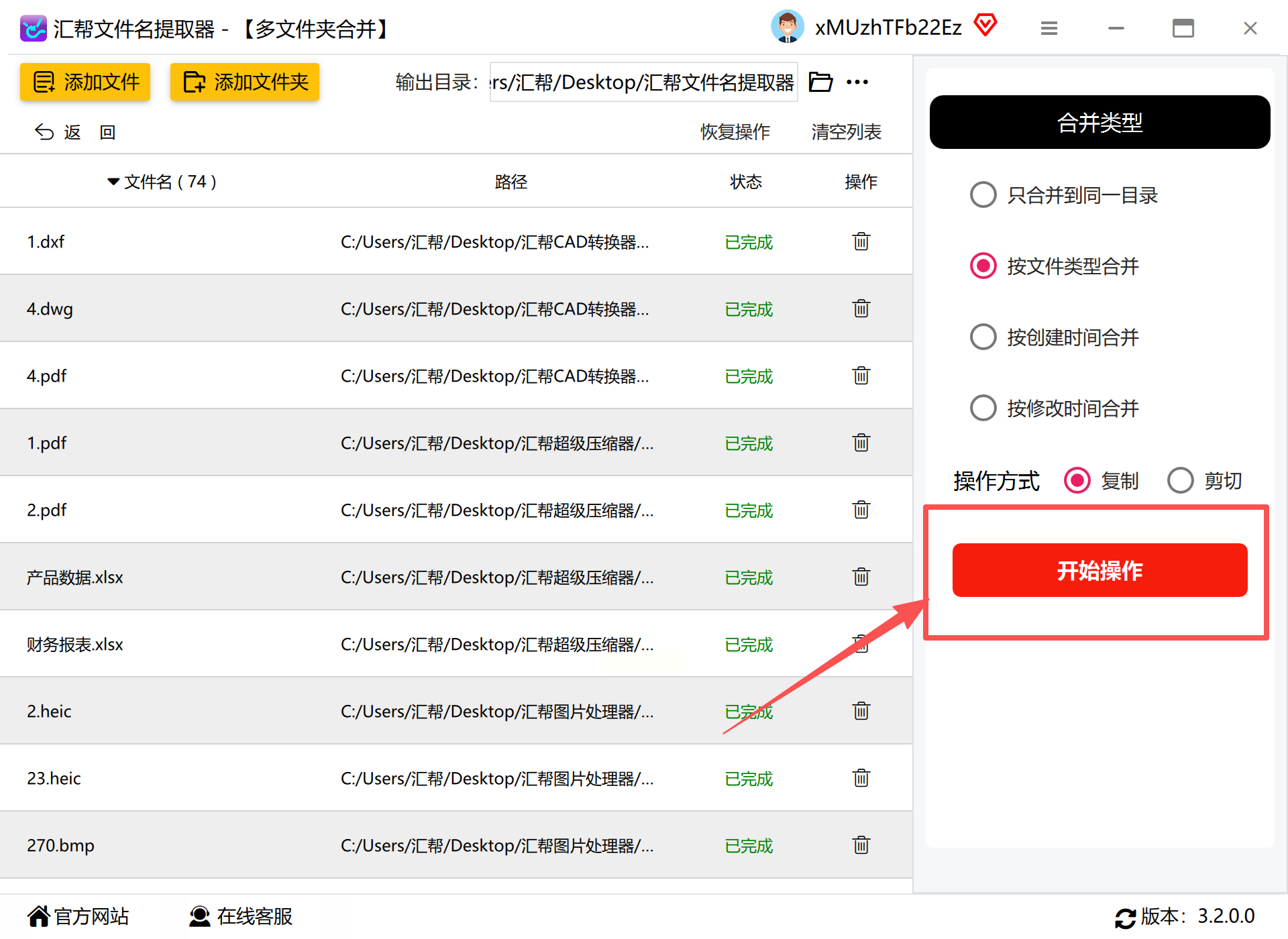
步骤五:点击“开始操作”或“合并”按钮,软件便开始工作。过程中通常会有进度提示,让你实时了解完成状态。
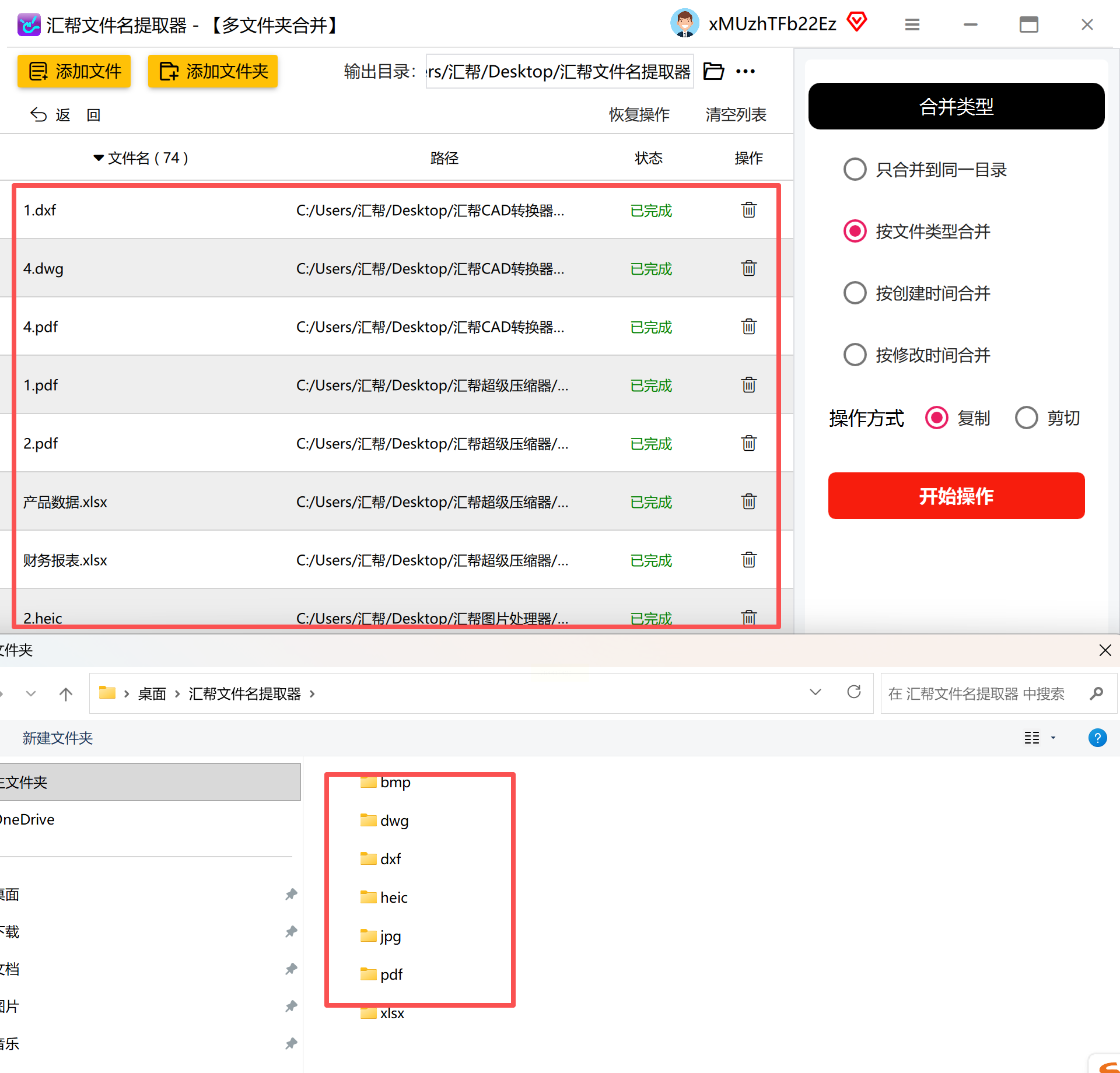
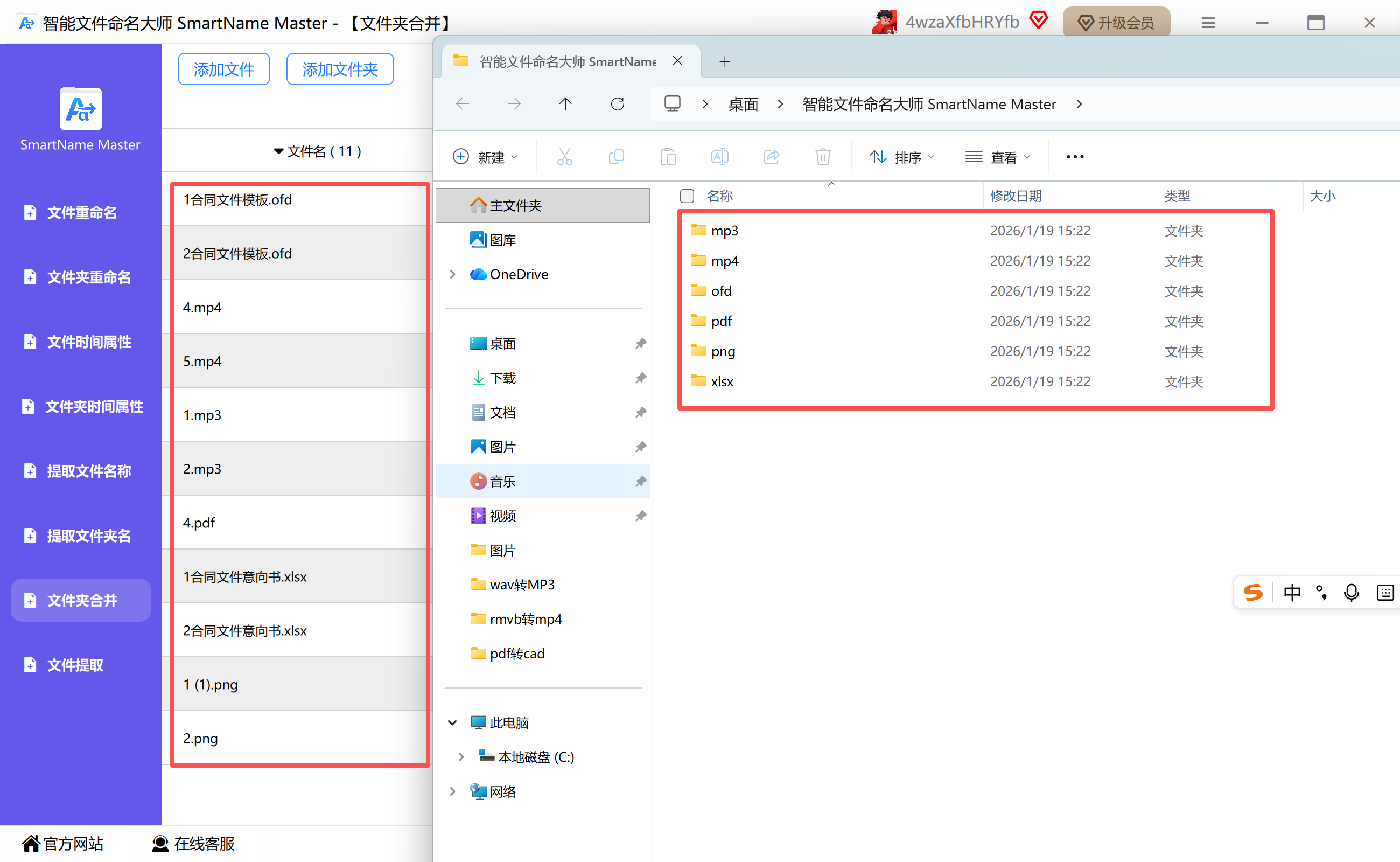
步骤六:处理完成后,直接打开你设置好的那个汇总文件夹。检查一下,是不是所有同类型的文件都已经分门别类地提取出来了呢?
方法三:尝试开源工具UniExtract2
如果你青睐开源软件,或者需要处理一些特殊封装的文件,UniExtract2是一个值得考虑的选择。它虽然主要功能是解包,但其强大的批量处理能力和广泛的格式支持,也能用于特定场景下的文件提取。
步骤一:从其官方网站下载并安装UniExtract2。请注意,它本身是一个命令行工具,但通常也提供图形界面版本。
步骤二:它的核心功能是通过批处理脚本(.bat文件)来运行。你需要创建一个文本文件,在其中编写简单的命令,指定要扫描的文件夹路径和需要提取的文件类型(通过通配符如`*.docx`)。
步骤三:将文本文件的后缀名改为`.bat`,双击运行这个批处理文件。工具便会按照脚本指令,遍历指定文件夹,将其中的目标文件提取到你所设置的位置。
步骤四:这种方法更适合对命令行有一定了解、或需要集成到自动化流程中的用户。它能处理超过500种文件格式,在面对一些非常规封装的文件时可能有奇效。
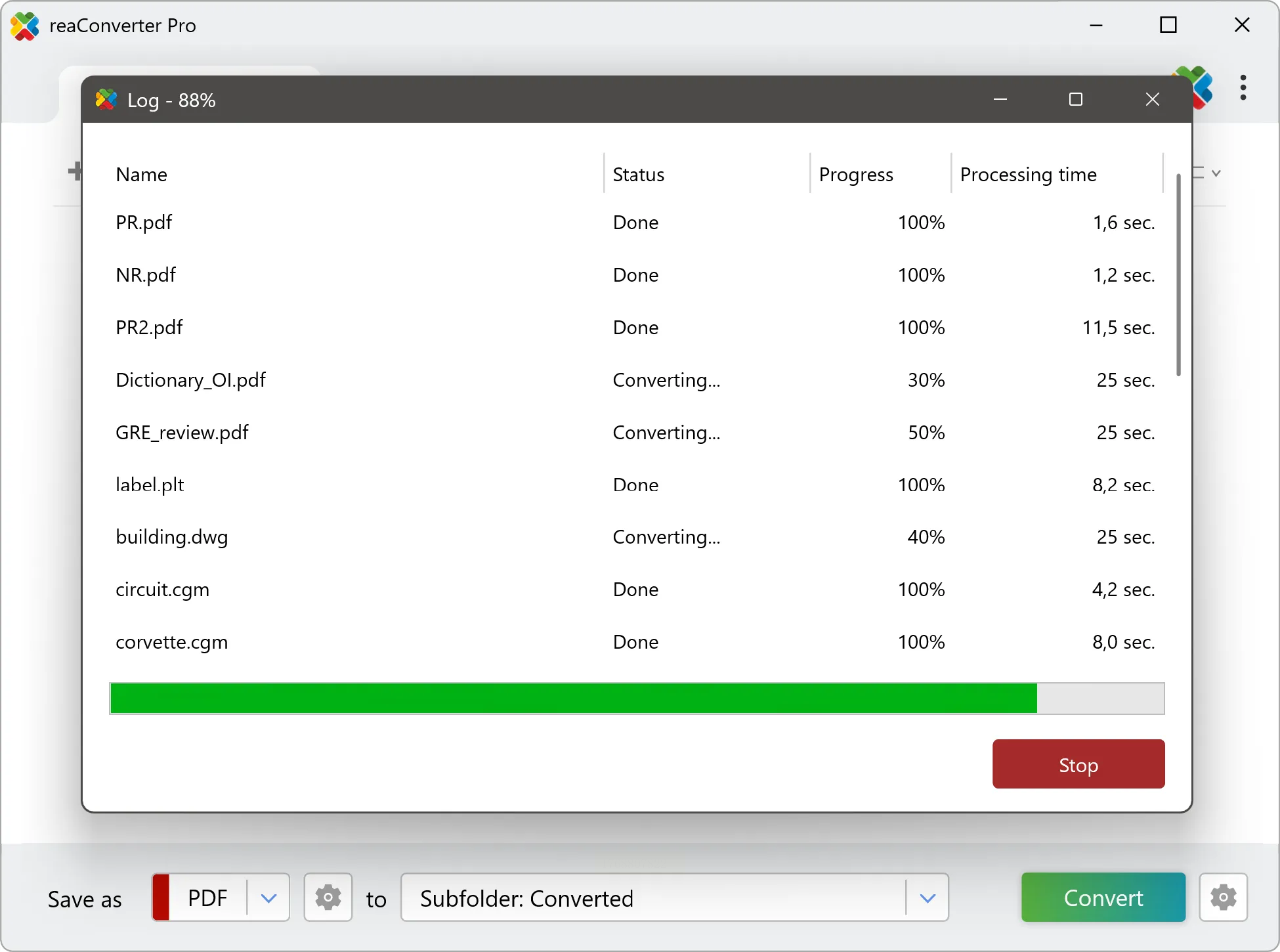
方法四:体验智能文件命名大师的归类功能
另一款以重命名见长的工具,往往也集成了强大的文件归类与合并功能,操作流程同样顺畅。
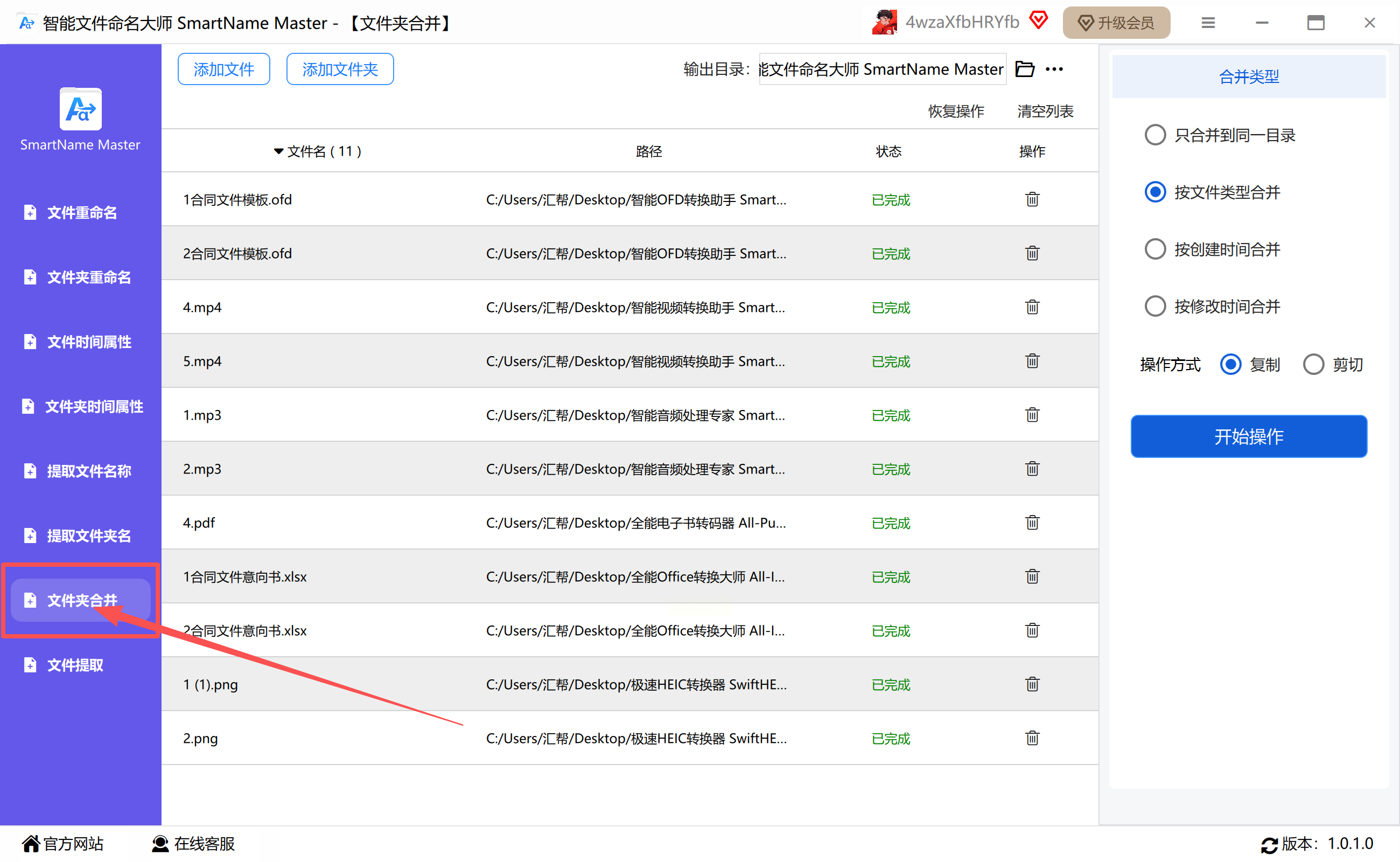
步骤一:打开软件,在左侧功能导航栏中,寻找并点击“文件夹合并”或“文件收集”选项。
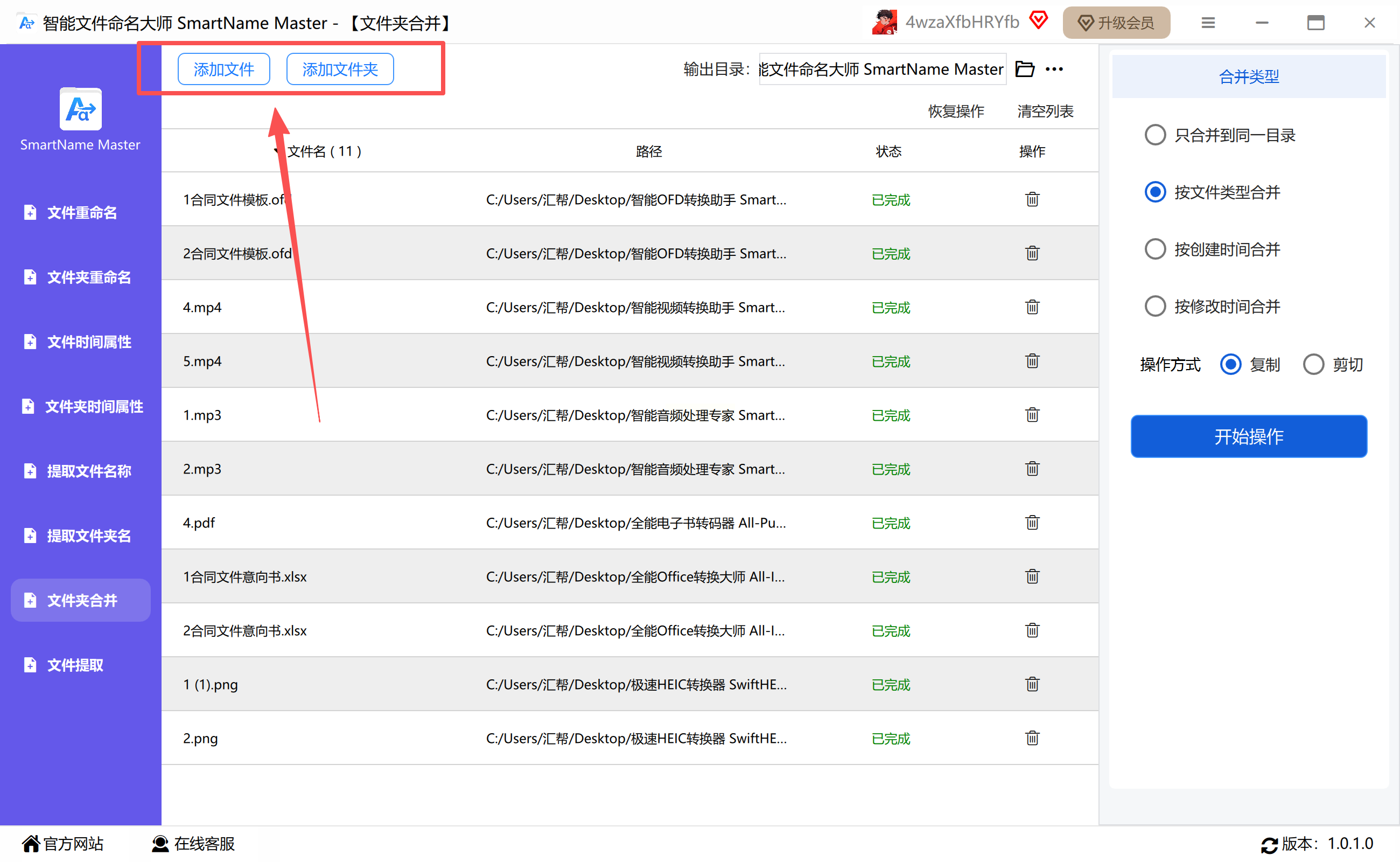
步骤二:通过界面上的“添加”或“导入”按钮,将所有涉及到的文件夹路径加入到任务列表中。
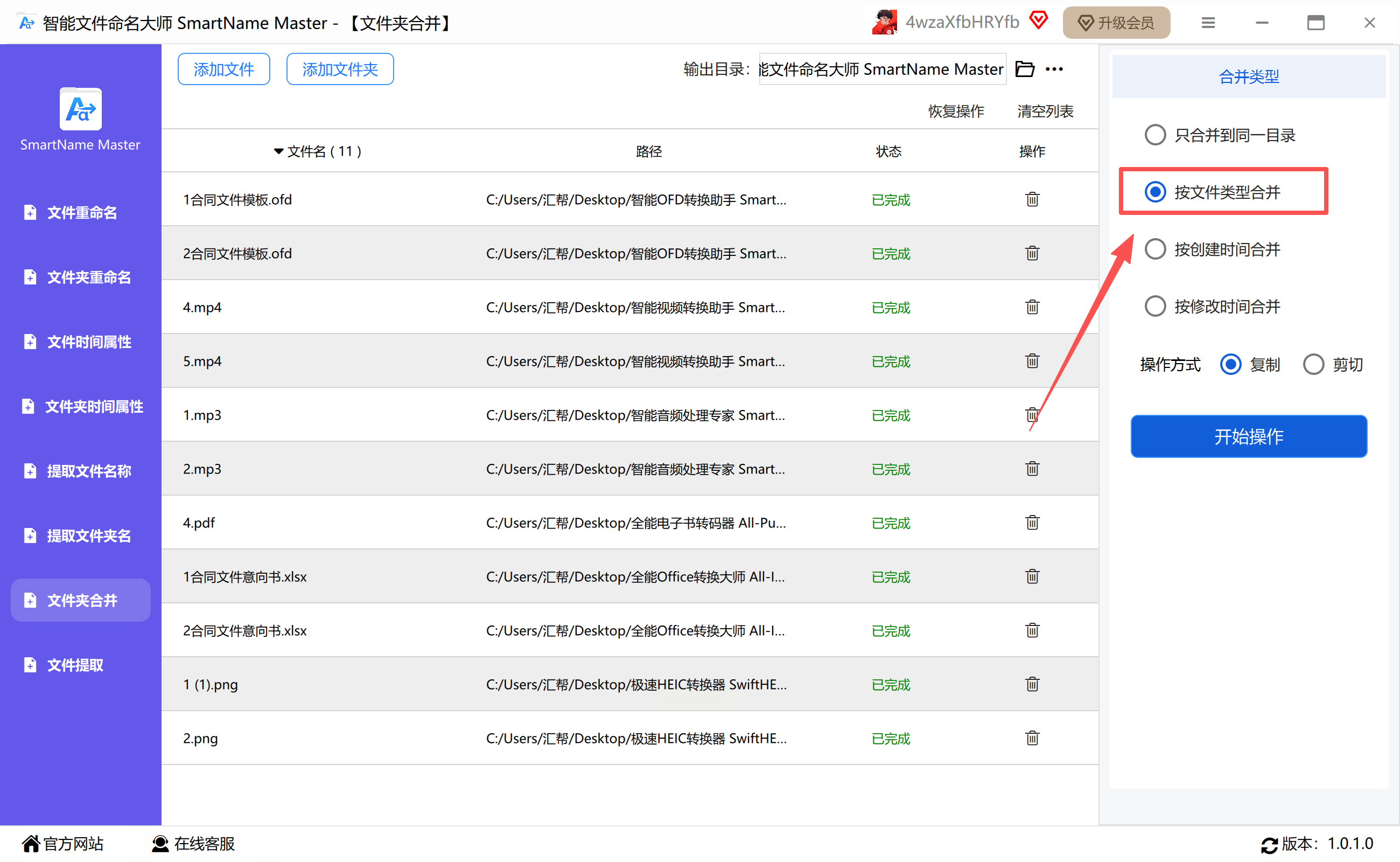
步骤三:在关键的合并规则设置处,选择“按文件扩展名合并”或“按文件类型归类”。这能确保所有JPG图片归到一起,所有Excel表格归到另一处。
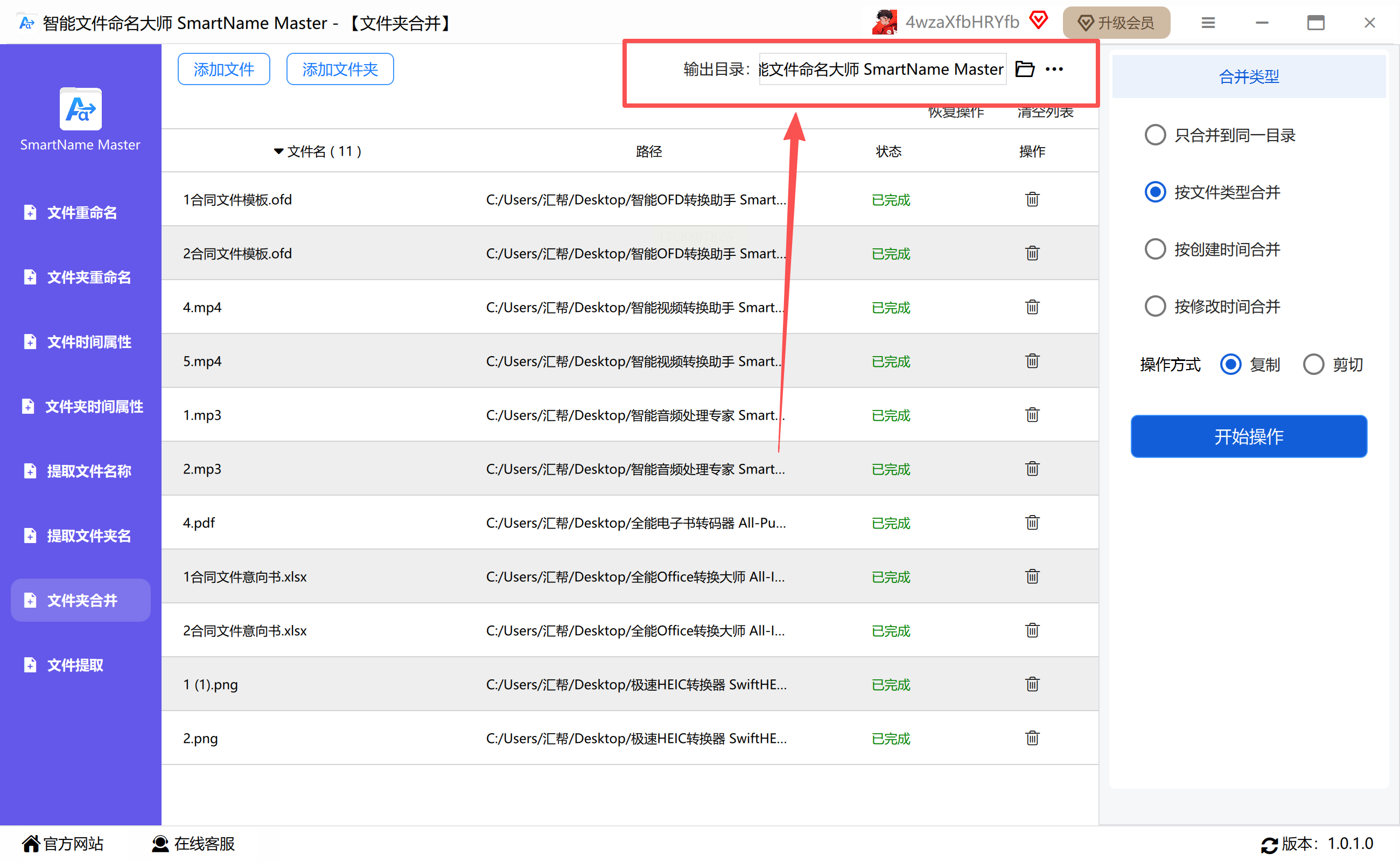
步骤四:为提取出的文件选择一个合适的存放位置。建议路径不要有中文或特殊字符,避免意外错误。
步骤五:点击“开始合并”或“执行任务”按钮,静静等待软件自动完成所有工作。
步骤六:任务完成后,立刻去查看输出文件夹吧。你会发现,之前的混乱已被井井有条的分类所取代。
方法五:巧用系统自带的搜索功能(零成本方案)
在没有网络或不便安装软件时,系统自带的搜索功能是你的救星。它完全免费,适合处理文件数量不多、结构相对简单的紧急任务。
步骤一:准备工作很重要。先将所有需要搜索的文件夹,都移动或复制到一个新建的总文件夹内(例如命名为“待整理文件”)。这一步能限定搜索范围,让结果更精准。
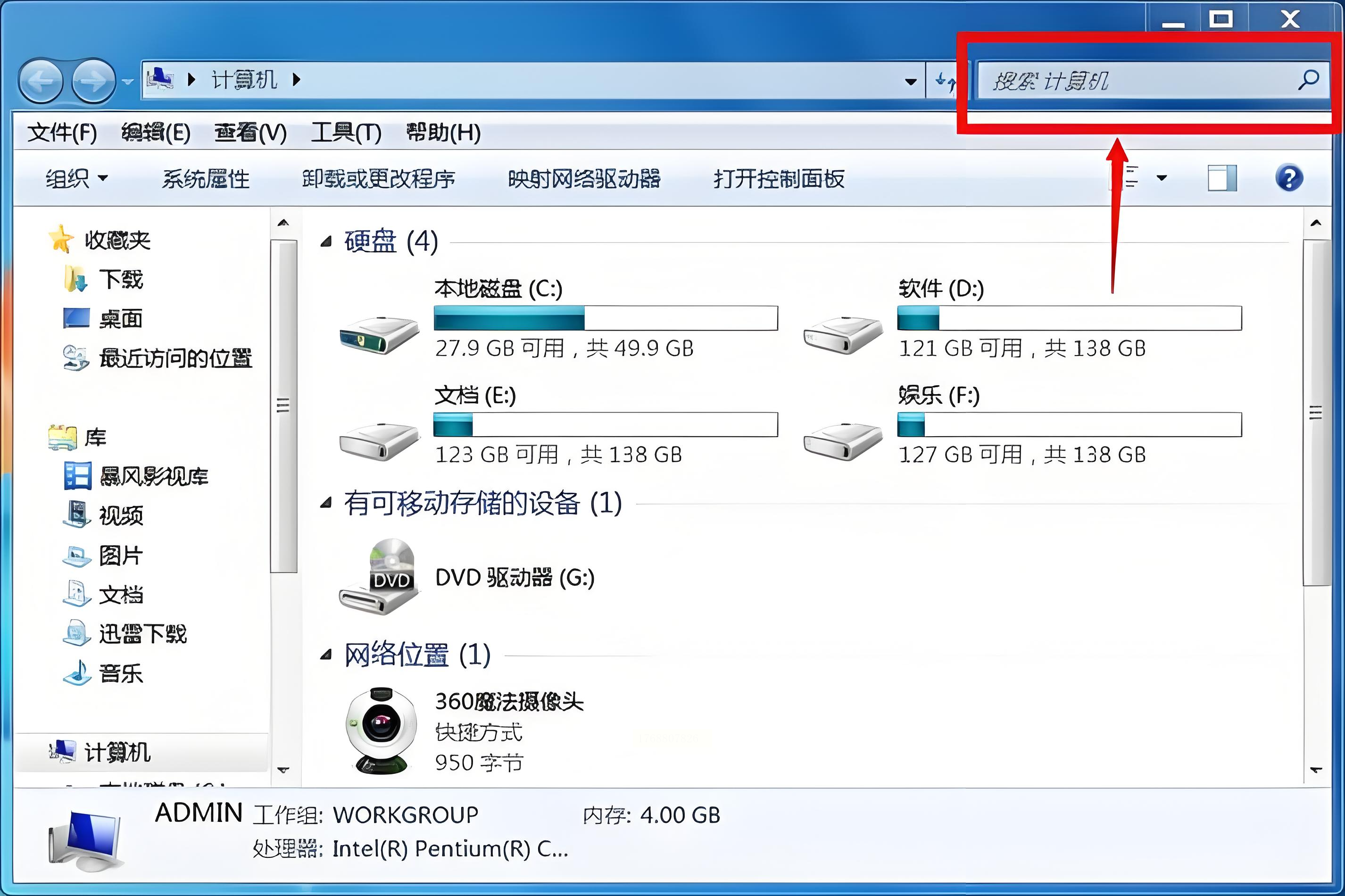
步骤二:打开这个总文件夹,将焦点置于窗口右上角的搜索框。输入通配符和文件后缀,例如寻找Word文档就输入`*.docx`,寻找所有图片可以尝试`*.jpg`或`*.png`。按下回车,系统会自动搜索当前文件夹及其所有子文件夹。
步骤三:搜索完成后,系统会列出所有符合条件的文件。使用`Ctrl+A`(Windows)或`Command+A`(macOS)全选它们。
步骤四:在选中的文件上点击右键,选择“复制”(为防止原文件丢失,优先建议复制而非剪切)。然后导航到你预先准备好的汇总文件夹,右键选择“粘贴”。
面对海量文件,手动查找无异于大海捞针。无论是选择功能全面的专业工具,还是利用灵活的开源方案,抑或直接启用系统自带的搜索,核心都在于将重复劳动交给自动化流程处理。掌握这些方法后,你不仅能节省大量时间,更能保证工作的准确性和条理性。下次再遇到需要从成堆文件夹中收集特定文件的场景时,不妨根据任务复杂度和个人习惯,选择最适合你的那一款工具,体验高效办公带来的轻松与从容。
