

宝子们,你是不是也遇到过这种情况:电脑里的图片、文档、安装包混在一起,找个文件要翻半天,手动分类又耗时又容易乱?其实现在有很多简单工具能一键解决这个问题,轻松实现文件夹一键分类,不用懂代码也不用专业知识,跟着步骤操作就行。下面我就实测分享几个超实用的方法,新手也能轻松上手~
一、科普小知识
文件夹分类工具主要通过预设规则(按格式、日期、大小等)自动创建文件夹并移动文件,优点是效率高、操作简单,能避免手动分类的繁琐,核心就是帮我们实现文件夹一键分类;缺点是部分工具可能需要付费,或对超大文件处理速度稍慢。使用时注意提前备份重要文件,尤其是用剪切操作时,避免误删。
方法一:Organize My Files
这是个轻量型分类工具,模板化操作很适合新手,不用自己设规则,就能快速完成文件夹一键分类。
步骤:
1. 打开软件,点击主界面“选择文件夹”,选中需要整理的目标文件夹(比如桌面的“混乱文件”文件夹);
2. 点击“分类模板”,选“办公素材分类”或“图片视频分类”(选你需要的类型,比如办公常用就选“办公素材”);
3. 选好模板后点“一键分类”,软件会自动创建“文档”“表格”“图片”等子文件夹,把文件移进去;
4. 分类过程中能看到进度条,别中途关软件;
5. 完成后会显示“成功分类XX个文件”,点击“打开分类文件夹”就能检查效果,整理后的文件夹整整齐齐~
方法二:汇帮文件名提取器
这个工具能批量合并文件并按类型分类,适合多个文件夹混在一起的情况,兼顾合并与文件夹一键分类,实用性拉满。
步骤:
1. 打开软件,选“多文件夹合并”(界面很清晰,左侧是文件上传区);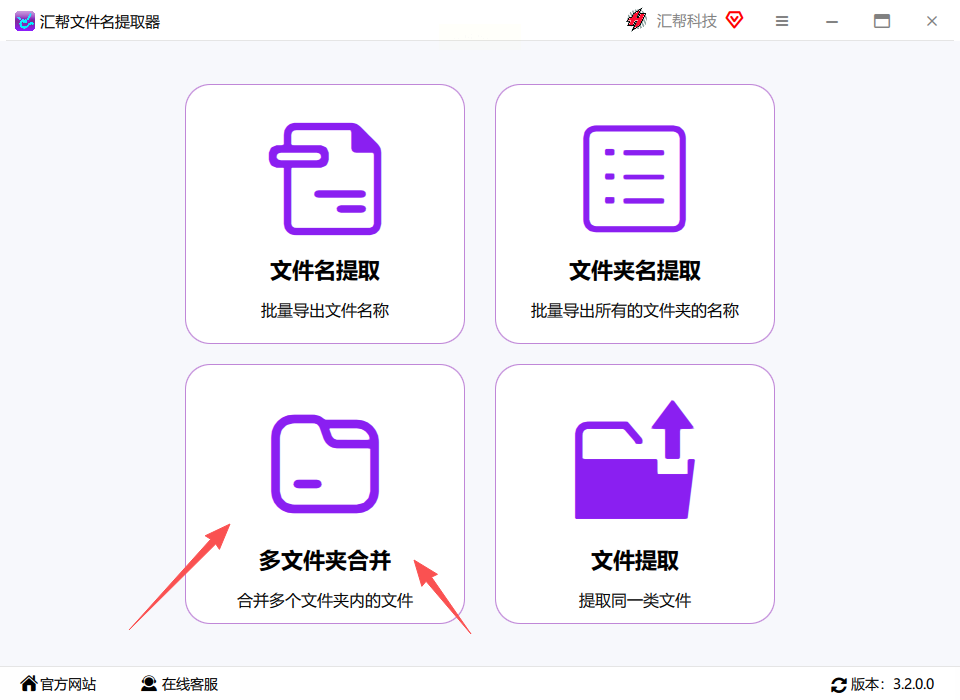
2. 左边点“+”号添加文件夹(可以多选,比如你桌面、下载、文档三个文件夹都需要整理,就全选上);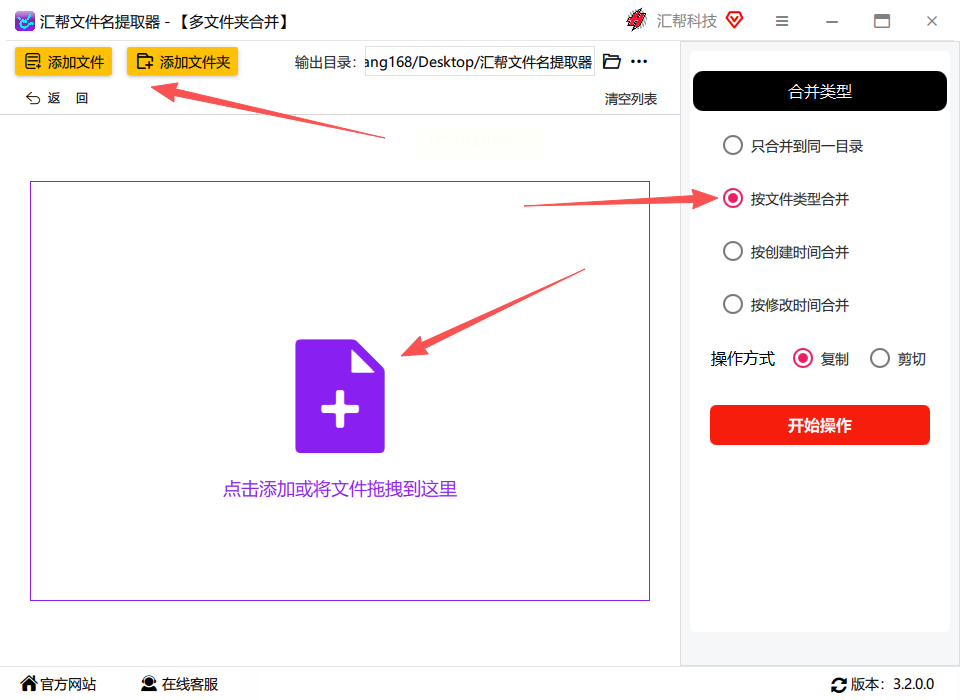
3. 右边选“按文件类型合并”(默认就是按类型分,也可以改其他规则,但类型最常用);
4. 下方选“复制”(选剪切会直接移动,没备份,复制能留原文件备份,建议新手先选复制);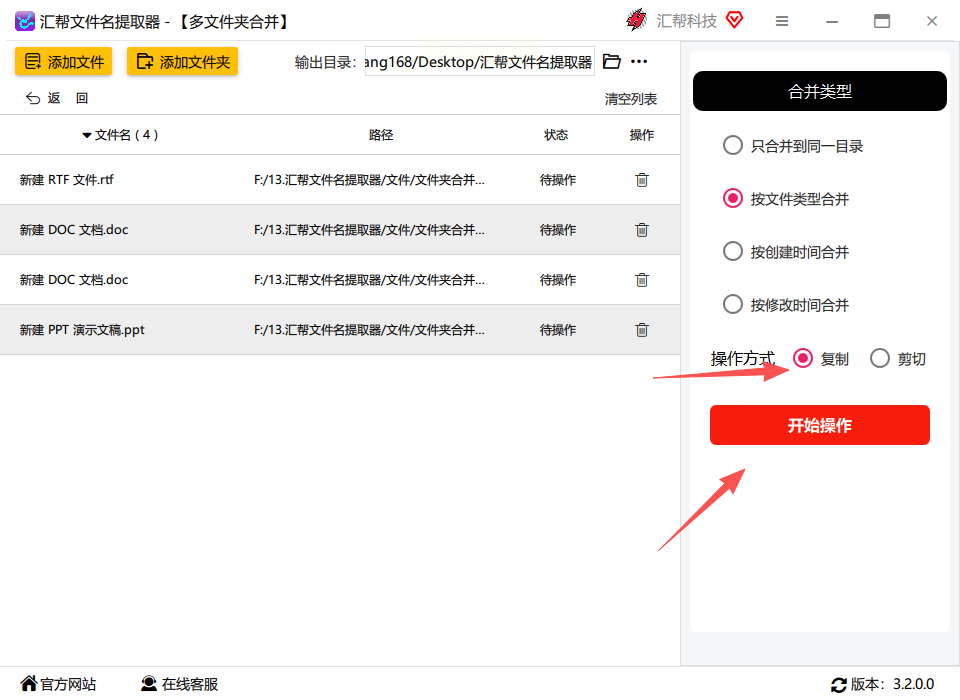
5. 点“开始操作”,等进度条走完,就能看到每个类型的文件都在独立文件夹里了,比如“图片”“压缩包”“PDF”文件夹,里面全是同类文件~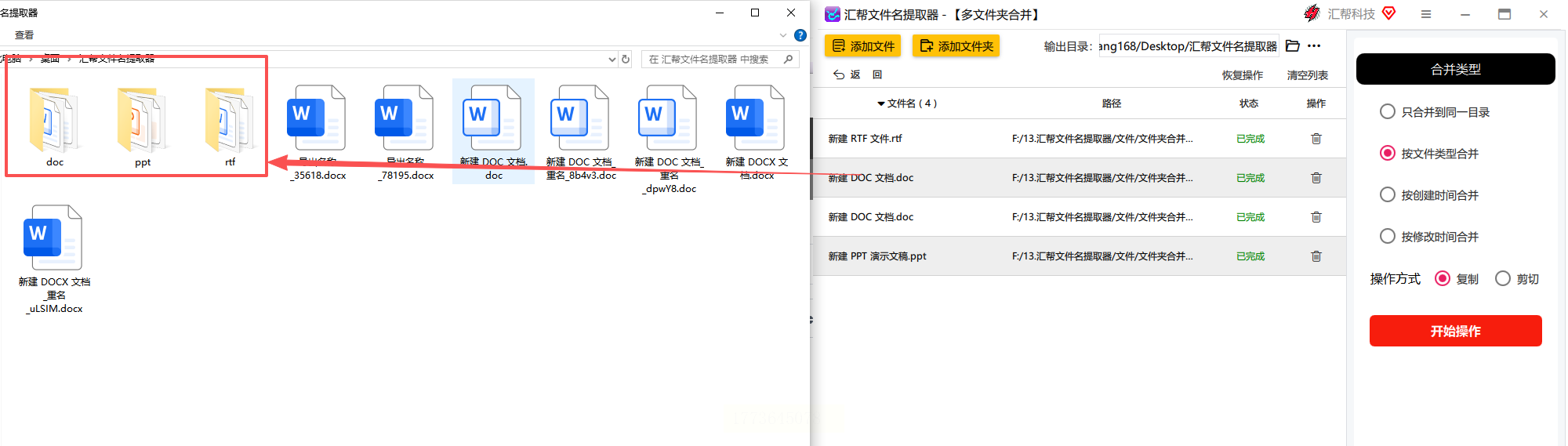
方法三:Flexible Renamer
除了重命名,它还能按规则分类,适合需要自定义分类的场景,不用模板也能轻松实现文件夹一键分类。
步骤:
1. 点击“添加”按钮,把所有要分类的文件拖进去(比如桌面、下载、收藏夹里的文件,都选中);
2. 顶部菜单选“工具”→“文件分类”→“批量分类”;
3. 在分类窗口选规则,比如按“文件格式”(选后会自动分“*.jpg”“*.pdf”等),或按“修改日期”(分“最近一周”“本月”);
4. 下方设分类文件夹名称,比如“图片文件”“文档资料”,选好保存路径(建议别改原路径,先复制一份备份);
5. 勾选“不覆盖已有文件”(避免重复),点“执行”,软件会自动移动文件,完成后点“打开路径”就能查看~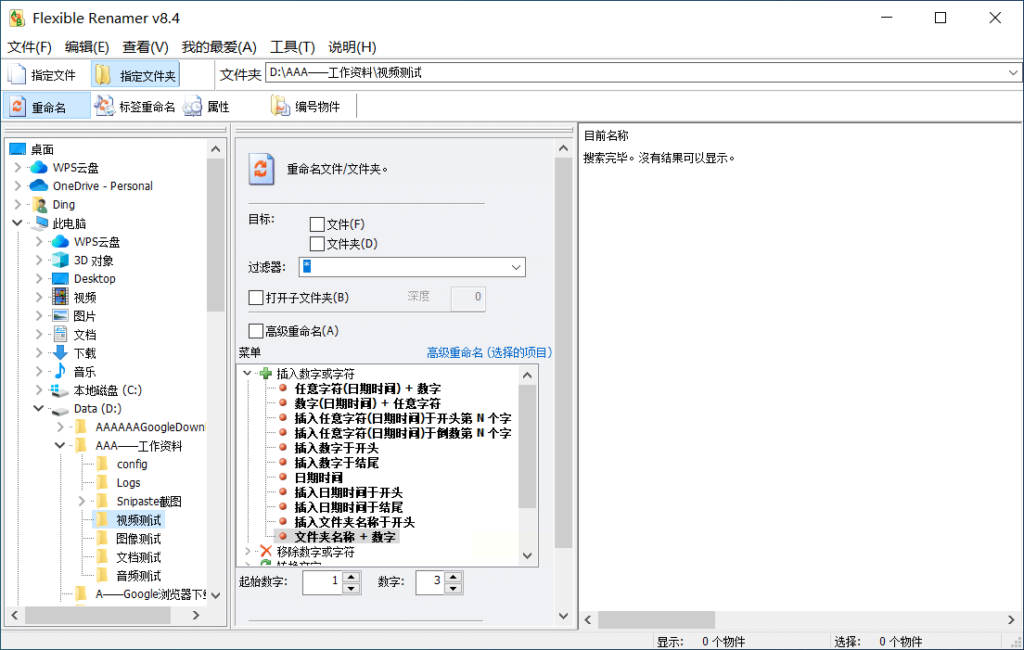
方法四:Advanced File Organizer
专业级工具,适合大量文件(比如几千个文件),能生成分类报告,高效完成大批量文件夹一键分类。
步骤:
1. 点“文件”→“添加文件夹”,把需要分类的所有文件夹一次性导入(比如你电脑里所有带“资料”的文件夹);
2. 顶部选“分类”→“批量分类”,打开设置窗口;
3. 这里可以选“按文件类型”“创建日期”或“文件大小”(按类型最常用,比如“*.mp3”“*.docx”);
4. 勾选“自动创建分类目录”,命名规则设为“格式+类型”(比如“视频-2024”);
5. 点“开始分类”,等进度走完,软件会生成分类报告(比如“图片类350个,文档类120个”),点击“查看报告”能检查分类是否正确~
方法五:File Governor
专注自动分类,支持实时监控文件夹,适合经常下载新文件的人,能实现全程自动的文件夹一键分类。
步骤:
1. 点“添加文件夹”,选你最常下载文件的位置(比如“下载”文件夹);
2. 点“分类设置”,选规则:按格式(如“*.jpg”“*.exe”)或按大小(比如“小于1MB”“1-10MB”);
3. 下方“过滤设置”能排除系统文件(比如“Thumbs.db”这种缓存文件),避免分类无关文件;
4. 点“开始分类”,软件会自动创建分类文件夹(比如“图片”“压缩包”),新文件下载到监控文件夹后也会自动分类~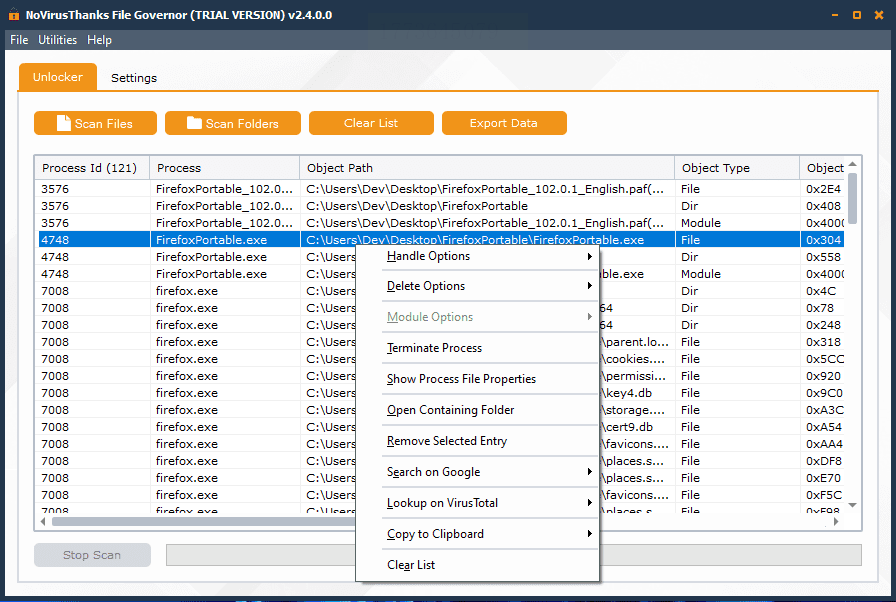
方法六:Flexible Renamer(进阶用法)
如果需要按名称或日期分类(比如按文件名里的“2024”“项目A”),可以用这个工具,自定义规则实现精准的文件夹一键分类。
步骤:
1. 导入文件后,点“工具”→“按名称分类”;
2. 选“包含关键词分类”,比如文件名里有“会议”就分到“会议资料”,有“财务”分到“财务报表”;
3. 手动输入关键词和对应文件夹名称,比如“合同”→“合同文件”,“发票”→“发票文件”;
4. 勾选“批量处理”,点“执行”,就能按名称自动分类~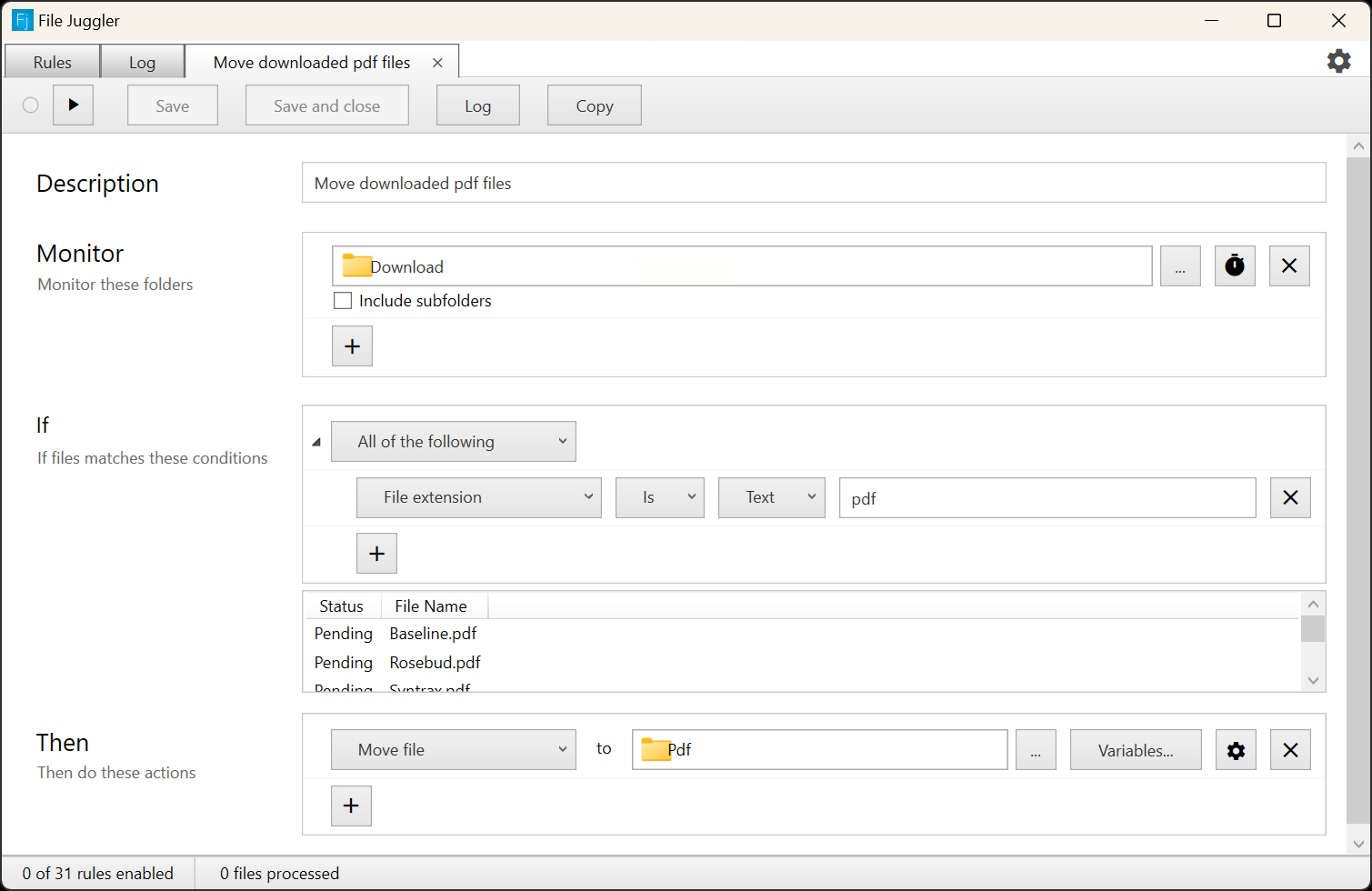
总结与温馨提示
这些方法各有侧重:Organize My Files适合快速模板分类,汇帮适合批量合并,Flexible Renamer能自定义规则,Advanced File Organizer适合大数据量。新手推荐先试方法一和方法二,操作最直观,不容易出错,轻松搞定文件夹一键分类。
使用工具时一定要注意:
1. 分类前备份重要文件(尤其用剪切操作时,先复制一份更保险);
2. 别一次性导入太多文件夹(比如1000个以上,可能卡顿,分批次处理更好);
3. 按“格式+日期”双重分类时,先确认工具规则是否符合需求。
现在电脑里的文件是不是瞬间清爽多了?试试这些工具,几分钟就能把乱成一团的文件夹变得整整齐齐,再也不用翻半天找文件啦~
