

手机相册翻到三年前,想找某张照片的具体拍摄时间,结果一张张点开看属性——眼睛都花了。这种经历,估计不少人都有过。
尤其是做自媒体的、搞档案整理的,或者单纯想给老照片归档的朋友,照片名称和时间数据怎么批量弄出来,确实是个绕不开的麻烦事。
这篇文章不扯虚的,直接上操作。五个方案,从简单到复杂,按需取用。
 汇帮文件名提取器
先说一个我自己用得比较顺手的工具。名字叫“汇帮文件名提取器”,Windows上跑的,体积不大,装完打开就能用。
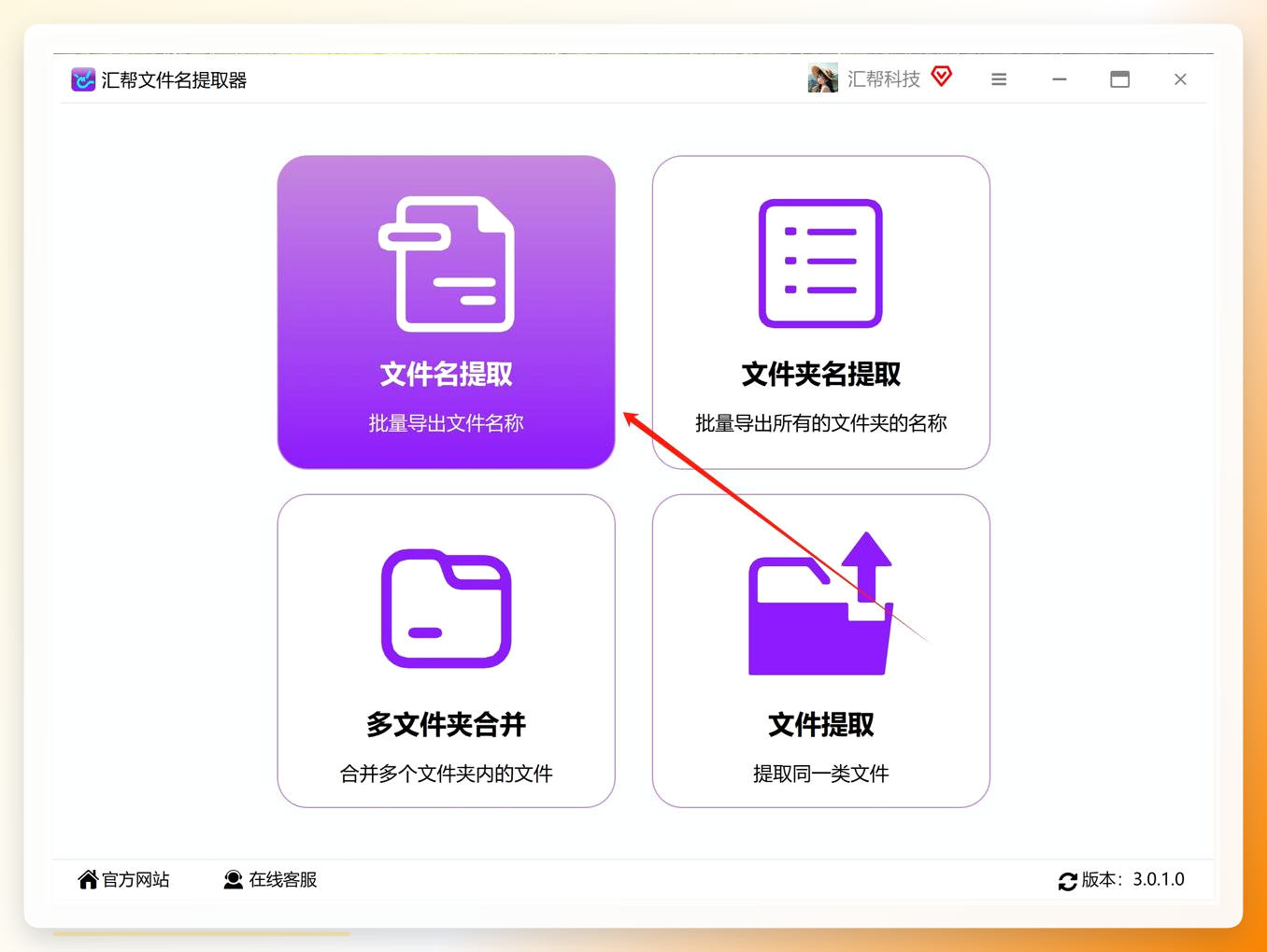
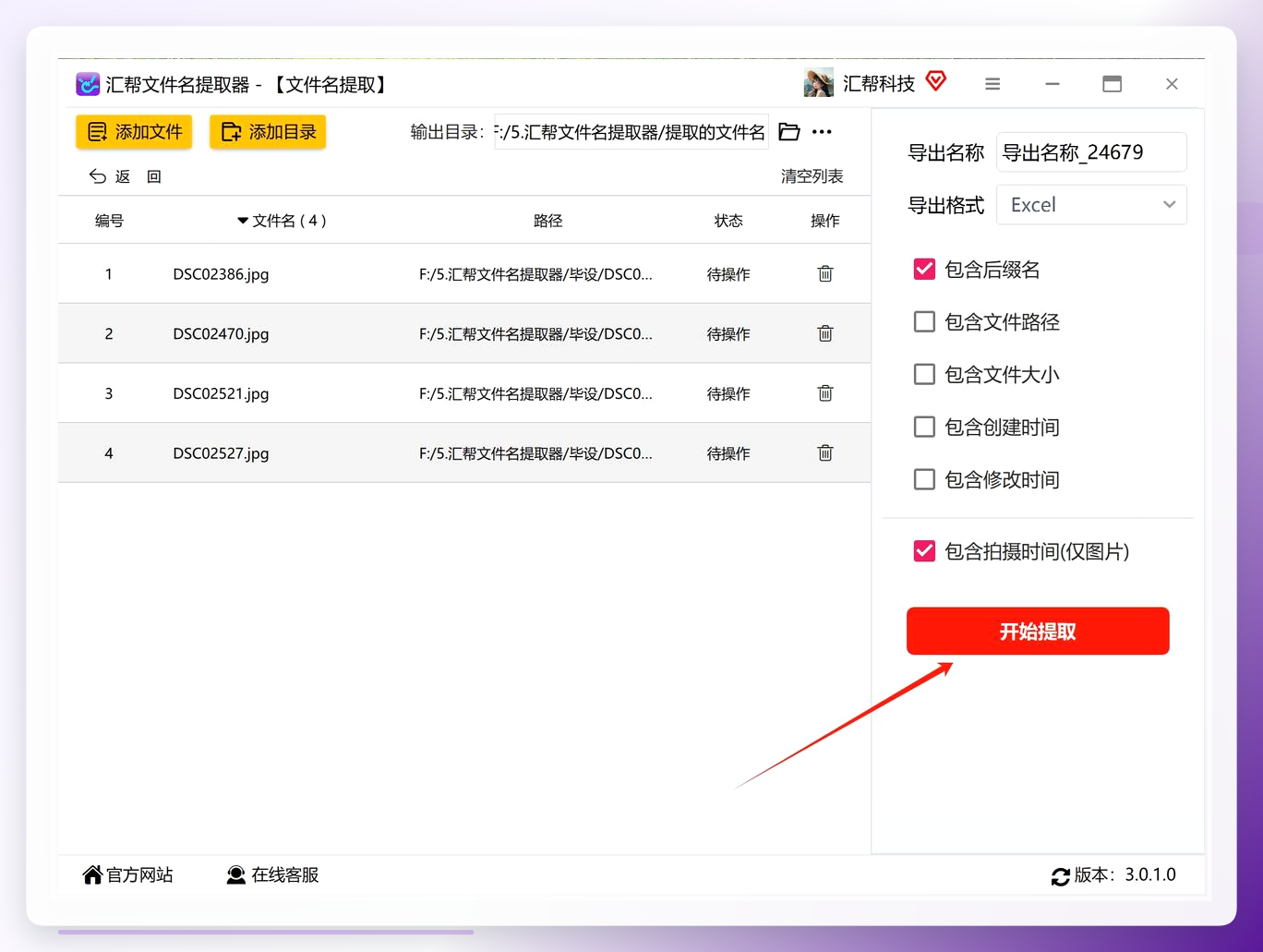
第一步:打开软件,界面上有个“文件名提取”的选项,点进去。
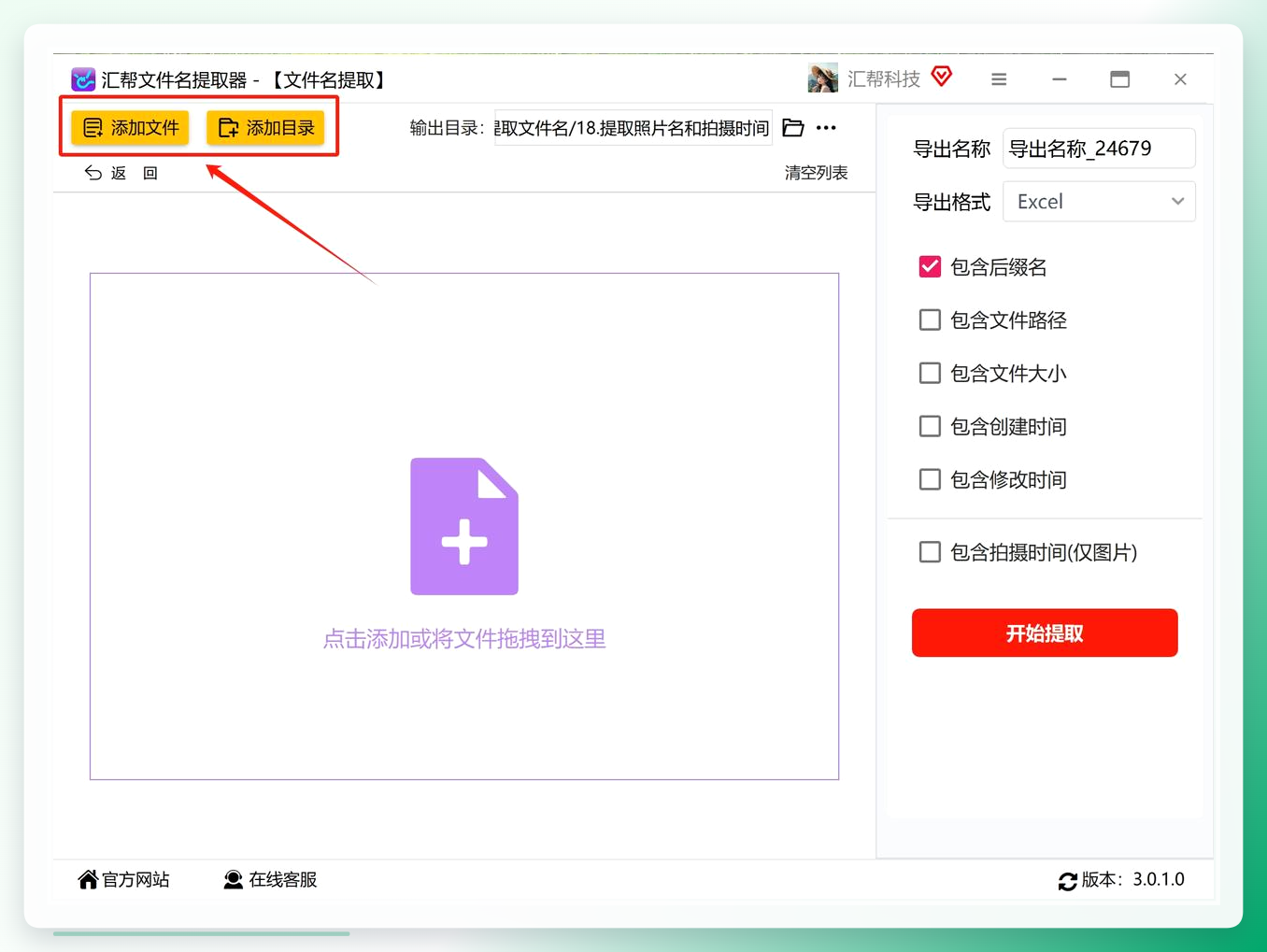
 第二步:点“添加文件”或者“添加目录”,把需要提取拍摄时间的图片选进来。JPG、PNG、RAW格式都认,不用转格式。
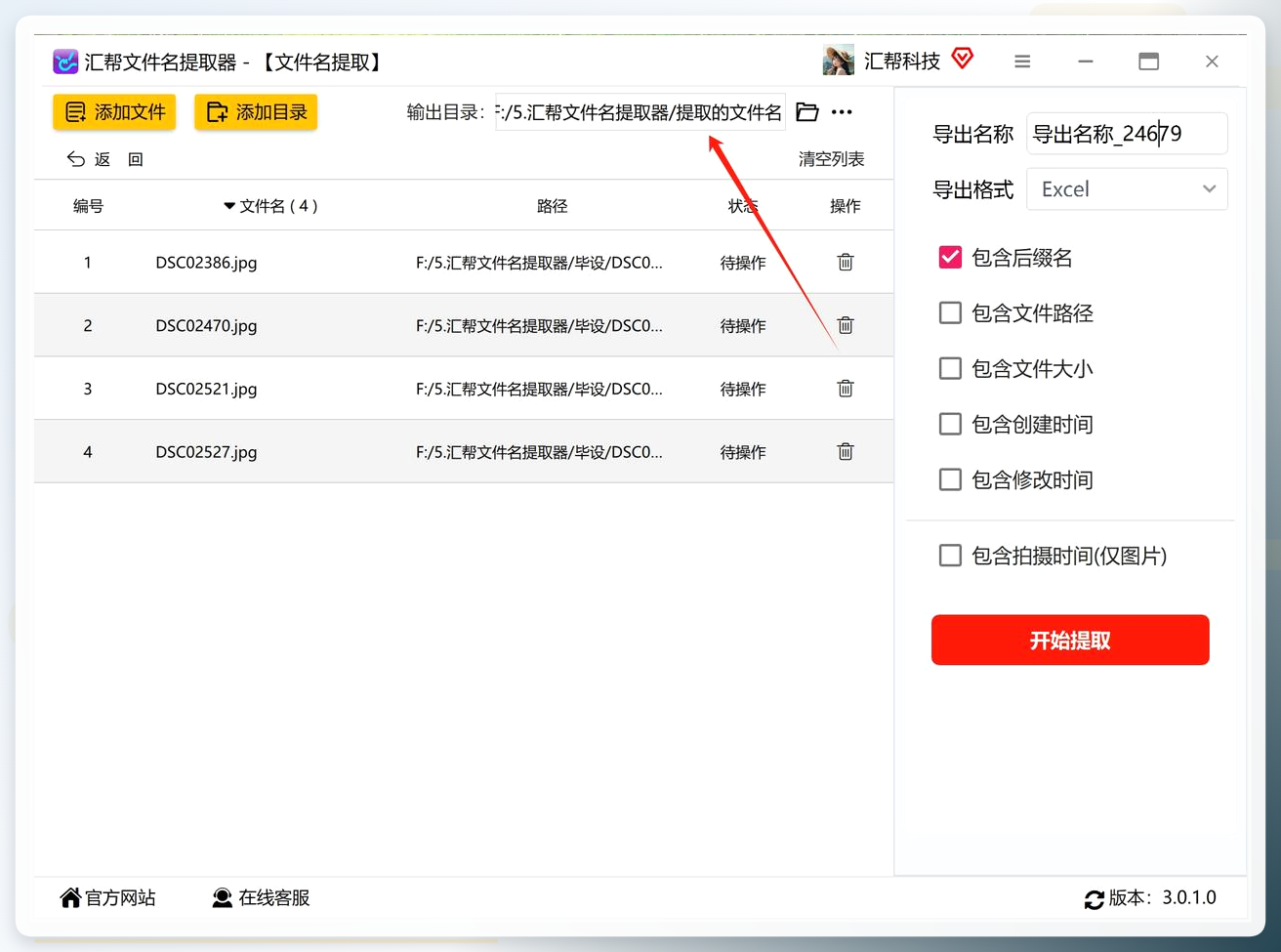
 第三步:在顶部设一个文件夹,用来存等下导出的Excel文件。随便选个桌面或者文档目录就行。
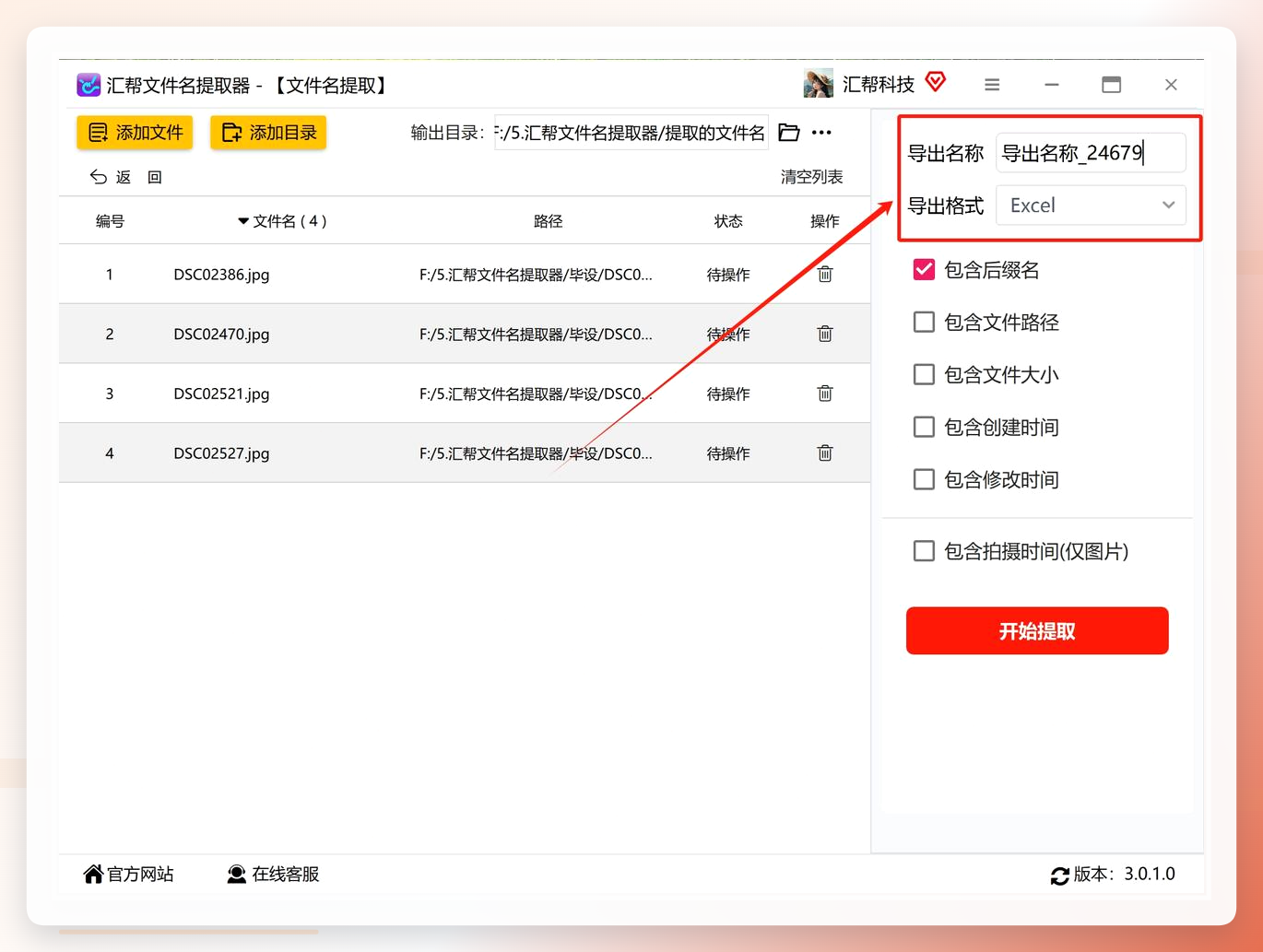
 第四步:软件会自动填一个文件名,不想要就自己敲一个。导出格式那里选Excel——当然Word和TXT也支持,但说实话,Excel整理数据最趁手。
 第五步:这一步是关键。在下面勾选需要提取的信息,重点是“包含拍摄时间”。别的信息用不上就别勾,免得表格太乱。
 第六步:点“开始提取”,等它跑完就行。速度挺快,几百张照片十来秒的事。
 提取完成后,去输出目录找那个Excel文件。打开一看——照片名称、格式、拍摄时间,列得清清楚楚。
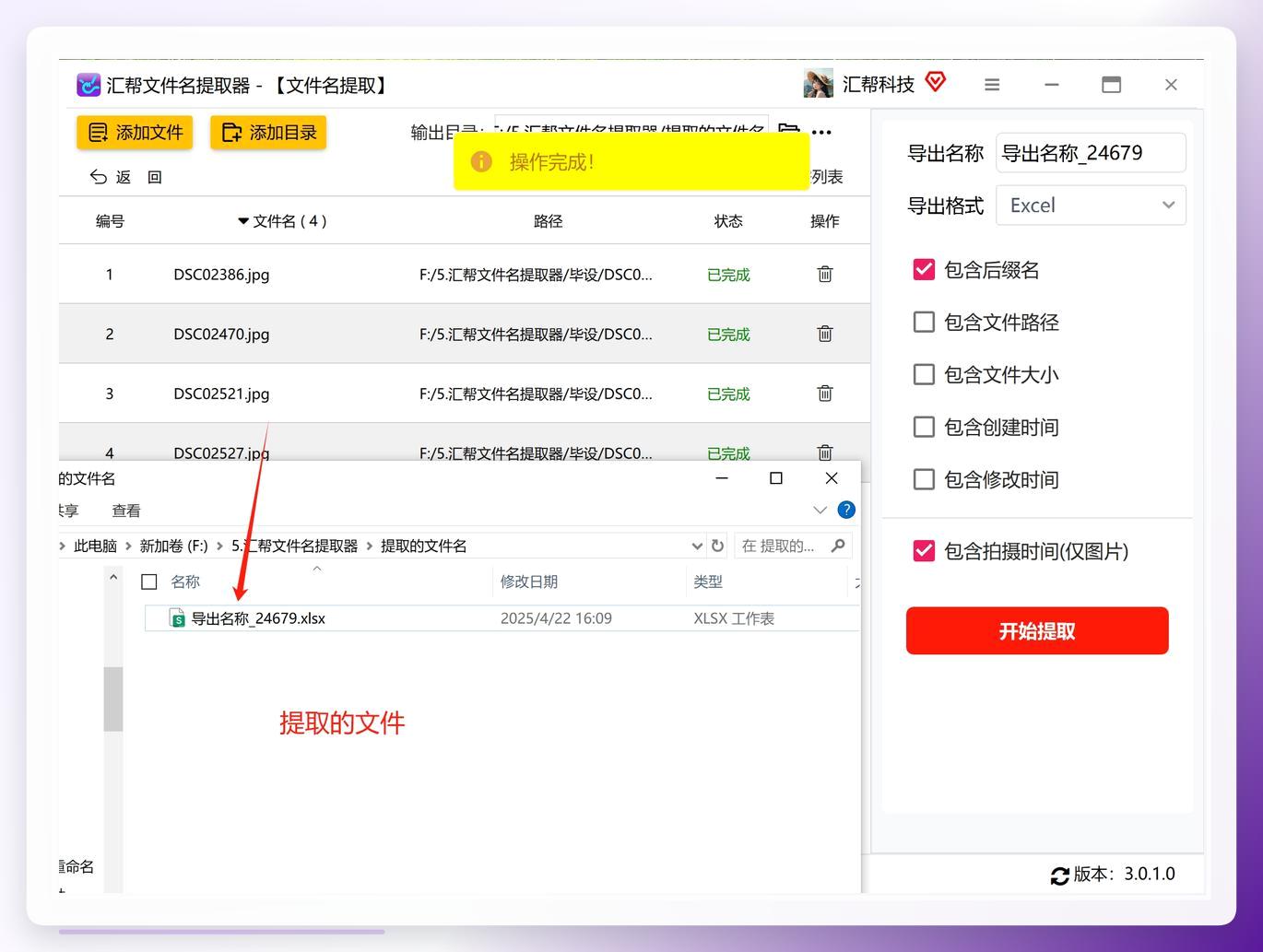
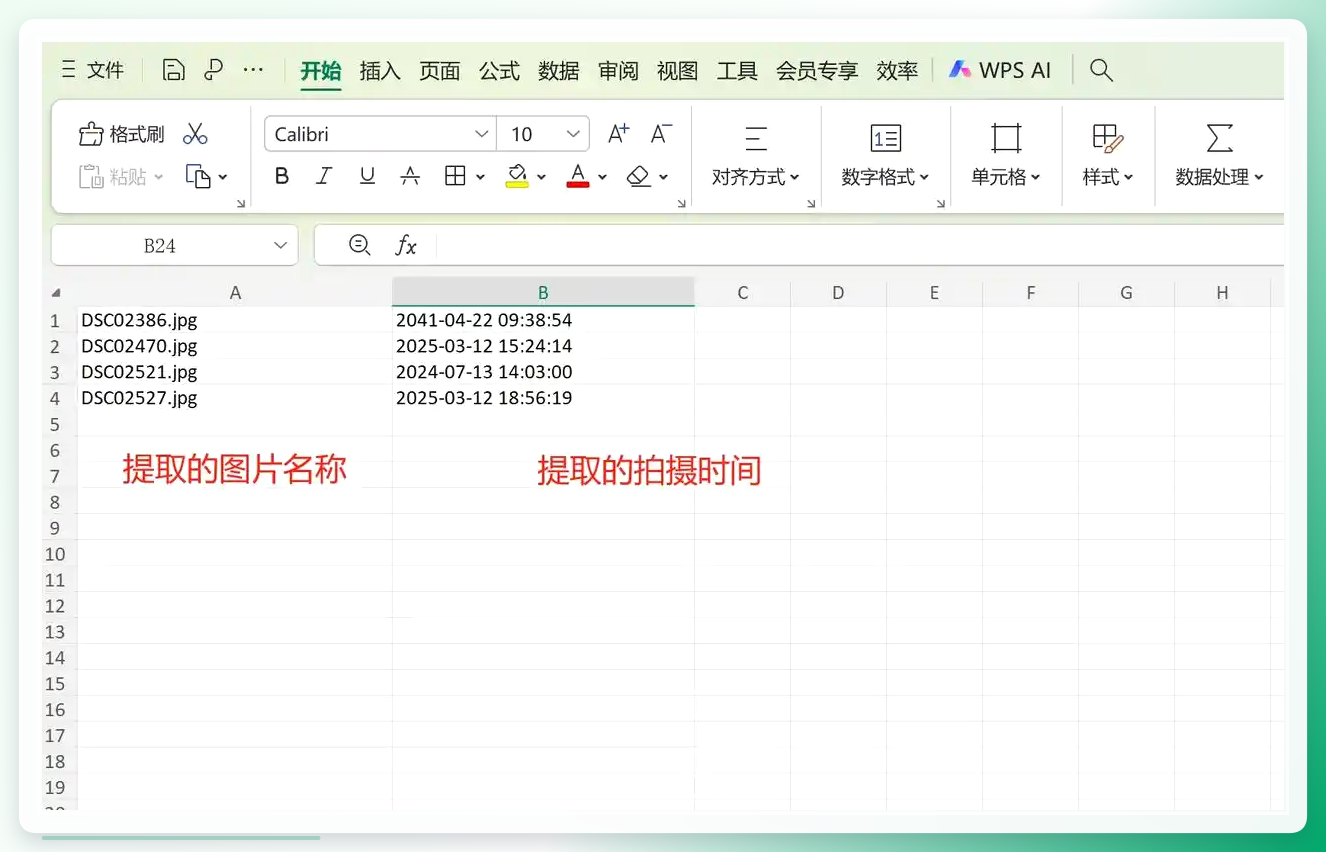 整个流程走下来,两三分钟的事。这工具——怎么说呢——界面不算花哨,但该有的功能都有,不绕弯子。
Exif Viewer Pro
如果你用的是Mac,或者不想装国产软件,Exif Viewer Pro可以试试。
打开后点“添加文件夹”,右侧勾选“显示拍摄日期”,其他字段按需勾。然后点“导出Excel”,时间格式它会自动统一。
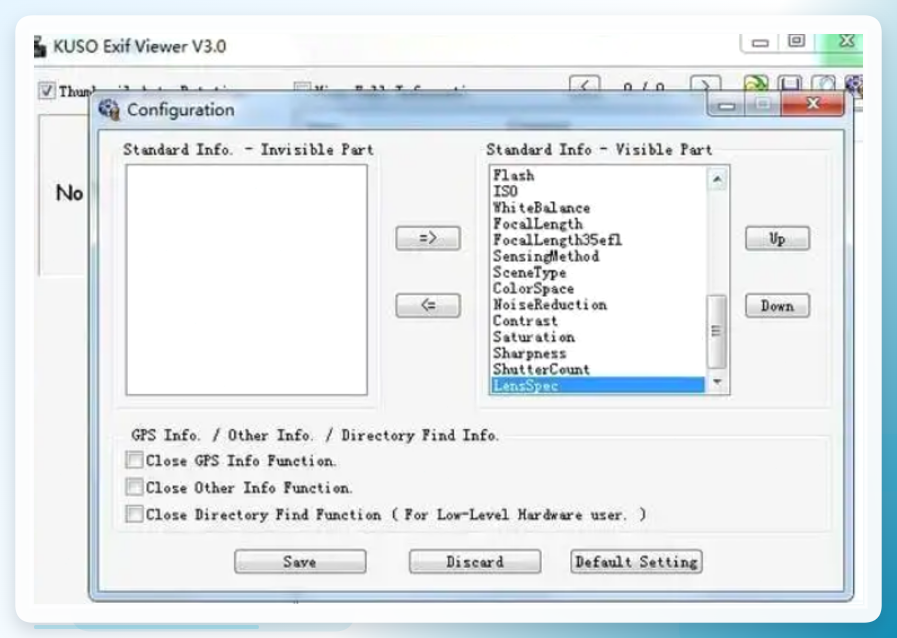 步骤不复杂,三步完事。不过这软件免费版有数量限制,照片多了得考虑付费版。
在线工具
偶尔处理几张图的话,在线工具最省事。
先建个Excel等着存数据。然后搜一个在线EXIF查看工具,把图片拖进去。
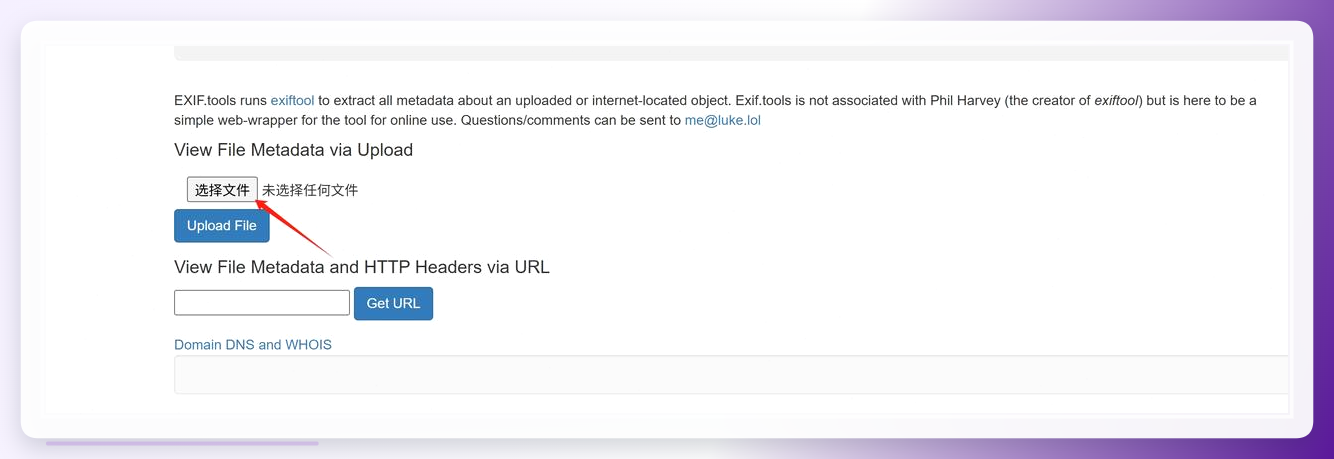 找到拍摄时间那一栏,复制粘贴到Excel里。完事。
但有个事得提醒一句:在线工具意味着你要把照片传到别人服务器上(别问我怎么知道的)。少量、不敏感的照片还行,要是涉及隐私或者商业素材,还是本地软件稳妥。
Python脚本
会写代码的朋友,Python方案最灵活。
先装依赖:
pip install Pillow piexif
然后写个提取函数,核心逻辑大概是这样:
from PIL import Image
import piexif

def get_photo_time(image_path):
    image = Image.open(image_path)
    exif_data = piexif.load(image.info['exif'])

    if piexif.ExifIFD.DateTimeOriginal in exif_data['Exif']:
        photo_time = exif_data['Exif'][piexif.ExifIFD.DateTimeOriginal]
        photo_time = photo_time.decode('utf-8')
        return photo_time
    else:
        return "未找到拍照时间"
# 使用示例
image_path = 'path_to_your_image.jpg'
print("拍照时间:", get_photo_time(image_path))
把image_path换成你自己的照片路径,跑一下就出结果。
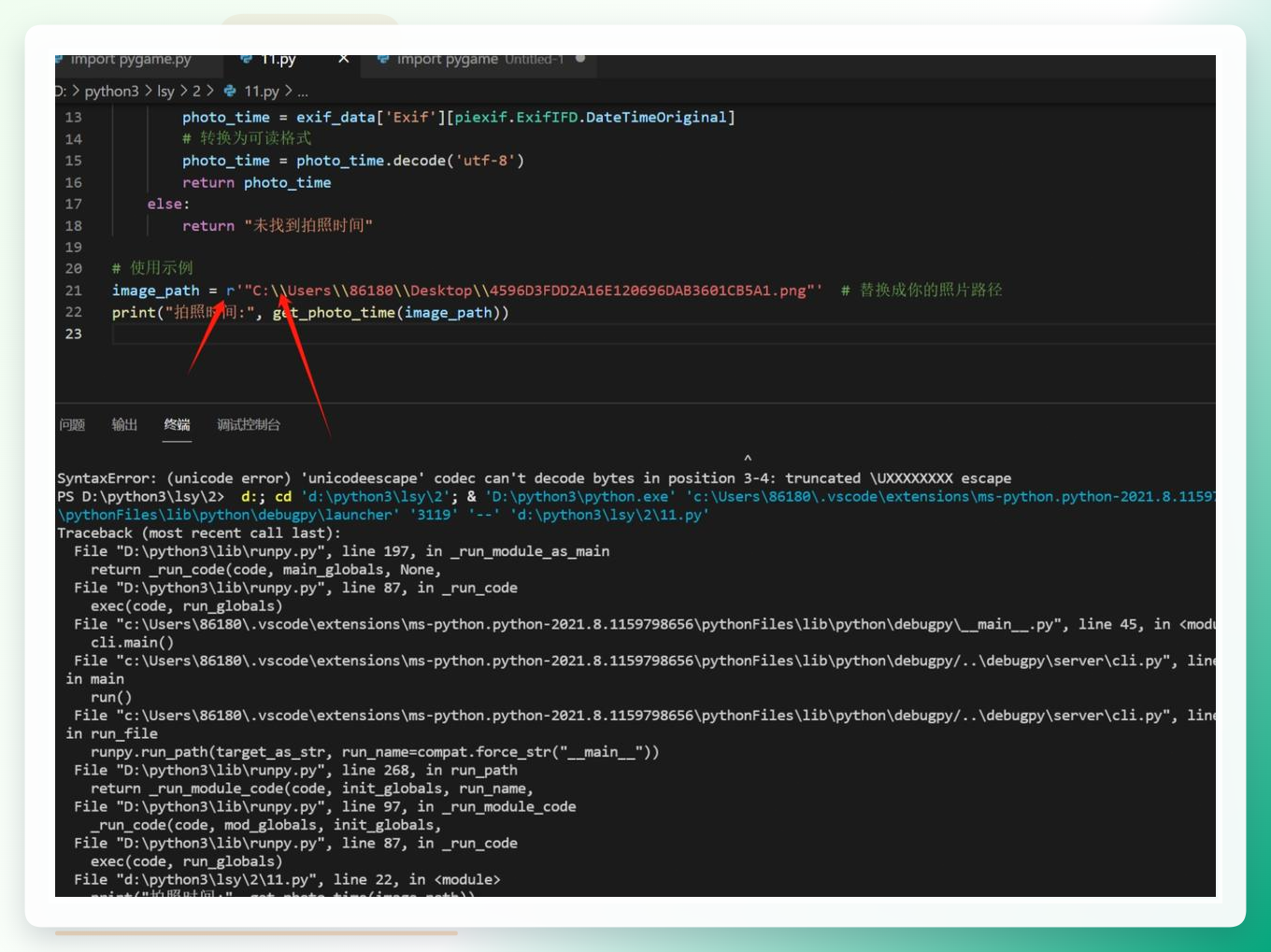 适合批量处理、需要定制输出格式的场景。不过对零基础的朋友来说,门槛还是有的。
智能文件命名大师
最后一款,智能文件命名大师。操作逻辑和汇帮那个有点像。
左侧点“提取文件名称”,把照片全选拖进去。
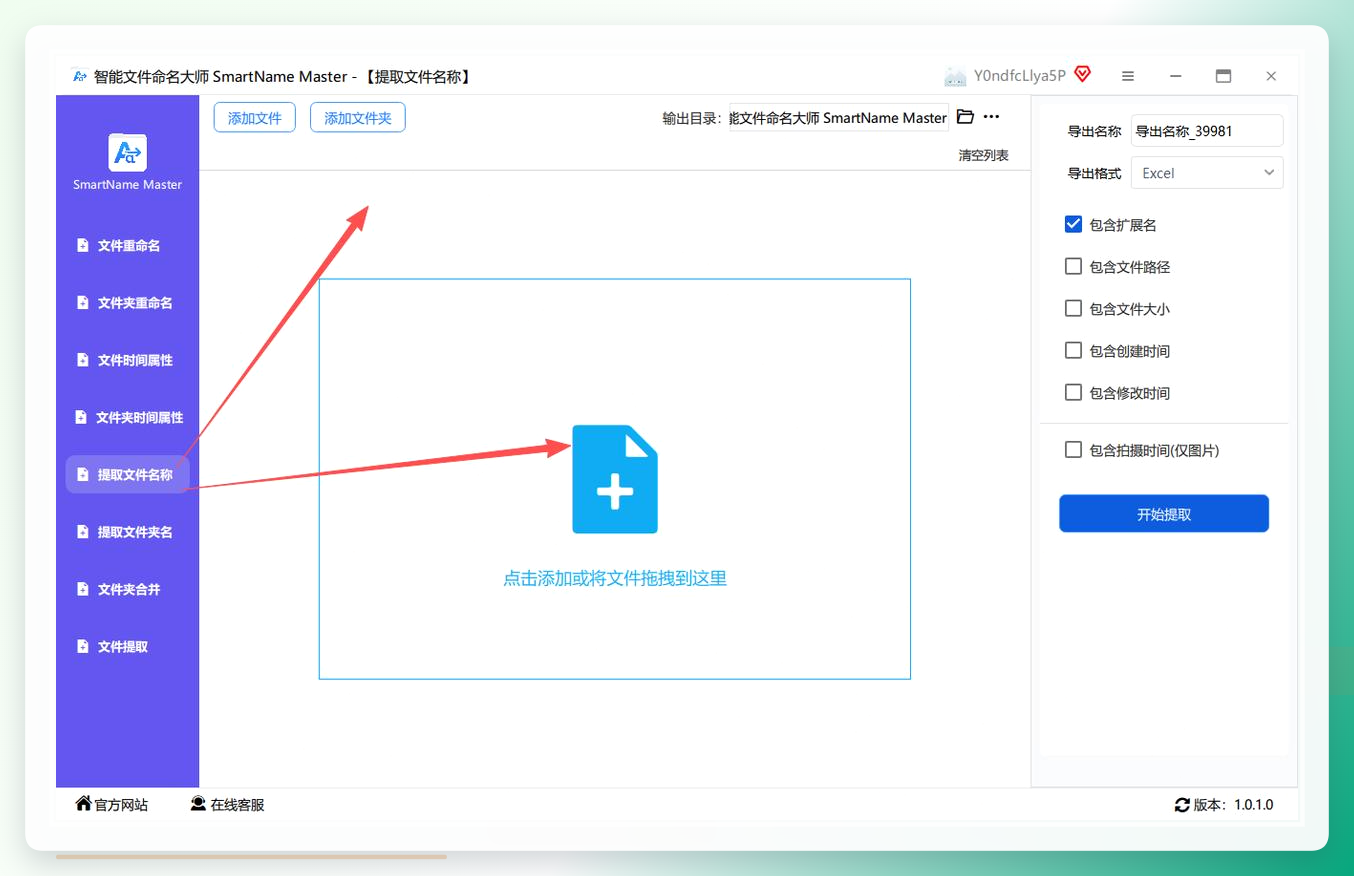 设置导出名称,格式选Excel。
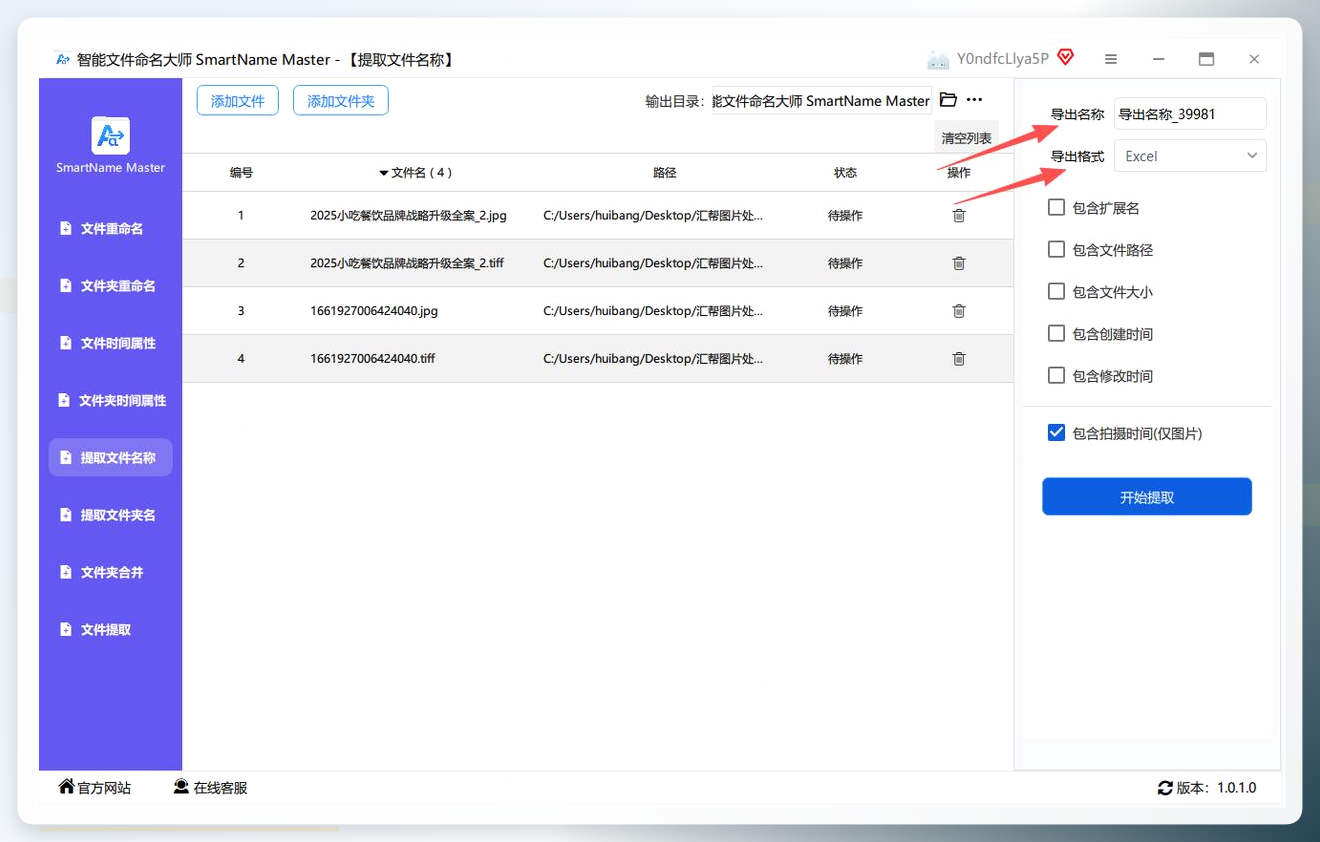 勾选“包含拍摄时间”,选好输出目录,点开始提取。
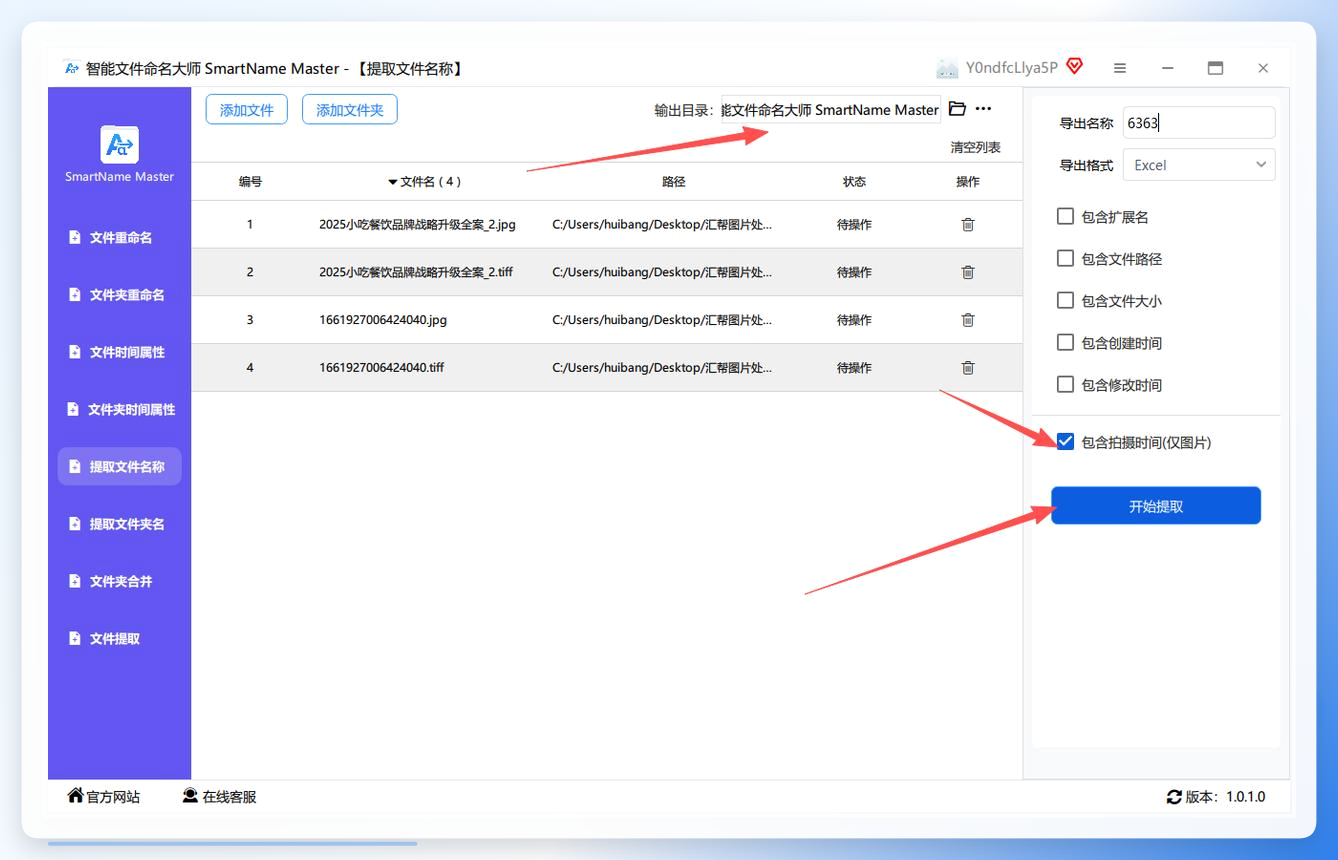 等一会,表格里就什么都有了。
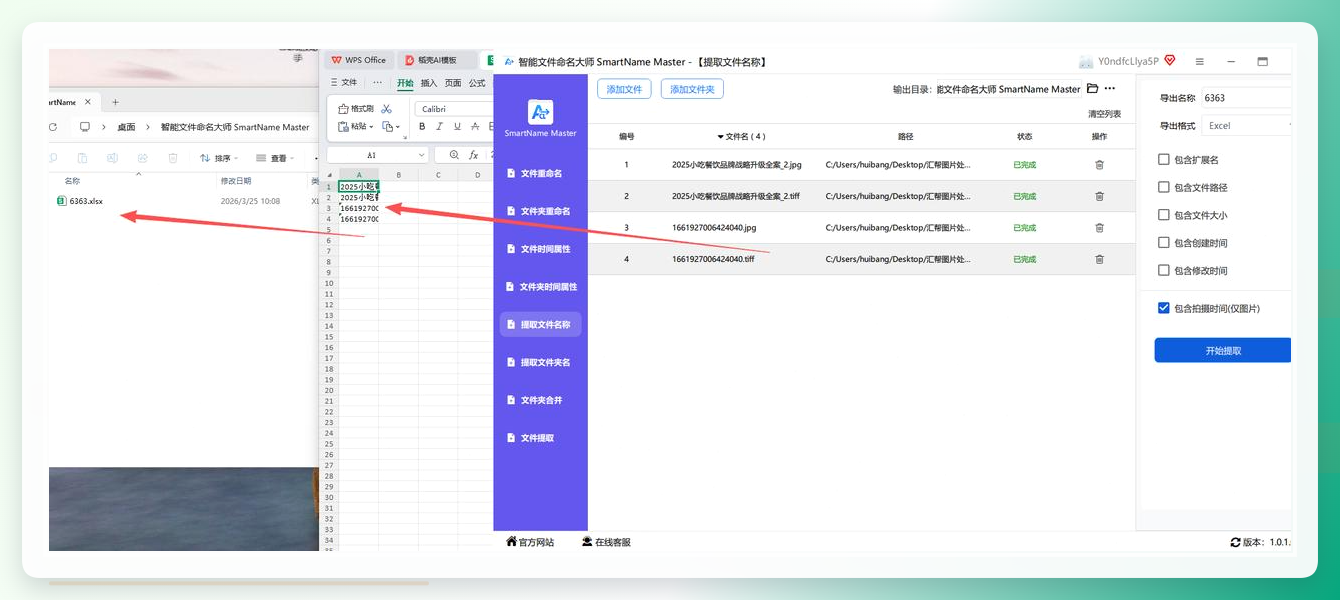 几点提醒
几点提醒
照片的拍摄时间存在EXIF信息里。如果图片被压缩过、截图过、或者某些社交软件转发过,EXIF可能就丢了——这种情况任何工具都提取不出来,不是软件的问题。
另外,批量操作前建议先拿几张图试一下,确认输出格式符合预期再全量跑。
五个方案没有绝对的好坏。偶尔用一次,在线工具够了。经常要处理、又不想折腾代码的,汇帮文件名提取器或者智能文件命名大师都行,操作路径短,上手快。Mac用户可以考虑Exif Viewer Pro。有编程基础的,Python最自由。
选一个顺手的,把照片名称和时间数据批量提出来,归档、整理、分析都方便不少。省下来的时间,干点啥不好。
