

平时整理电脑资料的时候,不少朋友应该都有过这样的经历:一个项目分了三个文件夹存放,图片在一个目录里,文档在另一个目录里,视频又散落在别处。等到想统一归档,才意识到怎么把三个文件夹合并在一起,竟然比想象中麻烦。手动复制粘贴不仅效率低,遇到重名文件还容易乱套。
这篇文章就把目前常见的文件夹合并思路梳理了一遍,既有本地软件工具,也有系统自带的命令行方案,还有不装任何软件就能完成的笨办法。你可以根据自己的实际情况,挑一种顺手的方式来操作。

合并之前,先想清楚这三件事
先说几句题外话。在动手之前,先确认一下你的真实需求,能省掉不少后续麻烦:
- 你只是想把三个文件夹里的内容全部集中到一个目录下,还是希望保留原有的文件夹层级?
- 三个文件夹里有没有重名文件?如果有,是选择覆盖、跳过,还是全部保留?
- 合并完成后,原始文件夹还需要保留吗?如果不需要,可以节省不少磁盘空间,但建议在删之前先备份。
想清楚这几点,再去看下面的方法,思路会清晰很多。
方法一:汇帮文件名提取器,功能齐全的批量合并方案
先讲一个功能比较完整的本地软件——汇帮文件名提取器。它本身是一个文件管理工具,里面自带“多文件夹合并”模块,操作起来比较直观,适合需要经常处理大量文件夹的用户。
第1步:下载并打开软件
在电脑上下载安装汇帮文件名提取器之后,打开主界面。在界面上能找到“多文件夹合并”这个功能入口,点击进入下一步。
 第2步:设置源文件夹和合并模式
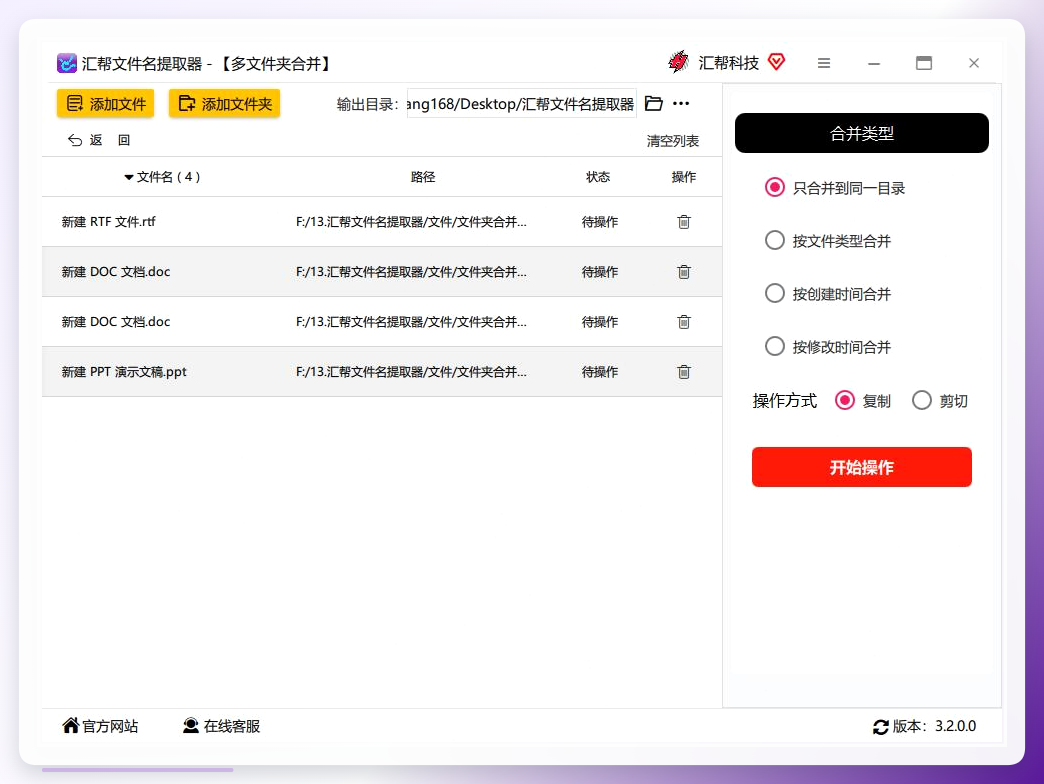
在软件左侧的“上传文件夹”区域,直接把需要合并的三个文件夹拖进去。这个区域支持批量拖拽,一次拖入多个文件夹也没问题。然后在右侧“合并类型”中,勾选第一个选项——“合并到同一目录”。这样程序会把所有文件夹里的文件,统一放到同一个大文件夹中。
 第3步:选择复制还是剪切,然后开始操作
到了关键一步,软件会让你选择“复制”还是“剪切”。我的建议是,新手优先选“复制”。因为复制操作会生成一份完整的副本,原来的三个文件夹保持原样,相当于多了一道保险。万一合并结果不满意,还可以重来。而“剪切”会把源文件直接移走,源文件夹会变成空目录,万一操作失误就不好恢复了。
选好之后,点击界面下方的“开始操作”按钮,等待进度条完成即可。
 第4步:查看合并结果
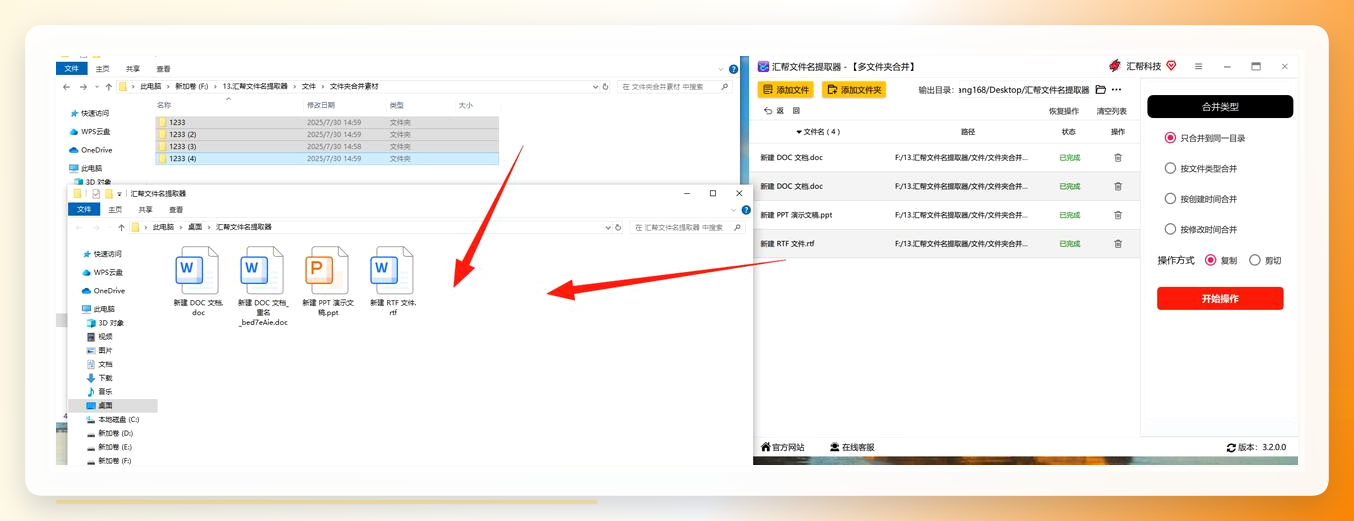
等进度条跑完,翻开目标目录,就能看到一个整理完毕的文件夹。散落在各个子文件夹中的文件,现在全部集中在了一起,后续无论是继续分类还是打包传输,都方便了不少。
方法二:多民文件整合器,界面直观的目录整合工具
多民文件整合器是另一款可以完成文件夹合并的本地软件,操作路径跟第一款软件略有相似,但功能入口和选项叫法不同,也一并介绍一下。
第1步:启动软件,进入目录整合功能
运行安装好的多民文件整合器,在软件主界面中找到“目录整合”选项并点击,进入整合操作页面。
 第2步:导入需要合并的文件夹
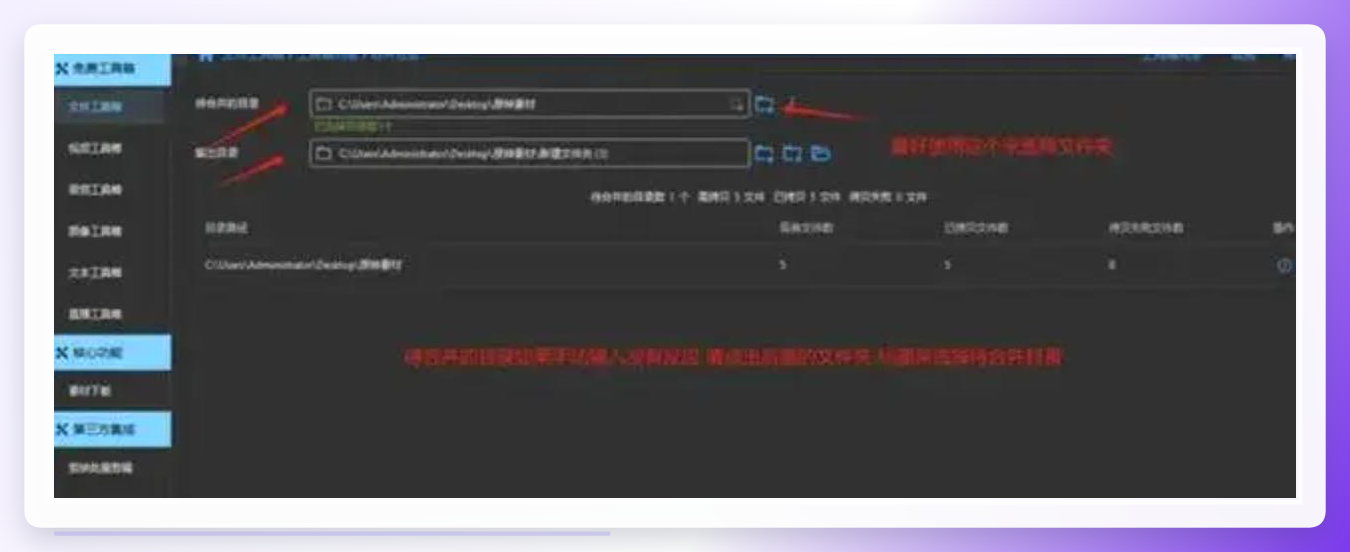
点击“添加文件夹”按钮,在弹窗中把三个源文件夹选中并导入,软件会自动读取它们包含的所有子目录和文件。
 第3步:指定目标存储位置
选择一个用于存放合并结果的目录,后续所有文件都会统一输出到这个位置。
 第4步:执行合并
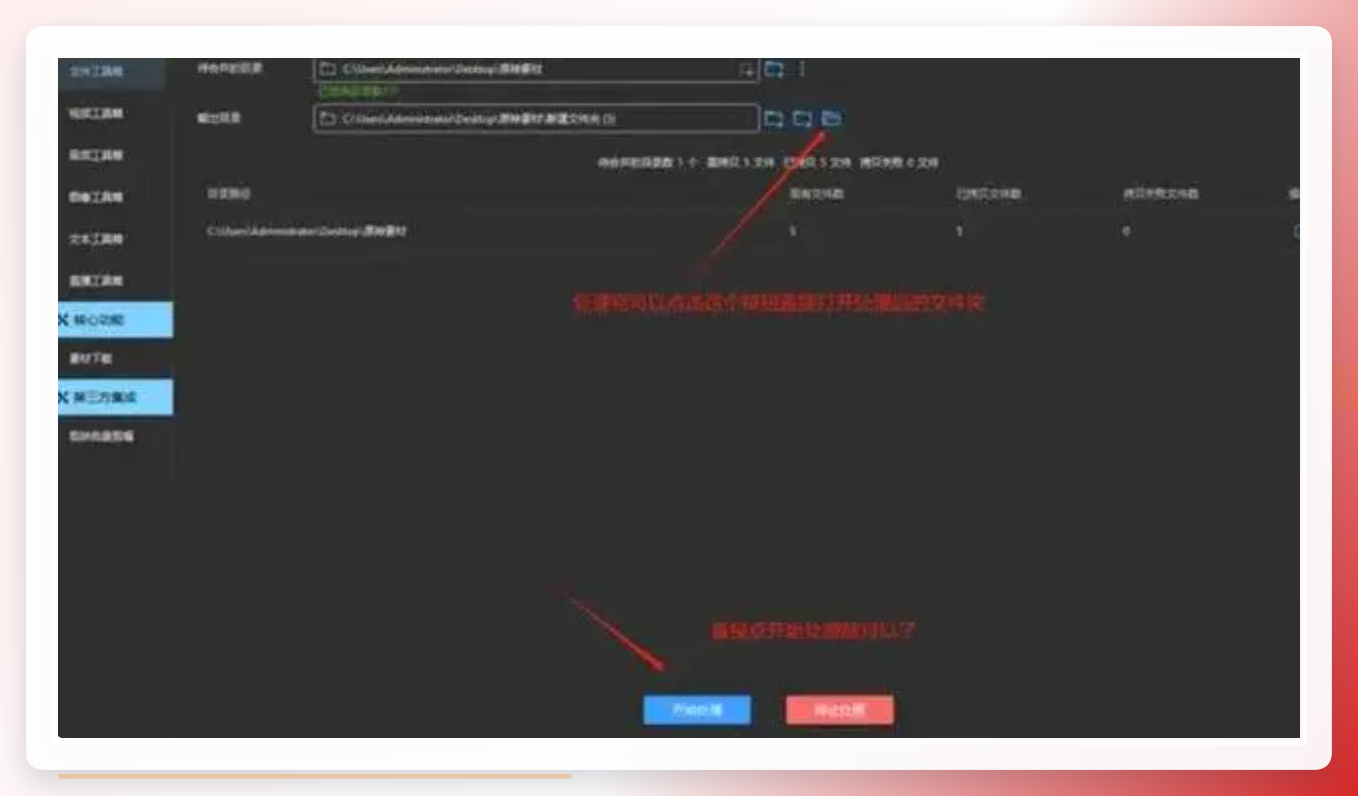
确认源文件夹和目标路径都没问题后,点击“执行合并”按钮,软件开始自动完成整合。
方法三:DropIt,靠拖拽完成的轻量合并方式
DropIt是一款很有名的文件自动归类工具,它结合了文件夹合并的需求场景,用起来很轻巧。
打开软件后,桌面会出现一个悬浮图标。右键或单击图标,选“添加配置”。在规则设置中,类型选“匹配所有文件”,操作选“移动”。如果你想保留原始文件夹中的文件,也可以选“复制”,这样更保险。目标路径点“新建文件夹”,起个名字,比如“合并后”。接下来把三个要合并的文件夹直接拖到悬浮图标上,软件就会按照预设规则自动完成合并。
如果合并过程中有文件被误处理,可以在图标的“历史记录”中找到对应文件,右键选择“还原”。合并完成确认无误后,再手动删掉原来的文件夹。以后如果还想用同样的规则,在右上角“设置”里保存规则即可。

方法四:CMD命令,不装任何软件的合并做法
如果你的电脑上不方便安装第三方工具,Windows自带的命令提示符其实也能完成三文件夹合并的任务。
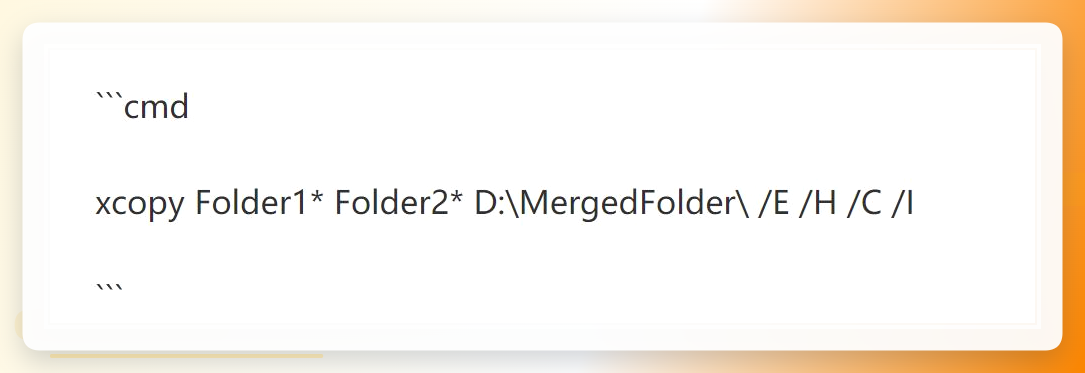
按Win+R键输入cmd并回车,打开命令提示符窗口。用cd命令切换到源目录的上级目录,比如三个文件夹都在D盘根目录下,就切换到D:\。然后使用xcopy或robocopy命令进行合并。
举个例子,把D:\Folder1和D:\Folder2中的所有内容复制到D:\MergedFolder,可以这样写:
xcopy D:\Folder1*.* D:\MergedFolder\ /E /H /C /I
xcopy D:\Folder2*.* D:\MergedFolder\ /E /H /C /I
其中/E表示复制所有子目录包括空目录,/H表示复制隐藏文件和系统文件,/C表示遇到错误也继续复制,/I表示如果目标不存在则自动创建目录。把每个源文件夹执行一遍,相当于完成了多个合并。
方法五:Windows资源管理器手工合并,最朴素的土办法
如果你合并的文件夹不多、文件总量也不大,其实不需要额外安装任何软件。直接打开三组源文件夹,按Ctrl+A全选文件,再按Ctrl+C复制,最后粘贴到一个新建的“合并后”文件夹里就行。遇到重名文件时,系统会弹出提示框,你可以选择“替换”或者“跳过”——建议先选“跳过”,这样两边文件都会保留,不会误覆盖重要资料。
这个方法虽然原始,但操作门槛几乎为零,适合偶尔整理一次文件的朋友。
方法六:Total Commander,老牌文件管理器的双窗口操作
Total Commander是一款非常经典的双窗格文件管理器,很多老用户用了几十年。它的基本逻辑是左窗口打开源文件夹,右窗口打开目标文件夹,然后按F5复制、F6移动。
合并三个文件夹时,可以进行如下操作:右侧窗口固定在目标文件夹,左侧依次打开三个源文件夹,逐一按F5或F6处理。因为双窗口对比清晰,文件读写效率比资源管理器要高不少,适合处理大量文件的场景。第一次用的话,重点是记住F5和F6这两个按键就够用了。
方法七:用云端网盘完成合并,适合跨设备操作
如果你平时习惯把资料放到百度网盘或阿里云盘等平台,也可以直接在网页端或客户端里合并文件夹。操作逻辑和本地类似:在网盘中新建一个“汇总”文件夹,然后分别进入三个源文件夹,全选文件并移动到“汇总”里即可。
云端方案的优势在于跨设备能力——在办公室整理一半,回家用手机继续操作也没问题。不足是大批量文件上传下载耗时较长,更建议在本地合并完成后再同步至云端备份。
合并文件夹时容易忽略的几个细节
最后再唠叨几句注意事项:
- 合并前先在三个文件夹里大致浏览一遍,确认是否有同名文件。提前想好是覆盖还是保留,能避免很多麻烦。
- 用“剪切”或“移动”方式操作时,源文件夹会直接清空,务必在操作前确认文件没有遗漏。
- 合并完成后,建议先抽查几个关键文件能否正常打开,再清理原始文件夹,万万不可在合并过程中直接删除源目录。
- 新手尽量选“复制”而非“移动”,虽然会占用双倍空间,但安全性明显更高。
回到“怎么把三个文件夹合并在一起”这个问题,答案其实取决于你的使用习惯。
- 如果你只是偶尔整理一次,文件数量不多,用Windows自带的复制粘贴,零学习成本;
- 如果你经常需要合并大量文件夹,更看重操作效率和进度反馈,汇帮文件名提取器这类本地工具会顺手很多;
- 如果你不想安装任何软件,愿意记两条命令,CMD的xcopy/robocopy值得一试;
- 如果你本身就是文件管理重度用户,Total Commander这类双窗格工具用久了之后,效率会明显提升。
不管选哪条路,记住一个原则:先复制、再确认、最后删除。合并文件夹这件事,就能做得既稳妥又高效。希望这篇文章能帮你解决实际困扰,如果你有更好的合并技巧,也欢迎在评论区交流。
