

宝子们!有没有遇到过这种崩溃时刻:甲方爸爸甩来几百个PDF文件,让你统计文件名做表格,一个个复制粘贴眼睛都要瞎了?别慌!今天本"效率卷王"掏6个亲测有效的方法,让你从"手动党"秒变"甩锅侠",解放双手刷剧不香吗?

一、【汇帮文件名提取器】:小白友好神器
先给纯小白安利这个工具,就像点外卖选自动接单,零门槛上手!
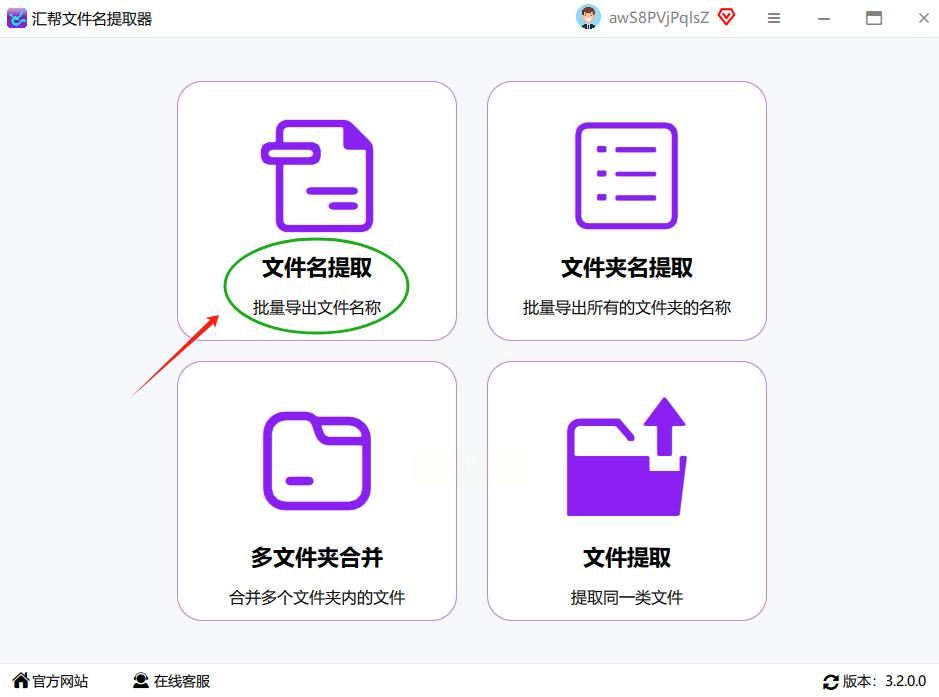
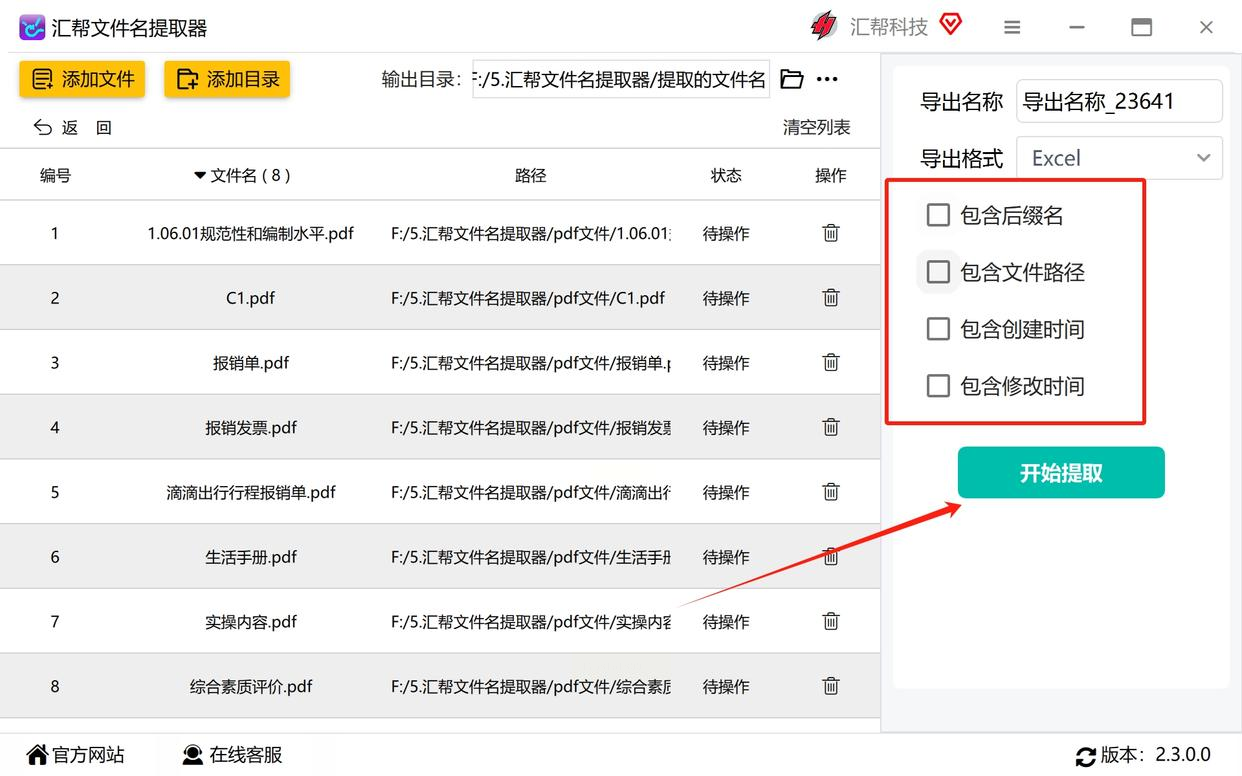
1️⃣ 打开软件:双击图标启动,界面清爽得像刚拆封的奶茶,找到"文件名提取"这块按钮,点进去就完事儿~
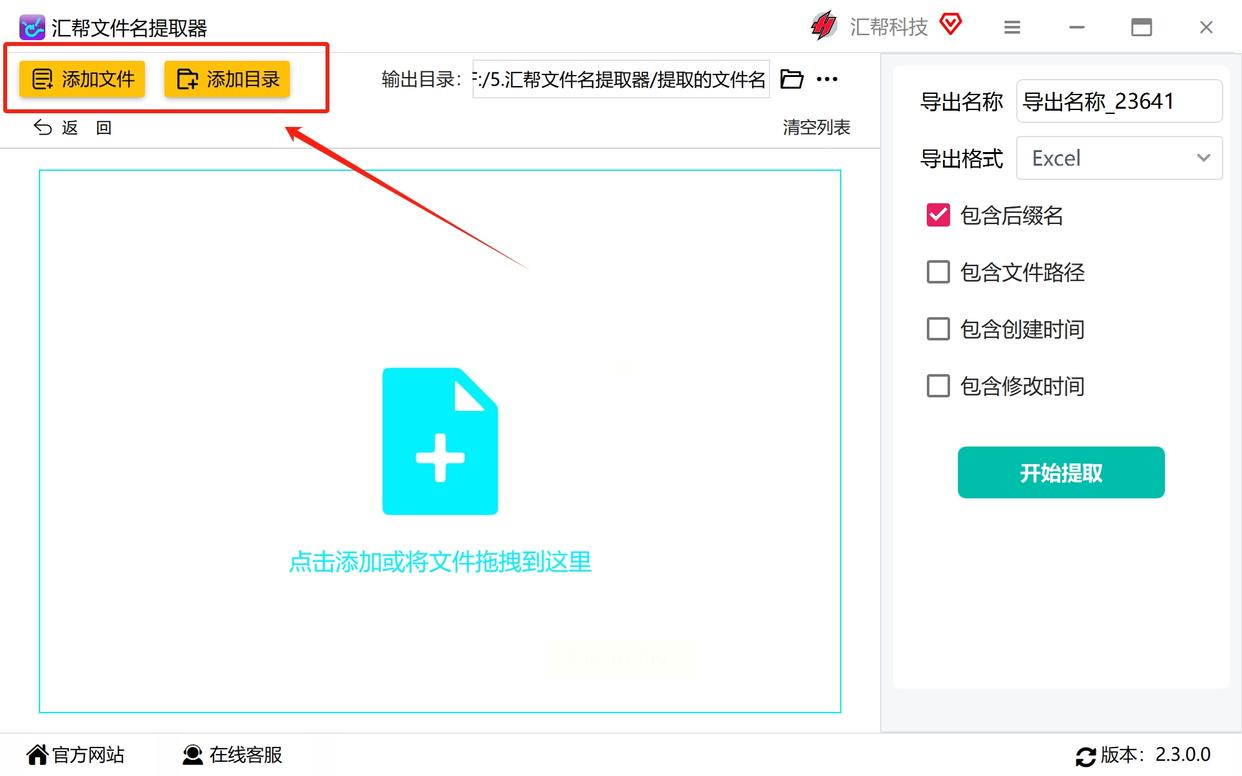
2️⃣ 批量上传文件:看到"添加文件"或"添加目录"没?直接拖文件夹进去,几百个PDF唰唰全加载,再也不用一个个点了(爽!)
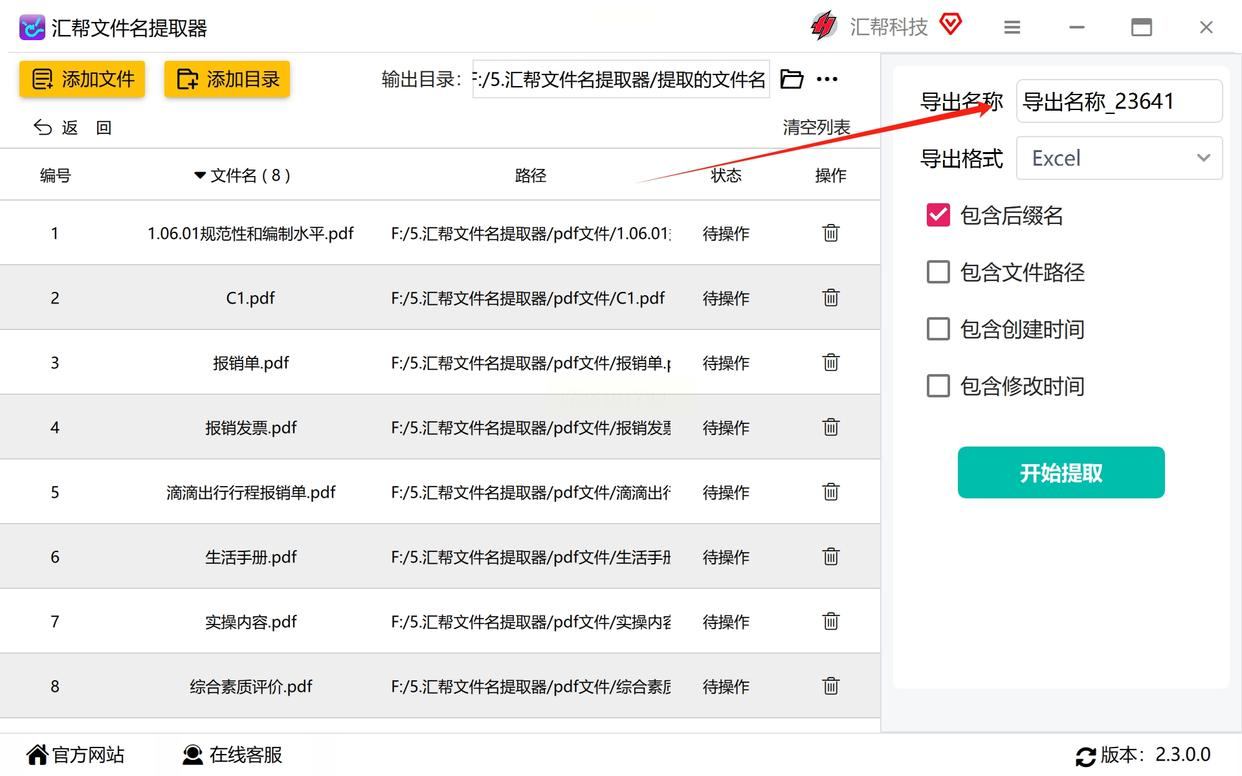
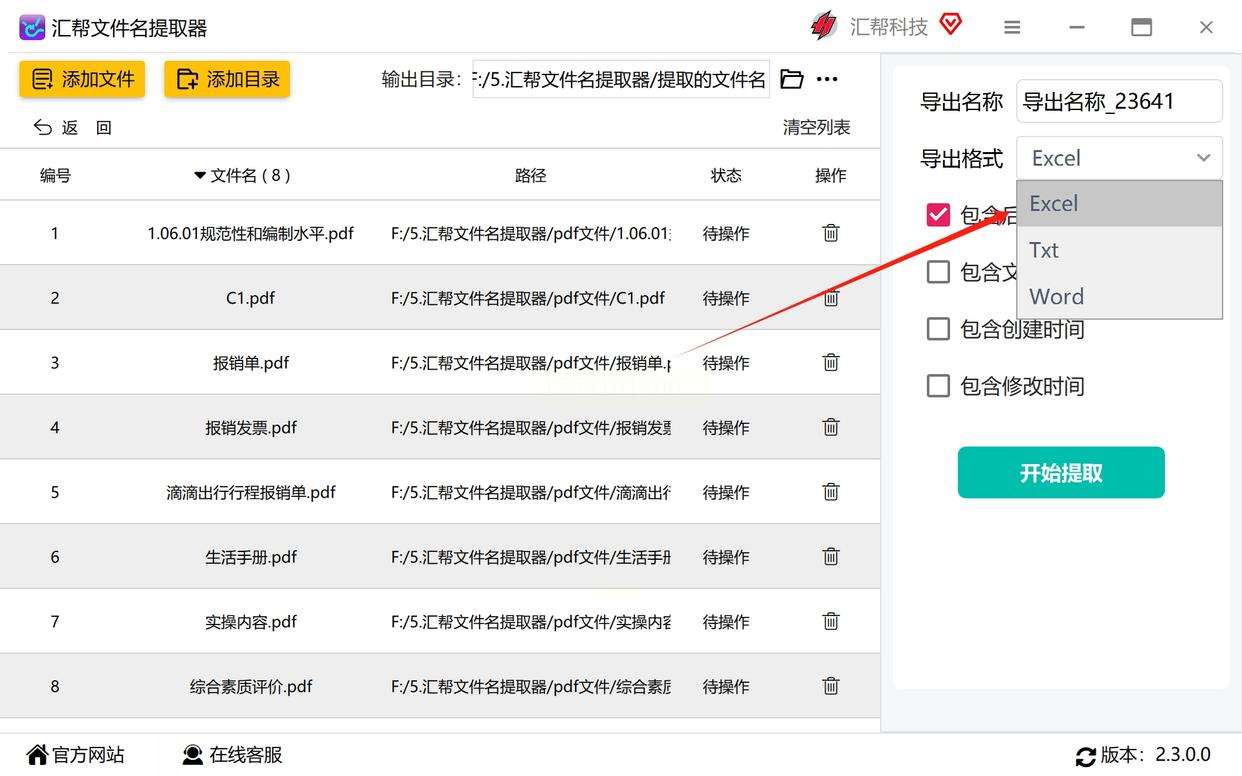
3️⃣ 导出设置:格式选Excel(数据处理yyds),自定义个文件名比如"我的PDF汇总表",不用自己想!
4️⃣ 选内容:除了文件名,还能勾选文件路径、大小,这些看需求填~
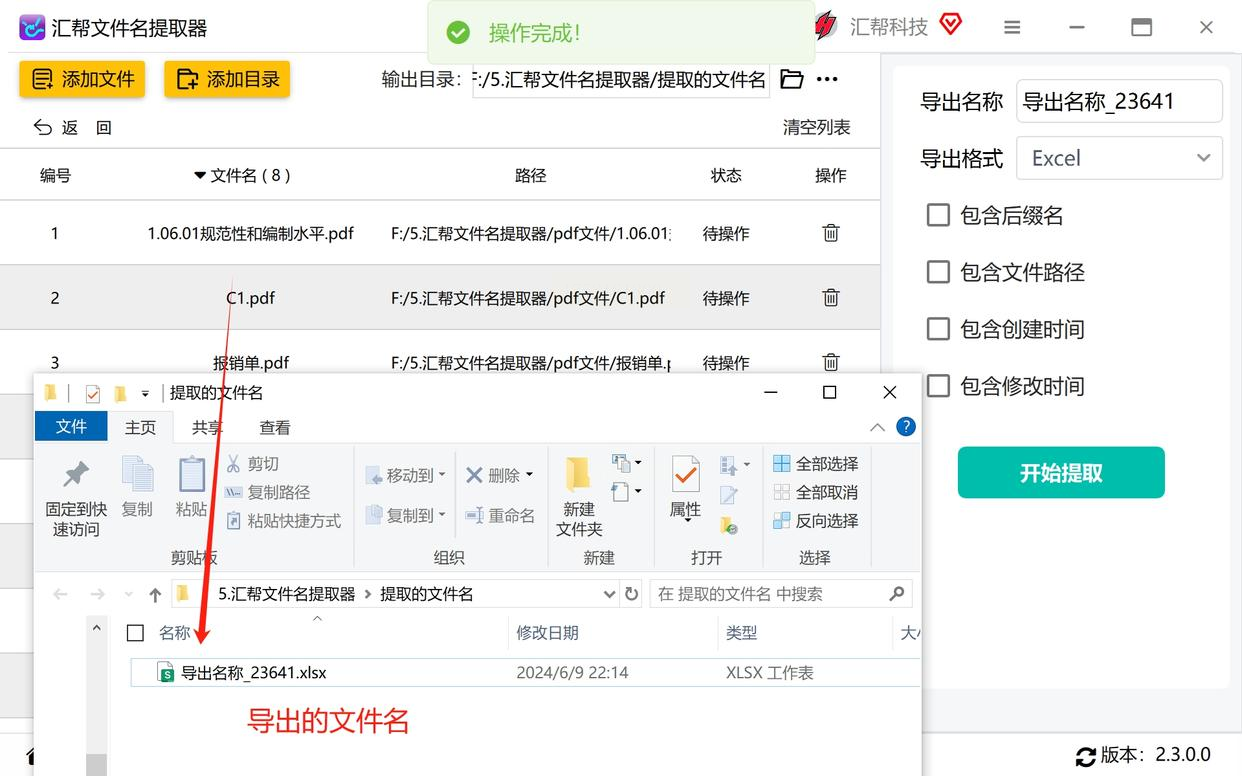
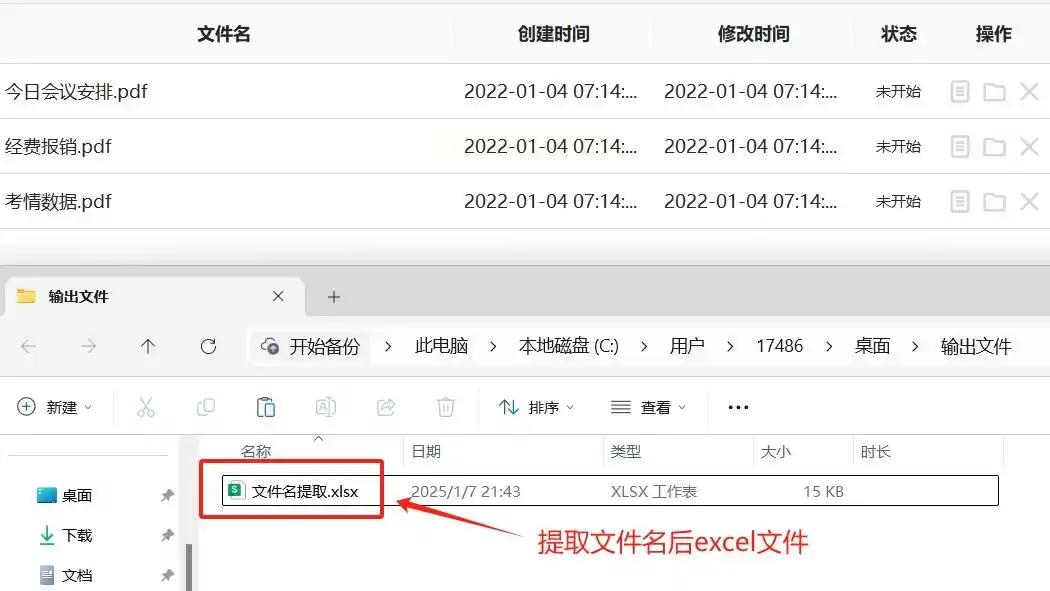
5️⃣ 一键提取:点"开始提取",喝口水的功夫就能收到Excel表格,打开一看整整齐齐!
二、在线提取:不用装软件的懒人秘籍
适合只想临时用一次的宝子,像外卖券一样即用即走~
1️⃣ 找个在线工具:随便搜个"PDF文件名提取在线工具"(选个评分高的,别乱点!),左边菜单栏点"提取文件名",界面超简单~

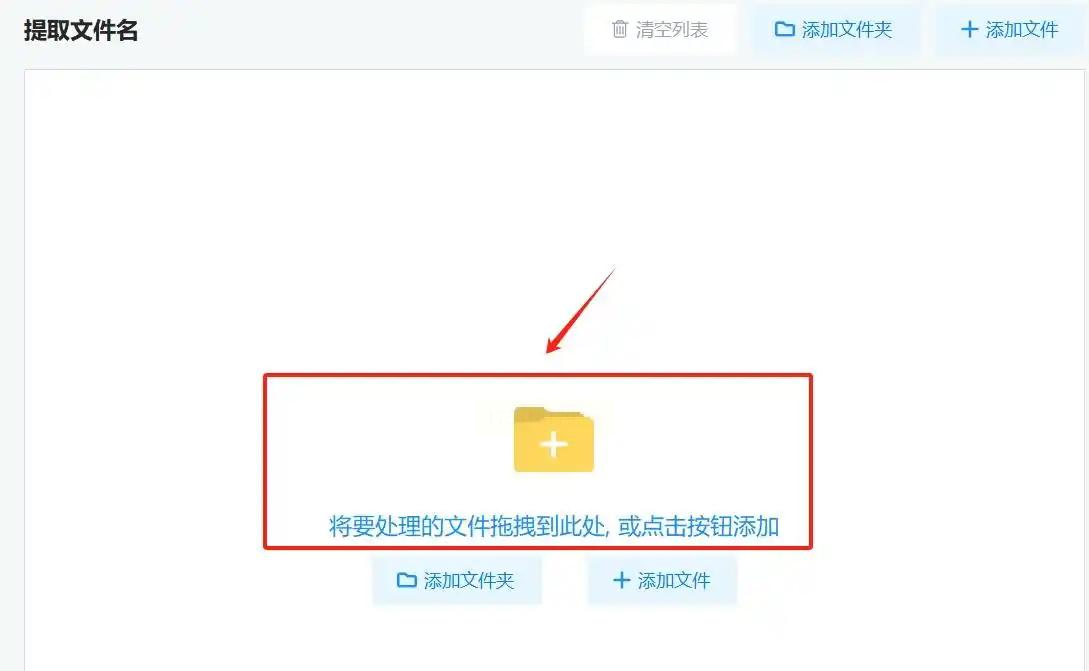
2️⃣ 拖文件进来:把PDF文件夹像扔快递一样拖到指定区域,系统会自动识别文件,进度条加载完就成~
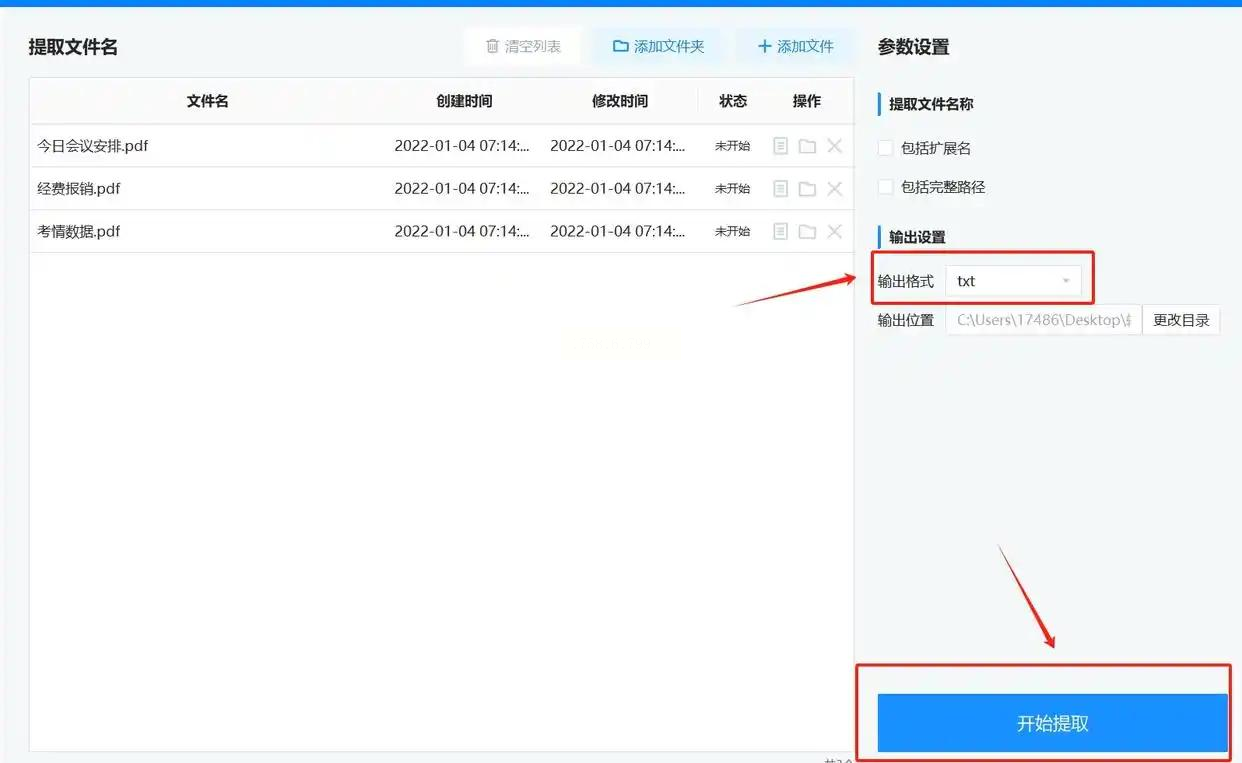
3️⃣ 导出格式选Excel:别选错成TXT啦,Excel方便后续用vlookup做数据匹配!
4️⃣ 点击提取:右下角"开始提取"一按,等它转圈圈,完事儿后点"下载文件",Excel直接蹦到桌面~
三、Excel命令行:学霸专用隐藏功能
适合懂点Excel的进阶选手,数据党狂喜!
1️⃣ 生成文件列表:按Win+R键,输入cmd打开命令提示符,先cd到PDF文件夹(比如cd D:\我的PDF文件),然后敲`dir /b *.pdf > filenames.txt`,按回车!(这行代码直接把所有PDF名字扒下来存成txt)
2️⃣ Excel导入文本:打开Excel,点菜单栏"数据"→"自文本/CSV",选中刚才生成的txt文件,一路点"下一步",分隔符选"换行",搞定!
3️⃣ 复制到干净表格:所有文件名自动出现在Excel里,不用手动敲,完美!
四、专业转换工具:PDF转Excel顺便提取
适合需要处理PDF内容的狠人,一步到位~
1️⃣ 打开转换工具:选个靠谱的(比如小XPDF,用得人多),首页点"PDF转Excel",别点错成纯文字~
2️⃣ 上传PDF文件:一次最多传20个,分批上传也行,文件会自动加密处理~

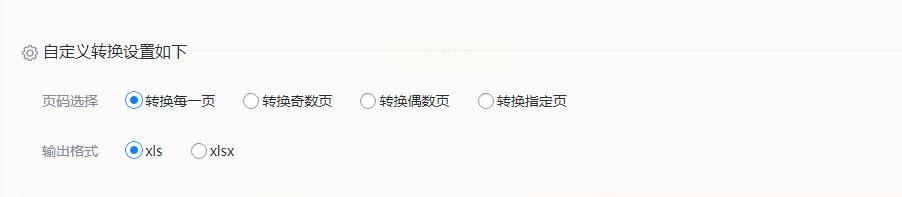
3️⃣ 设置参数:页码范围写全(比如1-100),输出格式选Excel,记得勾上"提取文件名"选项~
4️⃣ 开始转换:等进度条走完,点"下载",Excel里不仅有内容,文件名也整整齐齐在第一列!

五、Python脚本:程序员的终极甩锅法
适合会编程的大佬,代码复制粘贴就能用!
```python
import os
def extract_filenames(folder_path):
for filename in os.listdir(folder_path):
if filename.endswith(".pdf"):
print(filename)
folder_path = "/path/to/your/pdf/folder" # 替换成你的PDF文件夹路径
extract_filenames(folder_path)
```
操作步骤:
1️⃣ 把代码里的路径换成你的PDF文件夹(比如Windows用户改成"D:\\PDF文件")
2️⃣ 用Python解释器运行,结果会在命令行显示,想存Excel的话复制粘贴就行~
六、避坑指南+实用技巧
1. 文件名重复? 选"添加目录"时注意子文件夹别重复扫描,工具都有去重选项~
2. Excel乱码? 在线工具记得转成UTF-8格式,本地工具选"另存为"Excel格式~
3. 快速验证:提取后用Excel的"筛选"功能查1-2个文件名,确认无误再交差~
宝子们!这些方法亲测能解决80%的文件名提取需求,不管是甲方甩锅还是数据整理,选对工具分分钟搞定~建议收藏这篇,下次遇到文件轰炸直接抄作业!要是还有更野的方法,欢迎在评论区分享呀~祝大家都能当个快乐的"甩锅小能手"!
