

早上急着交项目方案,翻遍文件夹却看见"新建文档1"、"未命名2"在对你"眨眼睛";同事突然要你发半年前的会议记录,结果所有文件混在图片、表格里,找了半小时才发现藏在某个角落......是不是瞬间头大?其实啊,文件分类就像给衣柜挂好标签,看似麻烦几分钟,却能让你每天节省几小时翻找时间!
现在的电脑里,文档、照片、视频、设计稿像没归位的积木一样乱堆着。不仅影响找东西,万一电脑中毒,重要文件也可能跟着"消失"。今天就来教你5种超实用的文件分类法,从纯手动到工具辅助,总有一款适合你!
快速给大量文件按格式分类的方法,你知道几个?

一、汇帮文件名提取器批量给大量文件分类,支持多个和嵌套文件夹合并
软件名称:汇帮文件名提取器
下载地址:https://www.huibang168.com/download/wGi5oWZ2FL8S
1. 先去正规软件站下载汇帮文件名提取器
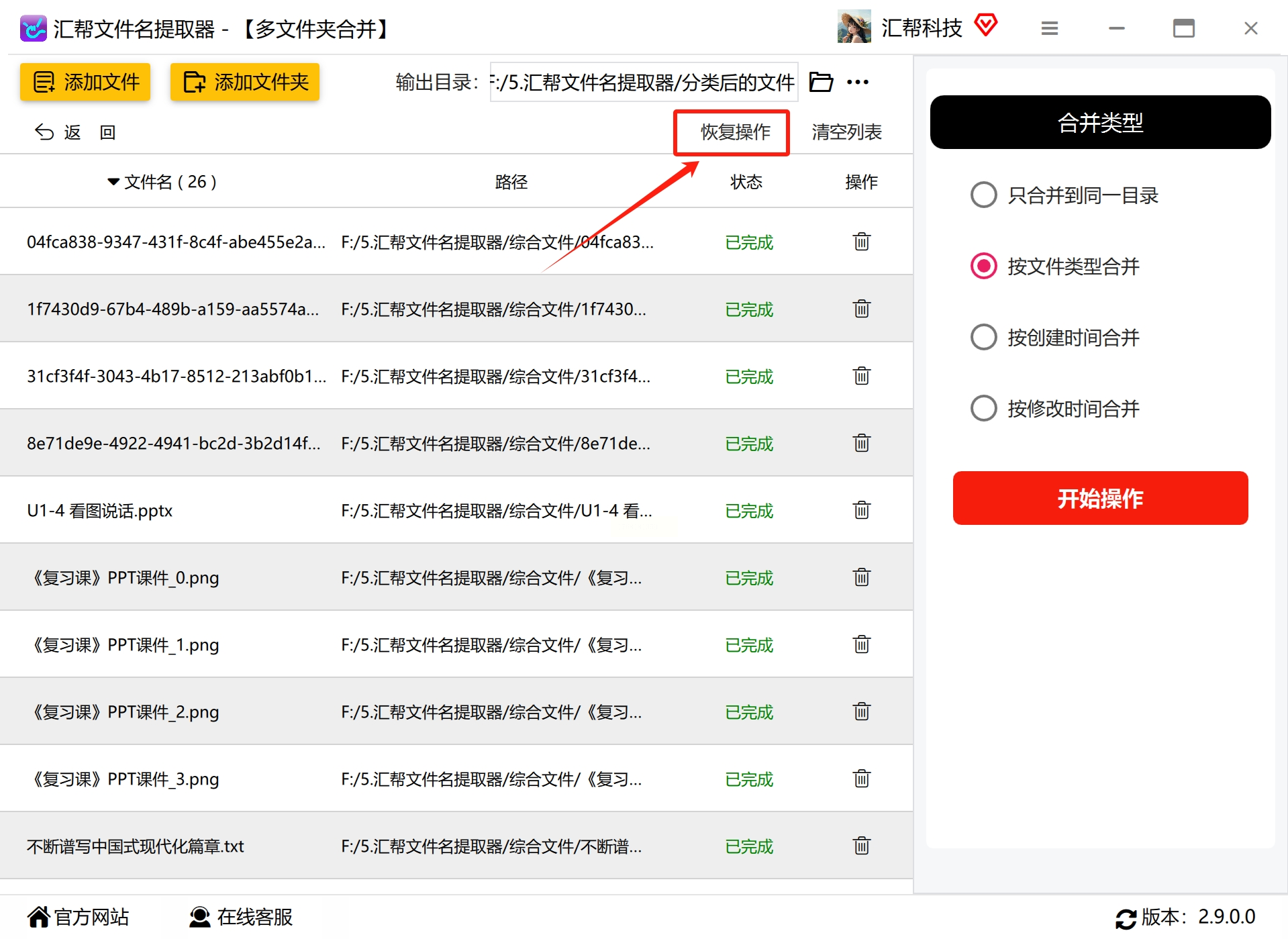
2. 安装后打开,选左侧的【多目录合并】

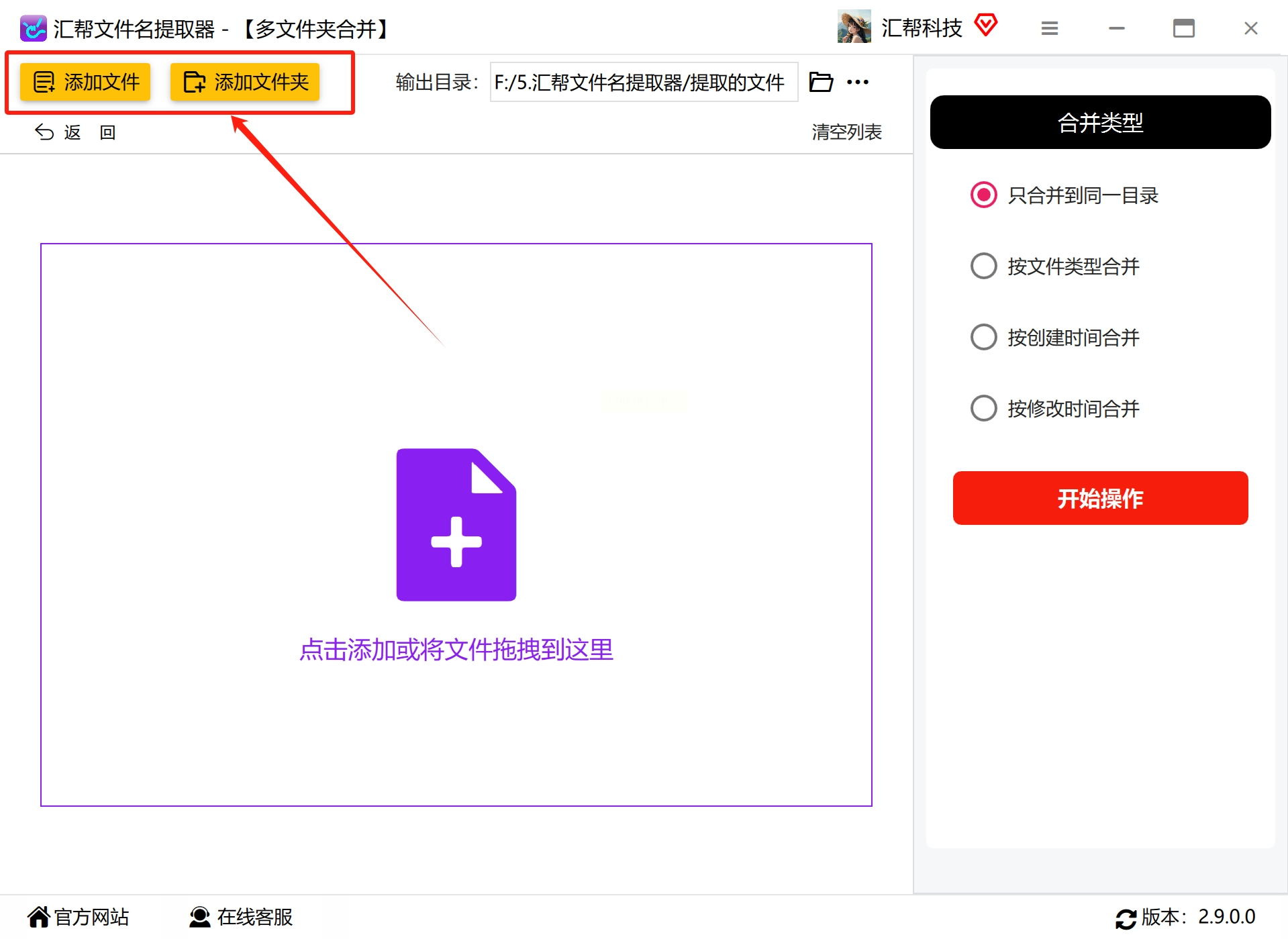
3. 点【添加文件夹】,把你的"文件乱仓库"整个拖进去(支持同时选多个文件夹)
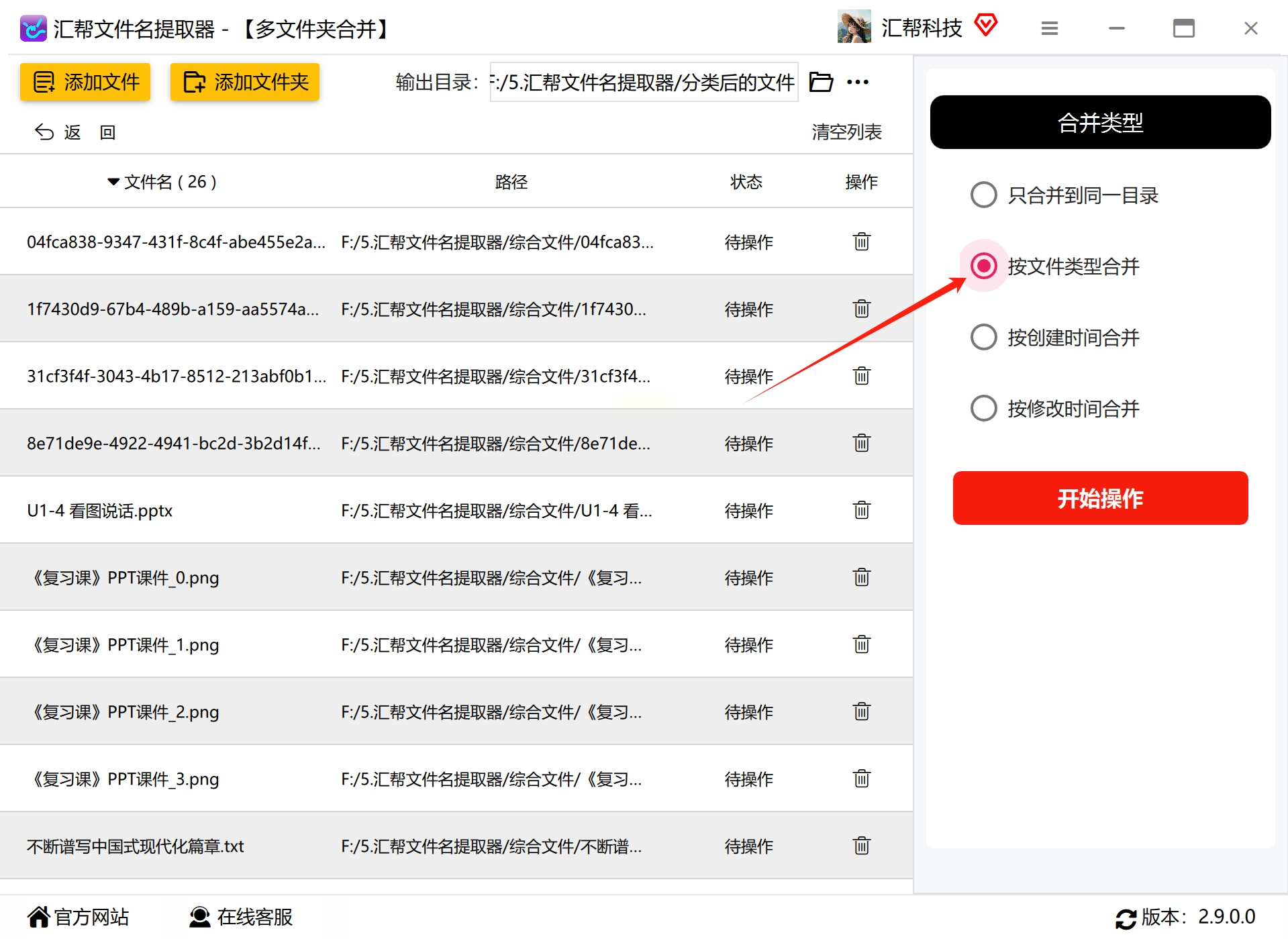
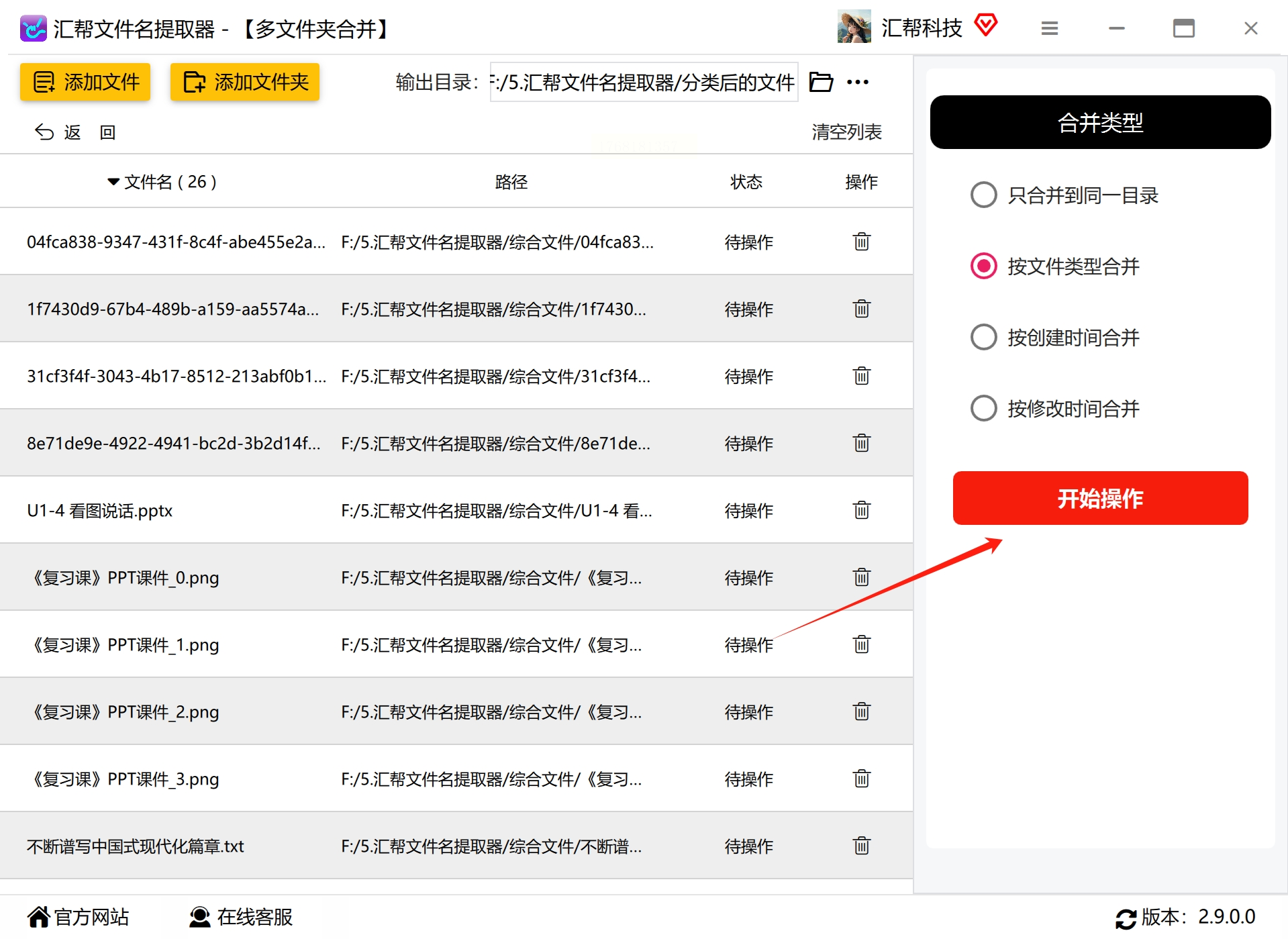
4. 右侧面板找到【按文件类型分类】,选好后点【开始提取】
5. 软件会自动把文件"拆家"——视频文件去视频文件夹,文档去文档文件夹,连隐藏在子文件夹里的文件都能扒出来!
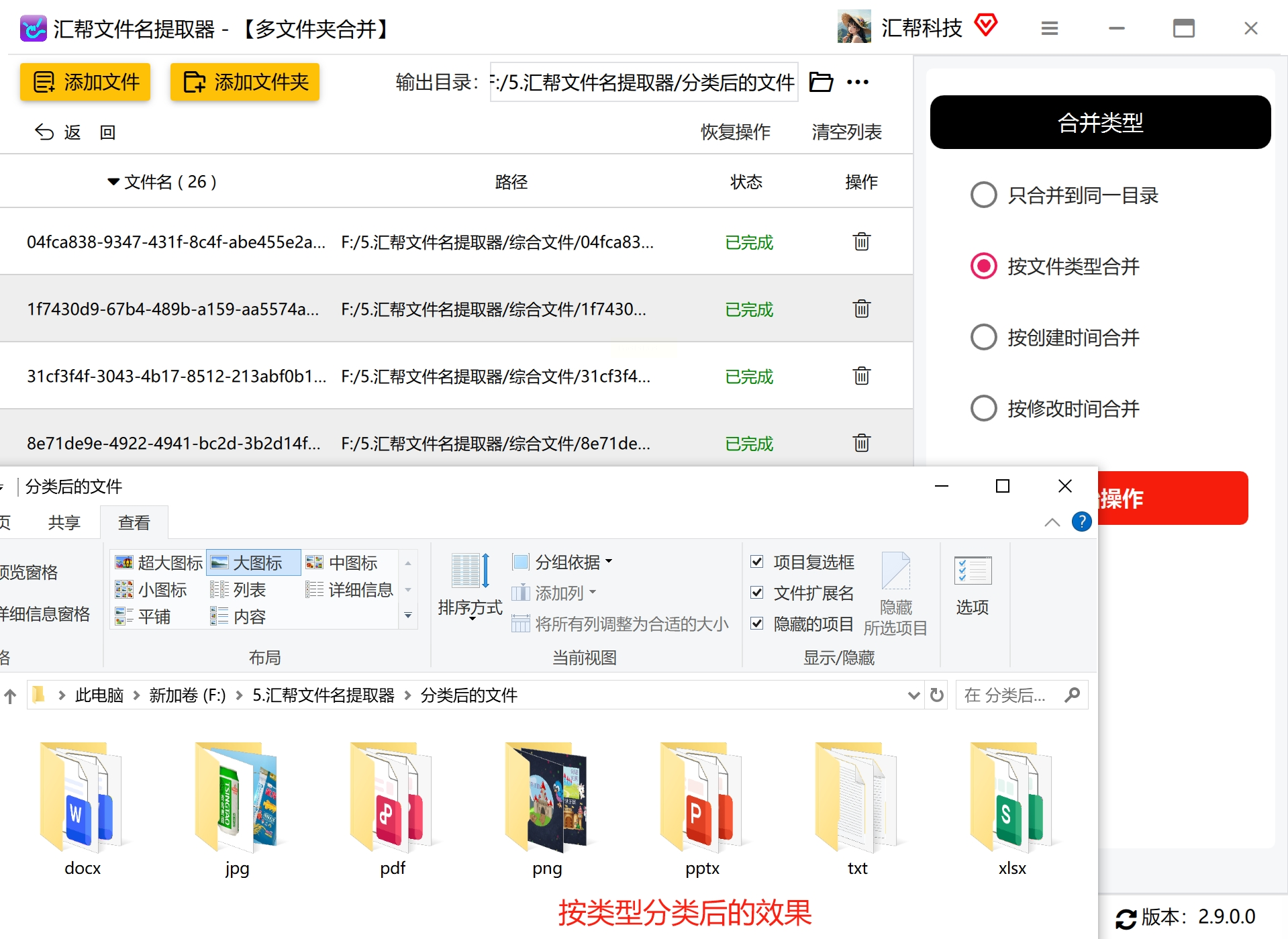
如果我们不想分类了?别慌!软件有个【恢复操作】按钮,能让文件回到最初的位置,新手也不怕翻车~
二、多烁文档批量处理工具一件搞定文件分类
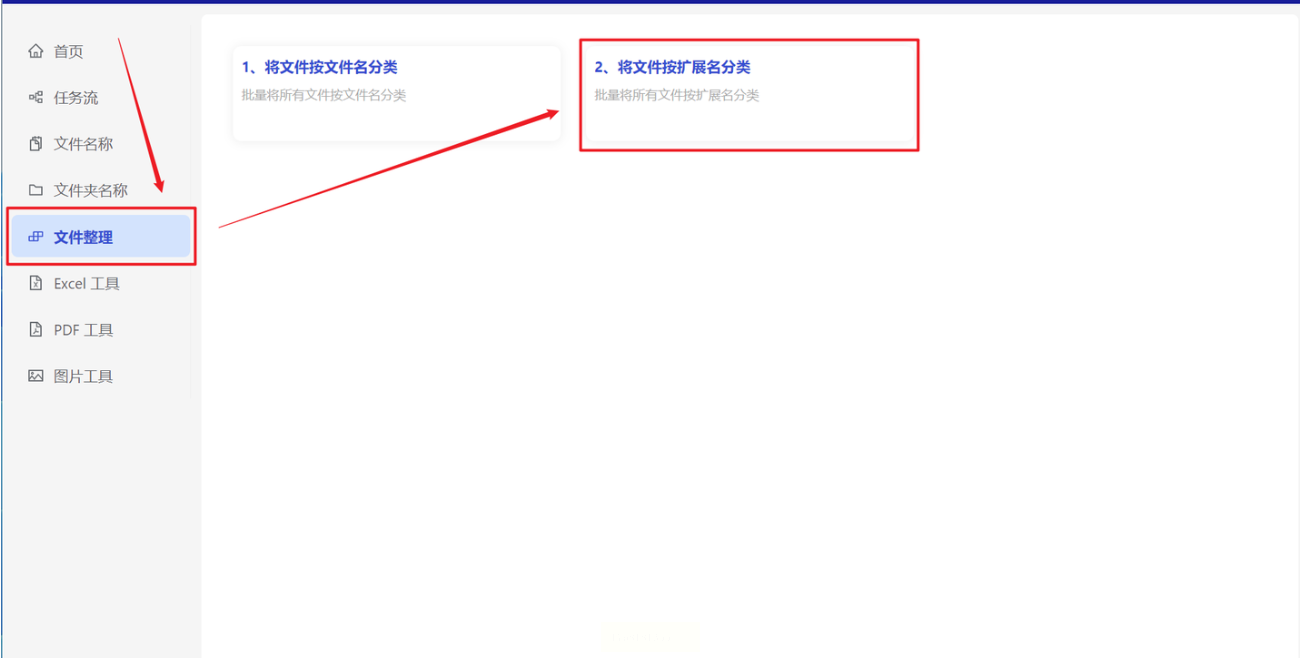
1. 打开软件后,直接点左侧菜单的【文件整理】,再选【将文件按扩展名分类】
2. 点击【添加文件】按钮,单个文件拖进去也行,整个文件夹丢进去更爽!(支持批量导入,超适合懒人)
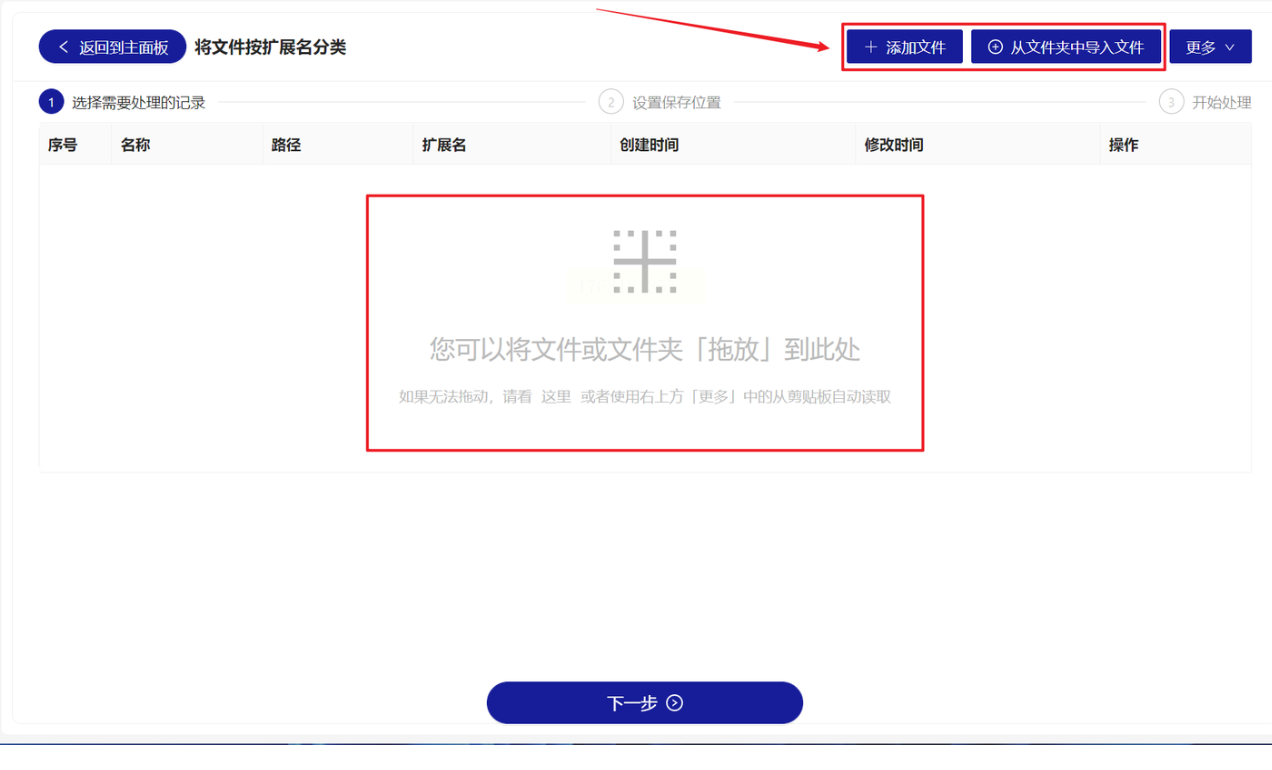
3. 选好要分类的文件后,指定一个"新家"文件夹(比如桌面新建个"按类型文件"文件夹)
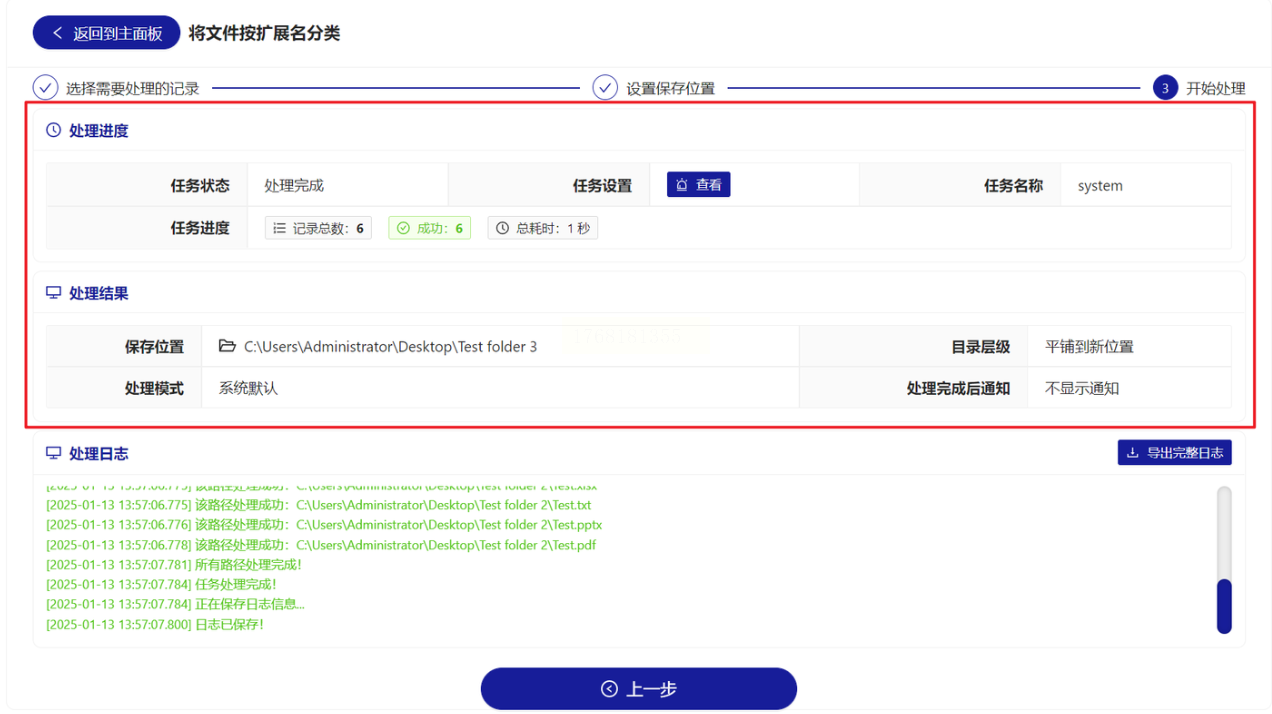
4. 点【开始整理】,软件自动把相同格式文件"打包搬家"——.docx的文件都住进Word文件夹,.jpg的图片住进图片文件夹,瞬间清爽!
三、如果是开发人员,写一个简单的脚本也可以一键分类文件
1. 右键桌面新建个"记事本",粘贴这段代码(记得替换文件夹路径哦):
```
@echo off
for /r "D:\原始文件" %%a in (*.pdf) do move "%%a" "D:\PDF文件"
for /r "D:\原始文件" %%a in (*.docx) do move "%%a" "D:\Word文件"
pause
```
2. 点左上角【文件】-【另存为】,选"所有文件",命名为"分类.bat"(扩展名别写成.txt!)
3. 双击这个.bat文件,电脑会像被施了魔法一样,自动把PDF和Word文件分类到指定文件夹
优缺点:优点是纯本地操作,安全;缺点是得记点代码,适合有编程基础的朋友。
现在回想一下,如果你每天在找文件上浪费1小时,一年就是365小时!学会分类后,每天节省1小时,相当于多睡15天觉!这些方法里,核烁文档工具适合批量处理,系统搜索法适合临时小分类,汇帮提取器适合精细整理。
注意事项:
1. 重要文件分类后记得定期备份!
2. 别让分类变成"负担",刚开始选1-2个工具熟练使用
3. 电脑突然变慢时,检查是否有重复文件
其实整理文件就像给生活整理,少即是多!当你把文件都归位后,会发现打开电脑的瞬间,连心情都变好了~现在就挑一个方法试试吧。
