

一、前言
在日常生活和工作中,我们经常需要处理大量的文件和文档。随着文件的不断积累,如何高效地管理和归类这些文件成为了一个亟待解决的问题。特别是在处理包含多个子项目或不同类别信息的大型项目时,将文件按文件名归类到文件夹中显得尤为重要。这不仅有助于我们快速找到所需文件,还能提高工作效率,减少不必要的时间浪费。本文将介绍3种快速解决文件归类问题的方法,包含专业工具、系统脚本等不同维度的解决方案,助您轻松实现文件的有序管理。废话不多说,咱们直接上干货!
 二、方法一:使用“汇帮文件名提取器”一键归类(推荐指数:★★★★★)
这是今天要重点安利给各位朋友的神器。它最大的亮点就是操作简单、功能强大,特别适合我们这种“能不动手就不动手”的懒人。它能根据你指定的文件名或关键词,瞬间从海量文件夹中把相关文件全部提取出来,放到一个新文件夹里,完美解决文件乱序问题。
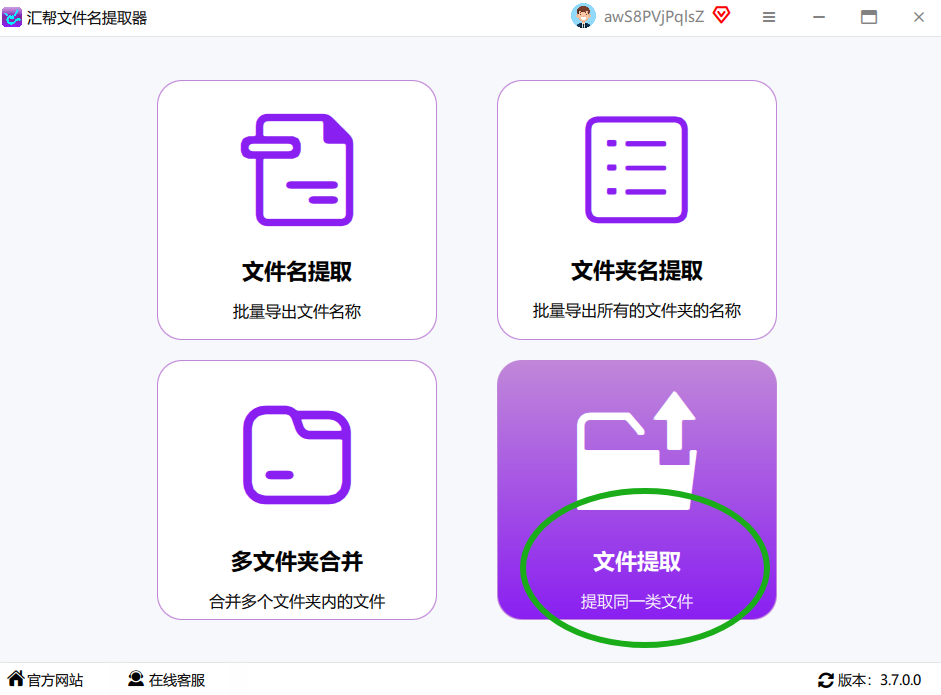
第一步: 在电脑上打开已经安装好的“汇帮文件名提取器”软件。进入主界面后,你会看到一个非常清晰的功能菜单,直接点击最上方的“文件提取”大图标,就能进入核心操作页面。
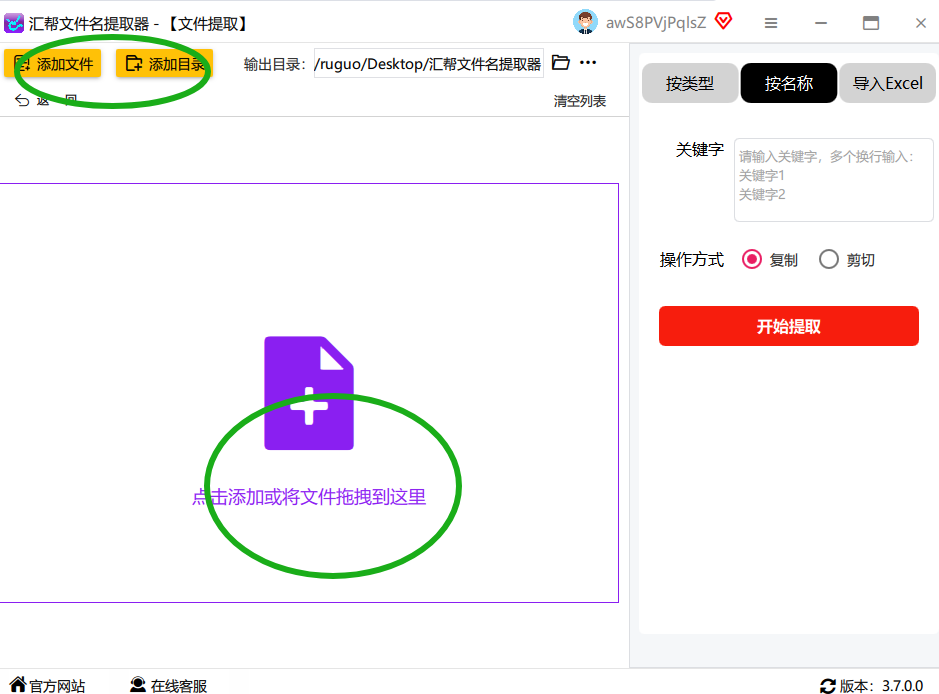
 第二步: 接下来,我们需要告诉软件要去哪里找文件。点击“添加文件”或“添加文件夹”按钮,把你想要整理的那个“混乱之源”文件夹(或者多个文件夹)给加进来。这软件对文件数量和大小都没限制,哪怕你电脑里有10万个文件,它也能轻松搞定。
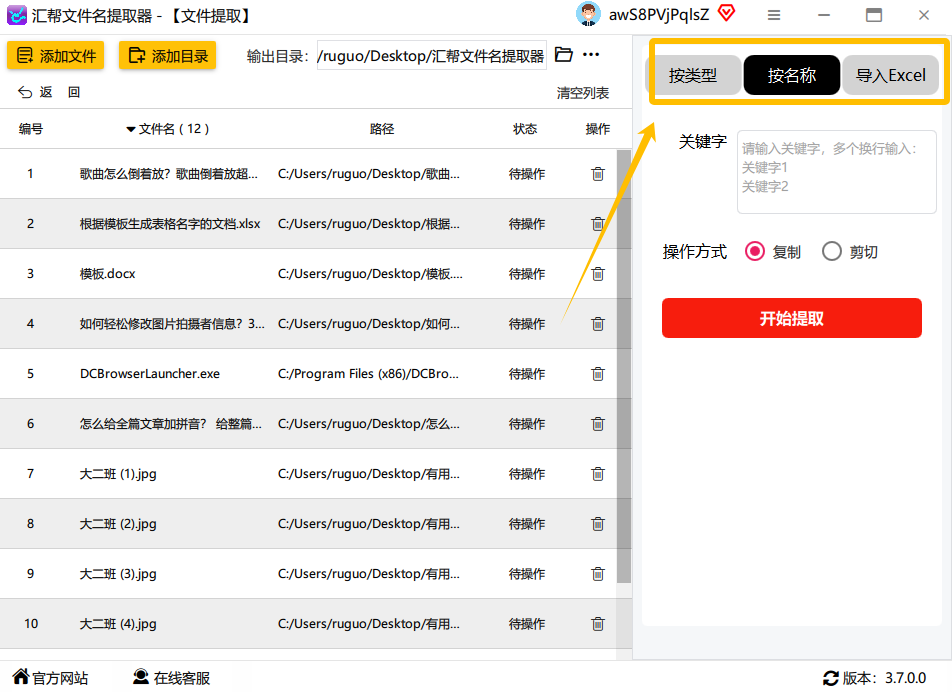
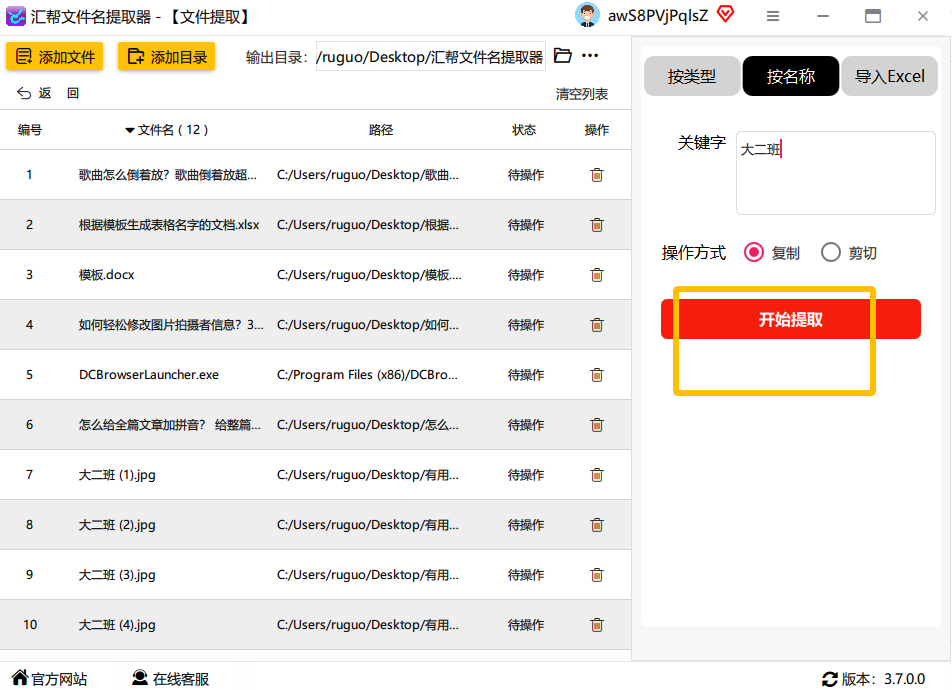
 第三步: 这是最核心的一步。在界面中间,你会看到有三种提取方式:
按类型提取、按名称提取 和 导入Excel提取。既然我们今天的目标是“按文件名称进行文件分类”,那我们就果断选择“按名称”这个选项。
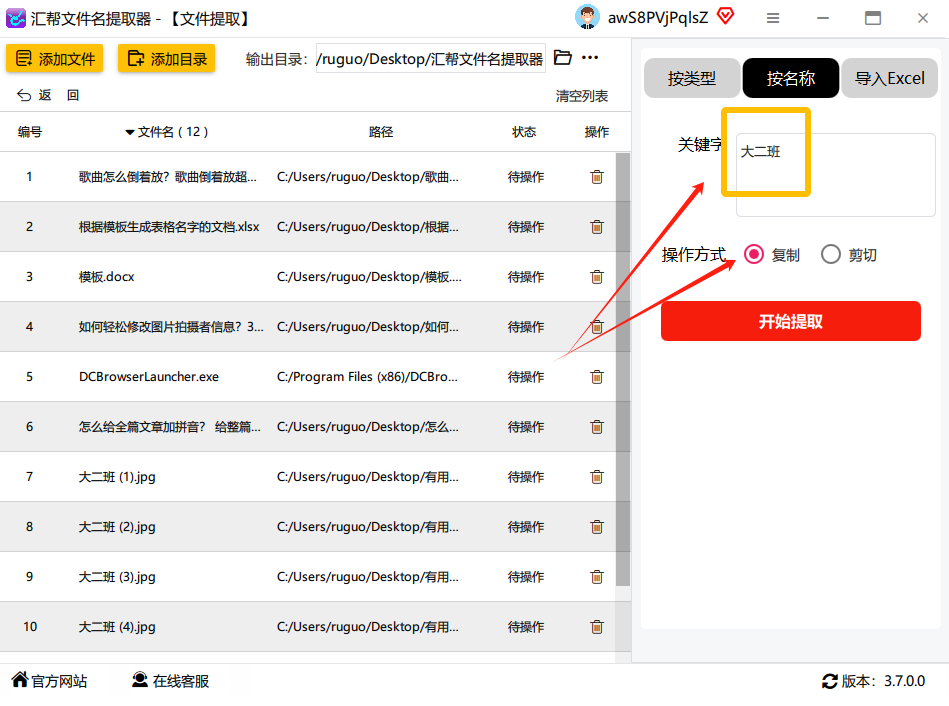
 第四步: 选择“按名称”后,下面会出现一个输入框。这就是关键!假设你想把名字里带“项目方案”的所有文件都找出来,就在这个输入框里输入“项目方案”。软件支持模糊搜索,非常人性化。接着,在“输出目录”那里,你可以选择文件提取后放在哪里,默认是桌面上生成一个叫“提取结果”的文件夹,你也可以点“浏览”自己选个地方。最后,提取方式有“复制”和“剪切”,建议第一次用选择“复制”,这样源文件还在原处,更安全。
 第五步: 一切就绪后,点击右下角绿色的“开始提取”按钮,软件就会以肉眼可见的速度开始工作了。你只需要耐心等待几秒钟,提取进度条会告诉你工作进展。
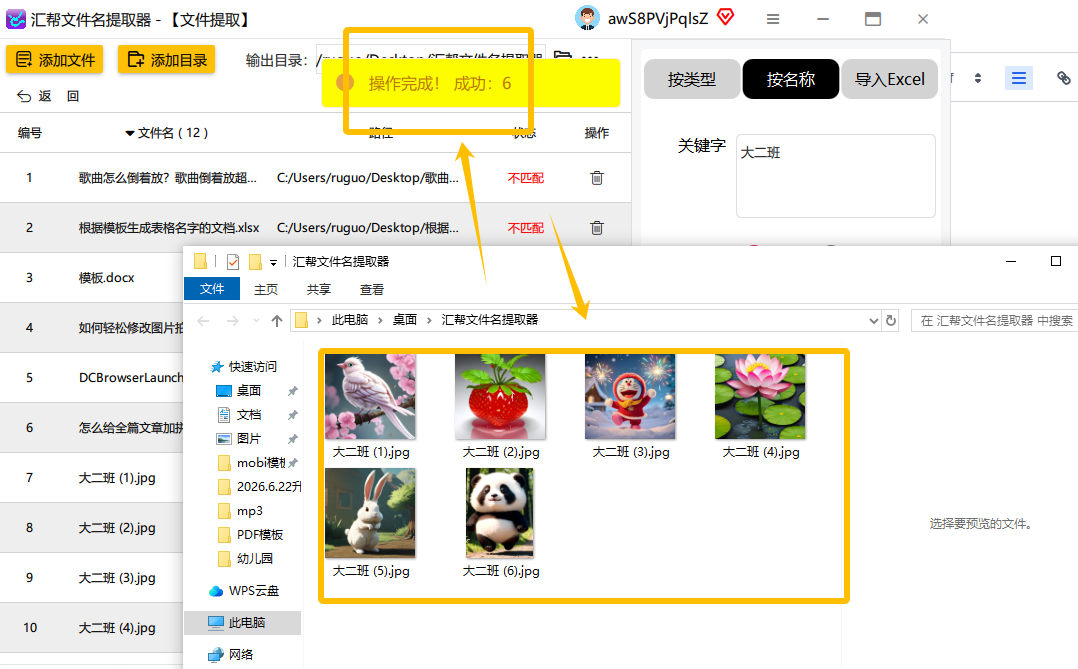
 第六步: 提取完成后,软件会弹出“提取成功”的提示。咱们点开刚才设置的输出目录,进去一看,哇塞!所有名字里带“项目方案”的文件,不管它们之前藏在哪个犄角旮旯,现在都整整齐齐地被复制到一个文件夹里了。这下想要找文件、发邮件或者备份,是不是就方便太多了?
 三、方法二:Excel + VBA脚本,面向程序员的选择(推荐指数:★★★☆☆)
如果你对Excel的VBA(Visual Basic for Applications)有一点了解,这个方法会很酷。它通过一段简单的代码,实现从源文件夹提取特定名称文件到目标文件夹的操作。
第一步: 打开一个空白的Excel文件。在A列,从上往下列出你需要提取的文件的完整名称(比如“会议记录.docx”)。最好从A2单元格开始写。
 第二步: 按下
Alt + F11 快捷键打开VBA编辑器。在菜单栏点击 “插入” -> “模块”,然后把下面的代码复制粘贴进去。注意,你要根据自己电脑上的路径,修改 path_fd_input (源文件夹路径)和 path_fd_output (目标文件夹路径)这两个变量。
Sub test()
    Dim fso As Object
    Dim path_fd_input As String
    Dim path_fd_output As String
    Dim r_end_A As Long

    '【重要】请修改为你的实际路径
    path_fd_input = "C:\Users\你的用户名\Desktop\源文件夹"
    path_fd_output = "C:\Users\你的用户名\Desktop\目标文件夹"

    r_end_A = Cells(Rows.Count, "A").End(3).Row

    Set fso = CreateObject("scripting.filesystemobject")

    For R = 2 To r_end_A
        If fso.FileExists(path_fd_input & "\" & Cells(R, "A").Value) Then
            fso.CopyFile path_fd_input & "\" & Cells(R, "A").Value, path_fd_output & "\" & Cells(R, "A").Value, True
        End If
    Next R

    MsgBox "文件提取完成!"
End Sub
第三步: 关闭VBA编辑器,回到Excel界面。按下 Alt + F8 快捷键,在弹出的对话框中选择刚才创建的 test 宏,然后点击“执行”。稍等片刻,目标文件夹里就会出现你提取出来的文件了。
四、方法三:专业文件管理软件(推荐指数:★★★★☆)
市面上还有一些专业的文件批量管理工具(这里统称“专业文件管理器”),它们的功能更全面,不仅可以按名称归类,还能按类型、大小、创建时间等进行高级操作。
第一步: 打开这类软件,在主界面找到“文件智能管理箱”,然后选择“文件批量管理任务”。
 第二步: 点击“添加文件”,把你需要整理的文件全部加进来。支持从一个或多个不同目录下添加。
 第三步: 在右侧的任务列表下拉菜单中,找到“按文件名称归类”这个选项。然后在下面输入你想要归类的文件名关键词,并选择好目标文件夹。比如你想把所有名为“照片”的文件都提取出来。
 第四步: 点击下方的“添加本任务”按钮,把规则加入任务列表。最后,点击“开始执行”按钮。这样,软件就会按照你的规则,自动创建文件夹并提取文件了。
 第五步: 完成后去目标路径看一眼,文件已经被归类妥当了。
 五、注意事项
- 数据安全:在使用这些自动分类方法前,尤其是涉及“剪切”操作时,建议先备份重要的源文件,以防万一。
- 路径选择:确保源文件夹和目标文件夹的路径,不要使用含有中文字符、空格或特殊符号的路径,虽然大部分软件能兼容,但用纯英文字符的路径最稳妥。
- 命名规范:要想按文件名分类准确,养成规范的文件命名习惯非常重要。例如,统一使用“日期_项目名_版本号.扩展名”的格式,可以大大提升分类效率。
- 模糊搜索:无论是汇帮文件名提取器还是其他工具,利用好模糊搜索功能(只输入关键词的一部分),可以有效找出名称相似但不完全相同的文件。
六、结尾总结
今天给大家分享了3种“按照文件名称进行文件分类”的实用方法。从操作简单的 “汇帮文件名提取器” ,到极客范儿的Excel VBA脚本,再到功能强大的专业文件管理软件,每个方法都有其独特的优势。希望大家都能找到最适合自己的方法,从此告别乱糟糟的电脑桌面,让工作生活井井有条。如果觉得有用,别忘了点赞收藏,分享给身边需要的小伙伴哦!
