

在日常办公环境中,文件管理是一项频繁且耗时的工作。当您面对一个包含数百甚至数千个文件的文件夹,需要将这些文件的名称整理到Excel表格中时,手动操作无疑是一项巨大的挑战。无论是整理项目文档、归档照片,还是进行资产清点,逐个复制粘贴文件名不仅枯燥乏味,更是对宝贵时间的巨大浪费。因此,掌握高效的文件名批量提取方法,对于提升工作效率至关重要。本文将为您详细介绍多种实用的解决方案,包括系统自带功能和便捷工具的使用,帮助您轻松应对这一难题,让文件管理变得更加简单高效。通过这些方法,您可以快速摆脱重复劳动,专注于更有价值的工作任务。

一、Excel宏表函数应用
Excel提供了一个名为FILES的宏表函数,可以直接在Excel中批量提取指定文件夹下的文件名。这种方法适合有一定Excel基础的用户,操作相对简单。
步骤一:打开Excel软件,点击文件菜单,选择选项,进入信任中心,点击信任中心设置,在宏设置部分,选择启用所有宏。
步骤二:在一个单元格中输入目标文件夹的完整路径,例如C:\Users\YourName\Documents\目标文件夹。
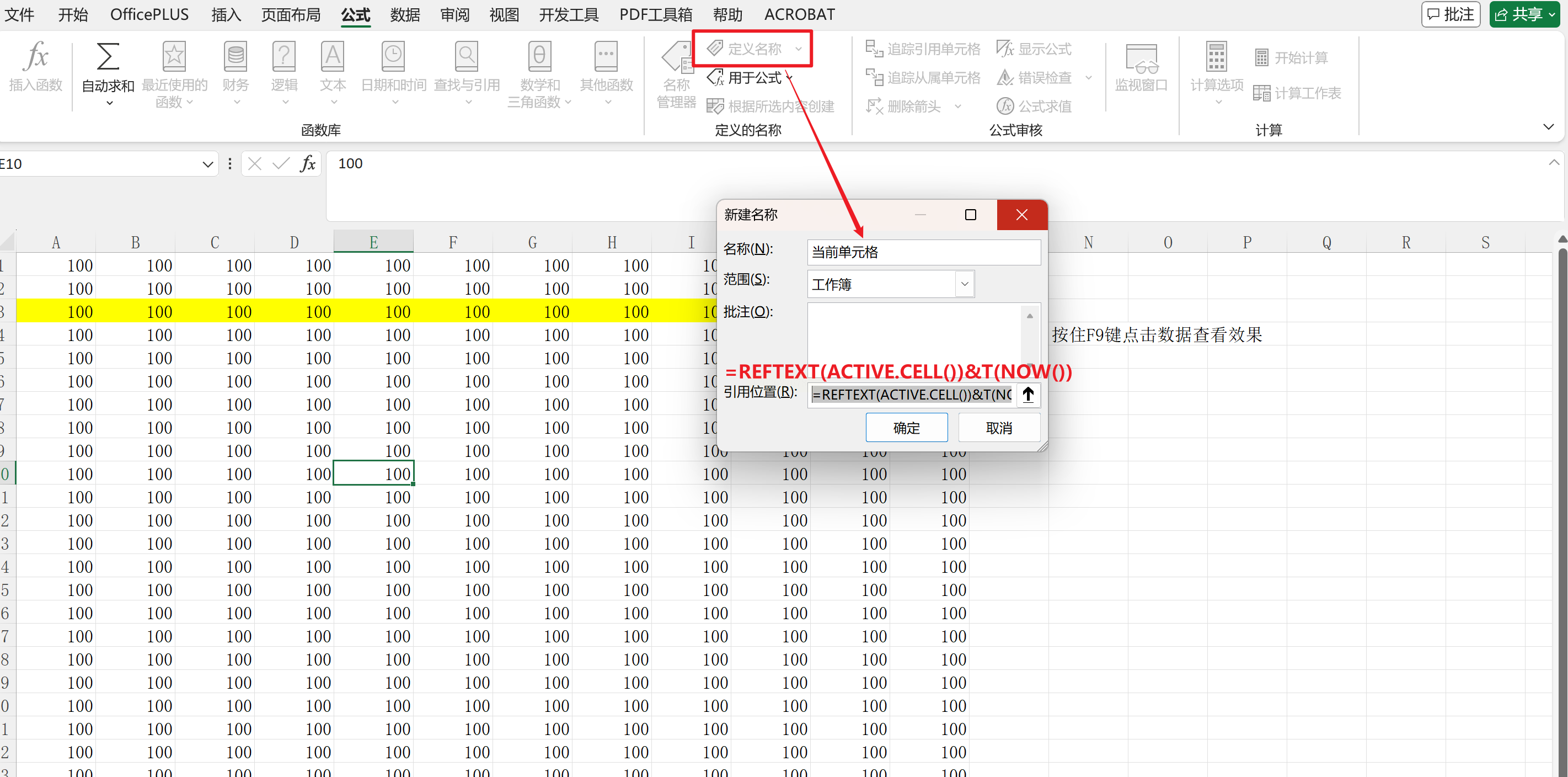
步骤三:选择需要显示文件名的单元格区域,点击公式菜单,选择定义名称,在名称框中输入FileList,在引用位置框中输入公式=FILES(Sheet1!$A$1),假设A1单元格是文件夹路径。
步骤四:在需要显示文件名的单元格中输入公式=INDEX(FileList,ROW(A1)),然后向下拖动填充,直到显示空白为止。
需要注意的是,FILES函数不会返回子文件夹中的文件名,仅适用于单层文件夹的文件名提取。
二、汇帮文件名提取器
软件名称:汇帮文件名提取器
下载地址:https://www.huibang168.com/download/wGi5oWZ2FL8S
对于不熟悉Excel复杂操作的用户,使用专门的文件名提取工具是更便捷的选择。汇帮文件名提取器是一款功能专一、操作简单的软件,能够快速批量提取文件名并导出到多种格式。
步骤一:启动汇帮文件名提取器软件,在主界面中选择文件名提取功能,进入批量导出文件名称的操作界面。

步骤二:添加需要提取文件名的文件,可以通过点击添加文件按钮,或者直接将文件拖拽到软件界面中,支持批量添加。

步骤三:设置导出选项,软件提供多种导出格式,包括Word、TXT和Excel,根据实际需求选择合适的格式。

步骤四:配置导出内容,可以根据需要选择是否包含文件扩展名、文件大小、修改日期等附加信息。

步骤五:设置文件保存路径,可以选择自定义文件夹,也可以使用软件默认的存储位置。

步骤六:点击开始提取按钮,软件会自动执行文件名提取任务,完成后会提示并打开输出文件夹。

这款软件界面友好,操作直观,即使是计算机初学者也能快速上手,大大简化了文件名提取的流程。

三、Excel Power Query功能
对于使用Excel 2016及以上版本的用户,Power Query提供了一个更加现代和强大的文件名提取解决方案。这个方法操作直观,能够获取文件的多种属性信息。
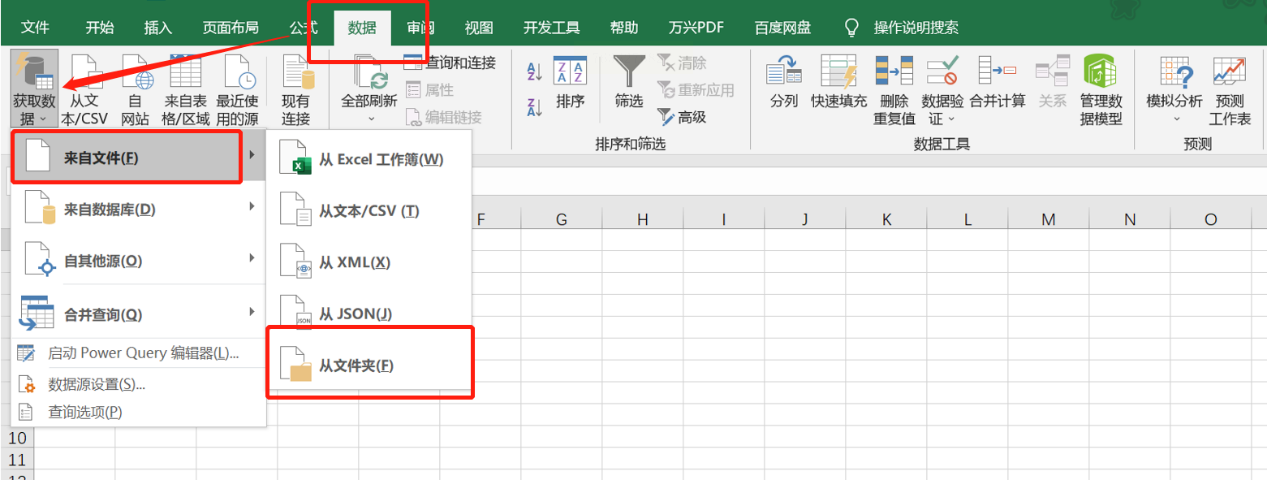
步骤一:打开Excel软件,点击数据选项卡,选择获取数据功能,然后选择从文件中的从文件夹选项。
步骤二:在弹出的对话框中,浏览并选择需要提取文件名的目标文件夹。
步骤三:Excel会显示文件夹中所有文件的预览信息,包括文件名、扩展名、创建日期、文件大小等详细属性。
步骤四:点击转换数据按钮,进入Power Query编辑器界面,在这里可以对数据进行进一步的筛选和处理。
步骤五:选择只需要保留的列,比如文件名列,然后点击关闭并上载,数据就会自动加载到Excel工作表中。
这种方法不仅能提取文件名,还能获取其他文件属性,对于需要综合文件信息的场景特别有用。
四、WPS Office应用技巧
作为一款广受欢迎的国产办公软件,WPS Office虽然没有直接的文件名提取功能,但可以通过一些技巧实现类似效果。
步骤一:打开WPS表格软件,点击插入菜单,选择函数选项。
步骤二:在函数搜索框中输入文件或目录等相关关键词,查看是否有可用的相关函数。
步骤三:如果内置函数无法满足需求,可以尝试使用WPS的VBA功能,通过编写简单的宏命令来实现文件名提取。
步骤四:对于熟悉编程的用户,还可以结合WPS的JS宏功能,编写脚本来实现更复杂的文件操作。
虽然这种方法相对复杂,但对于习惯使用WPS的用户来说,不需要安装额外软件就能解决问题,具有一定的便利性。

五、Windows PowerShell使用
对于Windows 7及以上版本的用户,PowerShell提供了一个强大而灵活的文件名提取方案。这个方法适合对命令行操作有一定基础的用户。
步骤一:打开需要提取文件名的文件夹,按住Shift键的同时,在文件夹空白处右键单击。
步骤二:在弹出的菜单中选择"在此处打开PowerShell窗口"选项。
步骤三:在打开的PowerShell窗口中输入命令:Get-ChildItem -Name | Export-Csv -Path .\filenames.csv -NoTypeInformation
步骤四:执行命令后,系统会在当前文件夹中生成一个CSV文件,其中包含了所有文件的名称。
步骤五:用Excel打开生成的CSV文件,即可查看和编辑所有文件名。
这种方法可以通过修改命令参数实现更复杂的提取需求,比如筛选特定类型的文件,或者包含子文件夹中的文件。

通过以上多种方法的详细介绍,相信您已经对如何批量提取文件名到Excel有了全面的了解。每种方法都有其独特的优势和适用场景,您可以根据自己的具体需求和技能水平选择最合适的方法。对于大多数用户来说,使用专门的提取工具如汇帮文件名提取器可能是最便捷的选择,它操作简单、功能专一,能够快速解决问题。而对于熟悉Excel的高级用户,使用宏表函数或Power Query可能更加灵活。无论选择哪种方法,掌握文件名批量提取技巧都将显著提升您的文件管理效率,让您从繁琐的重复劳动中解放出来,专注于更有创造性的工作。希望本文能为您的工作带来实质性的帮助,让文件管理不再是负担,而是轻松愉快的体验。
