

在日常办公中,处理大量PDF文件时,提取文件名并整理成表格是个让人头大的问题。一个个复制粘贴不仅效率低,还容易出错。本文分享4种超实用的文件名提取方法,从小白友好的傻瓜式工具到进阶的Excel技巧,让你轻松搞定PDF文件名提取,节省至少80%的时间!不管你是职场新人还是老司机,都能找到适合自己的方案,快速上手不踩坑~

一、汇帮文件名提取器:高效一站式解决方案(最推荐新手)
软件名称:汇帮文件名提取器
下载地址:https://www.huibang168.com/download/wGi5oWZ2FL8S
1. 启动软件与功能选择
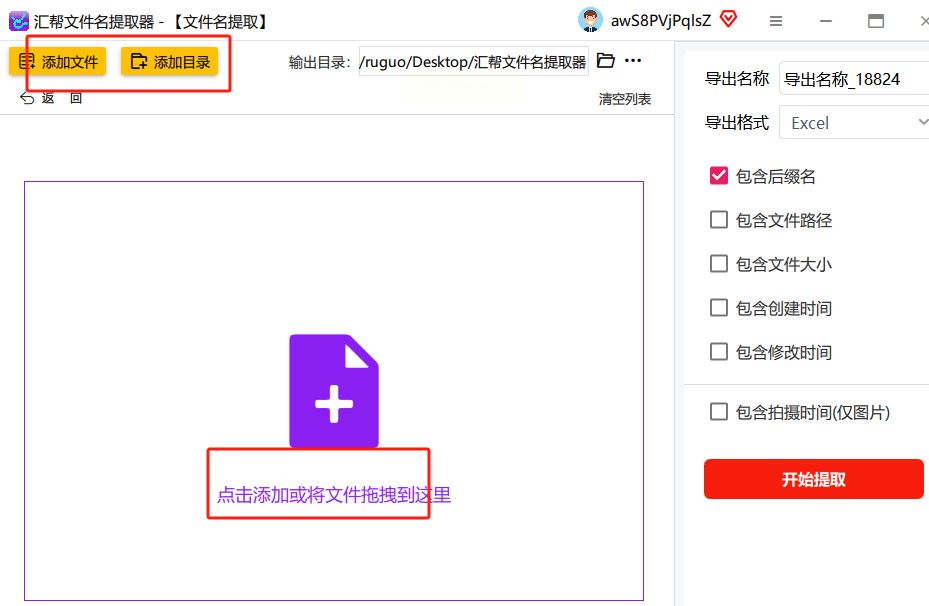
先打开汇帮软件,界面很简洁,一眼就能看到「文件名提取」这个大按钮,点进去。

2. 批量导入PDF文件
界面中间有个超显眼的「添加文件」按钮,点它!这里有三种超方便的导入方式:
- 单个拖放:直接把PDF文件从文件夹拖到软件里就行,拖一个算一个;
- 批量选中:按住Ctrl键一个个点选,或者按Ctrl+A全选,这样几百个文件也能一次性选完;
- 整文件夹导入:如果PDF都在一个文件夹里,直接点「添加文件夹」,整个文件夹的PDF会自动加载进去,省得你一个个点!
导入时软件会实时显示数量,比如我刚才拖进去20个文件,软件就显示"20个文件已导入",再也不怕重复导入啦。
3. 导出参数设置
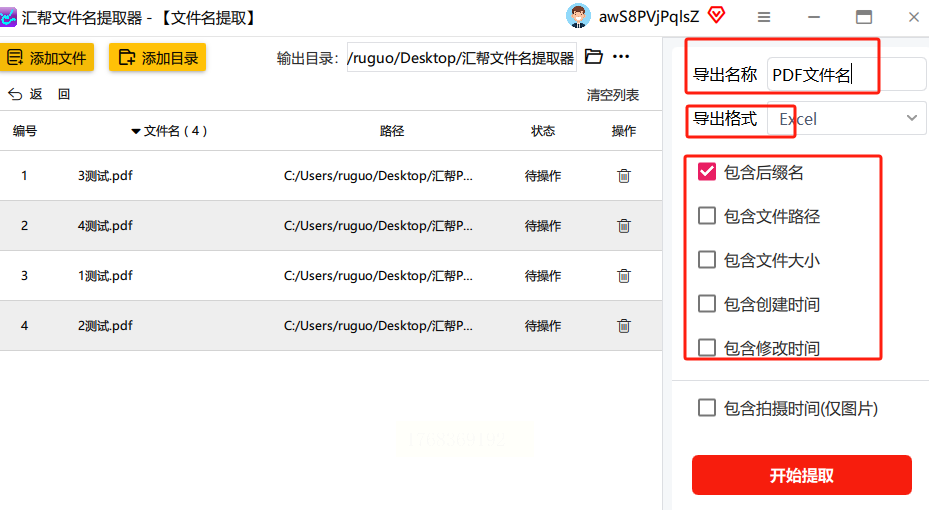
这步很关键,能让你导出的表格更符合需求!
- 导出名称:默认是"文件名列表",你可以改成自己想要的,比如"2024年会议文件",还能加前缀(比如"2024-")或后缀(比如"_提取"),这样一眼就能看出来是哪个版本的文件。
- 导出格式:选「*.xlsx」(Excel 2007+格式),这个格式最常用,单元格格式也能保留,要是用旧版Excel,选「*.csv」也行。
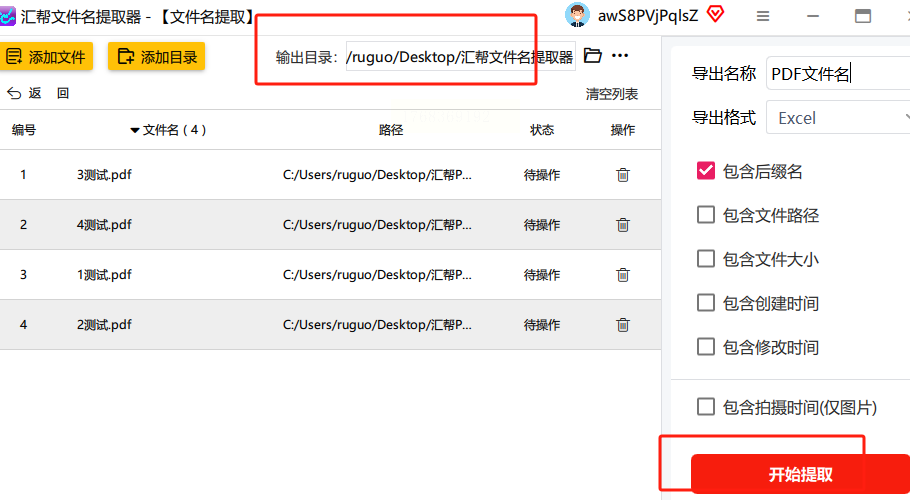
- 存放路径:记得点「浏览」选个地方存Excel文件,比如建个专门的文件夹叫"提取结果",这样找起来方便。
4. 执行提取与结果验证
点「开始提取」按钮,等软件转一会儿圈(大文件多的话会慢一点),完成后会弹出来"提取成功"的提示。
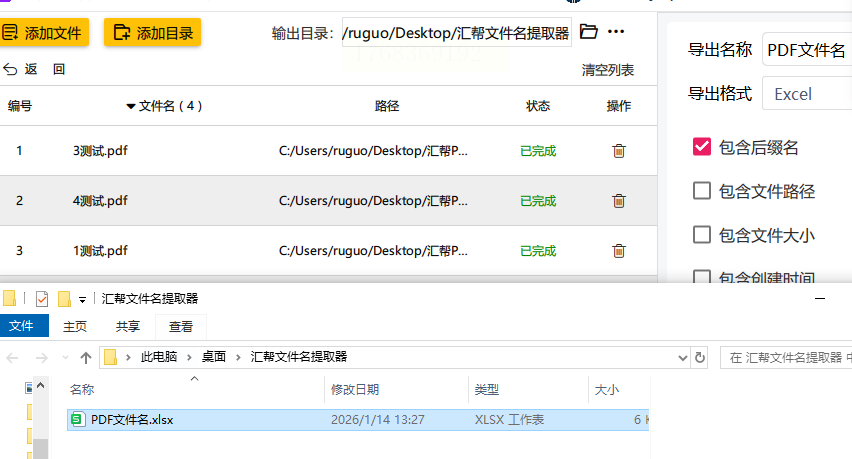
这时候直接点「打开文件」,Excel表格就自动跳出来了,文件名整整齐齐在表格里,你可以检查一下有没有漏的,有问题就点「重新提取」改参数再试一次。
二、智能文件命名大师:小白友好神器(比汇帮更简单)
如果你觉得汇帮界面有点复杂,试试这个更简单的工具!
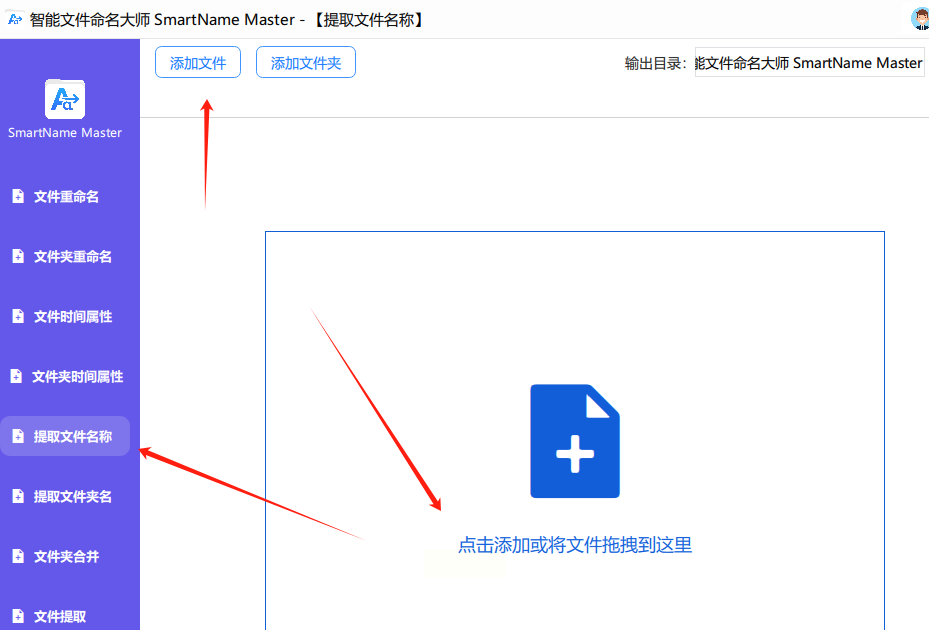
1. 打开软件:双击图标,界面像刚拆封的奶茶一样清爽,找到"文件名提取"那个按钮,点一下就好。
2. 批量上传文件:看到中间的「添加文件」或「添加目录」了吗?直接把整个文件夹拖进去,几百个PDF文件瞬间加载!不用一个个点,简直爽翻!
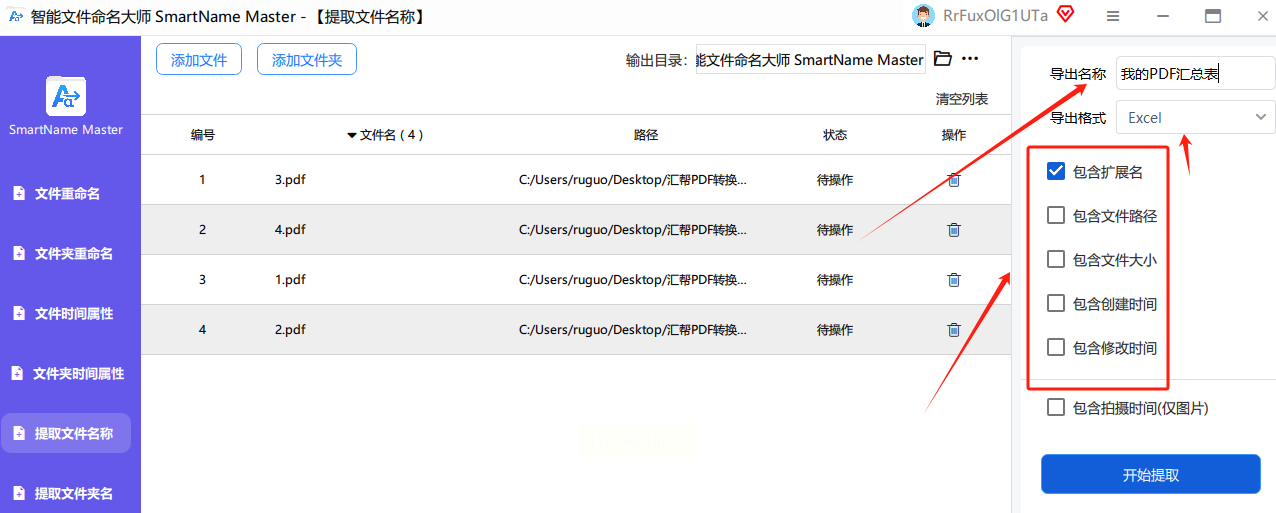
3. 导出设置:格式选Excel(数据处理yyds!),你可以自己起个名字,比如"我的PDF汇总表",系统会自动帮你生成表头,连前缀后缀都不用管,直接导出就行。
4. 选内容:除了文件名,还能勾选文件路径、大小,这些看需求填~比如你要统计文件大小,就多勾一个选项,不然就默认选文件名。
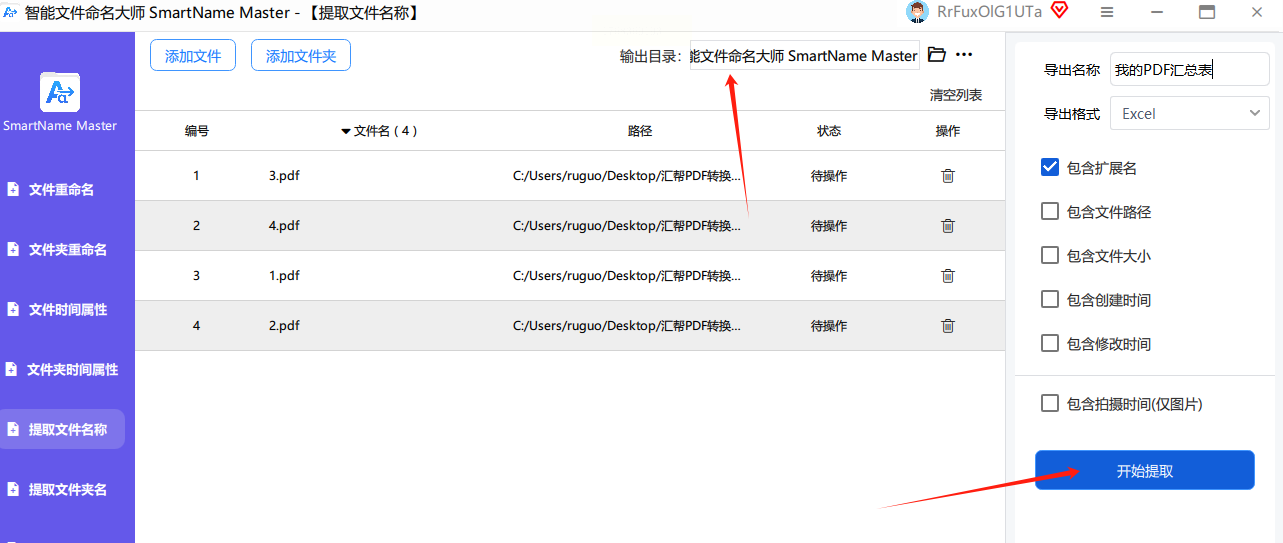
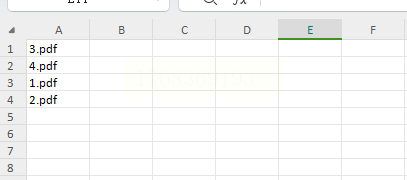
5. 一键提取:点「开始提取」,喝口水的功夫就搞定!打开Excel一看,文件名整整齐齐,连格式都自动对齐了,简直完美!
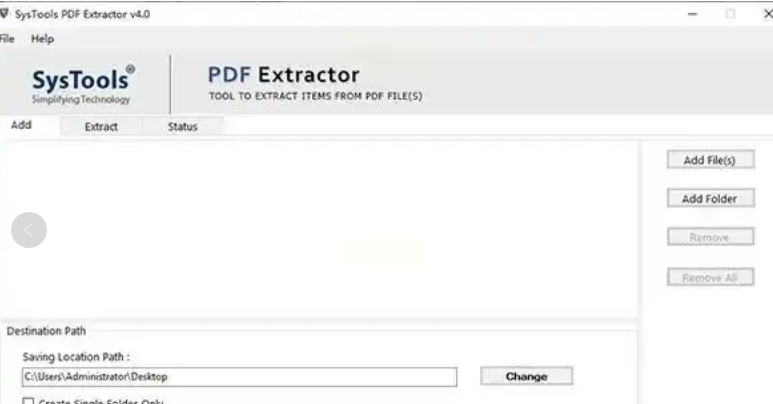
三、SysTools PDF Extractor:专业加密文件提取(适合有特殊需求)
如果你处理的PDF带密码,或者需要从深层文件夹里提取,这个工具能帮上大忙!
1. 启动软件后,点「PDF Metadata Extractor」,这里可以设置提取范围,比如"仅提取文件名"或"提取全部元数据"。
2. 添加文件:支持加密PDF直接导入,但要先输入密码哦!如果是整个文件夹,就点「Add Folder」一次性导入。
3. 导出选项:选「CSV」或「Excel」格式,这里有个超贴心的设置——可以保留原始文件名或修改格式,比如把"财务报表.pdf"改成"财务_2024.pdf"。
4. 高级功能:如果你需要提取文件创建时间、修改时间,就在「Metadata Fields」里勾选,导出后这些信息都能在Excel里看到。
四、Excel命令行:学霸专用隐藏功能(零成本但有门槛)
如果你是Excel高手,用这个方法省内存又高效!
1. 生成文件列表:按Win+R键,输入cmd打开命令提示符,先输入`cd 文件夹路径`(比如`cd D:\我的PDF`),然后敲`dir /b *.pdf > filenames.txt`,按回车!这行代码会把整个文件夹的PDF文件名都扒下来,存成txt文件。
2. Excel导入文本:打开Excel,点菜单栏「数据」→「自文本/CSV」,找到刚才生成的txt文件,点下一步,分隔符选「换行」,搞定!
3. 复制到干净表格:所有文件名自动出现在Excel里,连格式都完美适配!
缺点:需要记命令,适合有基础的用户,小白可能会觉得麻烦,建议先从工具入手~
五、关键技巧速记
- 新手首选:汇帮文件名提取器(步骤最简单,一键导出);
- 懒人必备:智能文件命名大师(拖文件夹就能出结果);
- 特殊需求:SysTools(处理加密和深层文件夹);
- Excel进阶:命令行提取(零成本但要记代码)。
现在就去试试这些方法吧,以后再遇到PDF文件处理,你就能笑着说"这还不简单"~如果觉得有用,记得分享给同事哦!
