

平时整理图片、做素材统计或者提交工作资料时,经常需要把图片名称导出到Excel里。手动一个个复制粘贴真的太折磨人了,不仅费时间,还容易输错字母、漏输名称,几十上百张图片弄下来,出错率超高!其实图片名称导出excel用对工具几分钟就能搞定,下面给大家介绍几个简单的方法,不用懂专业技巧,小白也能轻松上手。
工具1:汇帮文件名提取器(安全可靠版)
特别说明:汇帮文件名提取器所有操作均在本地完成,不会上传任何文件内容,导出过程中也不会泄露图片信息,完全不用担心内容安全问题,用来做图片名称导出excel超安心。
操作步骤:
1. 打开汇帮文件名提取器,点击界面上的「文件名提取」按钮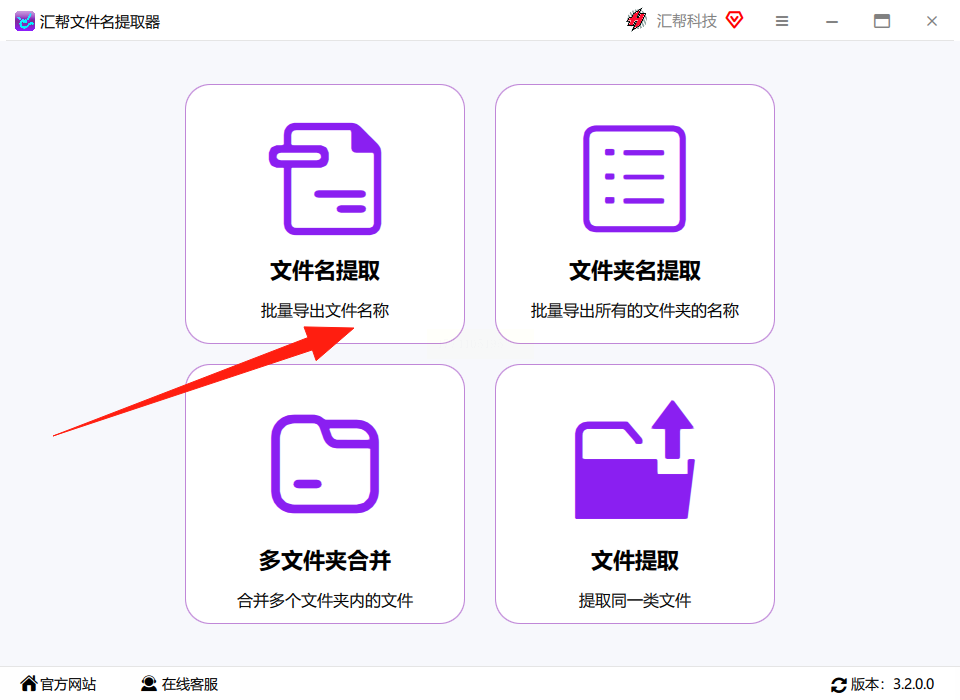
2. 在弹出的窗口中,直接把需要处理的图片文件夹拖到窗口里(或者点"添加文件"按钮逐个选择),支持批量全选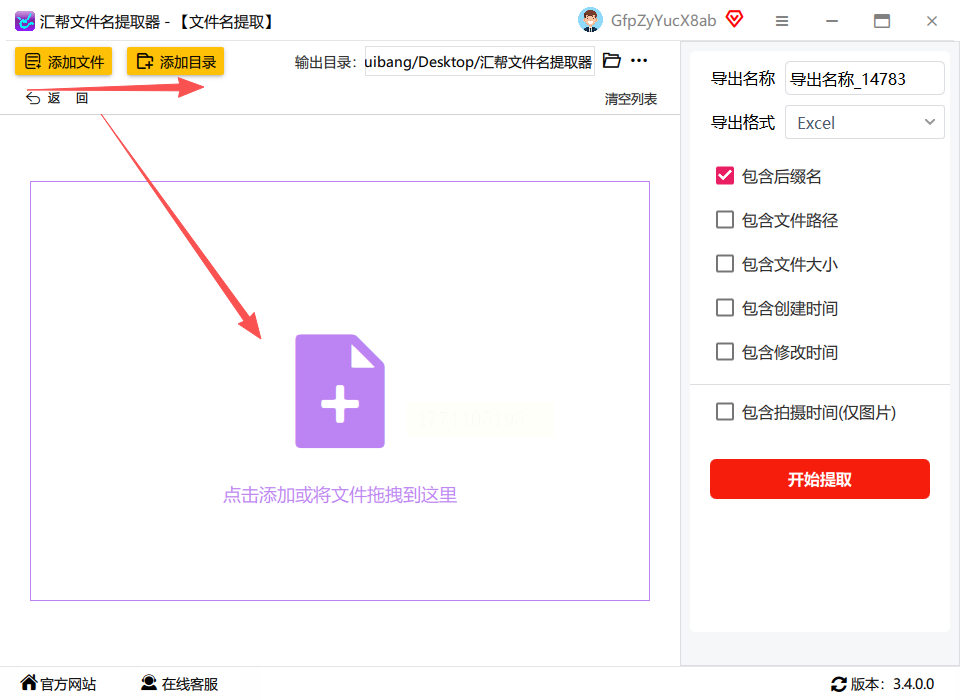
3. 导出格式选择「Excel」(这是最常用的格式,其他格式如CSV也可按需选择)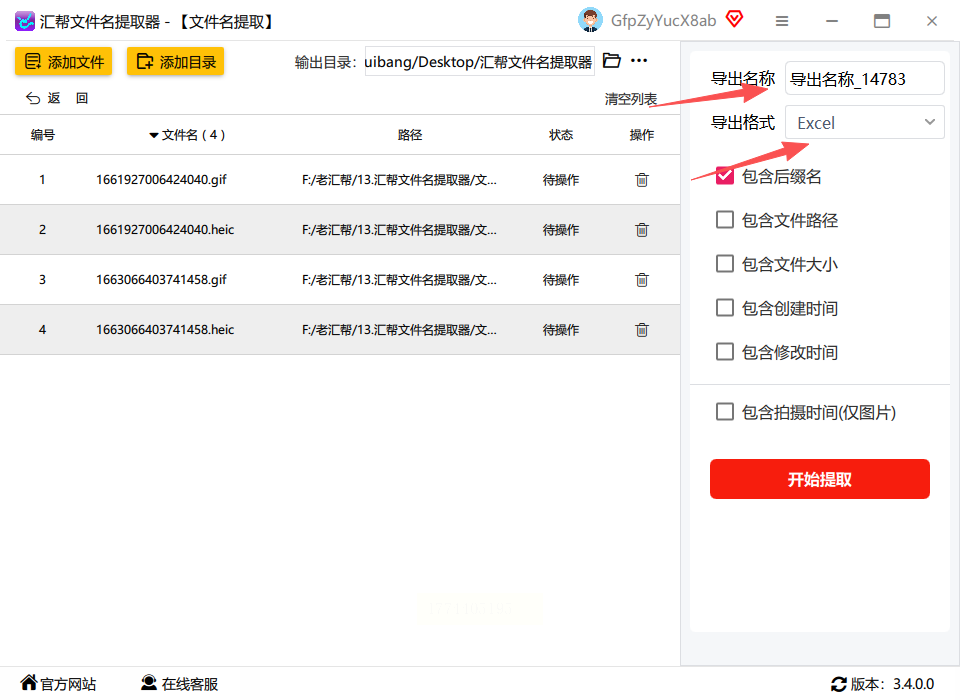
4. 勾选需要导出的信息(比如是否包含文件路径、大小等,默认只导出名称)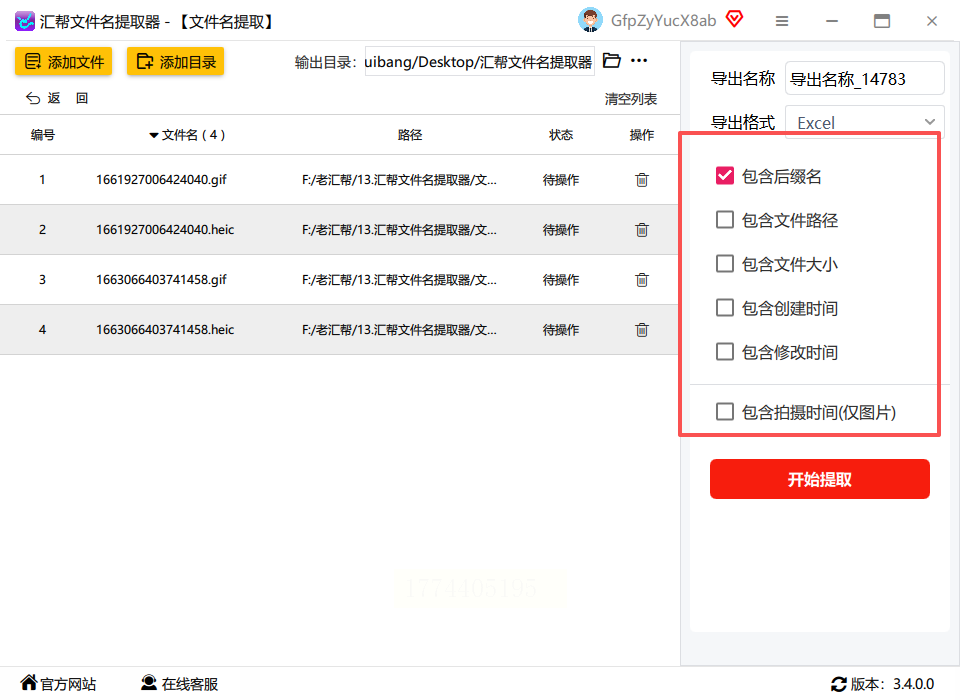
5. 选择导出的目标文件夹(建议新建一个文件夹放结果,方便查找)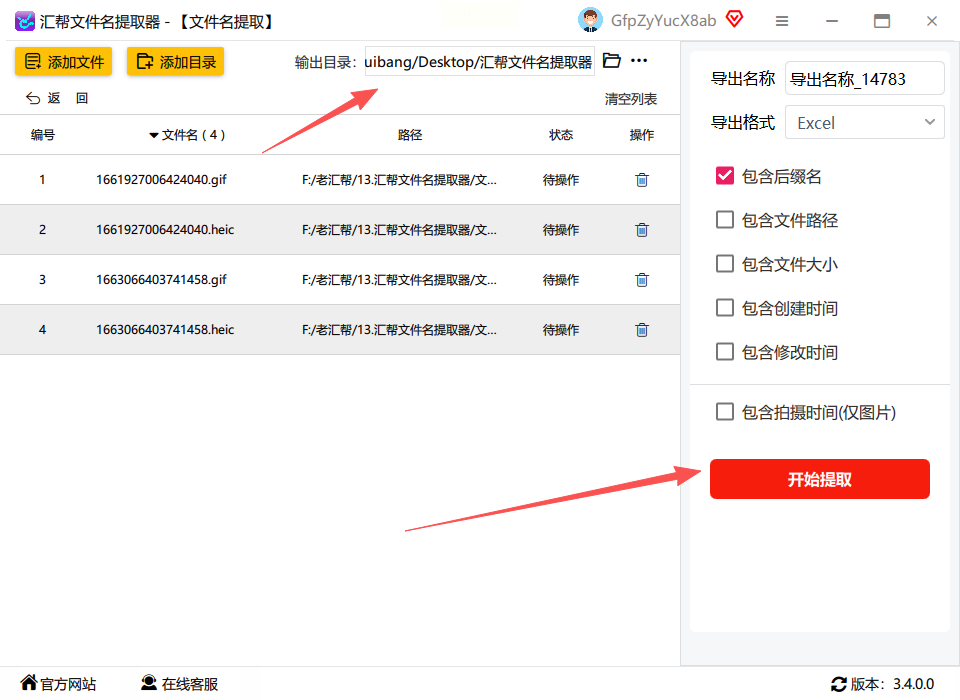
6. 点击「开始提取」按钮,稍等几秒就能看到结果表格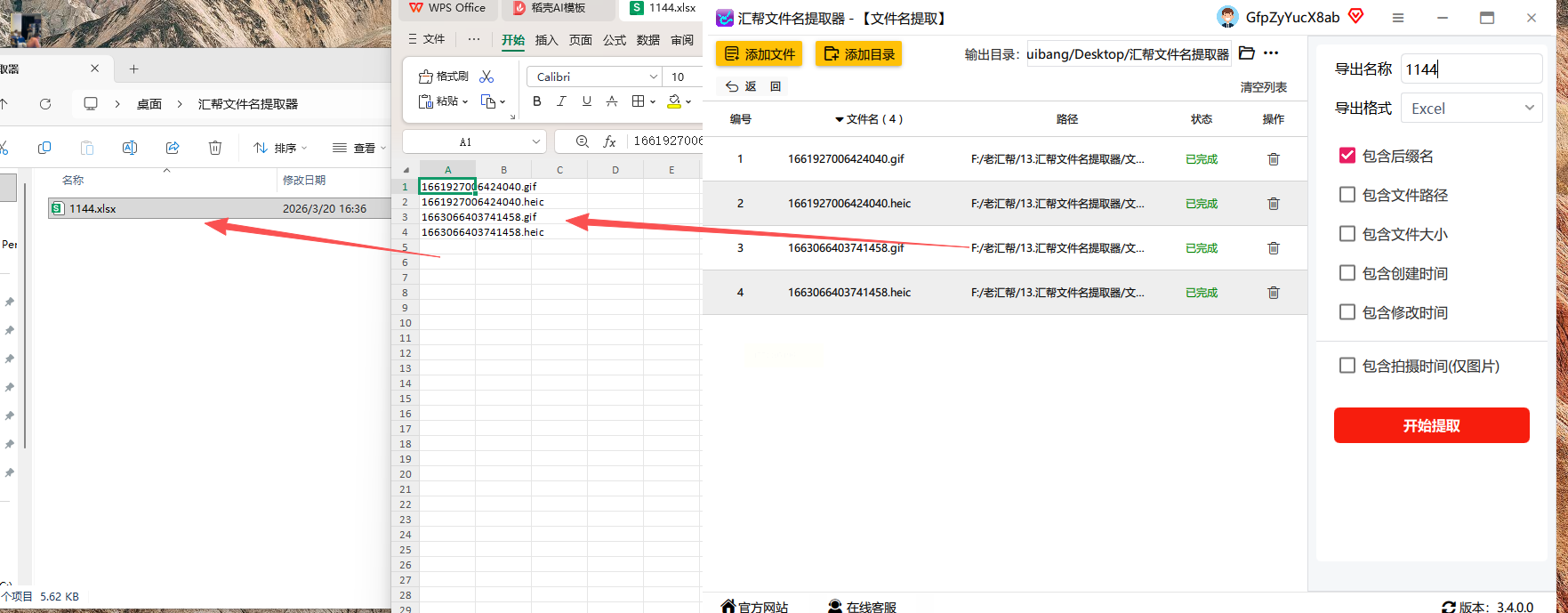
特点:
- 界面简洁,没有多余功能,三步就能完成导出
- 支持图片、文档等多种文件格式,导出时可自定义内容
- 导出的Excel表格格式规范,数据清晰,直接打开就能用,轻松完成图片名称导出excel
工具2:Directory Opus
适用场景:
适合需要同时管理多个文件夹,并且需要精准导出图片信息的用户,精准完成图片名称导出excel。
操作步骤:
1. 打开软件后,在左侧文件夹树里找到目标图片文件夹
2. 按「Ctrl+A」全选文件,或者按住「Shift」多选连续文件
3. 右键点击选中的文件,选择「导出」→「导出到Excel」
4. 在弹出的导出设置里,勾选「仅导出文件名」(或包含其他信息)
5. 确认导出路径,点击「确定」即可生成Excel表格
特点:
- 专业文件管理工具,支持复杂的文件筛选
- 导出时可保留文件原始信息,适合需要二次处理的场景
工具3:Total Commander
操作步骤:
1. 打开Total Commander,进入图片所在文件夹
2. 按「Ctrl+F7」打开批量操作窗口(或者右键→「文件操作」→「导出列表」)
3. 在导出设置里,选择「文本格式」→「导出到Excel」
4. 勾选「仅导出文件名」,其他选项按需设置
5. 选择保存位置,点击「确定」完成导出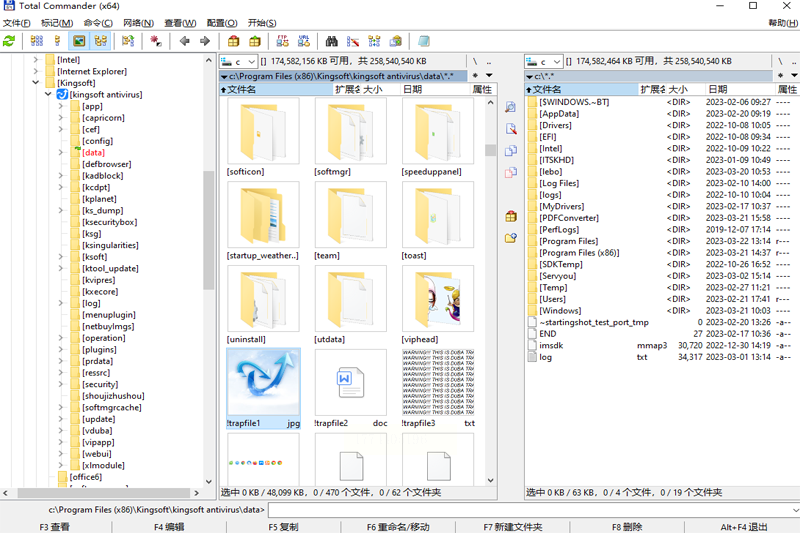
特点:
- 对电脑配置要求低,老旧电脑也能流畅运行
- 界面是经典的双窗口模式,适合习惯传统操作的用户
工具4:Listary
适用场景:
适合需要快速定位图片文件夹,并临时导出名称的情况,临时做图片名称导出excel很方便。
操作步骤:
1. 按「Ctrl+L」调出Listary搜索框(首次使用需按提示设置快捷键)
2. 输入图片文件夹路径(比如"图片素材"),快速定位文件夹
3. 右键点击文件夹,选择「导出列表」→「导出为Excel」
4. 在弹出窗口中选择导出内容(默认导出名称)
5. 确认保存位置,点击「导出」即可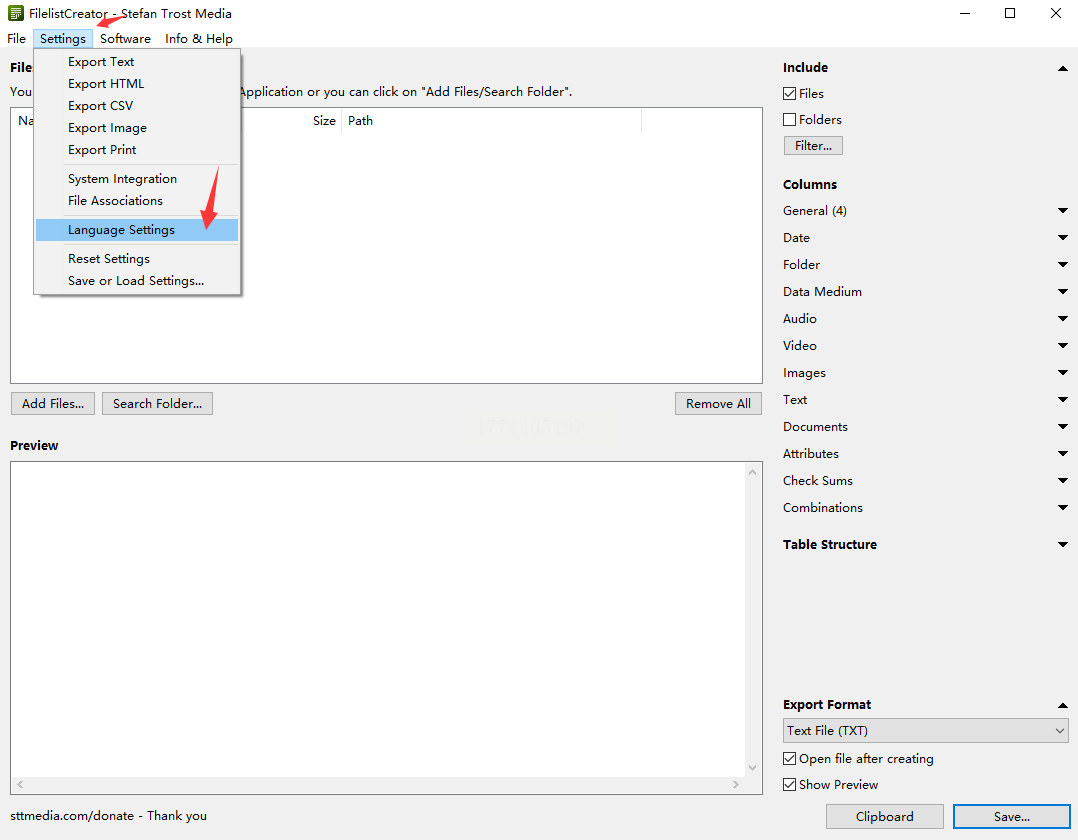
特点:
- 导出速度快,适合临时使用,无需提前打开软件
- 可与系统搜索功能深度集成,查找文件更高效
工具5:FileList Creator
适用场景:
需要处理多层级文件夹(比如子文件夹里也有图片)的情况,批量做图片名称导出excel很省心。
操作步骤:
1. 打开软件后,点击「新建项目」→「添加文件夹」
2. 勾选「递归扫描子文件夹」(这个选项很重要,能扫到所有层级的文件)
3. 在「文件类型」里勾选「图片」(只处理图片文件)
4. 导出格式选择「Excel」,设置输出路径
5. 点击「生成列表」,等待扫描完成后自动打开结果文件
特点:
- 对多层文件夹支持友好,适合整理有嵌套结构的图片库
- 导出时可自定义文件信息,满足不同统计需求
工具6:TreeSize Free
操作步骤:
1. 打开软件后,左侧选择目标磁盘或文件夹
2. 软件会自动扫描文件结构,右侧能看到文件大小分布
3. 按「Ctrl+E」打开导出功能,或点击顶部菜单栏「文件」→「导出列表」
4. 在导出设置里,筛选出「图片」类型文件(勾选「图片」分类)
5. 选择「Excel」格式,设置保存位置,点击「导出」
特点:
- 边扫描边导出,适合同时统计图片数量和大小的场景
- 界面有可视化文件大小图表,导出数据更直观
工具7:智能文件命名大师
操作步骤:
1. 打开软件后,点击「提取工具」→「文件名提取」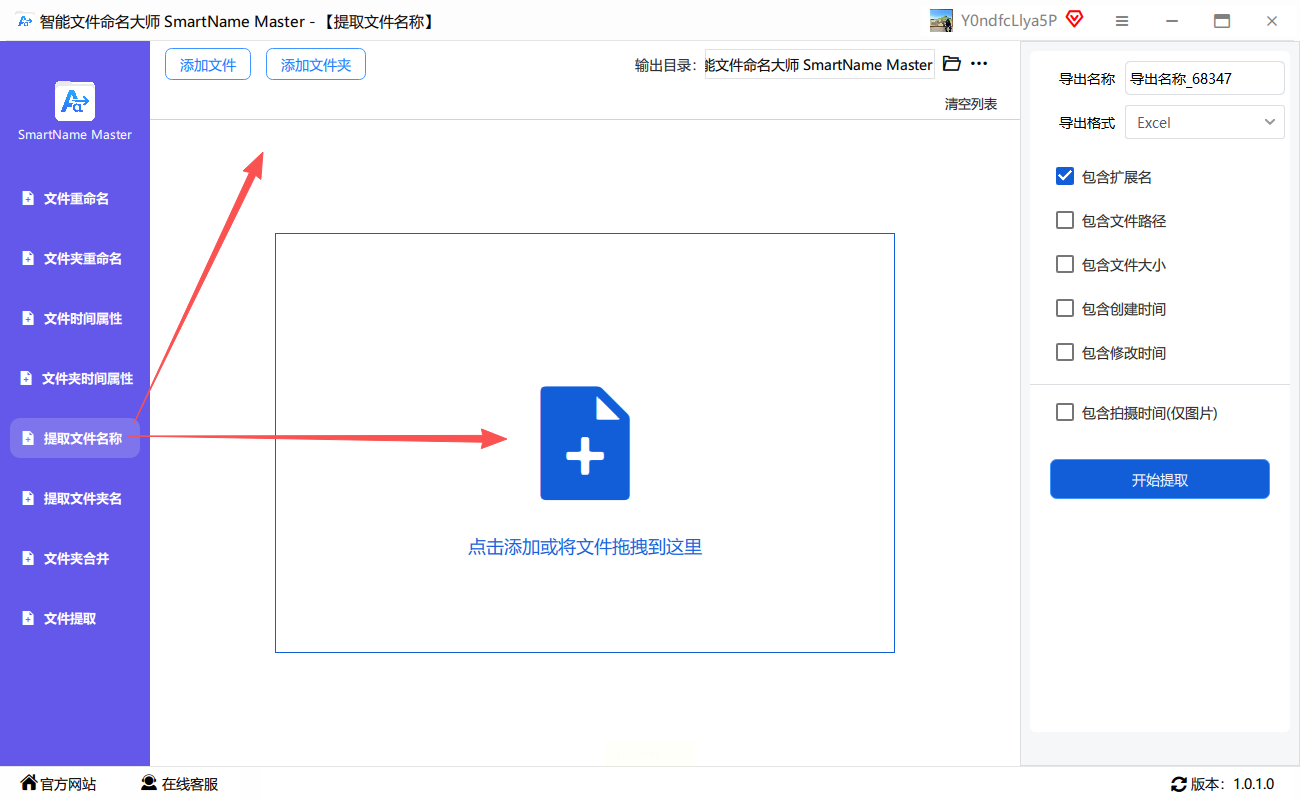
2. 直接把图片文件夹拖到窗口中(支持拖放操作)
3. 导出格式选「Excel」,导出内容勾选「仅导出名称」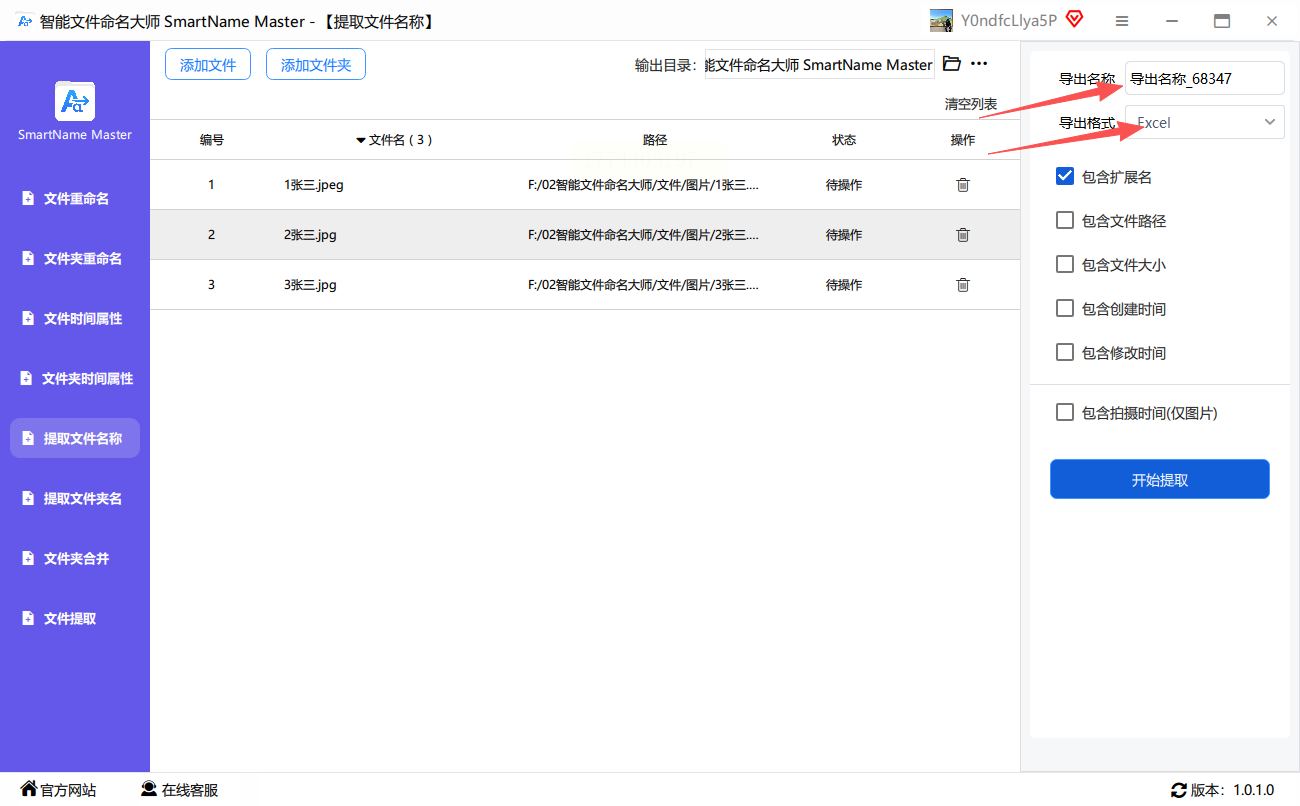
4. 选择导出的目标文件夹(比如桌面新建的"结果"文件夹)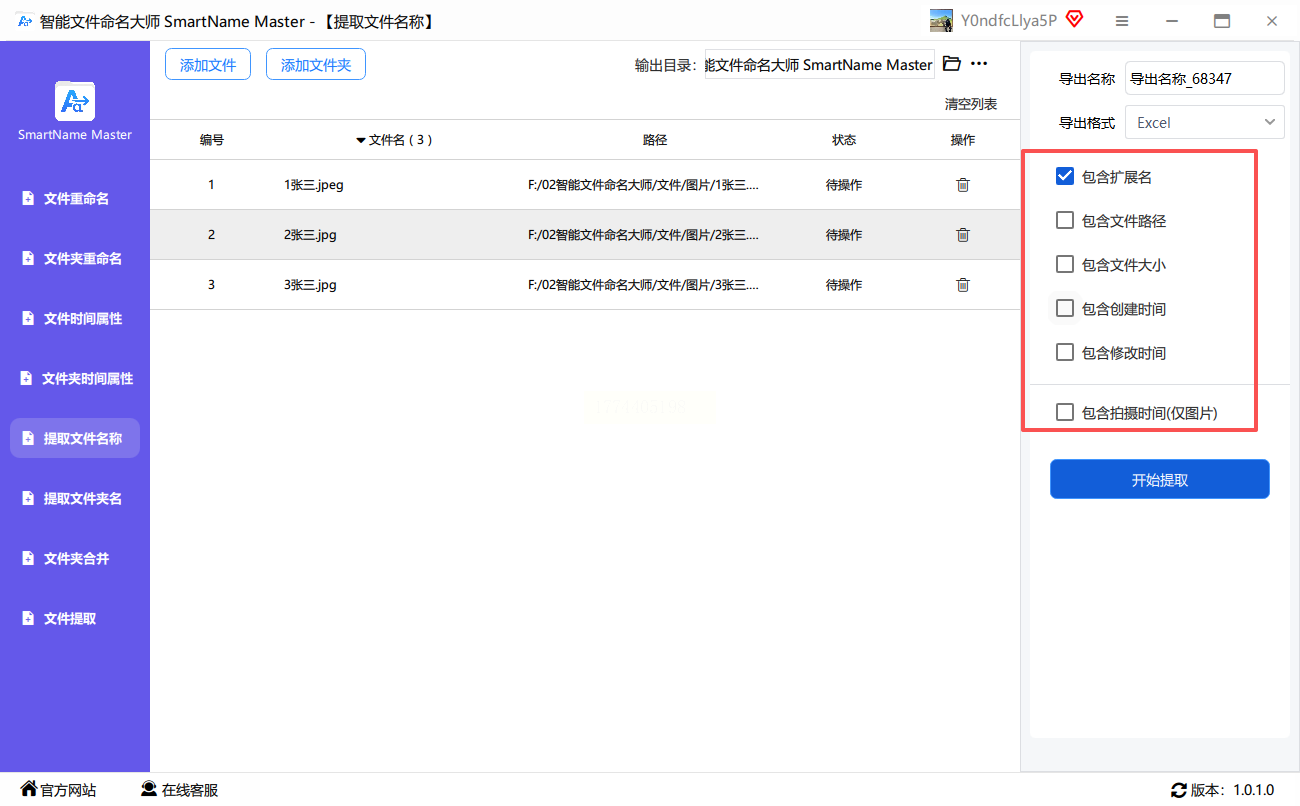
5. 点击「开始提取」,完成后会自动弹出Excel文件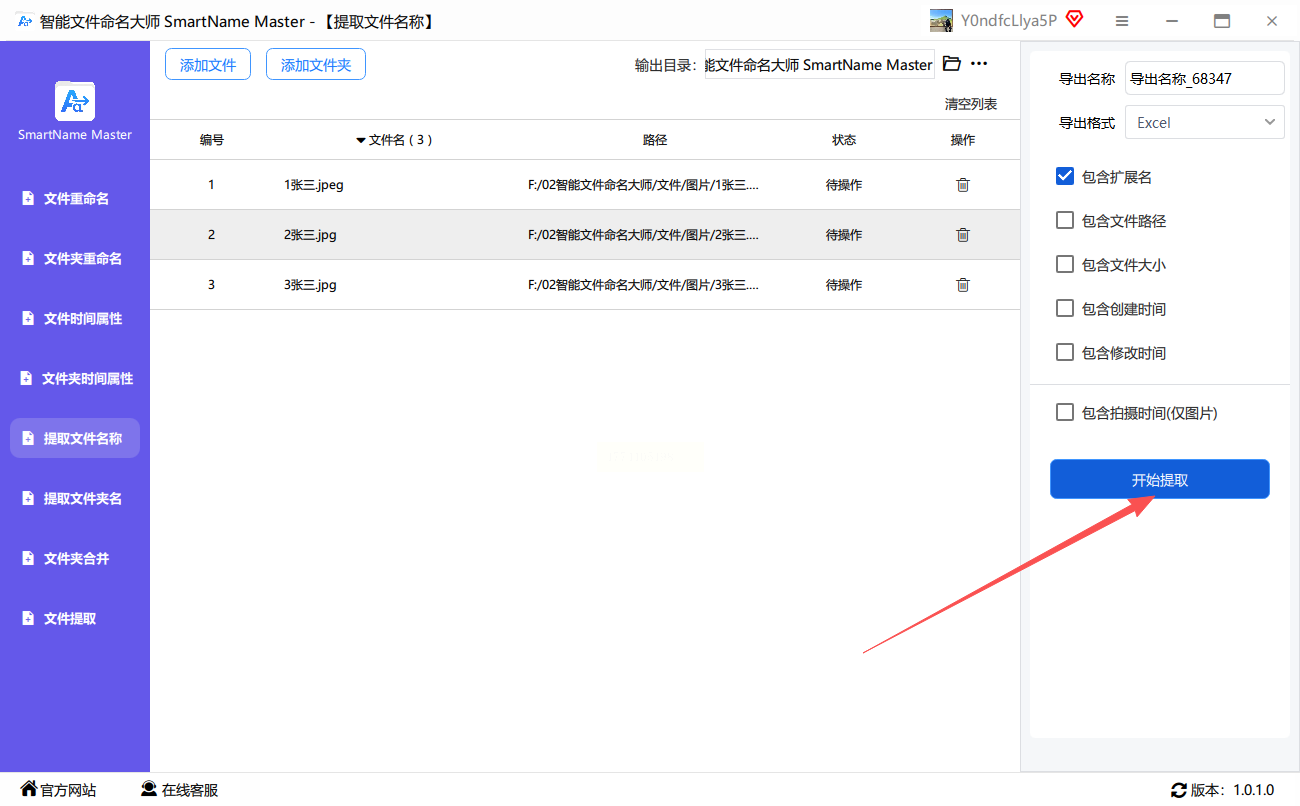
特点:
- 专门针对文件名提取优化,导出速度快
- 支持重命名功能(如果需要后续处理图片名称)
常见问题解决
1. 导出后Excel表格乱码怎么办?
可能是系统编码问题,尝试导出时选择「UTF-8」编码格式,或手动在Excel里设置编码格式。
2. 导出的文件太多,电脑卡顿怎么办?
建议分批处理(比如按文件夹分开导出),或者关闭其他占用内存的程序。
3. 找不到工具入口?
所有工具都是绿色软件,直接运行exe文件即可,无需安装,双击就能用。
以上工具各有特点,汇帮文件名提取器操作最简单,适合纯小白用户;Directory Opus适合需要复杂筛选的场景;TreeSize适合兼顾大小统计的需求。大家可以根据自己的实际情况选择,建议先试试汇帮文件名提取器,导出过程中不需要担心任何信息泄露,本地处理更安全,轻松完成图片名称导出excel。
以后遇到图片名称导出的问题,不用再手动复制粘贴了,选对工具几分钟搞定。如果某个工具用不习惯,换个工具试试,这些方法都经过实测,基本能解决所有导出需求,记得收藏起来备用哦!
