

在日常工作和生活中,我们常常会遇到文件管理的烦恼。电脑里的文件夹可能散落在不同位置,想要把按创建时间归类的文件合并到一起,手动操作不仅耗时耗力,还容易出错。特别是当文件数量较多时,逐个查找、复制或剪切文件的方式更是让人头疼。这时候,一个高效的工具就能帮我们解决大问题。
方法1:汇帮文件名提取器(重点推荐)
软件名称:汇帮文件名提取器
下载地址:https://www.huibang168.com/download/wGi5oWZ2FL8S
第一步:下载并安装软件
首先,你需要到官网下载汇帮文件名提取器。安装完成后,打开软件,在主界面中找到“多文件夹合并”功能并点击进入。这个功能专门用于处理不同文件夹的合并任务,非常适合我们按创建时间整理文件的需求。
第二步:批量上传文件夹
进入“多文件夹合并”界面后,左侧会出现一个文件上传区域。你可以在这里一次性选中多个文件夹,支持批量上传哦。只需要用鼠标拖动选择,或者按住Ctrl键逐个点击,就能把所有需要合并的文件夹都添加进来。这样可以省去一个个手动添加的麻烦,提高效率。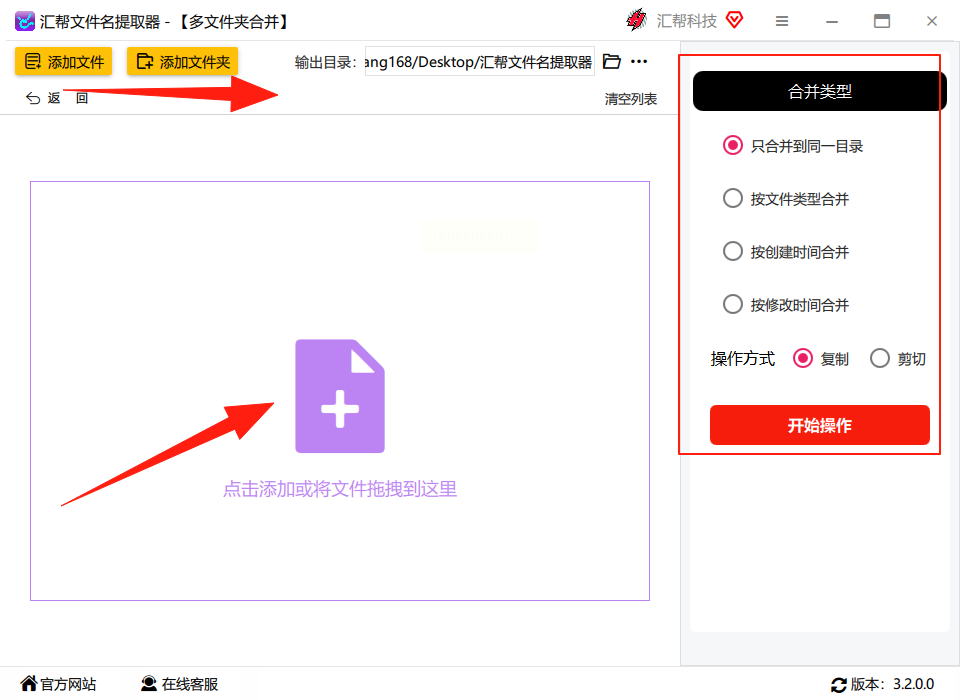
第三步:设置合并参数
文件夹上传完成后,右侧界面会显示相关设置选项。首先,在“合并方式”中选择“按创建时间合并”,这样软件就会根据文件的创建时间来分类整理。然后,在“操作方式”中选择“复制”,这样可以保留原文件,避免意外丢失。如果选择“剪切”,虽然操作更快,但可能会导致原文件被移动到新位置,万一操作失误就不好恢复了,所以建议新手先使用复制功能确保安全。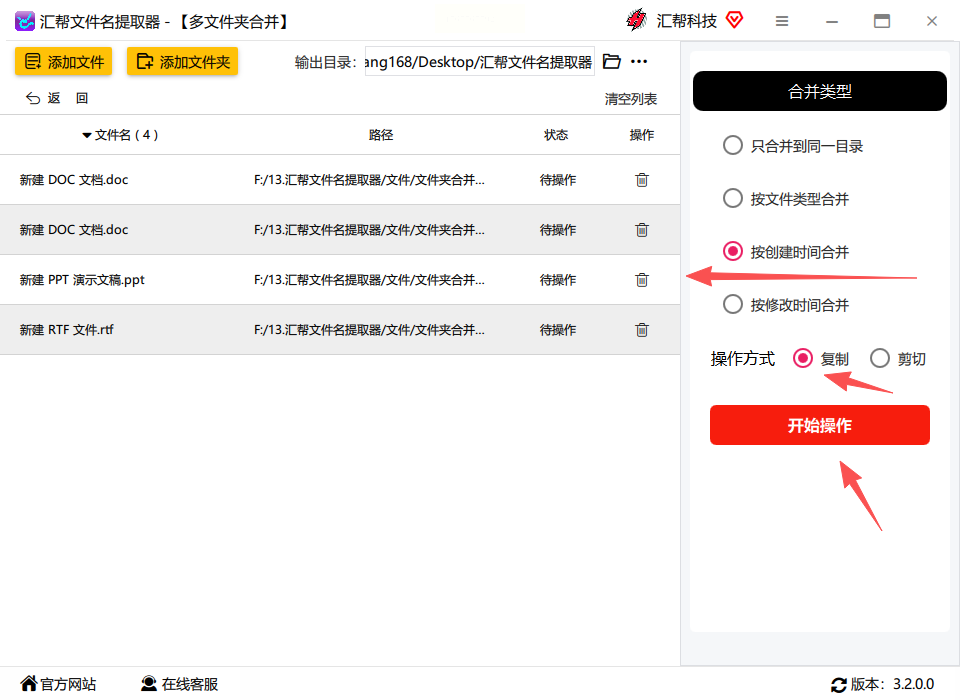
第四步:开始合并操作
设置好参数后,点击界面右下角的“开始操作”按钮。软件会自动按照你设定的创建时间顺序,在指定位置生成一个新的文件夹,里面包含所有按时间分类的文件。整个过程不需要你手动操作,只需要等待软件完成处理即可。完成后,你就能看到一个新的文件夹,里面的文件已经按照创建时间有序排列了。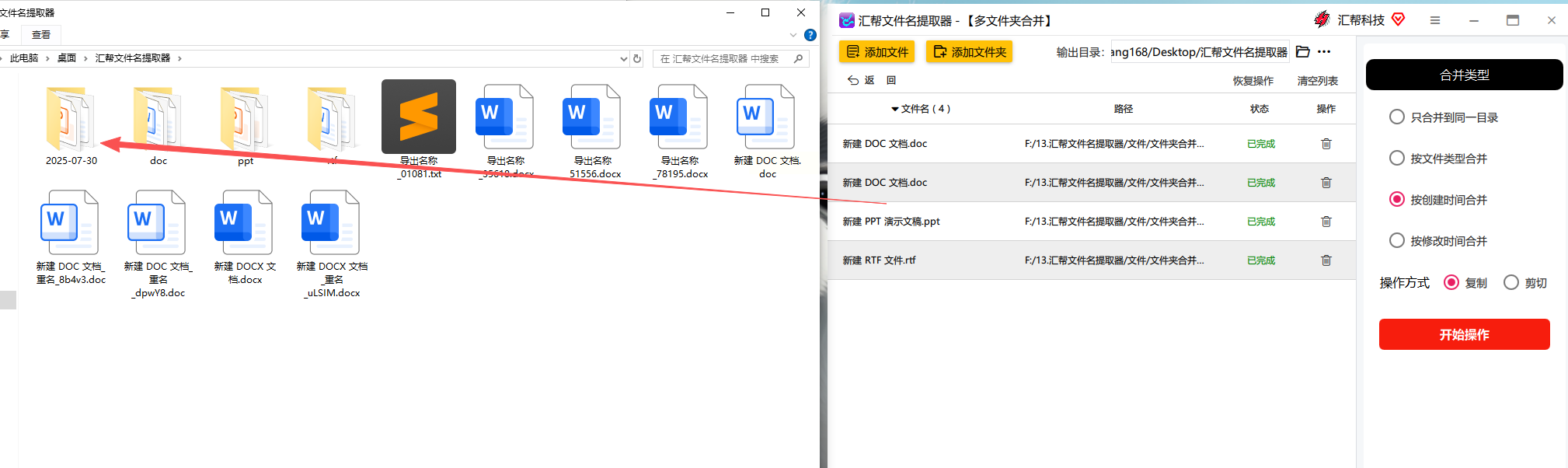
方法2:Q-Dir
如果你需要同时对比多个文件夹的内容,Q-Dir是个不错的选择。它支持四窗口同时显示,能让你直观地看到不同文件夹的文件情况。通过软件的筛选功能,可以快速找出指定创建时间的文件,然后进行合并。这种方法适合有多个源文件夹需要整理的场景,尤其是当你需要同时查看多个文件夹的内容时,四窗口显示能帮助你更清晰地对比和筛选文件。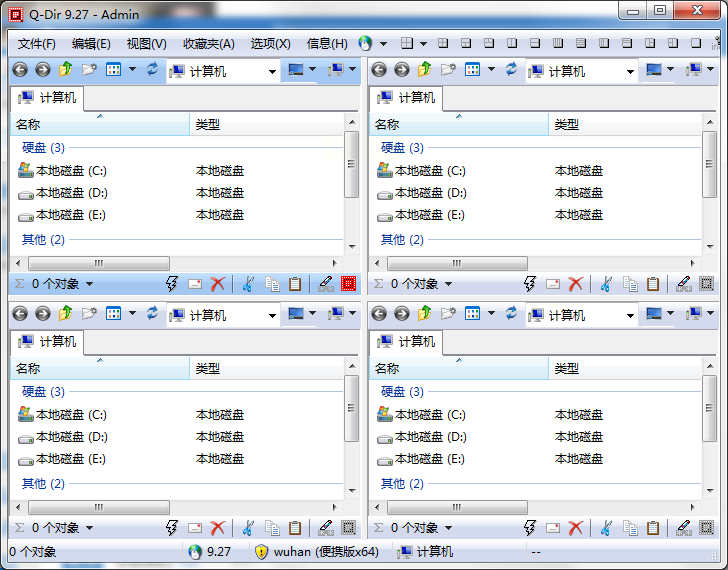
方法3:Filelist Creator
Filelist Creator主要用于按文件属性筛选并生成列表。它可以根据文件的创建时间、修改时间等属性生成详细的文件列表,你可以通过这个列表精准定位到所有需要合并的文件,再进行后续的合并操作。这种方法比较适合需要先确认文件列表的场景,比如在处理重要工作文件时,你可以先查看列表确认是否有遗漏或错误,再进行合并,确保文件管理的准确性。
方法4:Total Commander
Total Commander是一款经典的专业文件管理工具,它支持双窗口操作,你可以在两个窗口中分别浏览不同的文件夹。通过软件的筛选功能,可以精准按创建时间找到需要合并的文件,然后进行批量复制或剪切。这种方法适合需要高效管理大量文件的场景,操作灵活且功能强大,专业用户使用起来会觉得非常顺手,能够满足复杂的文件合并需求。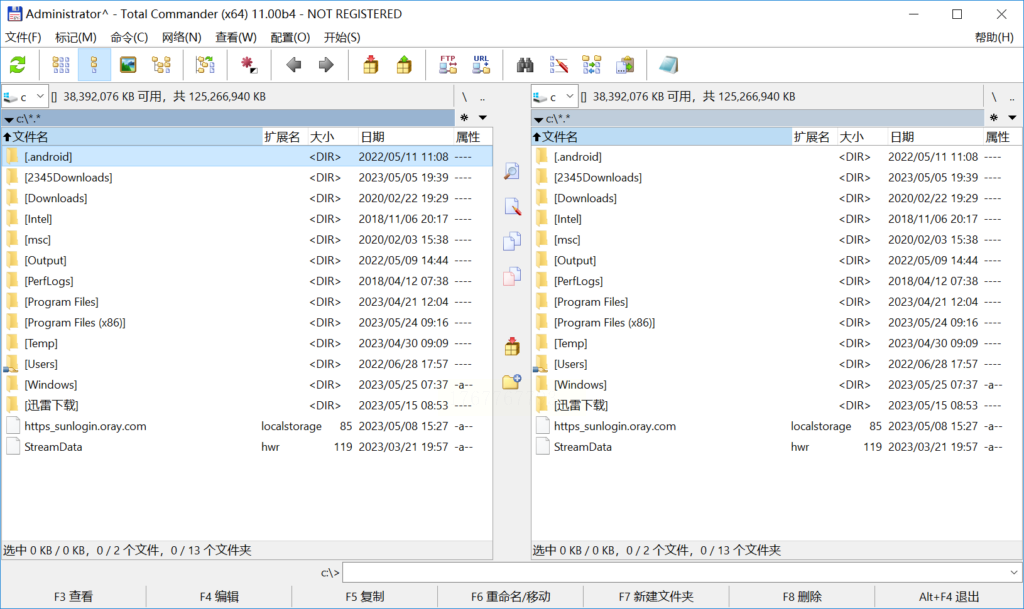
方法5:OneCommander
OneCommander有着现代化的界面设计,操作简洁直观。它能自适应显示文件的创建时间,让你一目了然地看到每个文件的创建时间信息。通过简单的筛选操作,就可以快速找出按创建时间分类的文件,然后进行批量合并。如果你喜欢简洁的界面和直观的操作方式,OneCommander会是一个很好的选择,它的自适应视图能让你清晰地管理文件,避免混乱。
掌握了以上这些文件夹合并的方法,你就再也不用为杂乱的文件烦恼了。
现在,你可以根据自己的需求,选择合适的工具来处理文件夹合并任务。相信通过这些方法,你的文件管理效率会大大提升,工作和生活也会因此变得更加有序。记住,合理的文件管理不仅能节省时间,还能减少不必要的麻烦,让你更专注于真正重要的事情。赶紧动手试试吧,你会发现文件管理原来可以这么简单!
