

在日常使用电脑处理工作时,我们常常会面对一个令人头疼的局面:文件资料分散在硬盘的各个角落,不同的项目、不同时期的文档,各自为营,塞满了各式各样的文件夹。当需要集中整理、归档或者查找时,就不得不像侦探一样,在层层目录中反复翻找,耗费大量时间和精力。这种文件管理上的低效,不仅拖慢了工作节奏,也容易导致重要资料的遗漏或版本混乱。因此,掌握一种高效、可靠的方法,将分散的文件夹内容有序地合并到一起,就成了一项非常实用的技能。
方法1:Multi Commander
这是一个轻量级的双窗口文件管理器,它的启动速度很快,并且支持批量合并文件和进行文件筛选。
步骤一:在你的电脑上安装并打开Multi Commander软件。
步骤二:软件界面会并排显示两个文件管理窗口。你需要在左侧窗口中找到并进入那个存放着多个分散文件夹的父目录。
步骤三:在右侧窗口中,导航到你希望将所有文件合并到的目标文件夹位置。
步骤四:在左侧窗口,用鼠标选中所有你想要合并的文件夹。你可以按住Ctrl键逐个点击选择,或者用鼠标拖拽框选。
步骤五:直接将这些选中的文件夹,用鼠标拖拽到右侧的目标文件夹窗口里。软件会开始处理合并过程。
步骤六:如果遇到同名文件,软件会弹出提示框,让你选择是覆盖、跳过还是重命名,根据你的需要选择即可。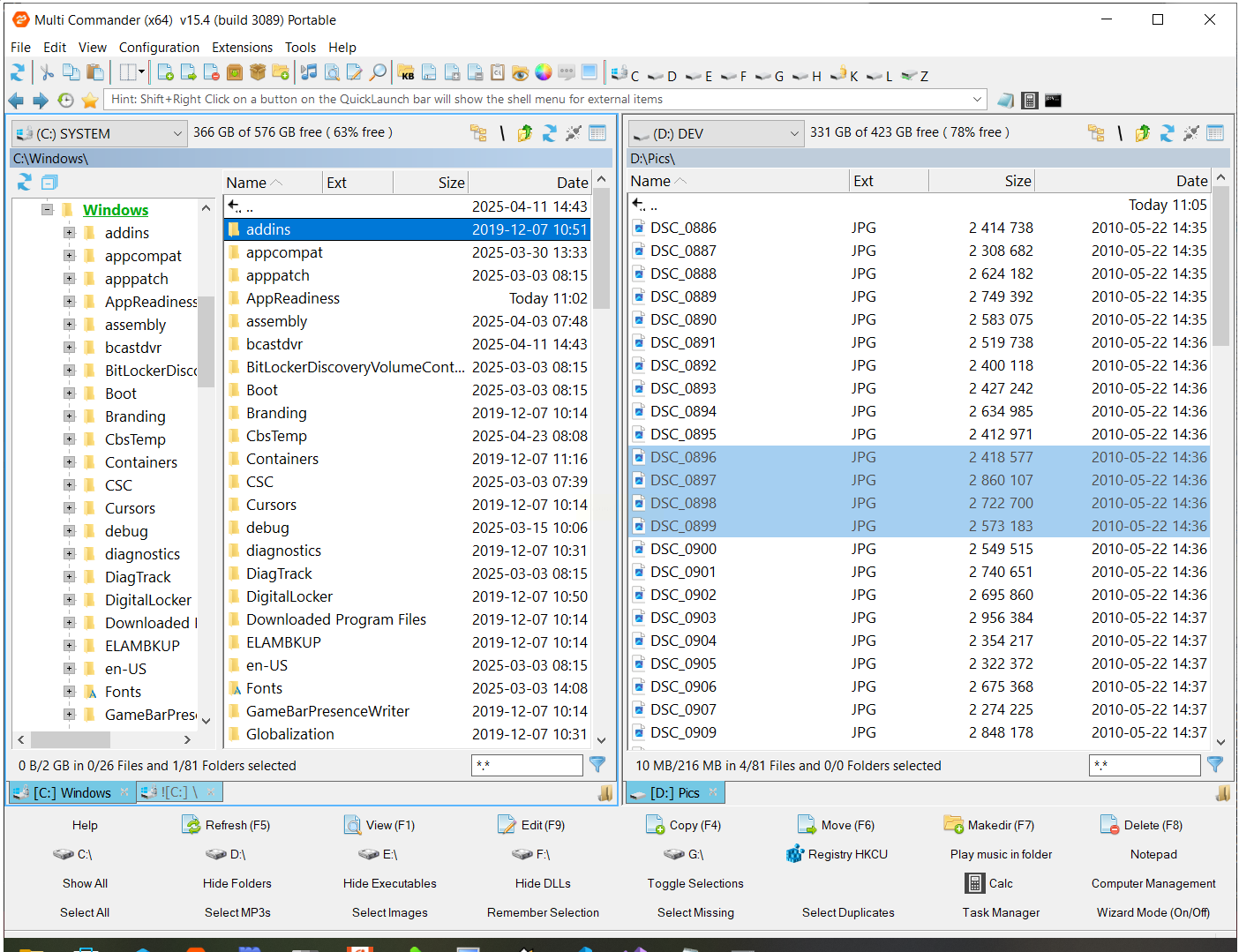
方法2:汇帮文件名提取器
软件名称:汇帮文件名提取器
下载地址:https://www.huibang168.com/download/wGi5oWZ2FL8S
这款软件虽然名字叫“文件名提取器”,但它内置了一个非常实用的“多文件夹合并”功能,操作界面很直观。你需要先访问该软件的官方网站,找到下载链接,获取安装包并完成安装。
步骤一:打开汇帮文件名提取器,在主界面的功能列表中,找到并点击“多文件夹合并”这个选项。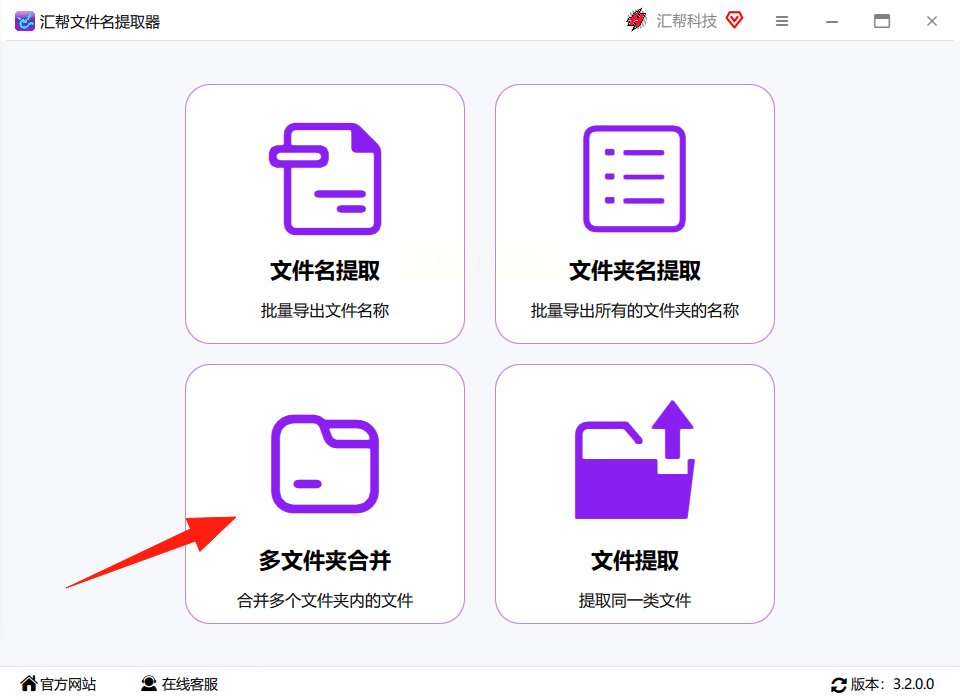
步骤二:进入功能界面后,你会看到左侧有一个区域用于添加文件夹。点击“添加文件夹”按钮,或者直接将电脑里的文件夹拖拽到这个区域,把所有需要合并的文件夹都上传进来。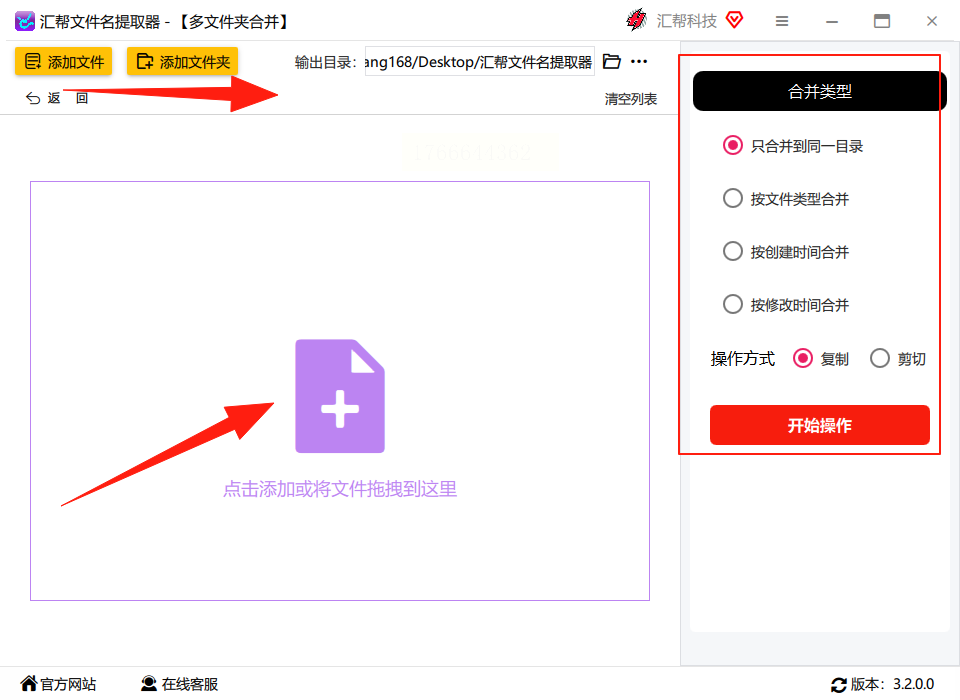
步骤三:在界面右侧,你需要设置合并类型。这里选择“合并到同一目录”,这样所有文件夹里的内容都会平铺放到一起。
步骤四:接下来选择操作方式。建议选择“复制”模式,因为这个模式会保留原始文件夹里的所有文件不动,只是把它们的副本合并到一起,这样更安全。如果选“剪切”,原始文件就会被移走。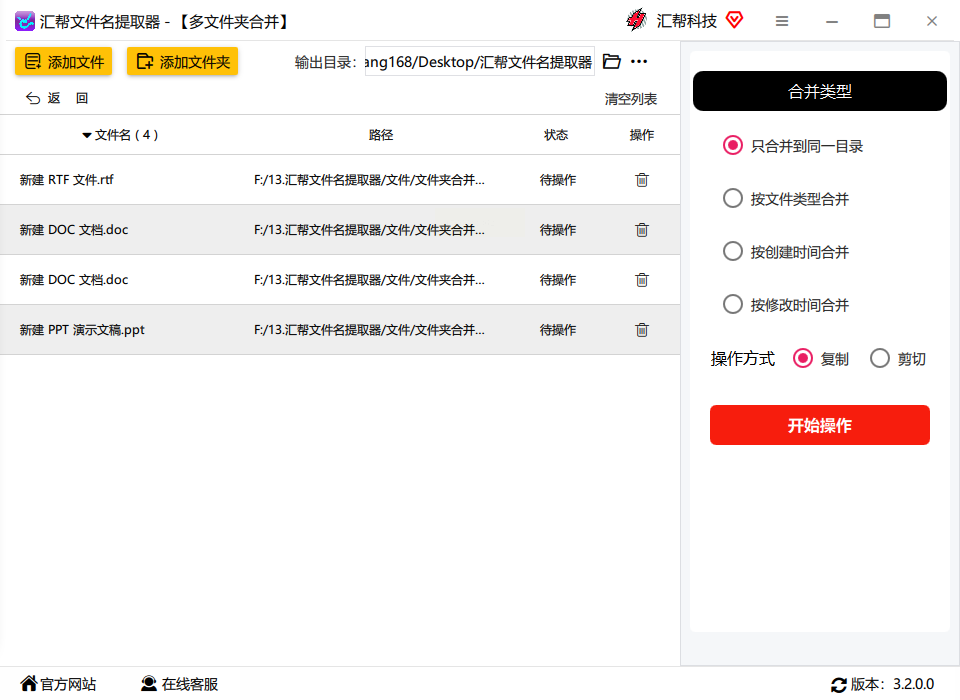
步骤五:所有设置确认无误后,点击界面下方的“开始操作”按钮。
步骤六:软件会自动开始处理,并在你指定的位置生成一个全新的文件夹,之前所有选中文件夹里的内容,都已经整整齐齐地放在这个新文件夹里了。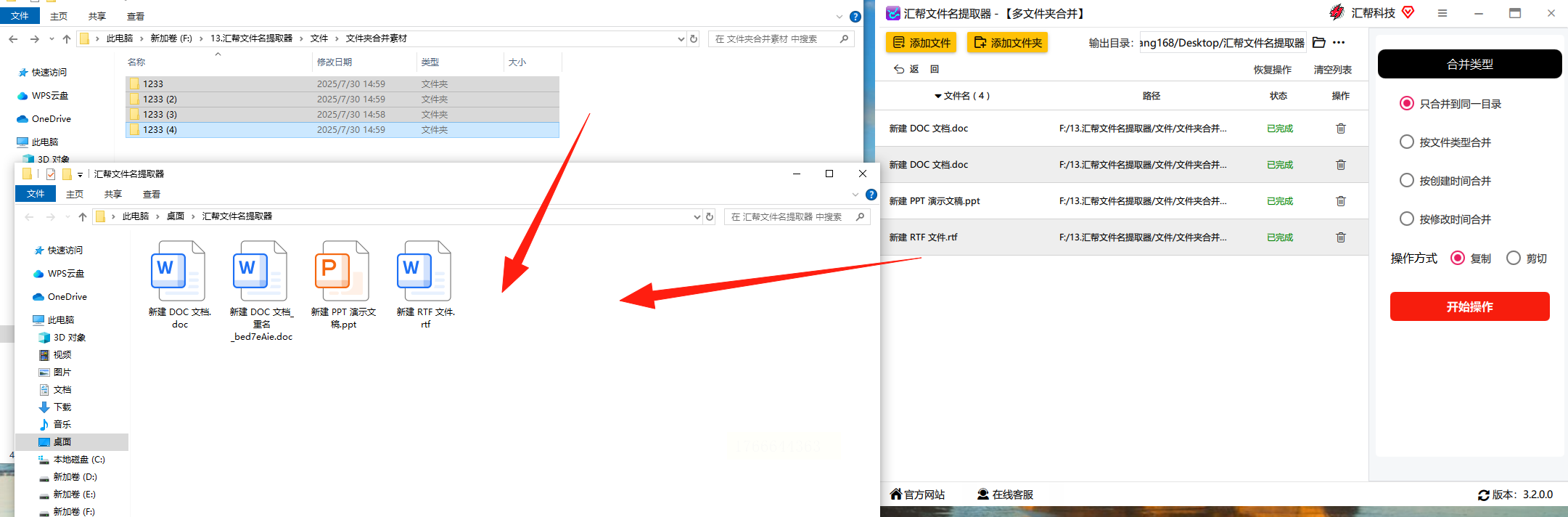
方法3:FreeCommander XE
这是一款免费且开源的经典双面板文件管理器,体积小巧,没有任何广告,操作逻辑和著名的Total Commander很相似。
步骤一:安装并启动FreeCommander XE。
步骤二:和Multi Commander类似,利用其双面板界面,在一边定位到源文件夹所在目录,在另一边定位到目标文件夹。
步骤三:在源面板中,浏览并选中你要合并的那些文件夹。
步骤四:在软件顶部的菜单栏中,找到“文件”菜单,在下拉列表中选择“复制”或“移动”命令。
步骤五:在弹出的高级复制/移动对话框中,仔细查看选项。确保选中了“包含子文件夹”以及“合并文件夹”或类似的选项。
步骤六:点击执行,软件就会开始合并操作,并会提示你处理同名文件冲突。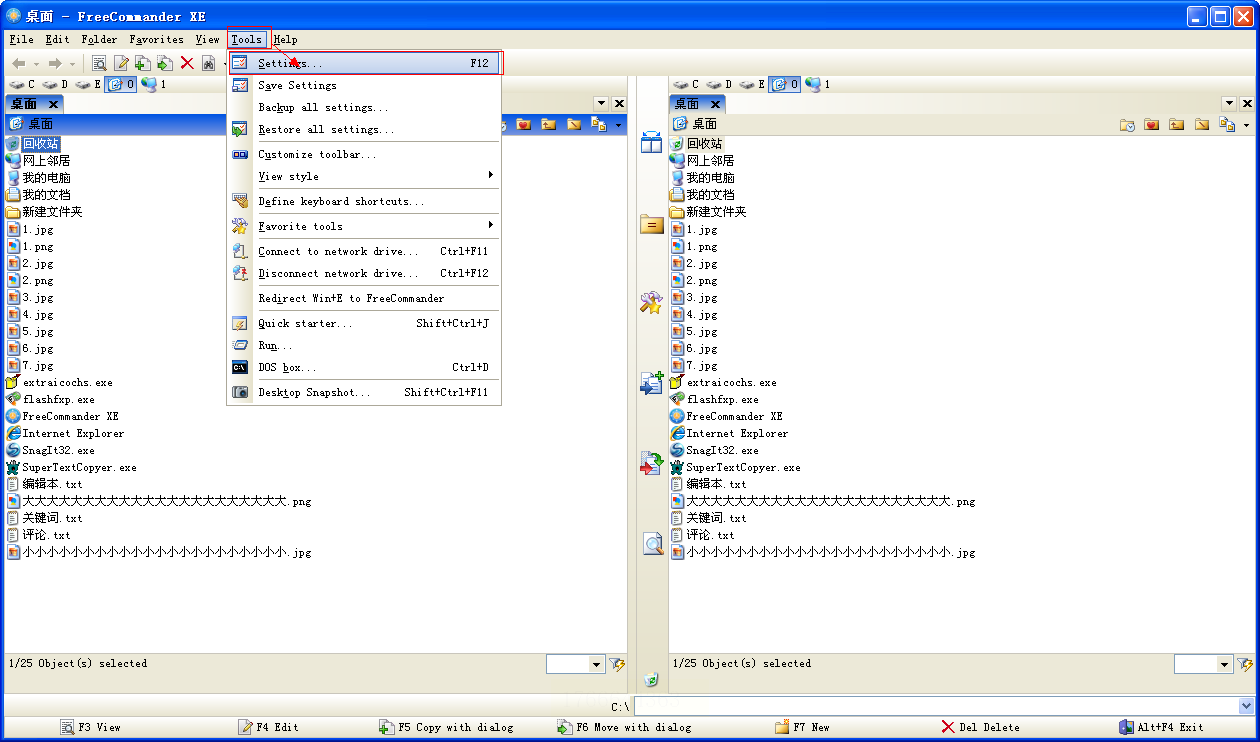
方法4:DropIt
这是一个非常有趣的免费开源自动化工具。你可以为它设定好规则,之后只需要把文件或文件夹拖到它的悬浮图标上,它就能自动完成合并等复杂操作,特别适合固定、重复的工作流程。
步骤一:下载安装DropIt后,它通常会在桌面或任务栏显示一个悬浮图标。右键点击这个图标,选择“规则”来打开配置界面。
步骤二:在规则管理界面,点击“新建”来创建一个新规则。将规则名称命名为“合并文件夹”之类的。
步骤三:在“规则”设置部分,将对象类型设置为“文件夹”。在“操作”下拉菜单中,选择“复制”或“移动”。
步骤四:最关键的一步是设置目标文件夹。在“目标”栏里,输入或浏览选择一个统一的文件夹路径,所有被拖过来的文件夹内容都会归拢到这里。
步骤五:保存这个规则。以后当你有一堆文件夹需要合并时,只需要把它们全部选中,然后一次性拖拽到DropIt的悬浮图标上,它就会瞬间自动完成所有合并工作。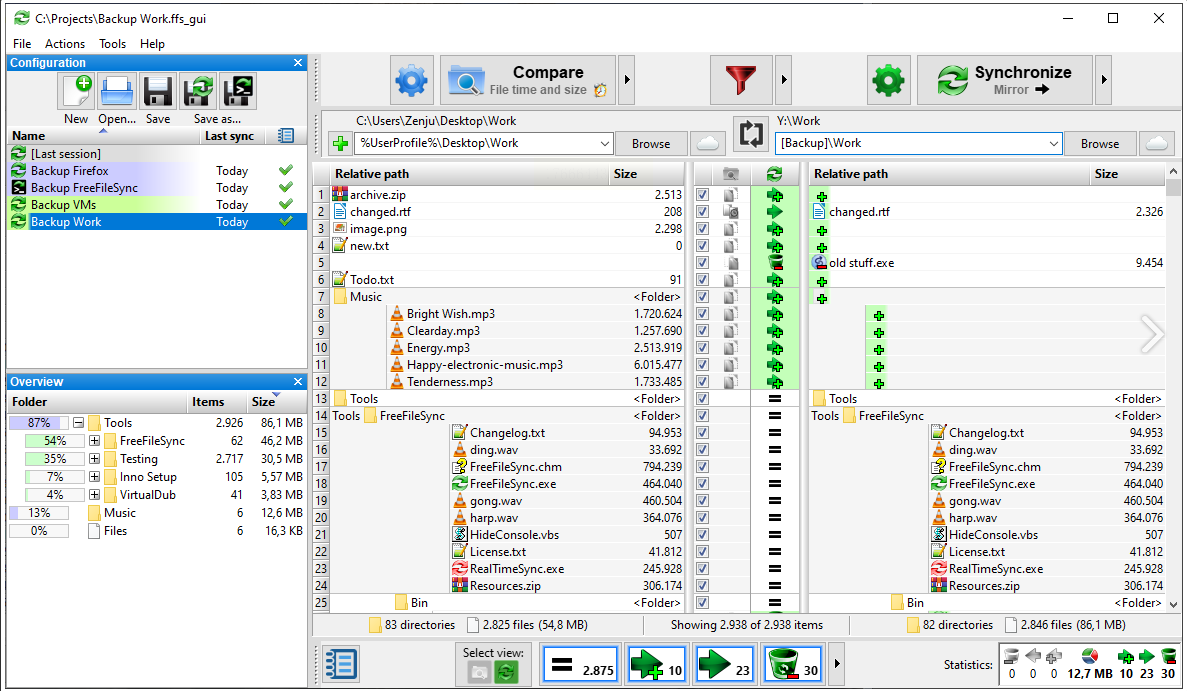
方法5:FreeFileSync
这是一款专注于文件同步和备份的免费开源神器。用它来合并文件夹,尤其擅长“增量合并”,也就是只合并源文件夹中存在而目标文件夹中没有的新文件,非常适合定期整理和更新资料库。
步骤一:打开FreeFileSync,你会看到左右两个路径选择框。
步骤二:在左侧框,点击“浏览”,添加你所有想要合并的源文件夹。注意,你可以添加多个源文件夹路径。
步骤三:在右侧框,点击“浏览”,选择那个最终用来容纳所有文件的目标文件夹。
步骤四:点击工具栏上的“比较”按钮,软件会快速分析左右两侧文件的差异。
步骤五:比较完成后,中间会出现一个箭头方向选择。为了将左侧源文件夹的文件合并到右侧,你需要确保同步方向是“从左到右”(箭头指向右)。
步骤六:在下方,将同步方式设置为“更新”。这个模式意味着只复制左侧的新文件到右侧,右侧已有的文件则保持不变,完美避免了重复劳动和覆盖风险。
步骤七:最后,点击“同步”按钮,确认操作后,软件就会开始智能合并。
通过以上五种方法的详细讲解,相信你已经对如何高效合并文件夹有了全面的认识。
当你能够轻松地将散落四处的项目资料瞬间归集,当你可以毫无压力地处理定期归档任务时,那种对数字生活的掌控感会让你倍感轻松。不要再让寻找文件消耗你的热情和创造力,选择一款适合你当前需求的工具,今天就开始尝试,迈出构建有序数字工作环境的第一步。你会发现,整理好的不仅仅是文件,更是你的思路和效率。
