

一、前言
做设计的、搞文案的、当程序员的,是不是都遇到过这种头疼事:项目文件分了好几个文件夹,里面都是零散的照片、文档或者代码,领导或者客户一句“都放一起”,你就得手动复制粘贴,吭哧吭哧半天,还容易搞乱、搞重复,一不留神文件名冲突还得重命名。相信不少朋友都吃过这种苦头,尤其是文件一多,上千个文件分散在各个文件夹里,手动操作简直想哭。

二、【主方法】汇帮文件名提取器:专治“乱文件夹”
如果你是经常要和文件夹打交道的办公族,或者家里照片、音乐、资料散落各处,那这个方法绝对是最优解。没有复杂的代码,图形化操作,小白也能30秒搞定。首先,我们来看这个方法,也是我个人用得最多的。
第一步:下载并打开软件
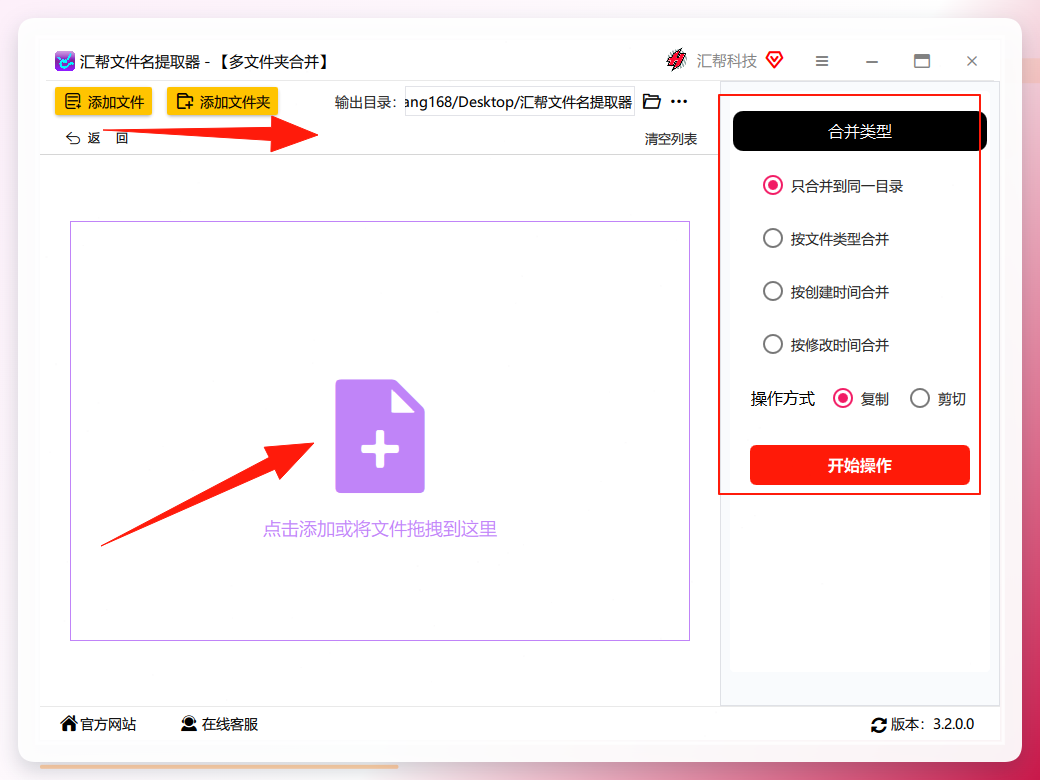
去官网下一个叫“汇帮文件名提取器”的工具,很小,几兆。双击打开后,你会看到界面很干净。直接选择左边菜单栏的第一个功能:“多文件夹合并”。没错,它的名字就叫这个,一看就懂。
下载打开汇帮文件名提取器,选择“多文件夹合并”

第二步:拖拽上传,傻瓜式操作
在软件里,左侧的区域是让你上传要合并的文件夹的。你可以直接把你电脑上那好几个、甚至几十个文件夹拖进去。右侧呢,有个“合并类型”的下拉选项,我们选第一个:“合并到同一目录”。意思就是,不管之前有多少个文件夹,里面的文件通通放到一个文件夹里来,清清爽爽。
左侧选择上传需要合并的文件夹,右侧选择合并类型,支持批量拖拽上传,选第一个合并到同一目录。
第三步:选对操作方式,避免翻车
这一步很重要!在“操作方式”那里,建议选“复制”。为啥呢?因为“复制”会在目标文件夹里产生一份全新的文件,原来的文件夹里面的内容不会被破坏。选“剪切”的话,原文件夹内的文件就会直接被剪走,万一合并出错了,连后悔的机会都没有。稳妥起见,选“复制”。然后,点击那个大大的“开始操作”按钮。
操作方式建议选复制,因为复制会备份源文件,剪切直接替代,接着点击开始操作

第四步:见证奇迹,所有文件一个不落
几秒或几十秒后(取决于文件数量),软件会提示你合并完成。你到它指定的输出目录(一般就在原文件夹同级,或者你自定义的路径)。点进去,乖乖,所有文件夹里的文件,不论是图片、文档、视频,全部规规矩矩地躺在一个文件夹里。这就搞定了,是不是贼简单?
此时就会生成一个新的文件夹来包含之前的所有内容
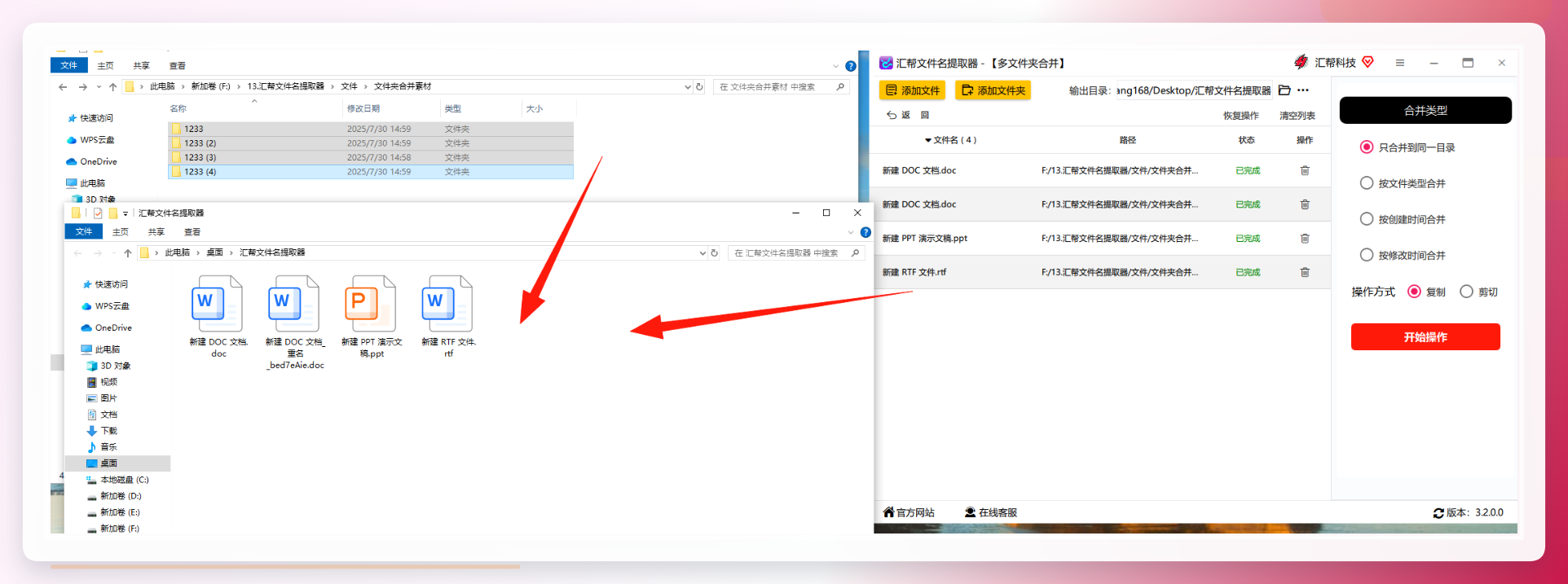 这个方法的优势非常突出: 速度快、对小白友好、支持批量、还能自动处理重名。适合所有Windows电脑用户,完全没技术门槛。当然,它是第三方软件,如果不想安装也没关系,我们还有下面两个不装软件也能搞定的办法。
三、Win系统自带搜索 + 排序
如果你就是偶尔整理一下,不想装新的软件,那Windows系统自带的功能其实也能完成基础合并。虽然过程相对原始,但对于没有重复文件名(或者重复的少)的场景,也够用了。
- 打开文件夹的上一级: 假设你想合并A、B、C三个子文件夹里的文件。你先不要在任意一个文件夹里操作,直接打开这三个文件夹所在的“父级”文件夹(比如“桌面”或某个“项目”文件夹)。
-
使用搜索框: 在右上角的搜索框中,输入一个英文状态下的星号“
*”,然后回车。注意: 这会让电脑显示当前目录下所有的文件和子文件夹。 -
排序与剪切: 在搜索结果里,你会看到所有文件都列出来了,但有些是文件夹。别慌,点击“修改日期”或者“类型”进行排序,让真正的文件(图片、文档等)排在一起。然后,按
Ctrl + A全选所有文件,再用Ctrl + X剪切它们。 -
粘贴到目标文件夹: 创建一个新的空文件夹(比如叫“全部文件”),然后粘贴(
Ctrl + V)。这时候,你就能把原始文件夹里的文件全部搬到一个地方了。但请注意,这个方法只能处理一个层级的子文件夹,而且如果文件名重复,会提示是否覆盖,需要你手动处理。
这个方法的好处是0成本,但缺点是操作稍显繁琐,而且不适合有大量深层嵌套或者文件重名多的场景。它只能算是治标不治本的应急手段。
四、【硬核法】Total Commander 文本处理大法(效率党的最爱)
如果你是效率控,或者电脑里常年装着Total Commander(或者类似的文件管理器,如Directory Opus),那这种办法就是你的不二之选。速度极快,功能强大。
- 打开两个面板: Total Commander 默认是双窗口,一边是源文件夹的父级,另一边是目标文件夹(比如你新建好的“合并文件夹”)。
-
使用“加载”功能: 在源文件夹的父级窗口中,按下
Ctrl + B。这个快捷键会“强制展示”当前目录下所有子文件夹内的所有文件,相当于把所有层级的文件都“展平”显示出来,这是普通文件管理器做不到的。 -
过滤与选择: 你可以通过“显示”菜单或快捷键
Ctrl+F12来过滤文件类型(比如只显示.jpg图片)。然后,Ctrl + A全选所有文件。 -
复制到目标: 直接按
F5(复制功能), 确认目标文件夹是你之前设好的“合并文件夹”。TC会自动处理重名问题,如果遇到重复,会弹出对话框让你选择“跳过”、“重命名”或“覆盖”。你可以统统选“重命名”,所有文件就都进去了,顺带还能自动改名让你一目了然。
这个方法最大的亮点是不依赖搜索,直接“展平”文件夹结构,非常高效。但是需要你稍微熟悉一下TC这个软件的操作逻辑。不过如果你学会了,它绝对是个提升效率的神器。
五、注意事项与常见踩坑
- 文件重名问题: 不管你用的是哪个方法,当合并多个文件夹下的文件时,重名几乎是必然的。优先使用“自动重命名”或“改名后复制”的选项(汇帮和TC都有这个功能),千万别傻傻点“全部覆盖”,不然珍贵的资料就丢了。
- 大文件注意磁盘空间: 如果是海量的大文件(比如几十G的高清视频),建议先看看硬盘剩余空间够不够。复制模式会多占用一份磁盘空间,如果空间不够,可以选择“剪切”(移动文件)。
-
文件类型混用: 很多人会把图片、文档、视频、程序包乱七八糟混在一个大文件夹里。如果只需要合并某类文件,一定要在工具里做好筛选(比如仅合并
*.DLL或*.PDF),不然合并完一锅粥,整理起来更麻烦。 - 不要尝试手动移动文件夹本身: 很多人会把整个文件夹剪切到目标文件夹里,以为这样就合了。其实这是“嵌套”而不是“合并”,里面的文件并不会出现在根目录。
六、结尾总结
好了,三种方法都给大家盘明白了:
- 上手最快、最稳、最推荐给普通用户的: 肯定是 【汇帮文件名提取器】 ,可视化操作,智能处理重名,一键搞定,省心省力。
- 不想装软件、偶尔用用: 用 【Win自带搜索 + 排序】 的土办法,零成本,但步骤多,适合文件少且不重复的情况。
- 追求极致效率、软件老手: 直接上 【Total Commander】 的“展平大法”,速度快,功能强,但需要一点学习成本。
说实话,我自己的电脑常年备着汇帮,因为它实在太方便了。 不管是整理照片、合并项目文档、还是给客户交付资料,30秒就完事,大大提高了我的工作效率。如果你也经常被各种文件夹搞得头大,真心建议试一试第一个方法。今天的分享就到这里,希望对你有帮助。有问题欢迎在评论区留言,我们下期见!
