

在日常办公中,PDF文件的管理一直是个让人头疼的问题。无论是合同、发票、论文还是项目资料,当电脑里堆积了几十个甚至上百个PDF文件时,想要整理出一份清晰的清单就变得异常困难。
很多人的第一反应是手动复制粘贴文件名到Excel表格中,但这种方式效率低不说,还容易在操作过程中出错。尤其是当你需要反复核对文件名是否完整、是否有遗漏时,那种枯燥和疲惫感相信不少朋友都深有体会。
那么,怎么把pdf文件名称批量导入表格呢?其实方法并不少,关键在于找到适合自己技术水平和使用场景的路径。这篇文章就结合我自己的实测经验,给大家梳理几种主流方法,从零基础到进阶操作都有覆盖,希望能帮到正在为文件整理发愁的你。
怎么把pdf文件名称批量导入表格?四个告别手动复制粘贴的整理技巧

方法一:借助“汇帮文件名提取器”批量导入(推荐新手使用)
第一步:获取并安装软件
在电脑浏览器中搜索“汇帮文件名提取器”,找到官方网站后下载对应版本。安装过程比较常规,按照提示一步步完成即可,不需要额外配置环境。
第二步:启动软件并选择功能
打开安装好的软件,主界面上会有多个功能选项。由于我们的需求是提取PDF文件名,所以这里点击“文件名提取”功能模块,进入操作界面。
 第三步:导入PDF文件
在操作界面中,点击“添加文件”按钮可以选择单个或多个PDF文件;如果你的PDF文件分散在多个文件夹中,也可以点击“添加目录”按钮,一次性将某个文件夹下的所有PDF文件导入。这里值得肯定的是,该软件对文件数量没有限制,即使一次性导入几百个文件也能流畅处理。
 第四步:设置导出名称
软件会默认按规则自动生成导出文件的名称,如果你有特殊命名需求,也可以手动修改。这个设置比较灵活,建议保持默认即可。
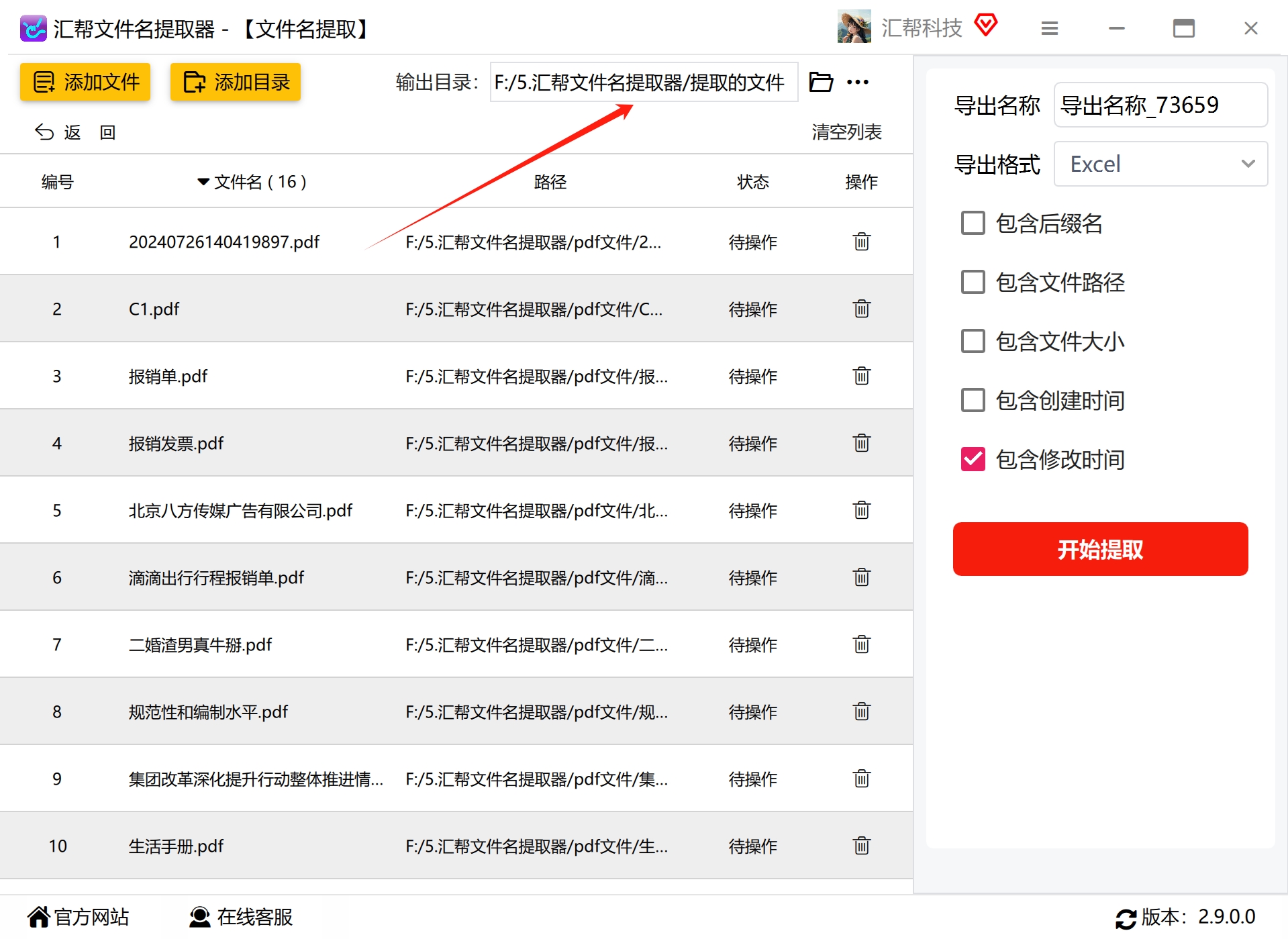 第五步:选择导出格式
软件支持将文件名导出为多种文件格式,包括Excel、文本文件等。因为我们最终的目标是把文件名导入到表格中,所以这里选择Excel格式(xlsx)。
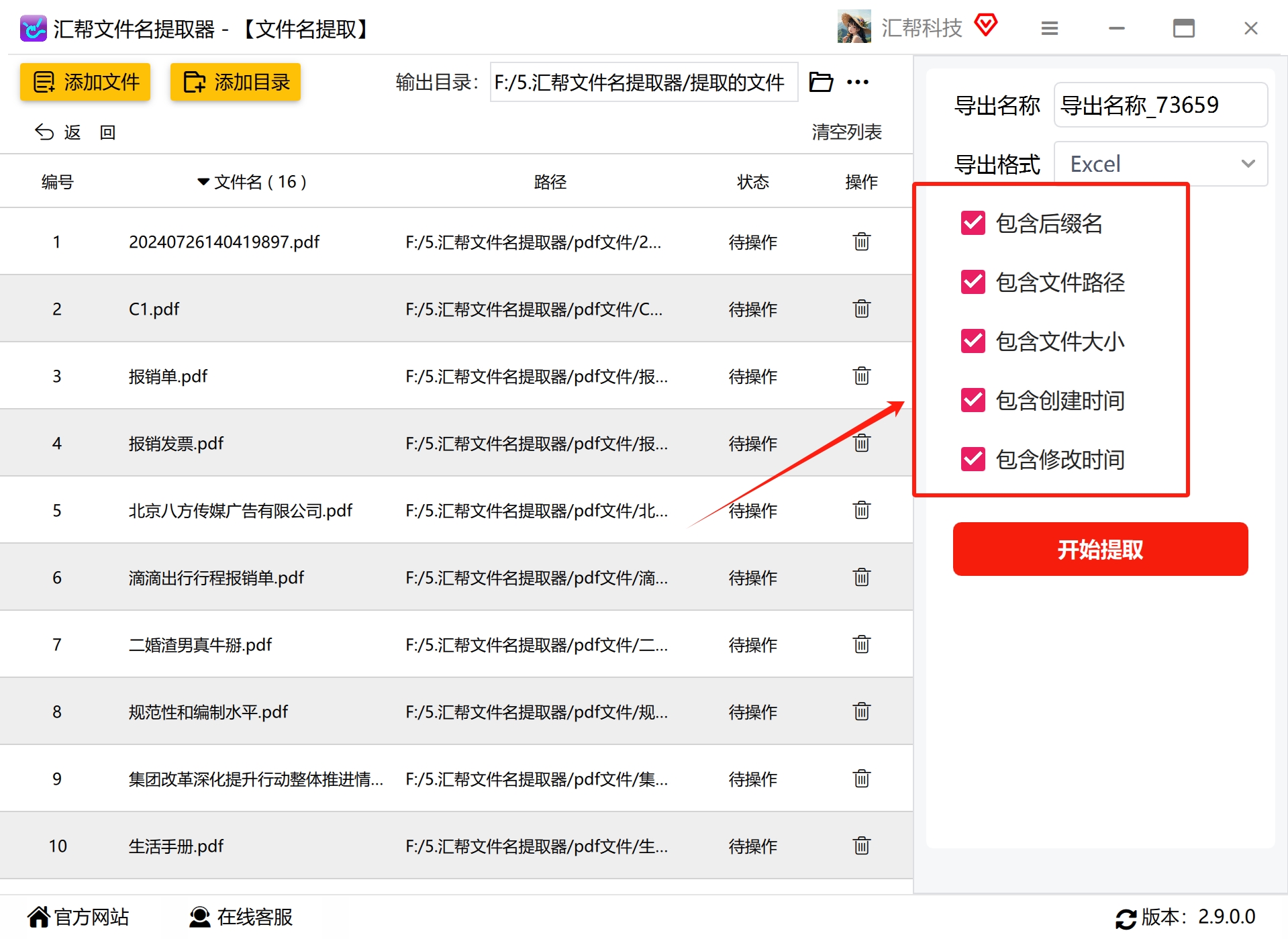 第六步:按需勾选提取内容
在界面的下方区域,你可以根据实际需要勾选是否同时提取文件扩展名、文件大小、创建日期等附加信息。如果只需要文件名本身,保持默认勾选状态即可。

 第七步:开始提取
确认所有设置无误后,点击“开始提取”按钮,软件便会自动执行文件名提取操作。整个过程通常只需要几秒钟,即使是数百个文件也能快速完成。
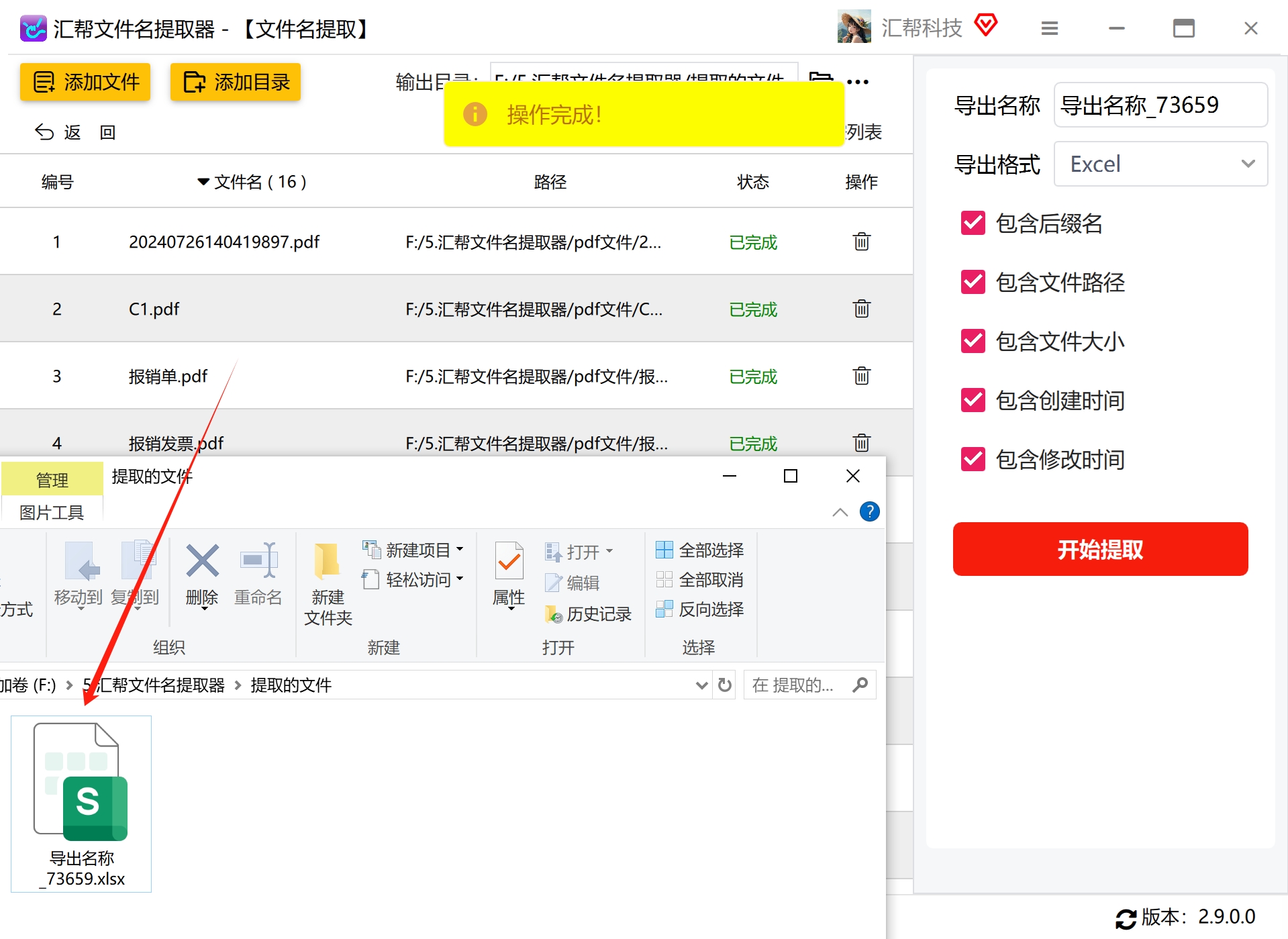 第八步:查看结果
提取完成后,软件会弹出提示。前往你之前设定的输出目录,即可找到生成的Excel文件。打开表格后,你会发现所有PDF文件名已经按顺序排列好了,直接复制或进一步编辑都很方便。
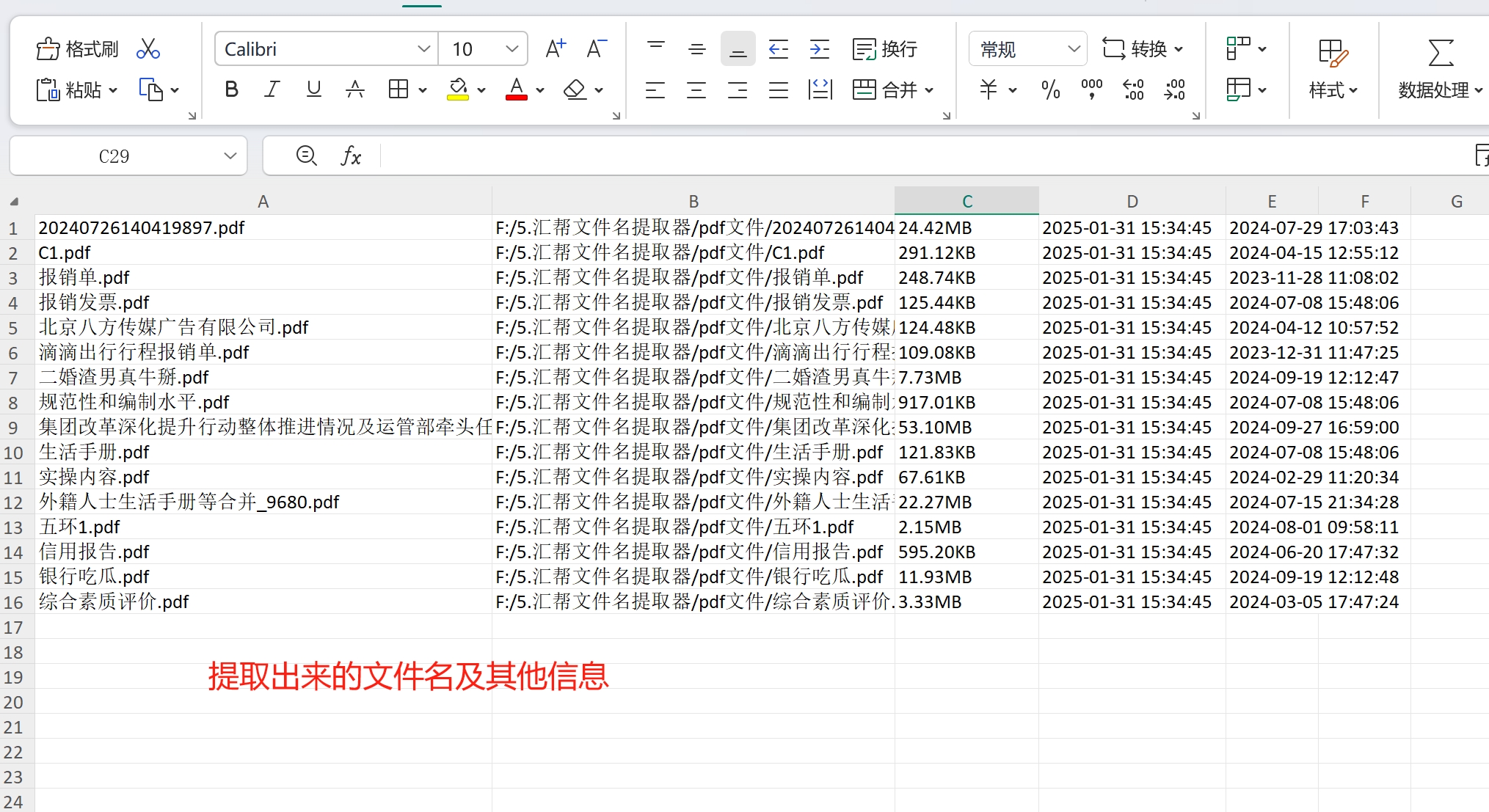 使用感受总结:
这款软件的操作逻辑很直观,几乎不需要学习成本。和后面要介绍的代码方法相比,它不需要任何编程基础,打开软件就能上手。尤其是对文件数量大、需要频繁整理的人来说,这种“添加文件—设置格式—一键导出”的流程确实能节省不少时间。
方法二:全选复制文件地址(零门槛应急方案)
如果你手头没有安装任何工具,且只需要处理一次,那么这个方法可以作为应急手段。它不需要安装软件,但操作步骤相对繁琐,适合文件数量不太多的情况。
第一步:复制文件地址
打开存放PDF文件的文件夹,按Ctrl+A全选所有PDF文件。然后按住Shift键不放,在选中的文件上点击鼠标右键,菜单中选择“复制文件地址”。
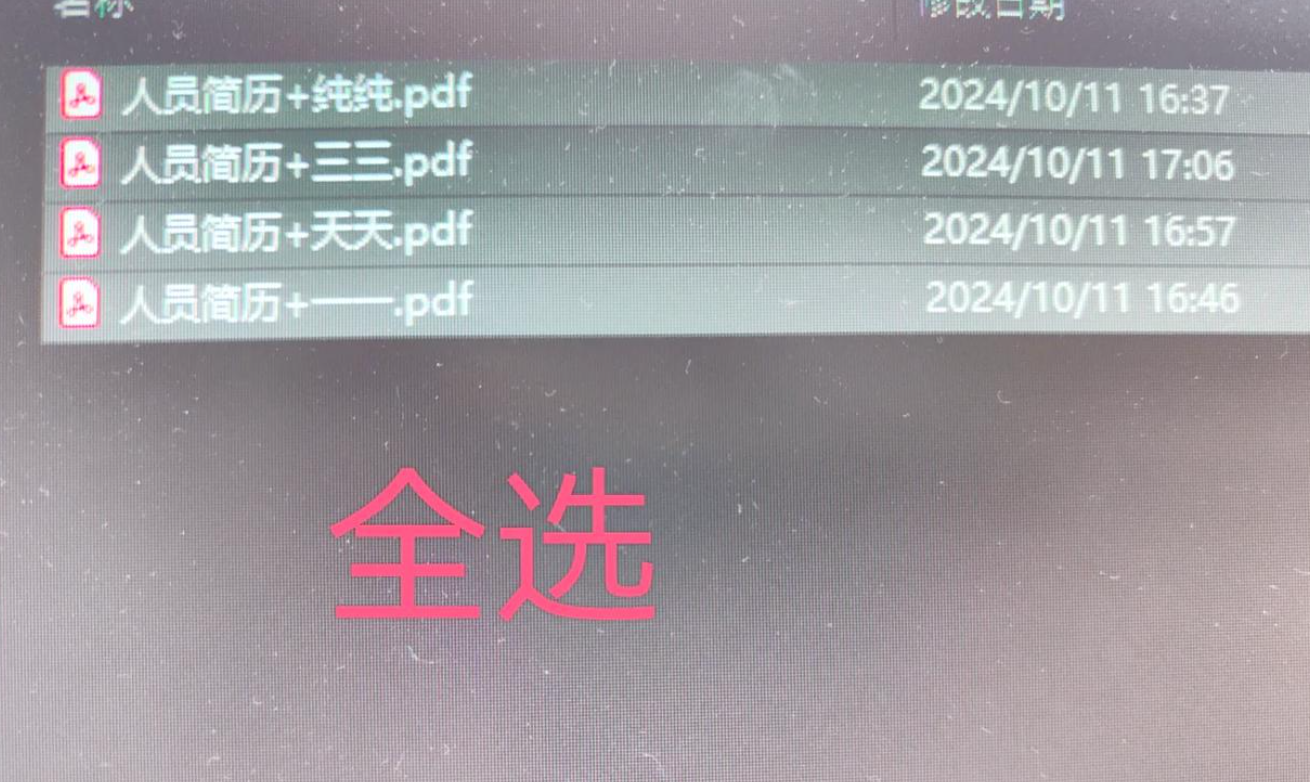 第二步:粘贴到Excel
打开Excel表格,将刚才复制的文件地址直接粘贴到一列单元格中。此时你会看到每个单元格里是完整的文件路径,比如“C:\Users\用户名\Desktop\项目资料\合同扫描件.pdf”。
 第三步:使用查找替换功能清理路径
选中包含路径的那一列,按Ctrl+H打开“查找和替换”对话框。在“查找内容”中输入文件路径部分(例如“C:\Users\用户名\Desktop\项目资料\”),在“替换为”中留空或输入你想要的格式,然后点击“全部替换”。
 第四步:完成替换后查看结果
替换完成后,整列内容就只剩下文件名了。这种方法不需要额外工具,但如果你经常需要处理大量PDF文件,每次都走这个流程显然不够高效。

方法三:Windows PowerShell命令(适合熟悉命令行的用户)
如果你使用的是Windows系统,并且不介意敲几行命令,那么PowerShell提供了一种不需要安装任何软件的解决方案。
操作步骤:
打开PowerShell(可以在开始菜单中搜索“PowerShell”),然后输入以下命令:
Get-ChildItem -Path '您的文件夹路径' -Filter *.pdf | Select-Object Name > PDF_Names.txt
将命令中的“您的文件夹路径”替换为实际存放PDF文件的文件夹路径,按下回车键后,PowerShell会在该路径下生成一个名为“PDF_Names.txt”的文本文件,里面就是所有PDF文件的名称列表。
优缺点分析:
这个方法的优势在于不需要额外安装软件,且命令本身不复杂。但它的局限性也比较明显——生成的是文本文件而非Excel表格,你还需要将文本内容复制到Excel中进一步处理。另外,如果你对命令行不熟悉,可能会觉得这种方式不够友好。
方法四:Python脚本提取(适合有编程基础的用户)
如果你具备一定的Python基础,那么写个简单的脚本实现批量提取也是一种思路。这种方式灵活度高,适合对自动化有较高要求的用户。
基础版脚本示例:
import os
# 指定文件夹路径
folder_path = '您的文件夹路径'
# 遍历文件夹并收集PDF文件名
pdf_names = []
for filename in os.listdir(folder_path):
    if filename.endswith(".pdf"):
        pdf_names.append(filename)
# 将文件名写入文本文件
with open("PDF_Names.txt", "w") as file:
    for name in pdf_names:
        file.write("%s\n" % name)
将“您的文件夹路径”替换为实际路径,运行脚本后会在当前目录生成一个包含所有PDF文件名的“PDF_Names.txt”文件。
进阶版:递归遍历子文件夹
如果你的PDF文件分散在多层子文件夹中,可以使用os.walk()函数实现递归遍历,这里不再展开代码细节。此外,你还可以通过文件操作将结果直接写入Excel格式,但需要额外安装第三方库(如pandas或openpyxl)。
优缺点分析:
Python方案的灵活性比较高,可以按需定制输出格式,也能应对复杂的目录结构。但它的门槛也很明显——需要你具备一定的编程基础,并且要先配置好Python环境。对于没有编程经验的普通办公人员来说,学习成本相对较高。
七、方法对比与选择建议
为了帮你更直观地做出选择,这里将上述几种方法的核心特点整理成一张对比表:
方法
适用人群
是否需要安装软件
学习成本
批量处理能力
汇帮文件名提取器
所有用户,尤其是办公文员
需要
低
强,无数量限制
全选复制文件地址
偶尔处理少量文件的用户
不需要
低
一般,步骤繁琐
PowerShell命令
熟悉命令行的Windows用户
不需要
中等
中等,输出为文本
Python脚本
有编程基础的用户
需配置Python环境
较高
强,可定制
其他文件名提取工具
习惯使用图形界面工具的用户
需要
低
视具体产品而定
综合建议:
- 如果你是普通办公人员,希望用比较短的时间完成PDF文件名整理,优先考虑使用“汇帮文件名提取器”这类图形化工具,操作简单,效率也比较高。
- 如果你只是偶尔处理少量文件,不想安装任何软件,可以用“全选复制文件地址”的方法应急。
- 如果你有编程基础,且需要处理的结构比较复杂(比如多层子文件夹),Python脚本会是更灵活的选择。
- 如果你对命令行比较熟悉,PowerShell也是一个不占空间的备选方案。
八、注意事项与补充说明
在使用上述方法时,有几个细节值得留意:
第一,确认文件路径中无特殊字符。 部分工具或脚本在处理包含特殊字符(如“#”、“%”等)的文件路径时可能出现异常,建议在操作前检查一下文件路径是否规范。
第二,Excel表格中的文件名排序。 提取出来的文件名默认按系统排列顺序生成,如果你需要按名称排序或筛选,可以在Excel中直接使用排序和筛选功能,操作起来很方便。
第三,是否需要保留扩展名。 不同场景下可能需要不同的文件名格式。比如建立台账时通常保留“.pdf”扩展名以便识别文件类型,而某些数据核对场景中可能只需要纯文件名。大部分工具都提供了是否包含扩展名的选项,按需勾选即可。
第四,文件备份意识。 在批量提取文件名前,建议先确认原始文件夹中的文件没有被误删或移动。虽然文件名提取本身不会修改或删除任何PDF文件,但养成备份习惯总是好的。
结语
回到最初的问题——怎么把pdf文件名称批量导入表格?其实答案并不复杂,关键是根据自身情况选择合适的方法。如果你追求操作效率和低学习成本,推荐尝试“汇帮文件名提取器”;如果你不想安装任何软件,PowerShell或复制路径法也能解决问题;如果你有编程基础,Python脚本则能提供更高的灵活性。
希望这篇文章能帮你找到适合自己的方案,让PDF文件管理这件事变得更轻松。如果你在实际操作中遇到其他问题,也欢迎在评论区留言交流。
