

整理档案、编制目录、做固定资产盘点,这些任务都绕不开一件事——把几十上百个文件夹名称汇总到Excel表格里。提取文件夹的名称这件事,如果靠手动逐个复制,再粘贴到表格里清洗格式,一两个小时可能就耗进去了,而且眼睛一花还容易漏项。实际上,这类批量操作有成熟的自动化方案,全程不用写代码,跟着点几下就能完成。

高效提取文件夹的名称:汇帮文件名提取器操作详解
汇帮文件名提取器是一款专注于文件名和文件夹名批量提取的Windows小工具,支持递归提取子目录、多格式导出、附带路径和时间属性。整个操作链路只需要五步。
步骤1. 下载并打开汇帮文件名提取器,在主界面选择“文件夹名提取”进入功能模块。
 步骤2. 点击【添加文件夹】按钮,选择需要提取的目录。软件也支持将多个文件夹直接拖拽到界面中,批量导入列表。
 步骤3. 配置导出参数。 导出名称处输入自定义的表格文件名;提取方法选择“递归提取文件夹名”(会把子目录下的所有文件夹也一并列出);导出格式选择Excel,软件同时支持Txt和Word格式输出。
 步骤4. 按需勾选附加参数。 如果需要在表格中体现文件夹的完整路径或创建时间,勾选“包含目录路径”和“包含创建时间”,生成的数据会更完整。
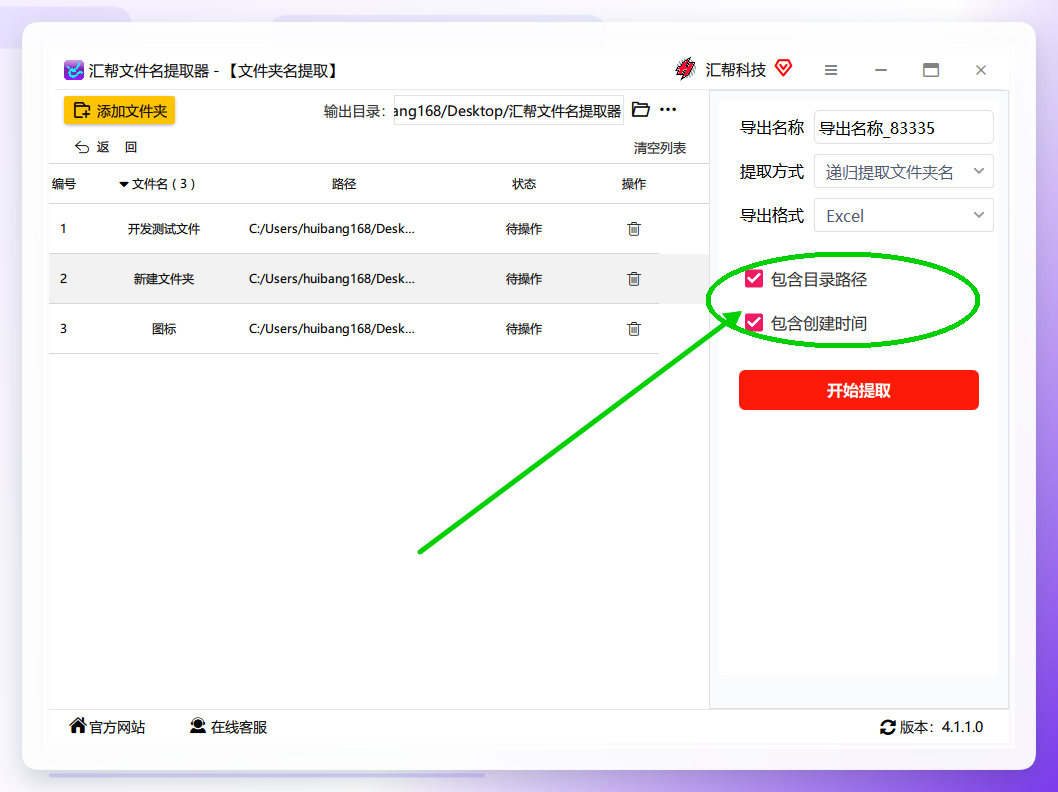 步骤5. 点击【开始提取】按钮,等待片刻,软件会在指定位置生成一个结构清晰的Excel文件,所有文件夹名称按行排列,直接可用。
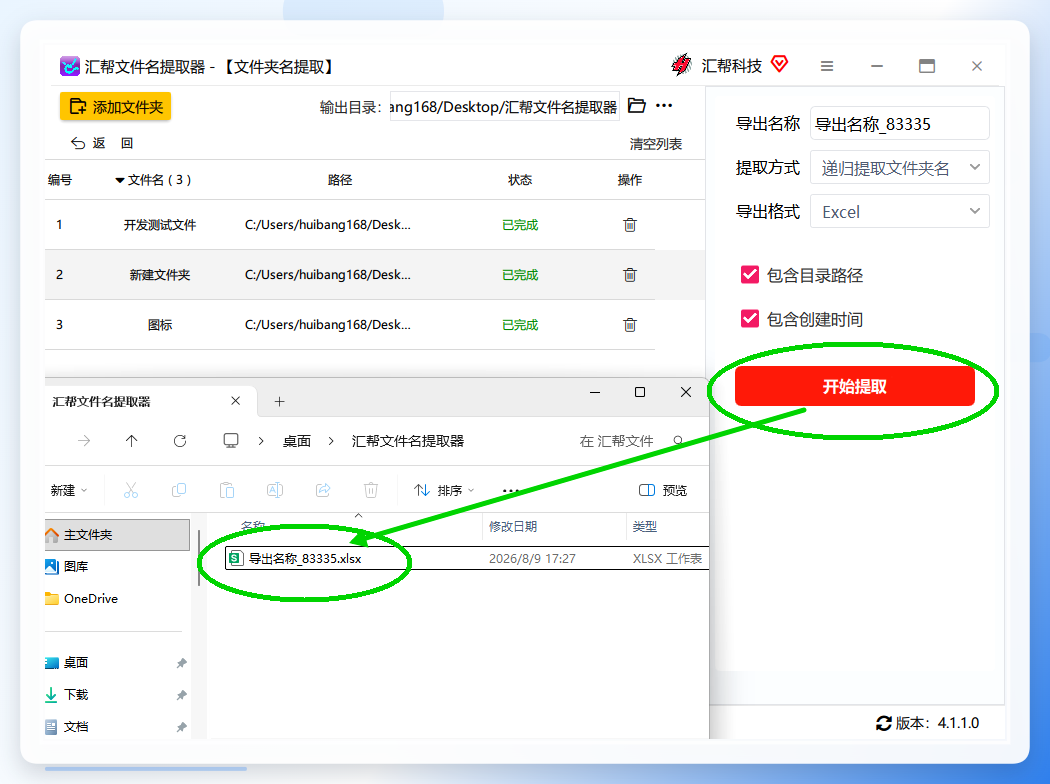
手动与自动化对比:差距在数量级
以100个文件夹、包含3层子目录的场景为例:
- 手动操作:平均每个文件夹需要3-5秒完成复制粘贴,加上格式清理,总耗时约15-25分钟,且中途容易漏项或重复。
- 汇帮文件名提取器:从添加文件夹到生成Excel,全程不超过1分钟,结果文件自动对齐列格式,无需二次清洗。
这种效率差距,在处理数百甚至上千个文件夹时会被急剧放大。对于经常需要整理文件清单的岗位,投入几分钟学习工具操作,回报是持续的效率提升。
其他备选方案:各取所需
除了上述方案,市面上还有一些工具也能实现类似需求,这里简要盘点各自的适用场景。
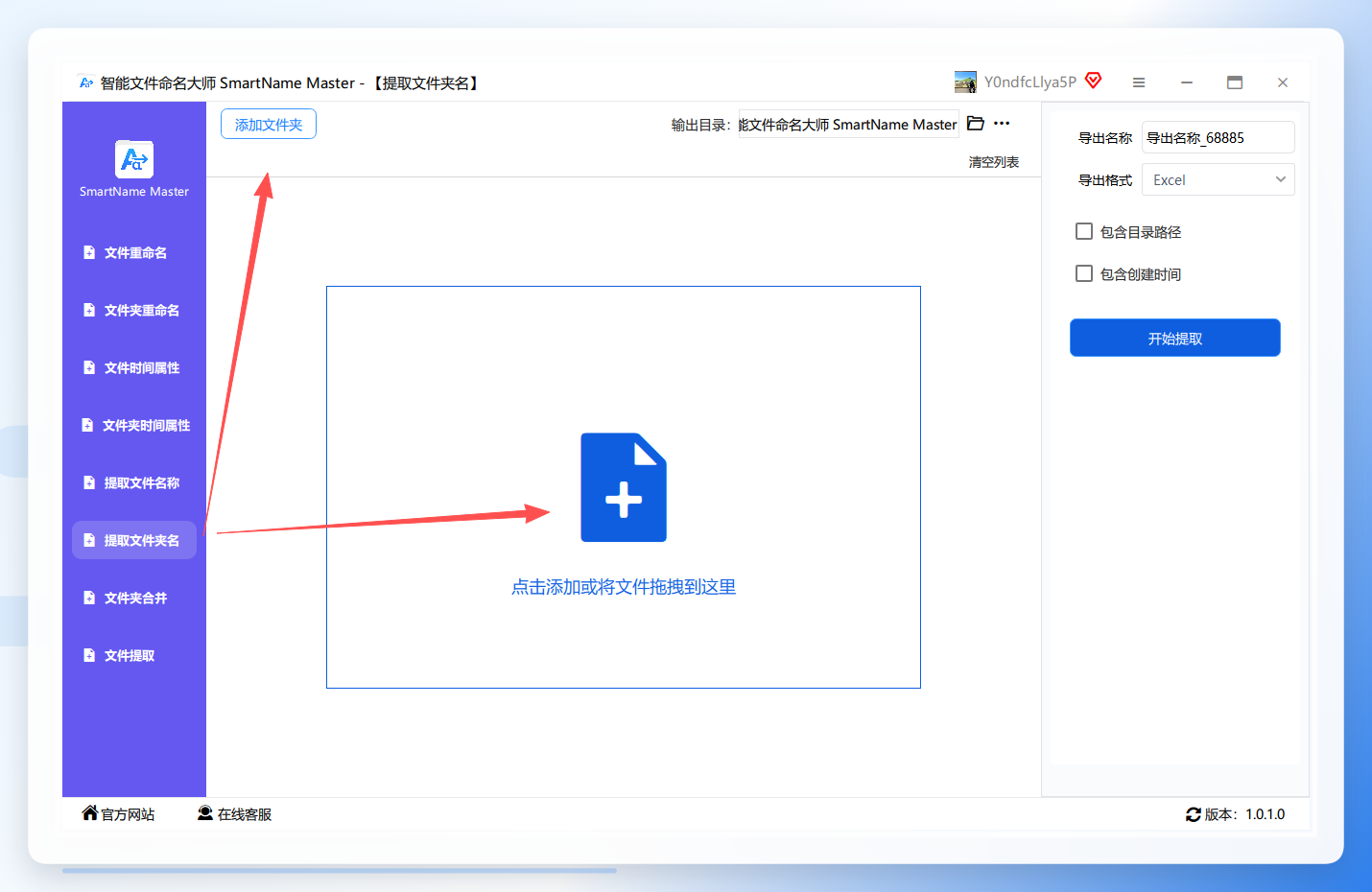
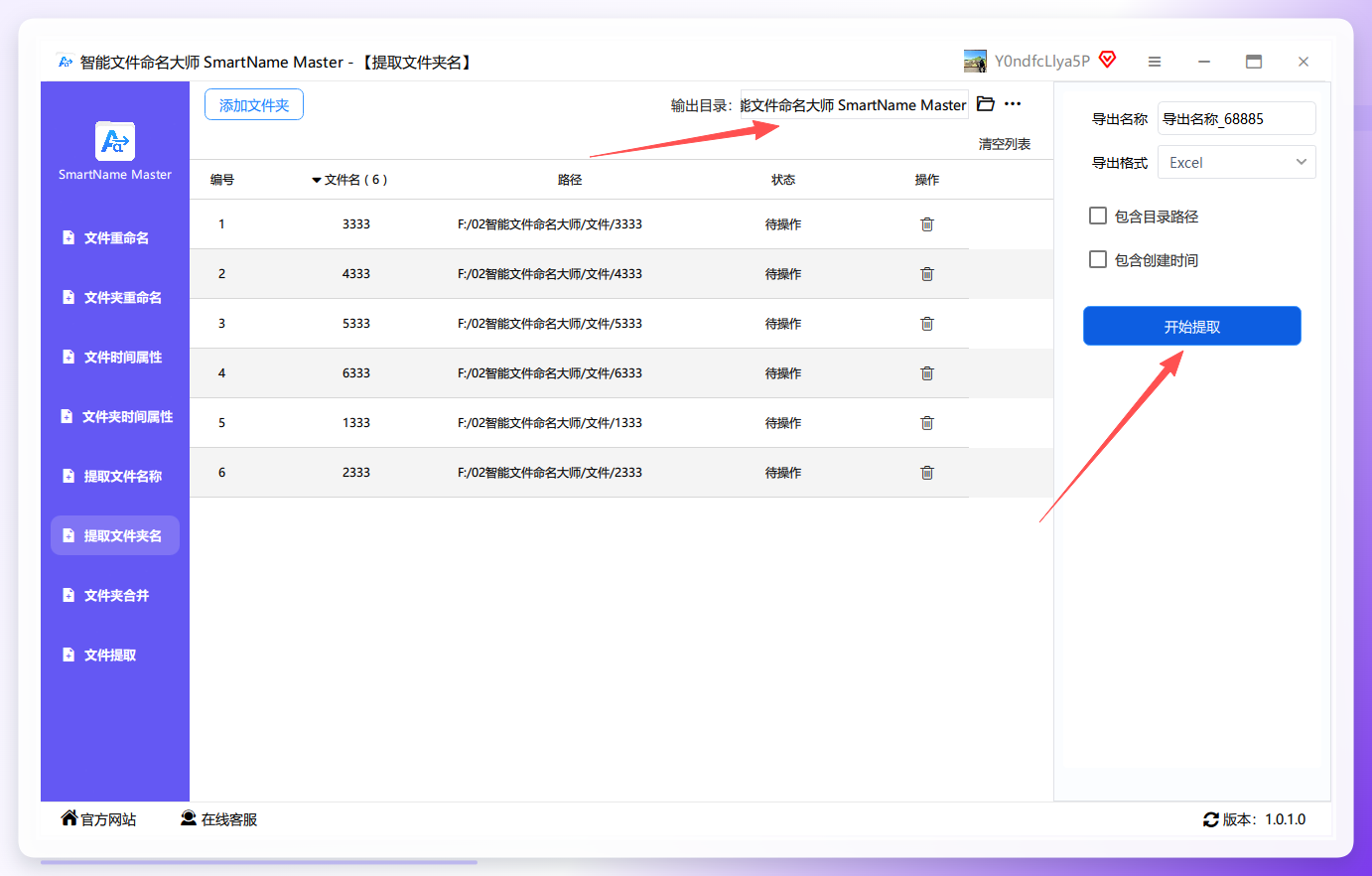
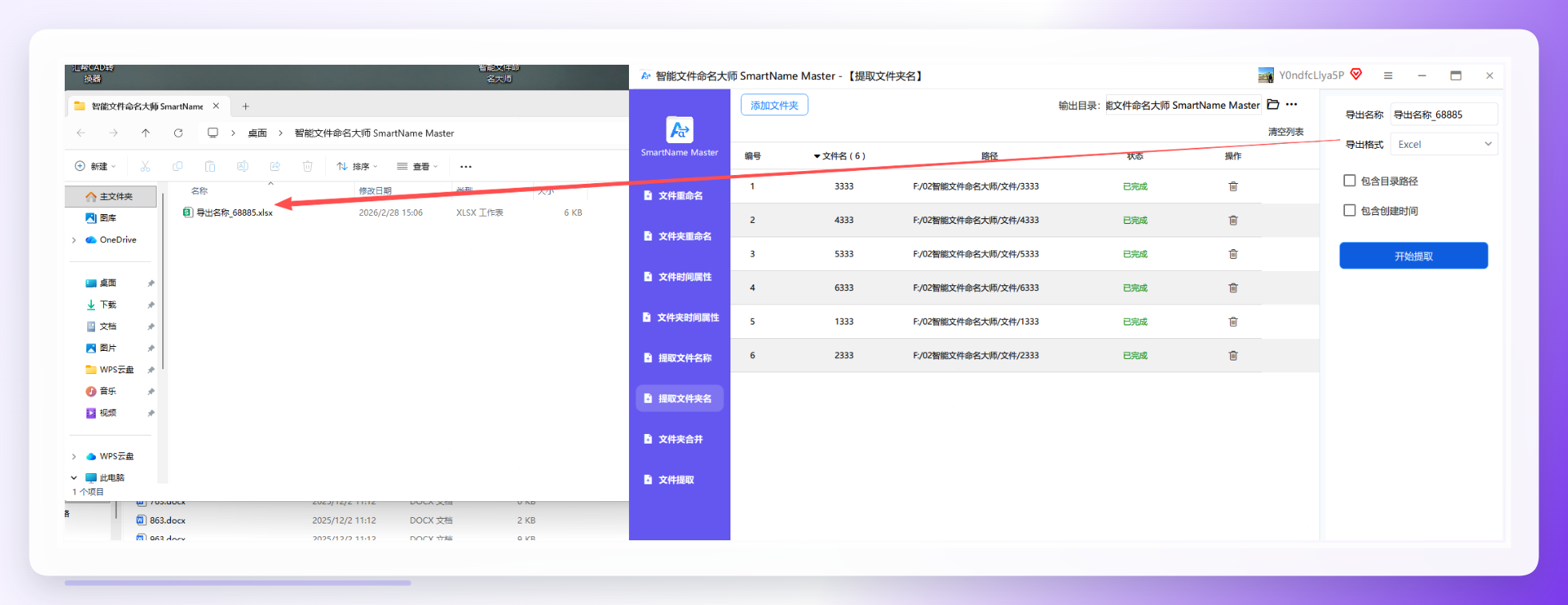
智能文件命名大师:功能模块与汇帮类似,左侧选择“文件夹名提取”,支持批量上传文件夹,右侧配置导出格式为Excel,输出目录可选,点击开始提取即可生成表格。

 WPS表格:在“智能工具箱”中提供“获取文件列表”功能,选择目录后勾选“仅文件夹”,可以一键导入所有文件夹名称,适合已经深度使用WPS办公生态的用户。
QQ电脑管家:工具箱内的“文件管理”功能支持列表视图下全选复制名称,操作路径短,适合轻量、临时的快速提取需求。
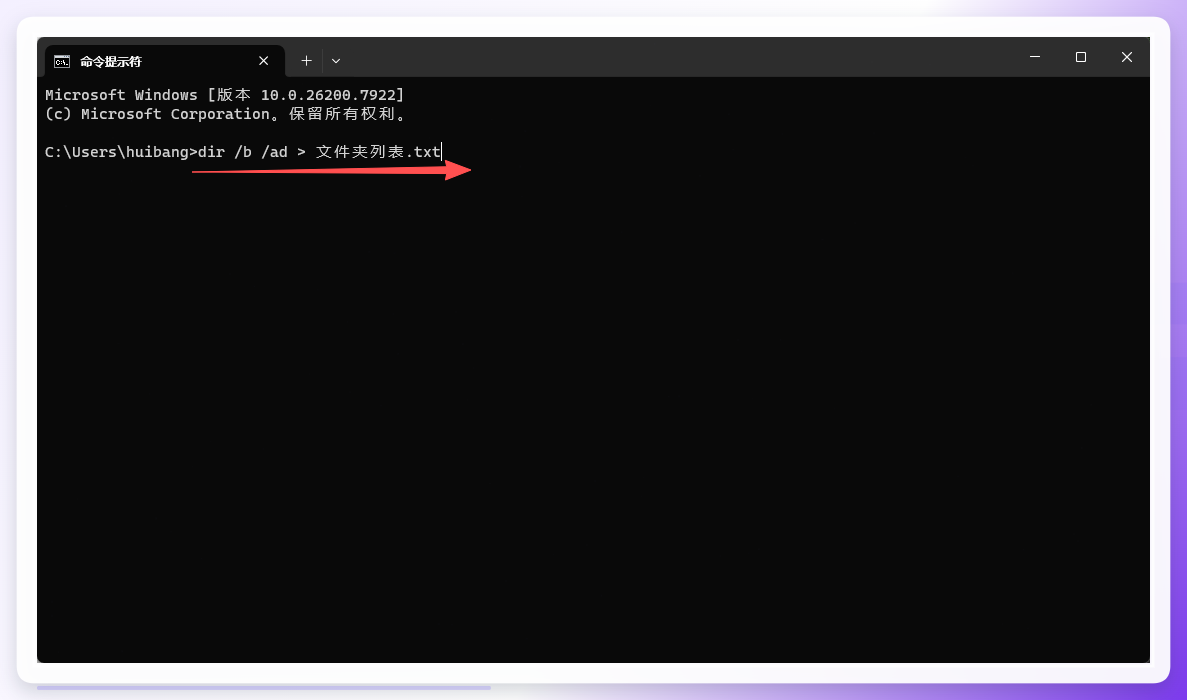
记事本+cmd命令:在文件夹地址栏输入cmd回车,执行dir /b /ad > 文件夹列表.txt,再把txt内容粘贴到Excel。这个方法零安装成本,适合应急场景。
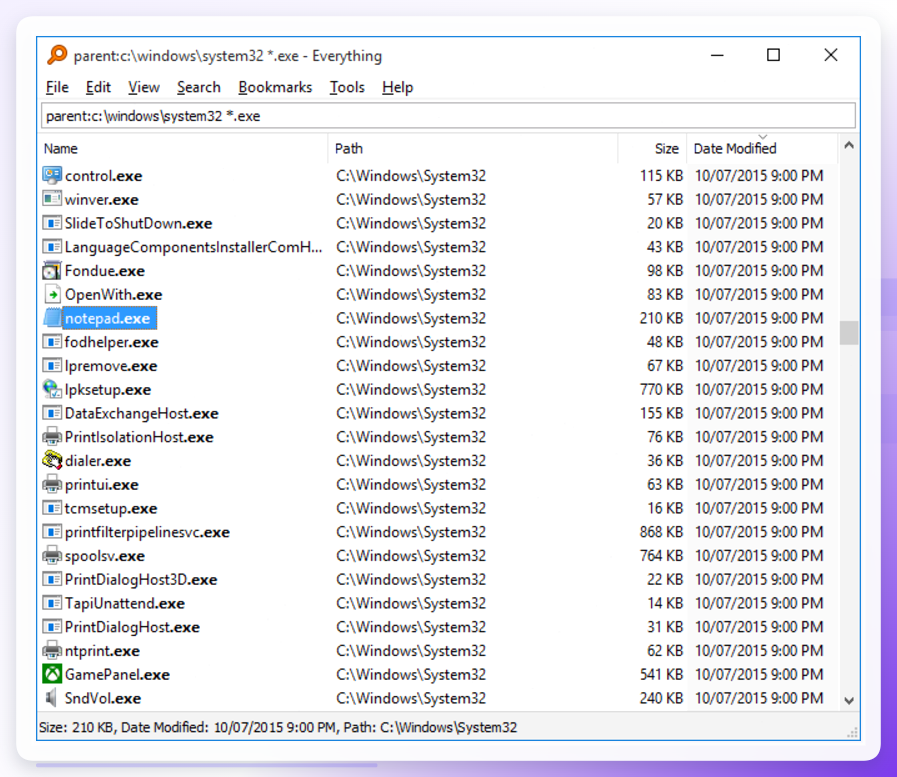
 Everything:先全选文件再右键复制名称或路径,支持超大数量文件夹的秒级提取,配合Excel的查找替换功能可以清理多余路径信息。
 LibreOffice Calc:通过导入txt文件的方式将文件夹名转换为列数据,适合开源软件用户,操作流程稍微长一些,但功能完整。

适用场景与操作建议
从实际使用场景来看,汇帮文件名提取器最适合这几类用户:经常需要做资料台账的行政人员、需要批量整理项目文件的工程师、负责数据归档的财务人员,以及任何需要定期维护文件夹清单的岗位。软件支持Win7以上系统,运行时占用资源极低,不需要联网,数据安全性有保障。
操作上有两个技巧值得留意:一是递归提取务必确认目录层级是否符合预期,避免提取到过多子文件夹导致表格冗长;二是如果后续需要做数据透视表,建议勾选“包含目录路径”,便于按上级目录分组统计。同理,如果只是临时应急,用cmd命令或者WPS内置功能也能解决,不必额外安装软件。
核心要点回顾
回到最初的问题——把文件夹名称批量导入Excel。以汇帮文件名提取器为代表的专业工具,用五步操作替代了重复性手动劳动,在准确性、速度和扩展性上都有明显优势。对于高频处理文件清单的用户,这类工具值得常备。关于提取文件夹的名称,只要掌握了正确的操作方法,无论是日常整理还是年度归档,都能做到有条不紊、高效完成。希望这篇提取文件夹的名称2026最新教程能帮到正在被文件整理困扰的你,下次遇到类似需求,直接照做即可。
