

做文件清单时,提取文件夹的名称往往是效率最低的一环。手动操作需要逐个右键重命名、复制文件夹名,再切换到Excel粘贴,几百个目录动辄耗费一两个小时,还容易漏项、错行。实际上,提取文件夹的名称到Excel表格这件事,用汇帮文件名提取器几步就能批量完成,无需代码,纯图形界面操作,新手跟着点就能快速掌握。

汇帮文件名提取器:提取文件夹的名称如何自动化
汇帮文件名提取器是一款桌面端小工具,专门处理文件名与文件夹名的批量导出。它的核心优势在于:支持递归提取所有子文件夹、支持多格式导出(Excel/Txt/Word)、可选附带目录路径与创建时间。整个操作流程如下。
步骤1. 下载并打开汇帮文件名提取器,在主界面选择“文件夹名提取”模块。
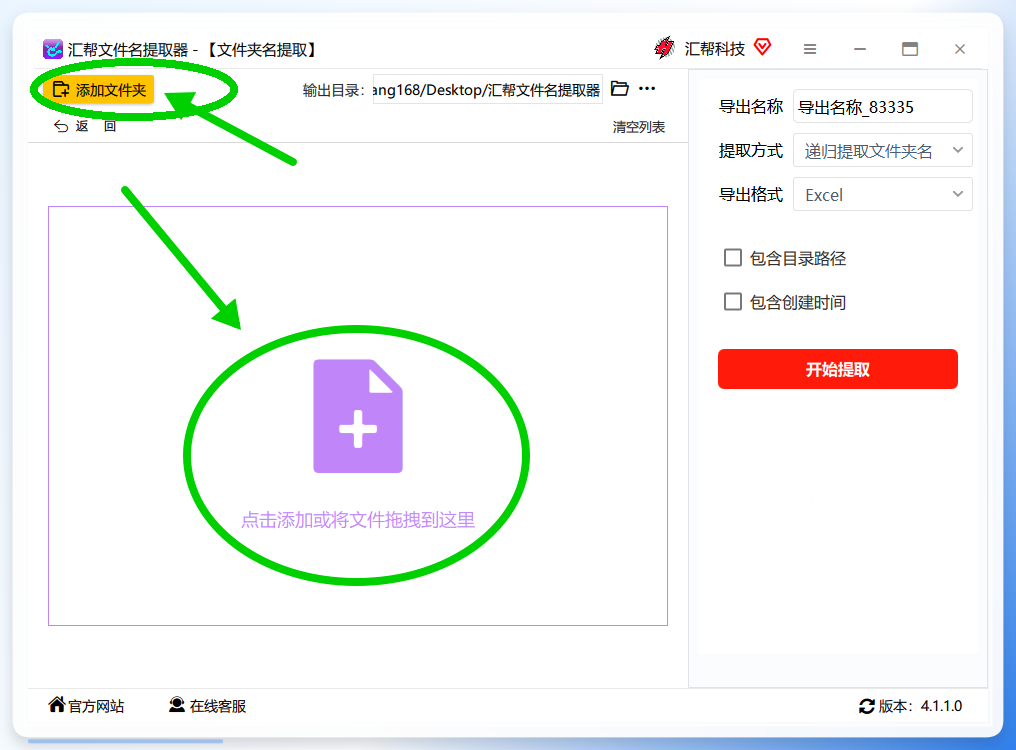
 步骤2. 添加目标文件夹。点击【添加文件夹】按钮,在弹出的窗口中选中需要提取名称的目录。系统支持多选,也可以直接将多个文件夹拖拽到软件窗口内,操作路径更短。
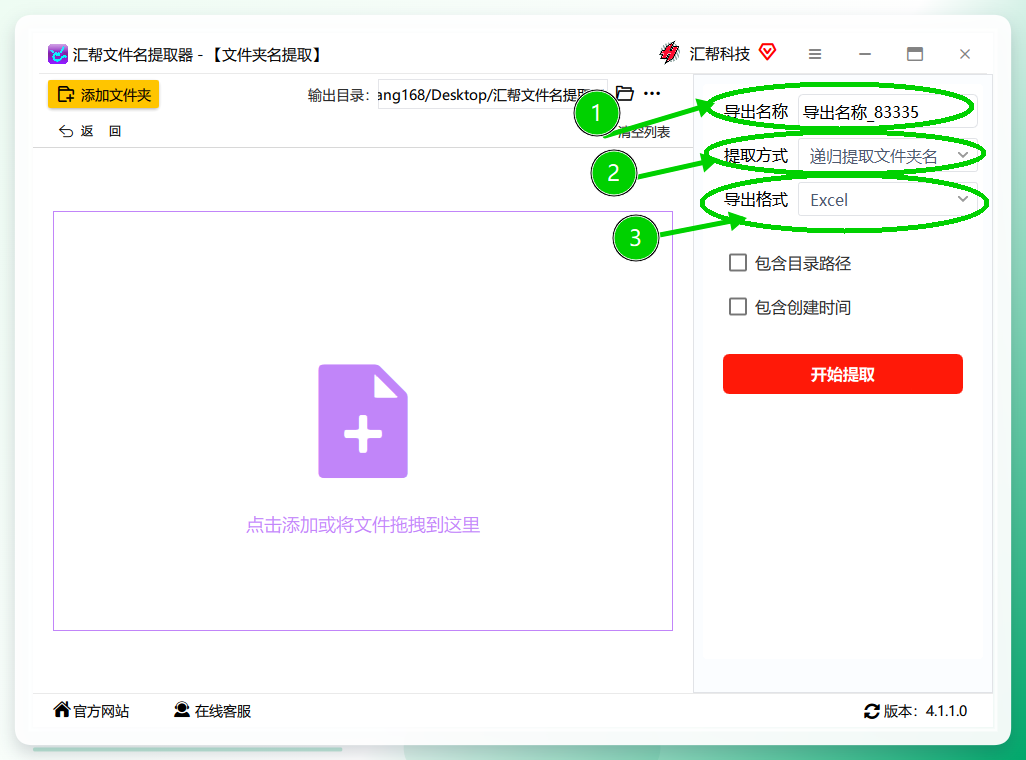
 步骤3. 设置导出参数。这一步决定Excel表格的最终内容结构:
- 导出名称:输入生成文件的名称,建议按项目或日期命名,便于归档。
- 提取方法:选择“递归提取文件夹名”,即可将所选目录下的所有子文件夹名称一并提取;如果只需要当前文件夹列表内的文件夹名,则选“只提取列表内的文件夹名”。
- 导出格式:选择Excel(另支持Txt、Word,按需切换即可)。
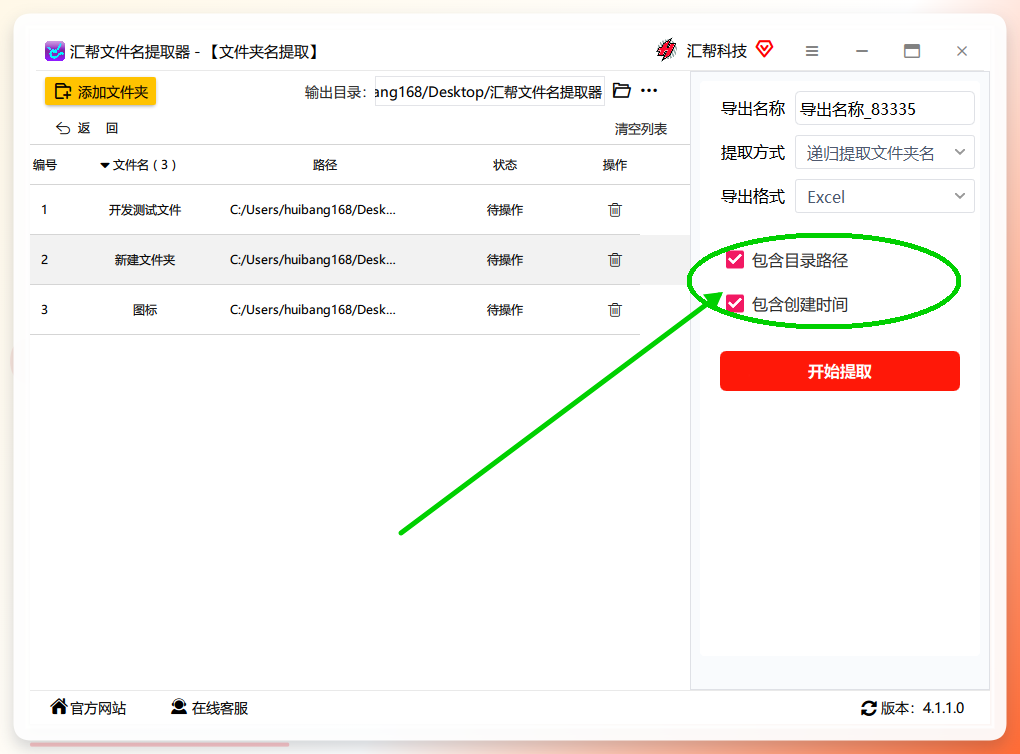
 步骤4. 按需勾选附加选项。如果需要在导出列表中体现文件夹的完整位置或创建时间,勾选“包含目录路径”“包含创建时间”即可。生成的Excel中会自动增加对应列,省去后期手工补录的麻烦。
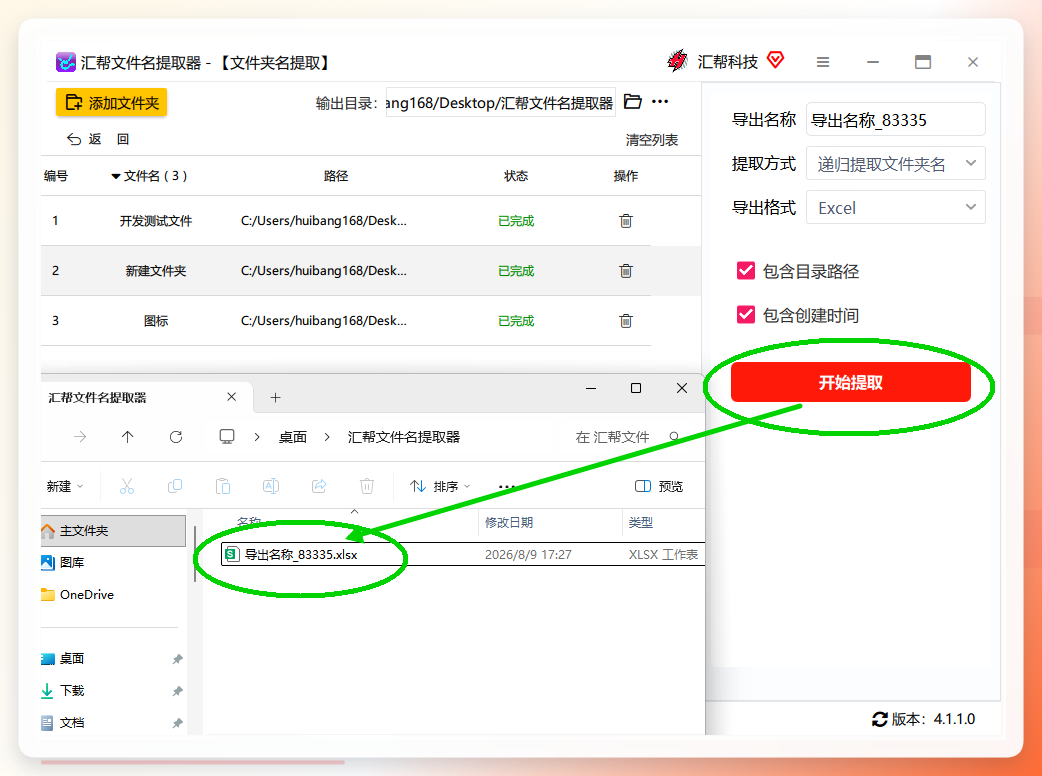
 步骤5. 点击【开始提取】,等待几秒,软件会自动生成一个结构化的Excel文件。打开后即可看到所有文件夹名称按顺序排列,可以直接用于目录编制或资料核对。
提取文件夹的名称效率实测:自动vs手动
以某次处理200个文件夹的任务为例进行对比:
- 手动方式:每个文件夹平均耗时6秒(右键复制+粘贴),200个文件夹耗时约20分钟,中间若出现一次打断,实际耗时往往超过半小时。
- 汇帮方式:从添加文件夹到生成Excel,总用时约10秒,其中大部分时间花在参数确认上,提取过程本身几乎瞬时完成。
对于需要频繁整理文件目录的岗位来说,这个效率差异是量级的。20分钟与10秒的差距,相当于每天节约出大块可支配时间,投入到更有价值的分析、规划工作中。
提取文件夹的名称之外:其他辅助工具一览
汇帮适合批量、结构化提取需求。若临时应急或手边没有安装任何工具,以下几个方案可以作为补充:
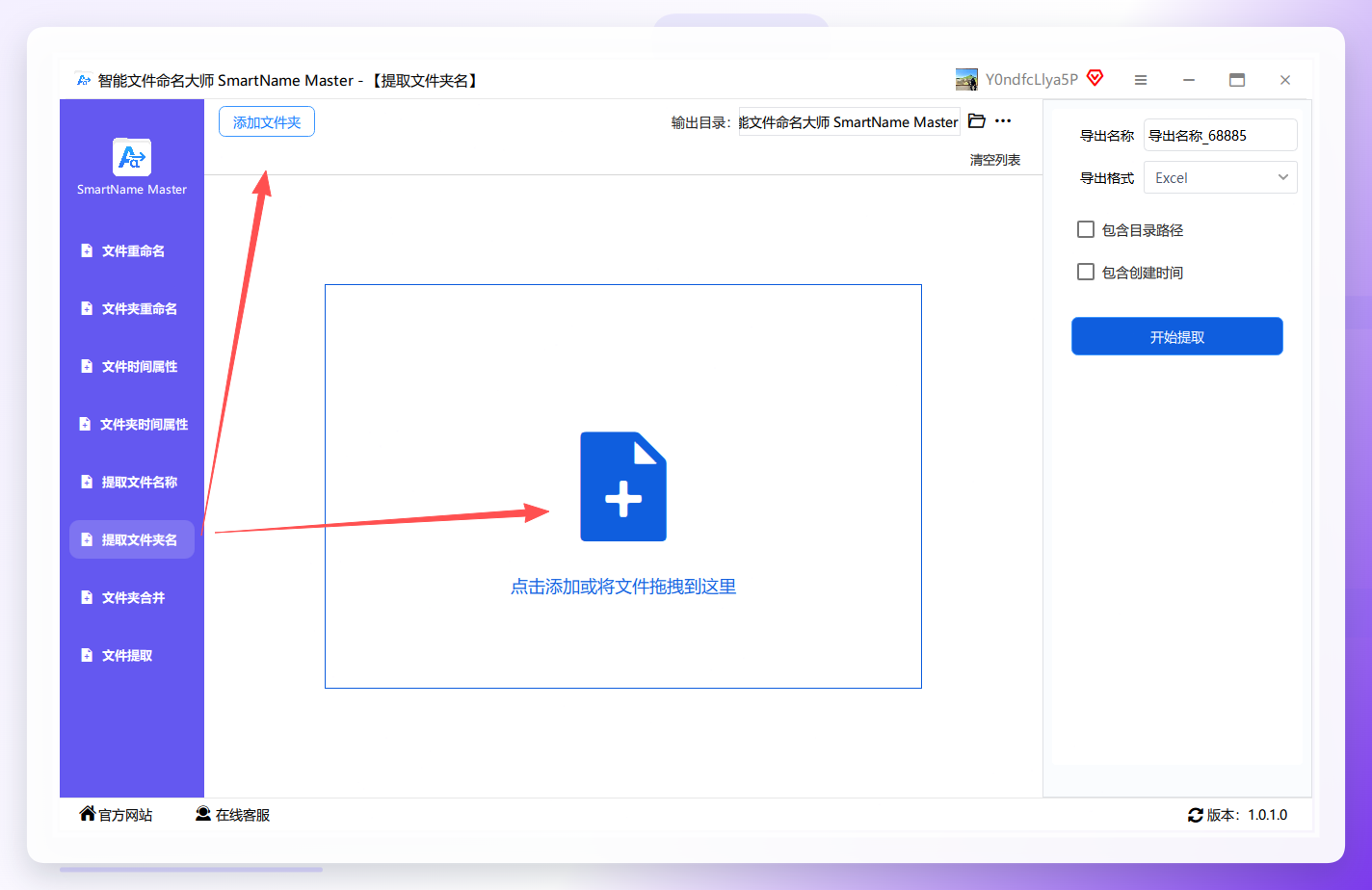
:同样支持文件夹名提取,界面布局类似,支持批量上传文件夹并导出Excel。
 - QQ电脑管家:工具箱中提供文件管理功能,配合列表视图和复制名称操作,可快速导出文件夹名,适合日常轻量使用。
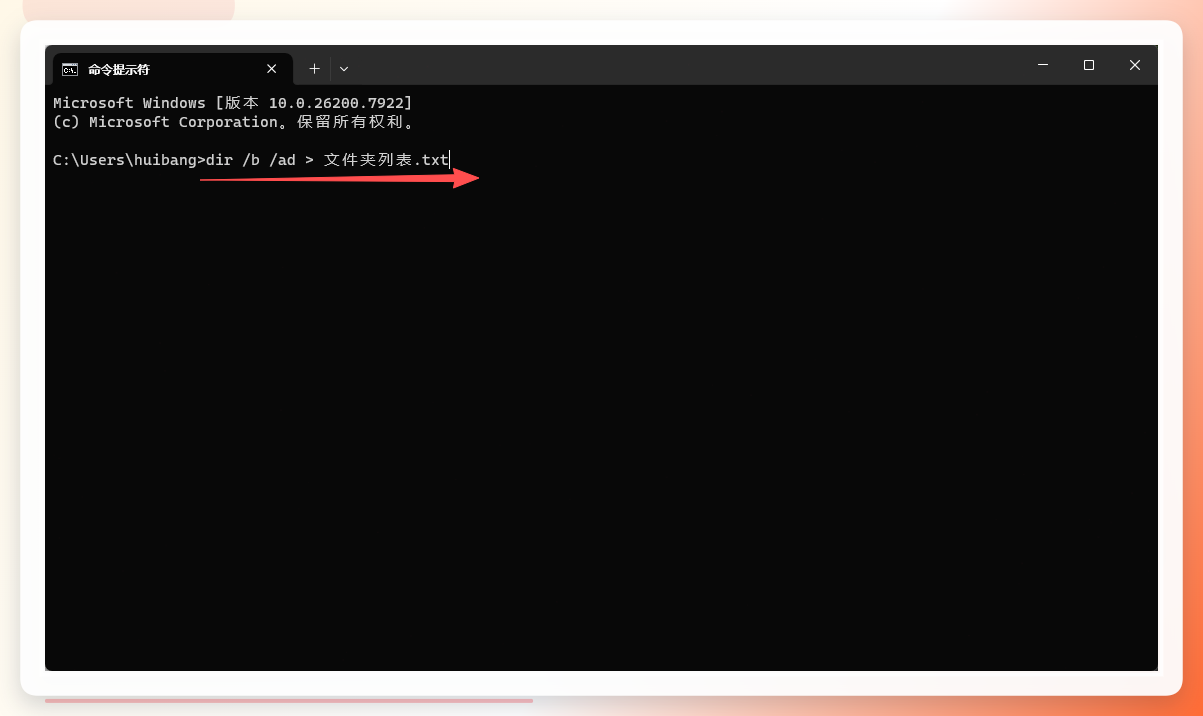
:在文件夹地址栏输入回车,执行,即可生成一个纯文本列表,再复制到Excel中分行显示。
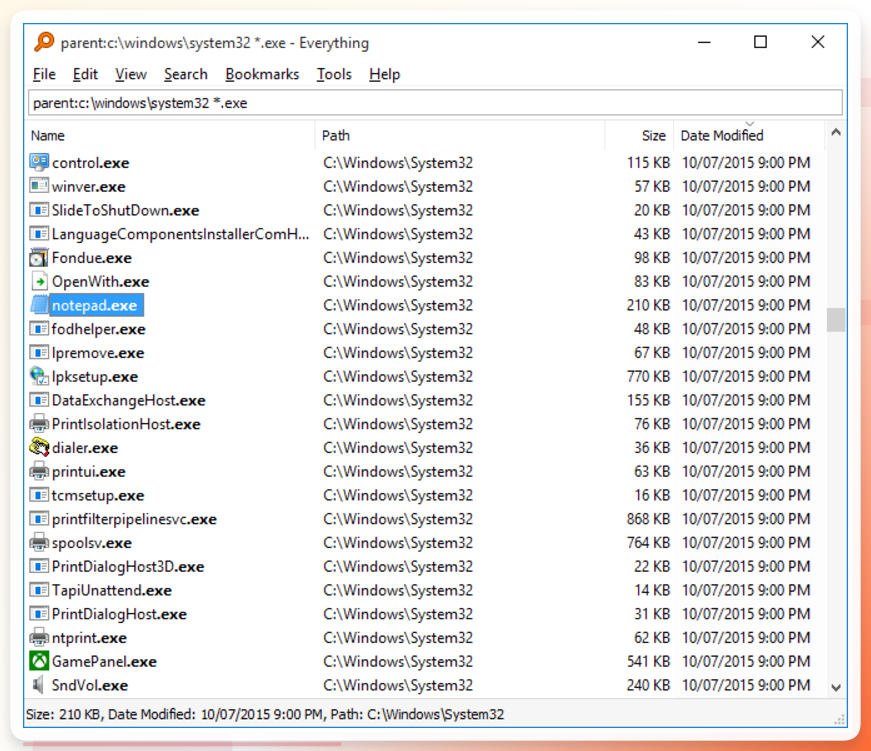
 :定位目标文件夹后,全选,右键复制名称,直接粘贴到Excel。适合上千个文件夹的极速提取。
 :支持从txt文件导入数据,配合cmd命令生成的列表,按向导导入即可转换成表格。
 - WPS表格:智能工具箱内提供“获取文件列表”功能,选择目录后勾选“仅文件夹”,确定即可自动导入全部文件夹名,操作直观。
-
适用场景与操作建议
提取文件夹的名称到Excel表格这个需求,最常出现在以下几类场景中:
- 资料归档前的目录清单制作
- 项目文件移交时的结构说明
- 财务、行政岗位做固定资产或其他物资的文件夹清单
- 运营人员需要整理素材库结构
对于日常几十个文件夹的小规模任务,用WPS或Everything手动处理完全够用。但如果涉及多级子目录,或者需要附带路径、创建时间等明细信息,汇帮文件名提取器的“递归提取”能力就是更合适的选择。
使用中还有两个小建议:
- 提取前先确认目录层级。递归提取会覆盖所有子文件夹,如果只想提取一级目录,记得切换为“只提取列表内的文件夹名”。
- 导出的Excel建议保留原始列顺序。文件夹名称列靠前放置,后续做数据透视或筛选时会更顺手。
一句话总结
无论是整理资料、制作目录还是日常统计,提取文件夹的名称这个操作都不应该成为效率瓶颈。把重复的劳动交给工具,把时间留给真正需要判断力的工作,才是合理的办公方式。如果还没有找到顺手的方案,不妨按上面的步骤下载汇帮文件名提取器试一次,整个提取文件夹的名称怎么操作,跑一遍流程就完全清楚了。
