

在日常工作和生活中,我们常常会遇到需要整理分散在多个文件夹中的图片的情况。无论是工作项目中的素材整理,还是家庭照片的归档,手动逐个移动图片不仅耗时费力,还容易出现遗漏或格式错误。本文将介绍4个经过验证的实用方法,从软件工具到系统自带功能,帮助你高效完成多文件夹图片的集中处理,让文件管理变得轻松简单。掌握这些技巧,不仅能节省大量时间,还能提升工作效率和数据整理的准确性,尤其适合经常处理图片素材的设计师、行政人员和摄影爱好者。

一、为什么需要集中处理图片文件?
在数字时代,我们每天都会接触到大量图片:工作中收集的产品素材、会议照片,生活里拍摄的旅行记录、家庭聚会影像,以及各种社交平台下载的图片等。这些图片往往分散在不同文件夹中,比如按项目分的“季度活动”“产品宣传”,按时间分的“2023年春”“旅行相册”,甚至还有临时存放在桌面的零散图片。
使用场景举例:
1. 工作场景:设计师需要将客户提供的图片整合到一个文件夹中进行后期处理;行政人员要汇总部门活动照片用于年度报告;市场专员需把不同渠道的宣传图片统一归档。
2. 生活场景:摄影爱好者整理旅行时拍摄的照片,按地点分类到不同文件夹后,需要合并到一个“旅行汇总”文件夹;家长将孩子的成长照片按年级整理,需将分散的相册集中备份。
3. 问题痛点:当需要查找特定图片时,往往要在多个文件夹间反复切换;电脑存储空间不足时,分散存储的图片会占用更多空间;重要图片遗漏在某个文件夹,可能导致数据丢失。
因此,集中处理图片不仅是为了美观,更是为了提升工作效率和数据安全性。接下来介绍的4个方法,将帮助你轻松实现这一目标。
二、方法一:使用汇帮文件名提取器(适合新手,操作简单)
操作步骤(详细版):
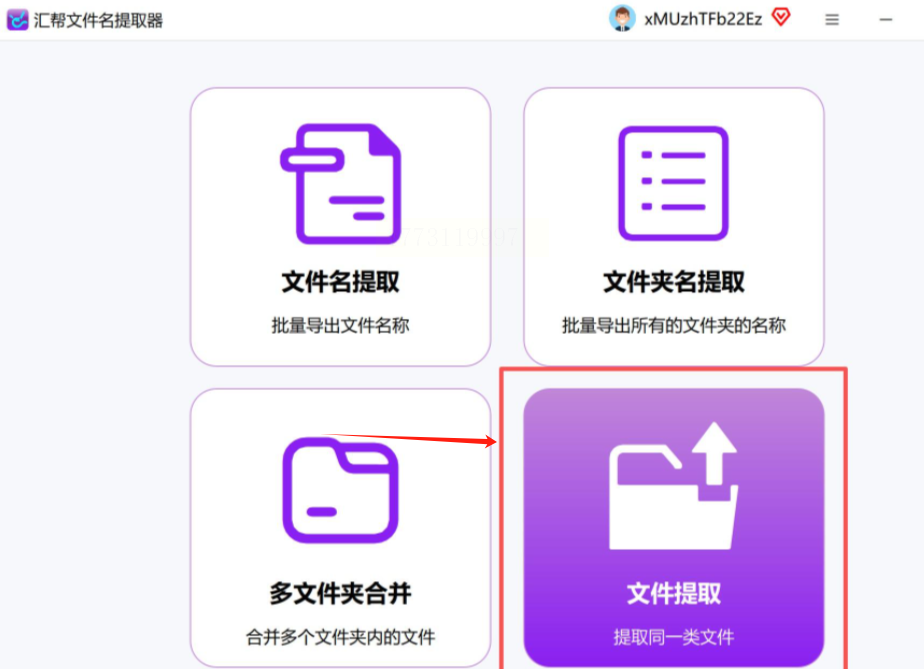
1. 打开软件
双击图标打开。首次使用时,软件会自动检测你的系统环境,确保兼容性。
2. 添加图片文件夹
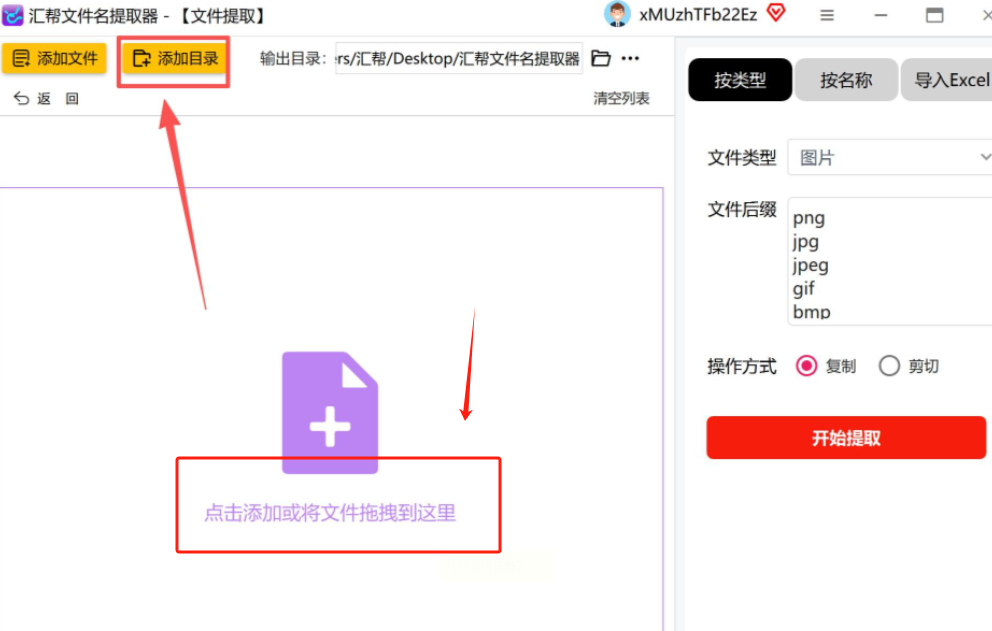
点击界面左侧的「文件名提取」功能,然后在右侧窗口点击「添加文件夹」按钮。你可以直接拖拽包含图片的文件夹到软件界面,也可以通过「浏览文件夹」逐个选择。如果文件夹较多,建议先按项目或日期建立一个主文件夹,再将所有子文件夹添加进去,便于后续检查。
3. 设置图片格式
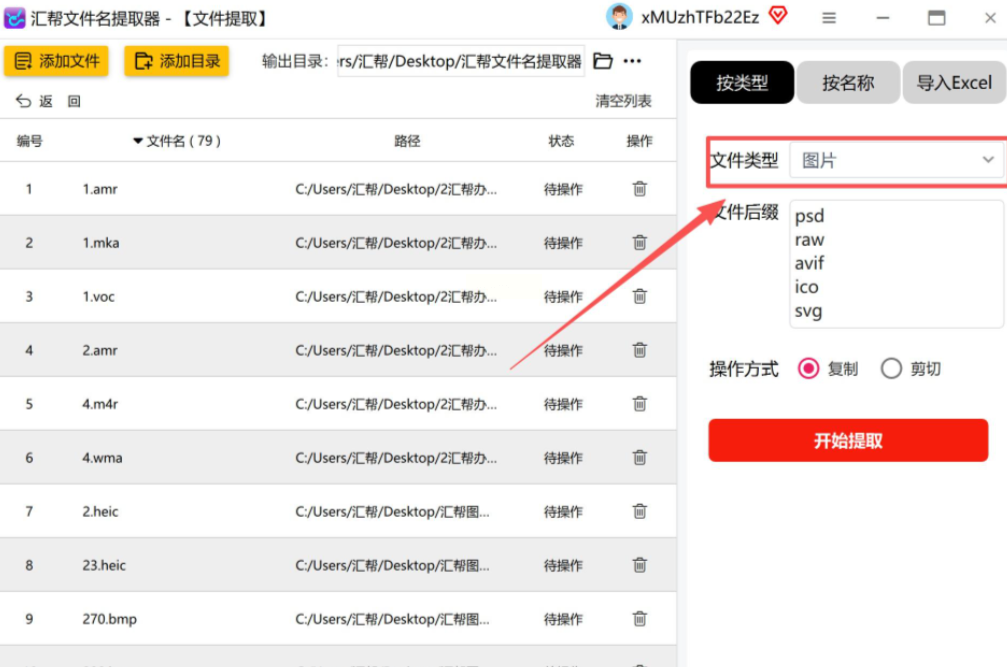
在「文件类型」下拉菜单中选择「图片」,软件会自动识别常见格式(JPG、PNG、GIF等)。如果发现某些图片格式未被识别(如RAW格式或特殊后缀),可以在「自定义格式」框中手动添加,例如“*.CR2;*.NEF”(注意保留英文冒号和分号分隔)。
4. 指定输出路径
点击「输出目录」右侧的文件夹图标,选择一个目标位置。建议先在桌面创建一个临时文件夹,例如命名为“图片汇总_202310”,这样操作完成后可以直观查看结果。后续如需永久归档,可将文件夹移动到D盘或其他存储位置。
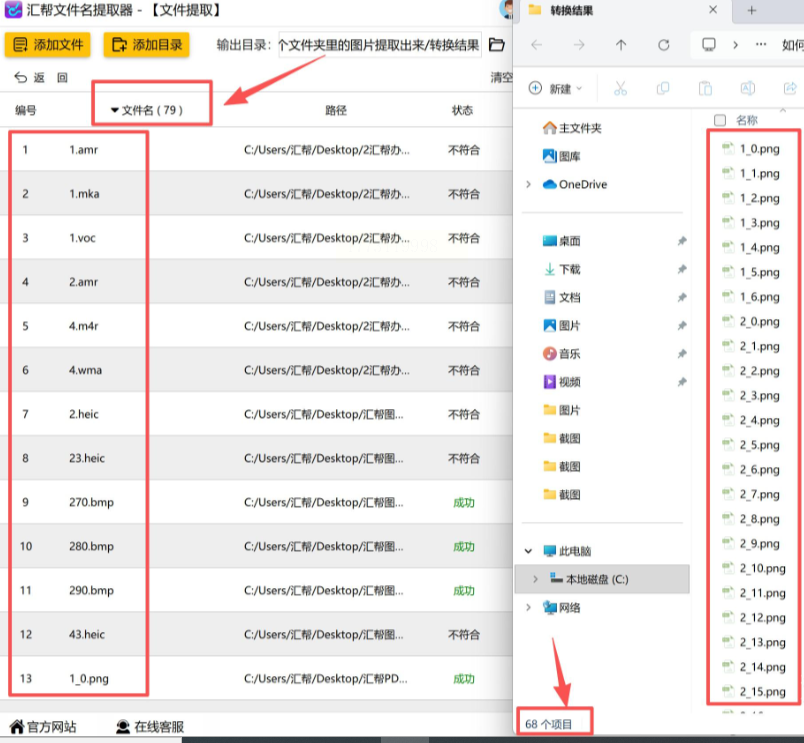
5. 开始提取并检查
点击「开始提取」按钮,软件会在左侧显示任务进度条。
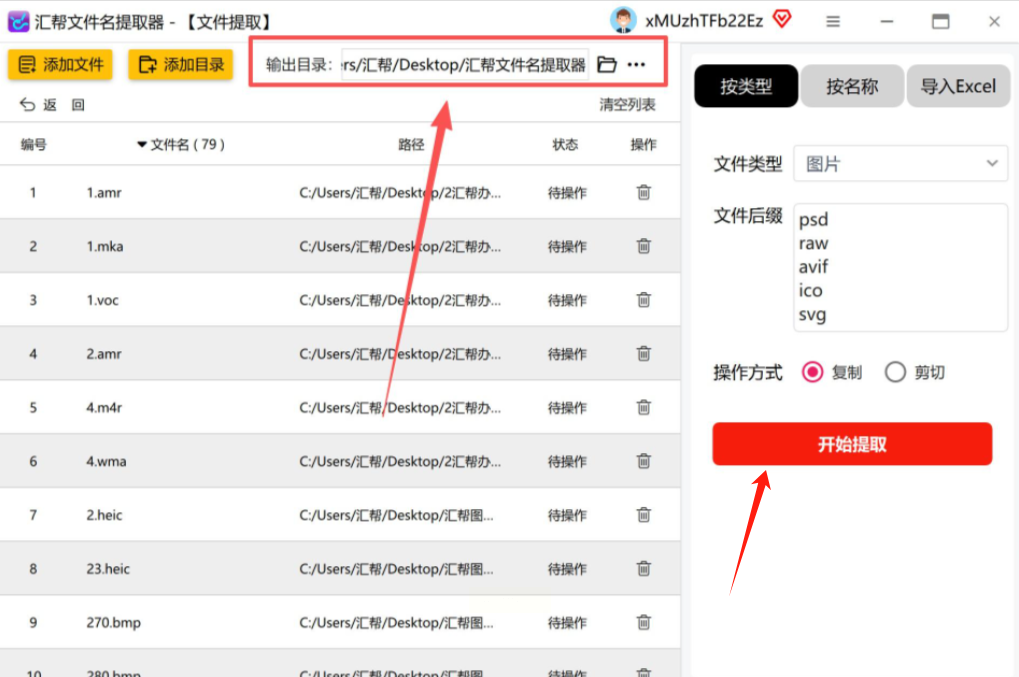
此时你可以暂停或取消操作,也可以在「任务状态」中查看单个文件夹的提取情况。完成后,软件会自动打开输出目录
三、方法二:使用批量处理工具箱(适合效率追求者,一键整理)
操作步骤(详细版):
1. 打开工具与选择功能
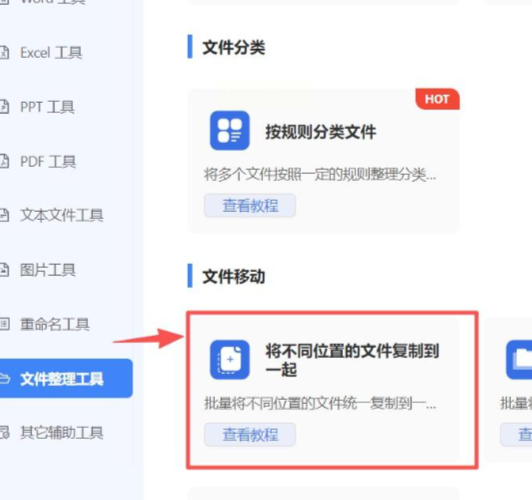
打开软件后,在左侧导航栏找到「文件整理工具」分类,点击进入后选择「跨文件夹文件复制」功能。该工具会弹出一个新窗口,界面简洁直观,包含“添加文件”“移动路径”“文件筛选”三个核心模块。
2. 添加图片文件
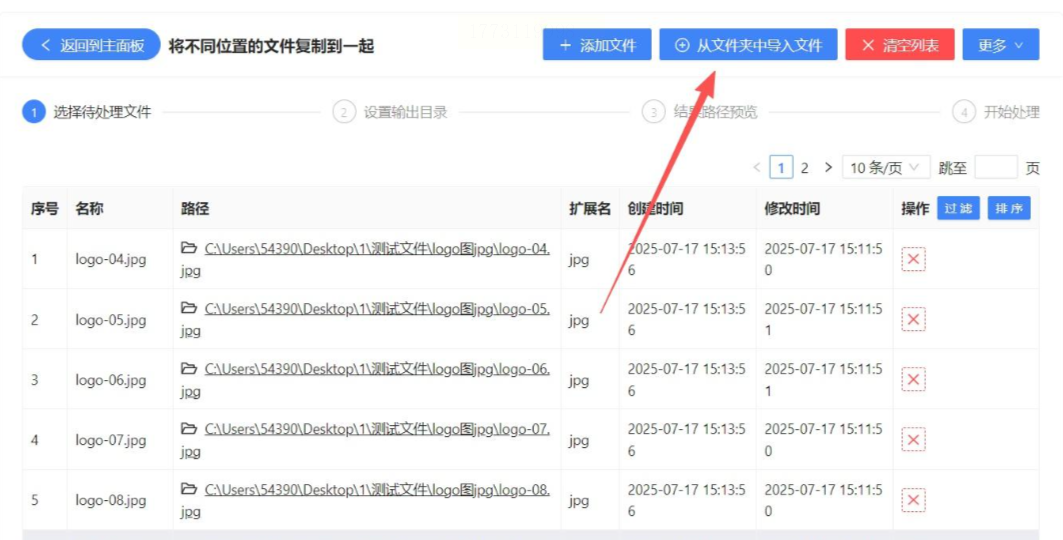
点击「添加文件」按钮,你可以选择两种方式:
- 单个添加:通过Ctrl+鼠标左键多选图片,适合零散文件;
- 批量导入:点击「添加文件夹」,一次性导入包含图片的所有文件夹(包括子文件夹,需勾选“包含子目录”)。导入后,软件会自动显示文件数量和总大小,便于估算处理时间。
3. 设置目标路径与参数
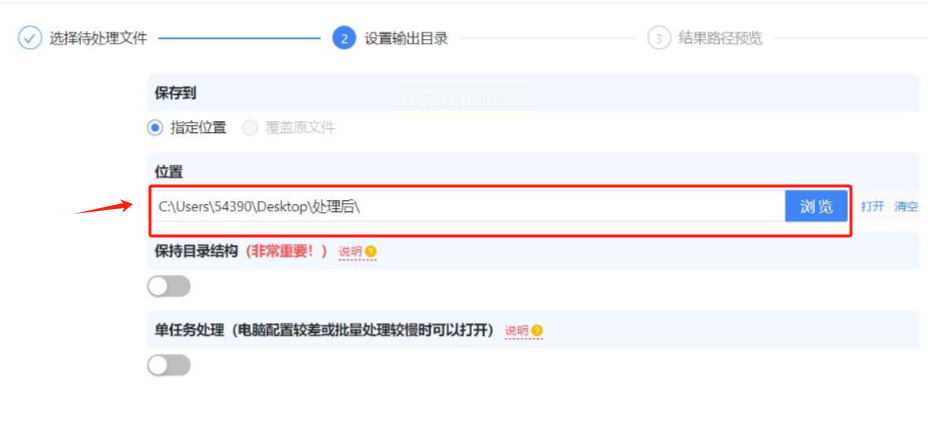
在「目标路径」中选择一个新建文件夹(例如“我的素材库/图片汇总”),建议勾选「覆盖重复文件」(如勾选需注意,软件会自动替换同名文件,建议先备份重要文件)。如需按日期或类型分类,可在「高级设置」中选择「按类型创建子文件夹」或「按日期生成文件夹」。
4. 执行批量处理
点击右下角的「开始处理」按钮,软件会在状态栏显示进度(如“已完成87/156个文件”)。此时你可以切换到其他任务,但需注意:处理期间不要关闭软件,避免中断操作。完成后,系统会弹出提示“处理完成”,并提供“查看结果”和“返回首页”选项。
四、方法三:使用智能文件命名大师(适合需要保留原始信息的场景)
操作步骤(详细版):
1. 功能选择
打开界面会看到多个功能模块,选择「文件夹提取」(或类似名称,不同版本可能略有差异)。首次使用时,软件会引导你完成基础设置,例如“提取图片的规则”“输出文件的命名格式”。
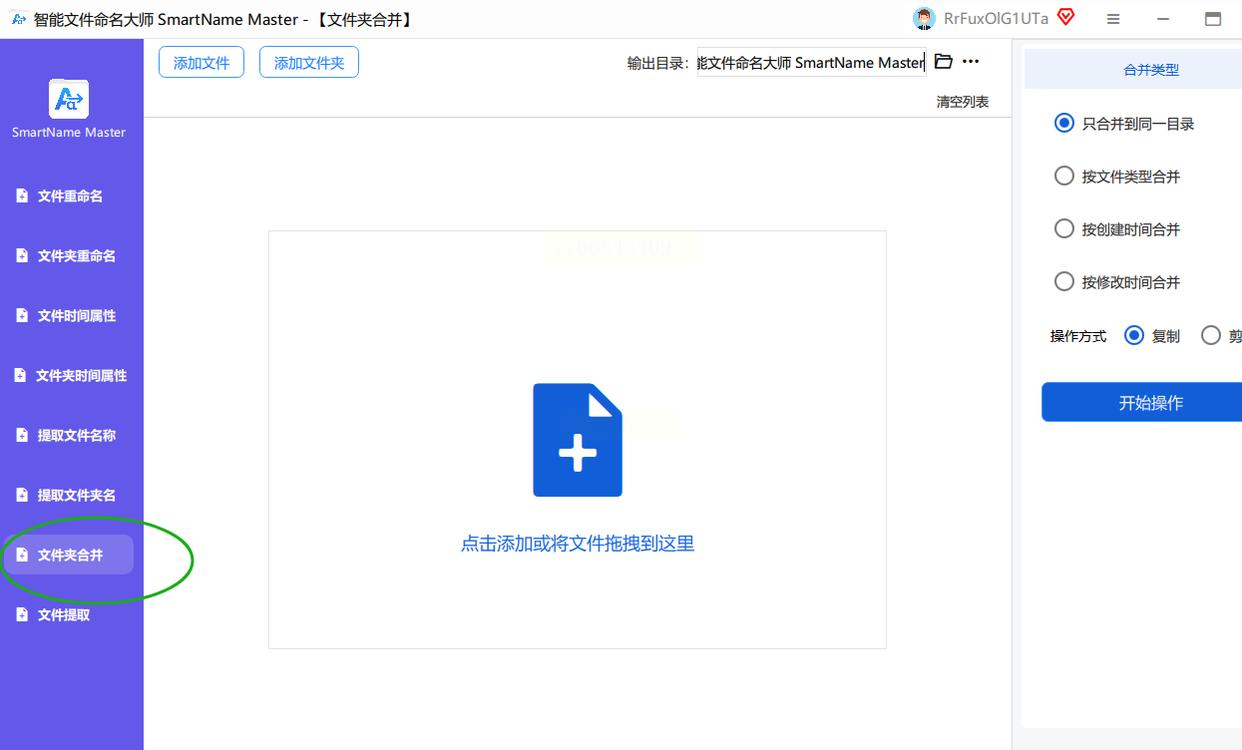
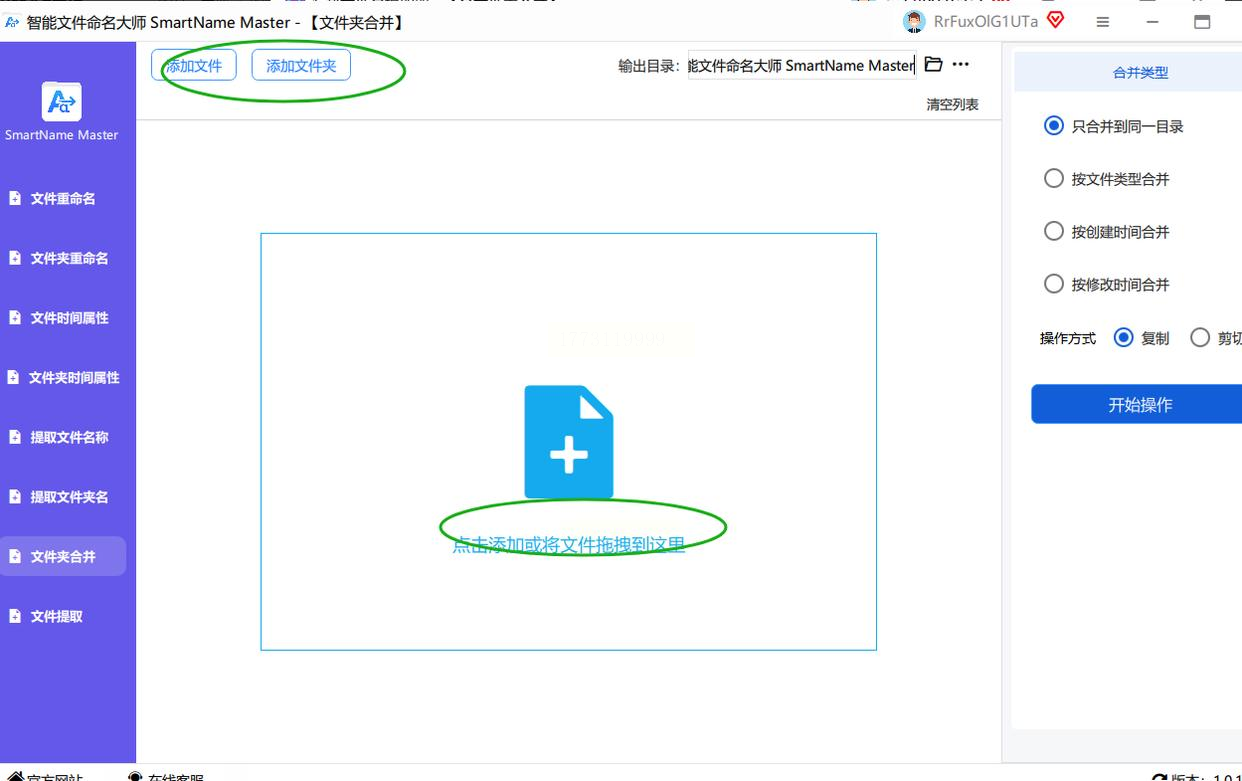
2. 导入图片文件夹
点击「添加文件夹」按钮,或直接将包含图片的文件夹拖入左侧列表。软件支持同时导入多个层级的文件夹,例如:
- 一级文件夹:“2023旅行”“产品素材”
- 子文件夹:“2023.05.北京”“2023.06.上海”
导入后,你可以在右侧预览区看到每个文件夹中的图片缩略图,方便快速检查。
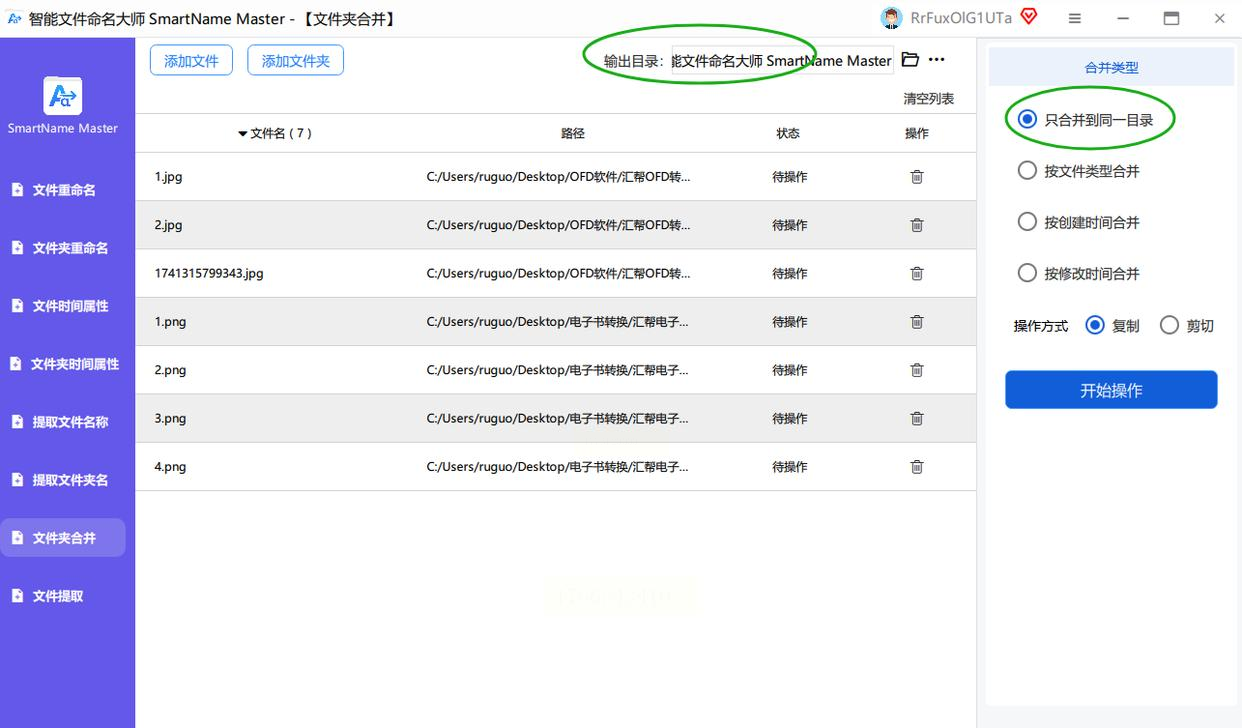
3. 设置输出规则与路径
点击「输出目录」选择目标位置(建议与方法一相同,先放桌面),然后在「合并设置」中勾选「仅合并至同一目录」,确保图片不会留在原文件夹。重点是:勾选“保留源文件夹名称”(可在文件名前添加“原文件夹:”),例如“原文件夹:2023旅行_北京_产品图.jpg”,方便后续溯源。
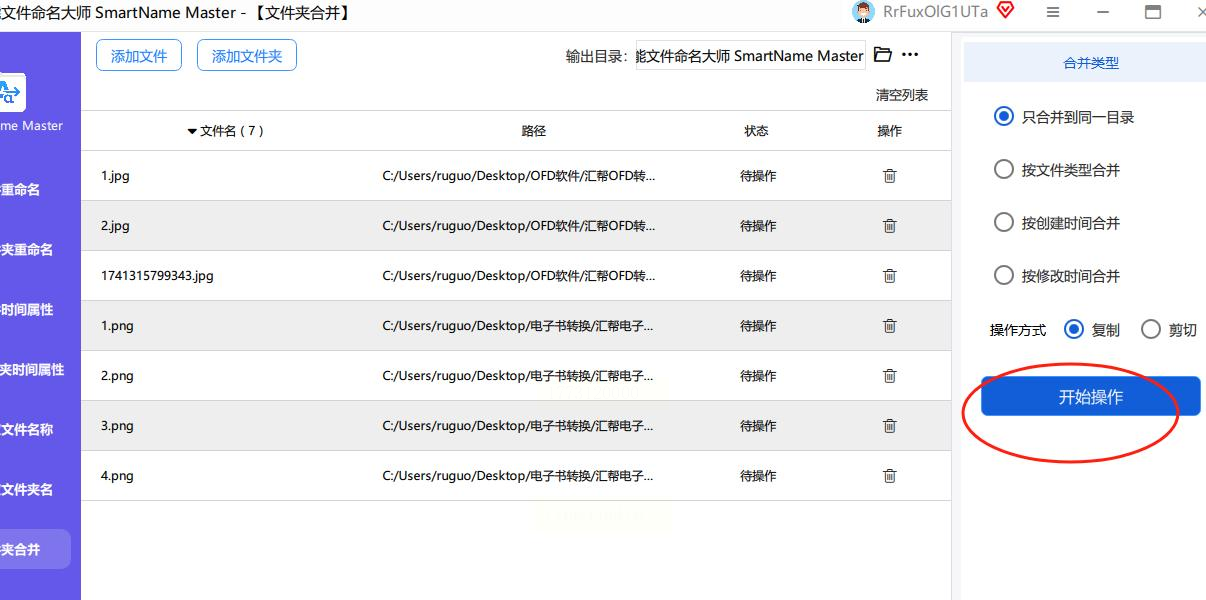
4. 执行合并操作
点击「开始操作」,软件会显示处理进度。此时你可以最小化窗口处理其他事情,但需注意:处理过程中避免修改图片或文件夹名称,以免影响软件识别。
完成后,打开目标文件夹,按文件名排序检查,确保所有图片均包含原始文件夹信息。
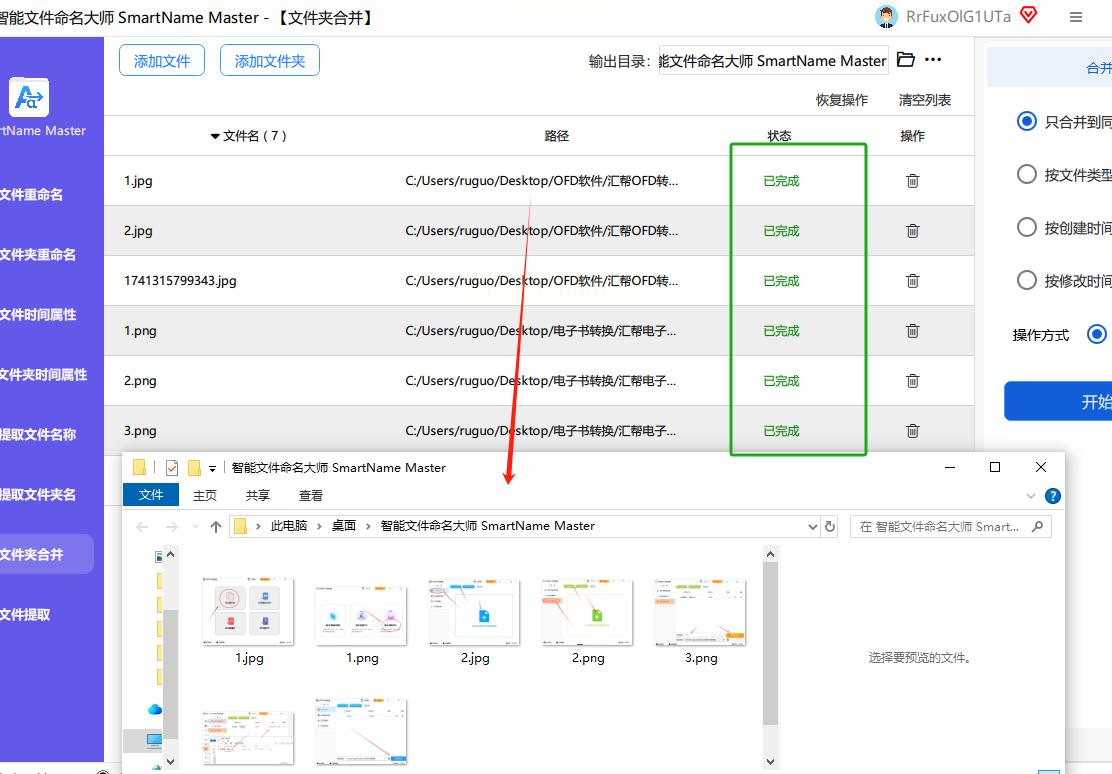
注意事项:如果原始文件夹中包含非图片文件(如PDF、Word),软件会自动跳过,无需担心误处理。
五、方法四:使用系统自带功能(适合无软件安装需求的用户)
操作步骤(详细版):
1. 创建目标文件夹
在桌面或目标磁盘新建一个文件夹,命名为“图片汇总”,右键点击→「新建」→「文件夹」,按提示操作即可。
2. 使用PowerShell快速提取
按Win+R键打开「运行」,输入“powershell”回车打开命令行窗口。输入以下命令(需替换路径):
```bash
# 将D:\素材\*.* 文件夹中的图片复制到E:\图片汇总
Get-ChildItem -Path "D:\素材" -Recurse -Include *.jpg,*.png,*.gif | Copy-Item -Destination "E:\图片汇总"
```
3. 验证与修正
处理完成后,打开目标文件夹,按Ctrl+F搜索“图片”,检查是否有遗漏。若发现问题,可再次执行命令添加遗漏格式(如“-Include *.cr2”)。
局限性:系统自带方法无法处理复杂命名规则和批量重命名,适合简单的图片整合需求。
六、实操注意事项:
1. 备份原始文件:处理前建议复制一份原始图片到新文件夹,防止意外丢失或格式损坏。
2. 区分图片类型:如果包含RAW格式、PSD等非图片文件,需在软件中单独排除,避免处理后占用空间。
3. 定期清理冗余文件:处理完成后,及时删除原文件夹中重复或过时的图片,释放存储空间。
4. 命名规范统一:建议在目标文件夹中按“日期+来源+类型”命名(如“20231001_会议照片_产品A”),便于后续检索。
七、总结:掌握图片整理技巧的好处
直接收益:
1. 时间节省:通过批量处理,原本需要2小时的工作可缩短至10分钟,尤其适合高频操作场景。
2. 数据安全:集中存储减少文件分散风险,备份时只需处理一个文件夹,降低误删概率。
3. 工作效率提升:整理后的图片便于快速检索,尤其在项目协作中,素材查找效率提升50%以上。
长期价值:
1. 培养数字化管理习惯:从手动搬运到工具化操作,逐步形成高效的文件管理思维,适用于其他类型文件(文档、视频)的整理。
2. 提升职场竞争力:掌握批量处理工具,能快速完成领导交办的“图片汇总”任务,为晋升积累隐性技能。
3. 生活质量改善:家庭照片、旅行影像的有序归档,能减少“找照片”的焦虑,提升数字生活幸福感。
图片集中处理看似简单,实则是数字时代必备的基础技能。通过上述4个方法,无论你是职场新人还是经验丰富的办公人士,都能找到适合自己的工具和技巧。记住:工具只是手段,核心是培养“系统化管理文件”的意识。
现在就打开电脑,选择一个方法开始尝试吧!如果过程中遇到问题,欢迎在评论区交流具体场景,我们一起优化文件管理方案。
