

一、为什么要批量提取照片拍摄日期?
想象这样的场景:2023年春节家庭聚会后,你想整理出所有照片做纪念册,却发现手机相册里几百张照片混在一起,根本记不清哪张是除夕拍的全家福,哪张是大年初一的年夜饭。这种时候,如果能快速按时间排序,就能瞬间找到关键照片,让回忆的整理工作事半功倍。

批量提取照片拍摄日期的核心价值在于解决照片的时间管理痛点。具体来说,它能帮我们:
1. 高效检索:按年份、月份或日期快速定位照片,避免逐张翻找的麻烦
2. 场景还原:在整理纪念册或视频剪辑时,能按时间顺序拼接出完整的事件过程
3. 分类归档:便于按时间维度建立个人数字档案,比如“2023年度旅行”“女儿成长记录”等文件夹
4. 跨设备同步:提取后的时间信息可用于云相册分类,方便多设备查看
无论是摄影爱好者整理作品集,还是普通用户维护家庭记忆库,掌握批量提取照片拍摄日期的技能都能显著提升照片管理效率。接下来,我们将介绍6种不同场景下的实用方法。
照片日期怎么批量找?批量提取照片拍摄日期的6个超实用方法
二、批量提取照片拍摄日期方法一:使用Python脚本提取(适合有基础编程能力的用户)
操作步骤
1. 安装必要工具:
- 打开命令提示符(Windows)或终端(Mac/Linux)
- 输入 `pip install Pillow` 安装图像处理库(处理照片元数据)
- 安装完成后,创建一个新的文本文件,重命名为 `exif_date_extractor.py`
2. 复制代码到文本文件:
```python
from PIL import Image
from PIL.ExifTags import TAGS
import os
import csv
def get_exif_date(image_path):
try:
img = Image.open(image_path)
exif_data = img._getexif()
if not exif_data:
return "无EXIF数据"
for tag_id, value in exif_data.items():
tag = TAGS.get(tag_id, tag_id)
if tag == "DateTimeOriginal":
return value
return "未找到拍摄时间"
except Exception as e:
return f"错误: {e}"
folder = "你的照片文件夹路径" # 替换成实际路径,如"C:\\Photos\\2023"
results = []
for filename in os.listdir(folder):
if filename.lower().endswith(('.jpg', '.jpeg', '.png', '.tiff')):
path = os.path.join(folder, filename)
shoot_time = get_exif_date(path)
results.append([filename, shoot_time])
with open('photo_times.csv', 'w', newline='', encoding='utf-8-sig') as f:
writer = csv.writer(f)
writer.writerow(['文件名', '拍摄时间'])
writer.writerows(results)
```
3. 修改路径并运行:
- 将代码中的 `folder` 变量替换为你照片文件夹的实际路径(Windows路径用双反斜杠,Mac/Linux用正斜杠)
- 保存文件后,在终端输入 `python exif_date_extractor.py` 运行
- 程序会在同目录下生成 `photo_times.csv` 文件,可用Excel打开查看
注意事项
- 脚本仅提取照片EXIF数据中的“原始拍摄时间”,部分相机RAW格式可能需要额外处理
- 若照片被编辑过(如裁剪、滤镜处理),可能导致EXIF数据丢失,需提前确认
- 对于中文路径可能出现的编码问题,脚本已设置 `utf-8-sig` 编码,兼容性较好
三、批量提取照片拍摄日期方法二:使用「汇帮文件名提取器」(适合零基础用户)
软件名称:汇帮文件名提取器
下载地址:https://www.huibang168.com/download/wGi5oWZ2FL8S
操作步骤
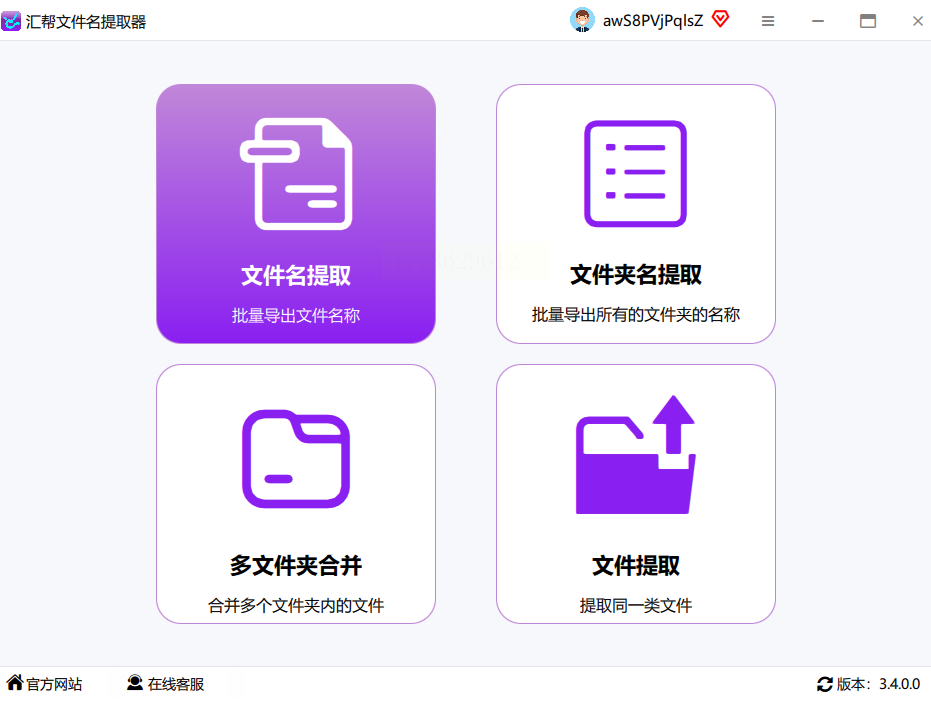
1. 下载安装软件:
- 在软件官网或正规平台搜索“汇帮文件名提取器”(注意选择正规下载渠道,避免捆绑软件)
- 安装完成后打开软件,主界面会显示“文件名提取”“EXIF信息提取”等功能模块
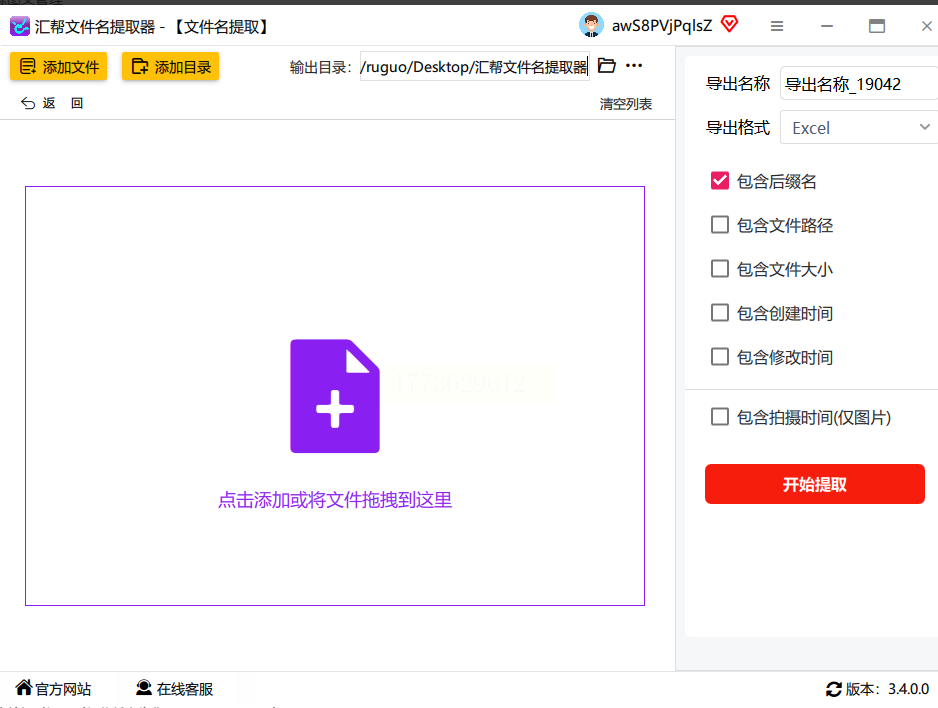
2. 导入照片文件:
- 点击左侧「EXIF信息提取」模块
- 选择「添加文件」或直接将照片文件夹拖入软件界面
- 支持JPG、PNG、RAW等主流格式,可选择单个文件或整个文件夹
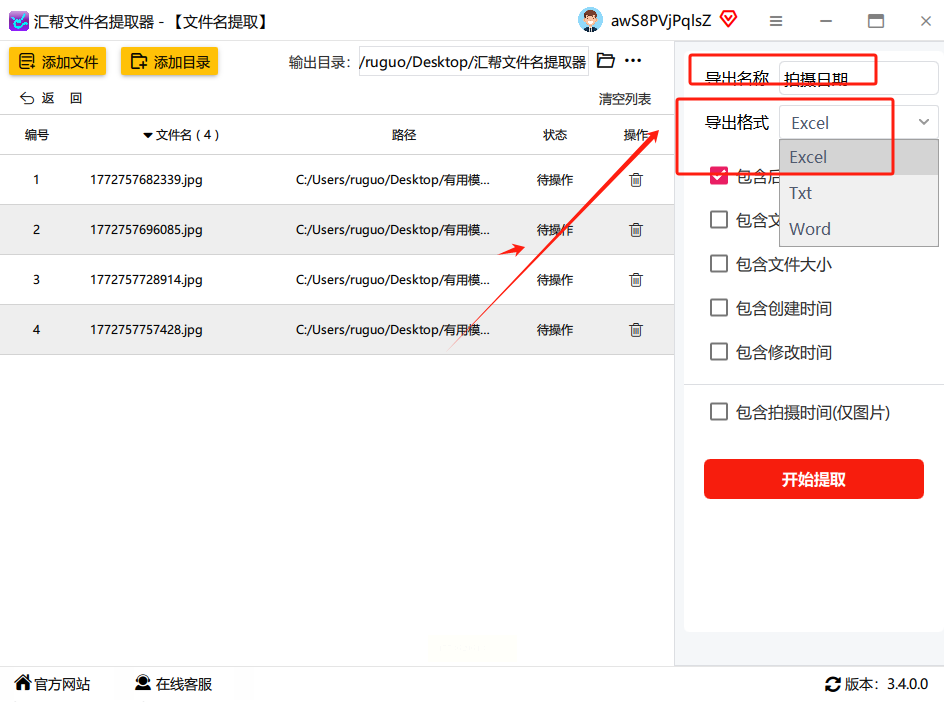
3. 设置导出参数:
- 在右侧设置区域,填写导出文件名称(如“2023年度照片时间记录”)
- 格式选择 Excel (.xlsx),这是最方便后续编辑的格式
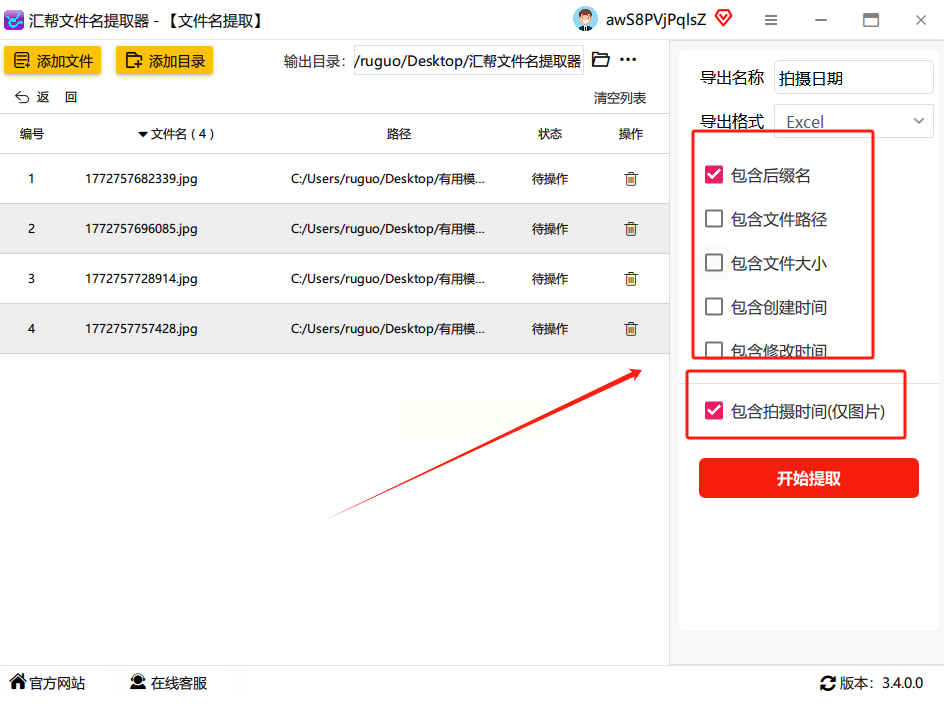
- 勾选 包含拍摄时间,可额外勾选“包含创建时间”“包含GPS位置”等元数据
- 若需分类整理,还可设置按日期自动创建子文件夹
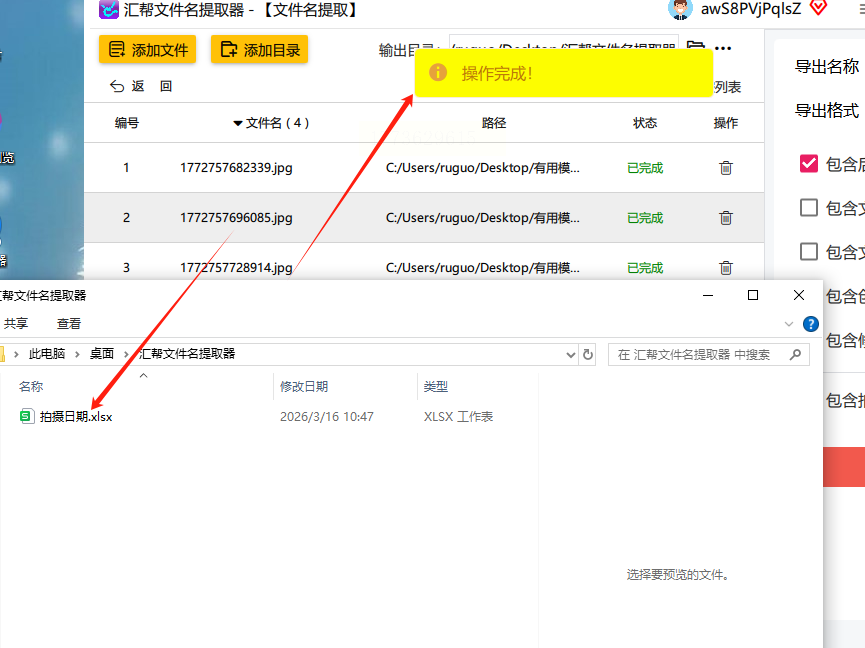
4. 执行提取并查看结果:
- 点击「开始提取」按钮,软件会自动读取每张照片的EXIF数据
- 处理完成后,软件会弹出成功提示,可直接打开Excel文件查看
- 表格中会显示照片文件名、拍摄时间、文件大小、格式等信息
优势特点
- 界面简洁,无需学习成本,适合完全零基础用户
- 支持批量处理,处理速度快(100张照片约1-2分钟)
- 提取结果格式清晰,可直接用于Excel筛选、排序或分类
四、批量提取照片拍摄日期方法三:「相册管家」APP(适合手机端管理)
操作步骤
1. 安装并授权应用:
- 在应用商店搜索“相册管家”(或“快图浏览”“EXIF查看器”等替代软件)
- 首次打开时,需授权读取手机存储权限(注意选择正规应用,避免隐私风险)
- 进入APP后,可选择“照片分类”或“元数据管理”功能
2. 选择照片并导出:
- 进入目标文件夹(如“相机”“微信图片”“旅行相册”)
- 长按选择需要提取的照片(支持勾选或全选)
- 点击底部「更多」按钮,选择「导出元数据」或「导出文件名/信息」
3. 设置导出参数:
- 在弹出的窗口中,选择导出格式为 Excel
- 勾选 包含拍摄时间,若需同时提取设备型号、分辨率等信息,可额外勾选
- 设置导出位置为手机相册或云盘,方便后续电脑查看
4. 查看与整理:
- 导出完成后,系统会生成Excel文件(.xlsx格式)
- 用手机WPS或电脑Excel打开,即可看到每张照片的时间信息
- 可直接在手机上按时间排序,或导出到电脑进一步处理
适用优势
- 完全移动端操作,无需连接电脑,适合临时处理
- 支持多种格式照片,包括截图、视频缩略图等
- 可结合手机相册云同步功能,实现多设备时间信息共享
五、批量提取照片拍摄日期方法四:使用在线EXIFTool工具(适合少量照片提取)
操作步骤
1. 准备Excel表格:
- 打开Excel软件,新建空白表格
- 在第一列输入照片文件名(可先从手机相册中复制粘贴文件名)
- 在第二列预留“拍摄时间”的填写位置,形成两列表头:A列“文件名”,B列“拍摄时间”
2. 选择在线工具:
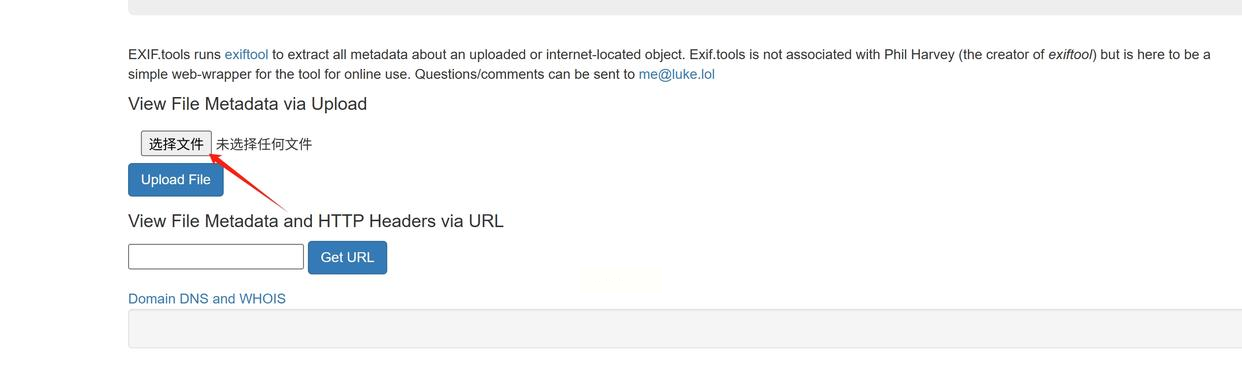
- 在浏览器搜索“EXIFTool在线工具”(推荐选择知名平台,如https://exiftool.org/在线版)
- 进入工具页面后,点击「上传文件」或直接拖放照片到上传区域
- 选择需要提取的照片(支持单张或多张同时上传)
3. 提取并复制时间:
- 工具会自动解析照片EXIF数据,显示“拍摄时间”等信息
- 找到对应的“DateTimeOriginal”或“CreateDate”字段(通常显示为YYYY:MM:DD HH:MM:SS格式)
- 复制该时间信息,粘贴到Excel表格的对应位置
4. 批量处理与核对:
- 重复操作直到所有照片处理完毕
- 处理完成后,可在Excel中使用“筛选”功能按时间排序
- 若有遗漏或错误,可手动补充修正
注意事项
- 在线工具存在隐私风险,不建议处理敏感照片
- 网络不稳定时可能导致上传失败,建议保持良好网络环境
- 对于超过100张的照片,建议采用其他批量处理方法
六、批量提取照片拍摄日期方法五:使用Lightroom(适合摄影后期爱好者)
操作步骤
1. 导入照片到图库:
- 打开Lightroom,点击「文件」→「导入照片和视频」
- 选择包含照片的文件夹,勾选「导入后应用预设」
- 进入图库模块后,选中需要处理的照片集
2. 批量编辑元数据:
- 按Ctrl+A(全选)或Ctrl+G(按日期分组)
- 点击顶部「元数据」菜单,选择「查看元数据」
- 在弹出的面板中,勾选「拍摄时间」并设置显示格式
3. 导出时间信息:
- 点击「元数据」→「导出元数据」
- 选择导出格式为 CSV 或 XMP
- 勾选“包含拍摄时间”“包含文件名”等必要信息
- 点击「导出」生成Excel表格,便于后续整理
专业优势
- 可与摄影后期工作流无缝衔接,适合专业摄影师管理作品集
- 支持RAW格式照片的元数据提取,确保时间信息完整
- 可自定义时间排序规则,支持按“拍摄日”“修改日”等维度筛选
七、批量提取照片拍摄日期方法六:系统自带功能(适合极简需求)
Windows操作步骤:
1. 选中需要查看的照片(按住Ctrl多选)
2. 右键点击,选择「属性」→「详细信息」
3. 在“图像属性”中找到“日期”字段(拍摄时间)
4. 手动复制或用Excel宏批量提取(适合Excel基础用户)
Mac操作步骤:
1. 选中照片,右键点击「显示简介」
2. 在弹出窗口的“更多信息”中查看“日期”
3. 若需批量处理,可使用Automator创建自动服务
八、使用这些方法的好处
1. 提升效率:原本需要1小时的照片整理工作,现在只需10分钟
2. 记忆恢复:通过时间轴快速拼接完整事件,如“2023年7月旅行”
3. 数字归档:建立结构化照片库,便于日后检索和分享
4. 跨平台协作:提取的时间信息可用于云端相册分类、家族共享等场景
实际操作中的注意事项
1. 隐私保护:在线工具处理敏感照片时需谨慎,建议先备份到本地
2. EXIF数据完整性:部分手机拍摄的照片可能因系统更新导致EXIF丢失,需提前检查
3. 定期整理:建议每季度对照片库进行一次时间归档,避免堆积
4. 格式兼容性:导出的Excel文件可与WPS、Numbers等软件兼容,便于跨设备查看
掌握批量提取照片拍摄日期的技能,不仅能让你的照片管理更高效,还能让数字生活更加有序。从家庭纪念册到个人作品集,从旅行游记到工作记录,时间维度的清晰分类,会让每一段回忆都变得更有温度和意义。现在就选择一种适合你的方法,开始整理那些散落在时光里的美好瞬间吧!
