

整理电脑里的文件,有时候比整理现实中的书桌还让人头疼。尤其是当项目结束,或者需要归档大量资料时,面对成百上千个文件夹,要把它们的名字一个个整理到表格里,这个想法本身就足以让人望而却步。手动复制粘贴不仅枯燥,而且极易出错,效率低得可怜。这时候,你需要的是一个能自动帮你完成这份繁琐工作的工具。
市面上有不少软件都能实现批量提取文件名或文件夹名,它们各有侧重,有的功能专一,有的则集成在更大的工具包里。选择哪一款,完全取决于你的具体需求和使用习惯。比如,你可能只是临时需要提取一两个文件夹的名字,用系统自带的办法就够;但如果你面对的是结构复杂、层级众多的项目文件夹,并且希望将名称、路径、修改日期等信息一并规整地导出到Excel,那么一款专门设计的提取工具会省心得多。
今天,我们就来聊聊几种不同的方法,重点介绍其中一款操作直观的软件。我们的目标很明确:帮你找到最适合自己的那个方案,把时间和精力从重复劳动中解放出来,用在更值得的地方。
方案一:Directory List & Print
这款软件专门用来生成文件和文件夹的列表。它的优势在于处理多层级、结构复杂的目录时非常得心应手。你可以自由选择需要导出的信息字段,比如大小、修改日期等,定制化程度比较高,适合有进阶需求的用户。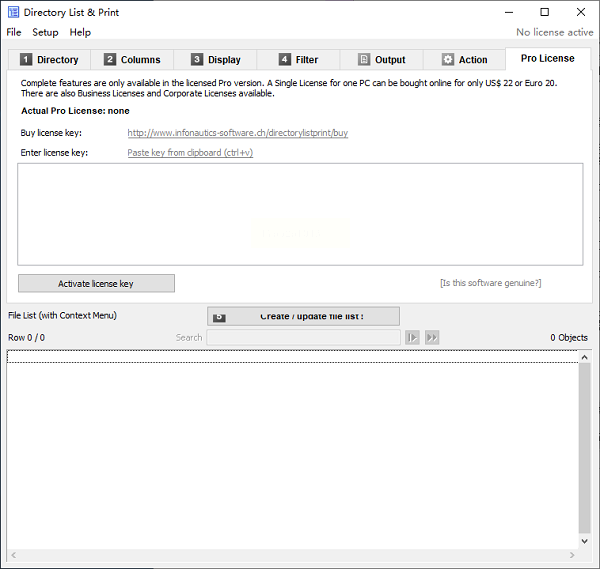
方案二:使用汇帮文件名提取器
软件名称:汇帮文件名提取器
下载地址:https://www.huibang168.com/download/wGi5oWZ2FL8S
这是一款专注于文件信息提取的工具,功能直接,界面也比较清晰。它的操作流程可以概括为几个简单的步骤。
步骤一:获取并启动软件。你需要先访问该软件的官方网站下载并安装汇帮文件名提取器。安装完成后打开它,在主界面上找到并选择“文件夹名提取”这个功能模块。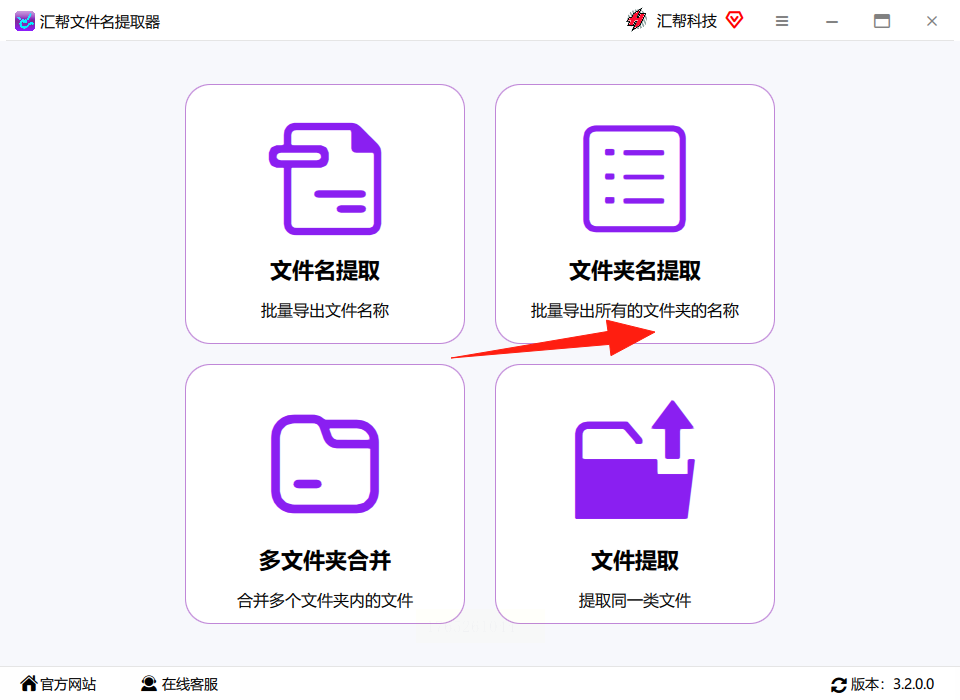
步骤二:添加文件夹并设置。进入功能界面后,左侧区域是用来添加你需要处理的文件夹的。你可以通过点击“添加文件夹”或直接拖拽的方式,将目标文件夹导入列表中。右侧则是输出设置区域,在这里你可以选择导出的文件格式,以及需要包含哪些具体信息。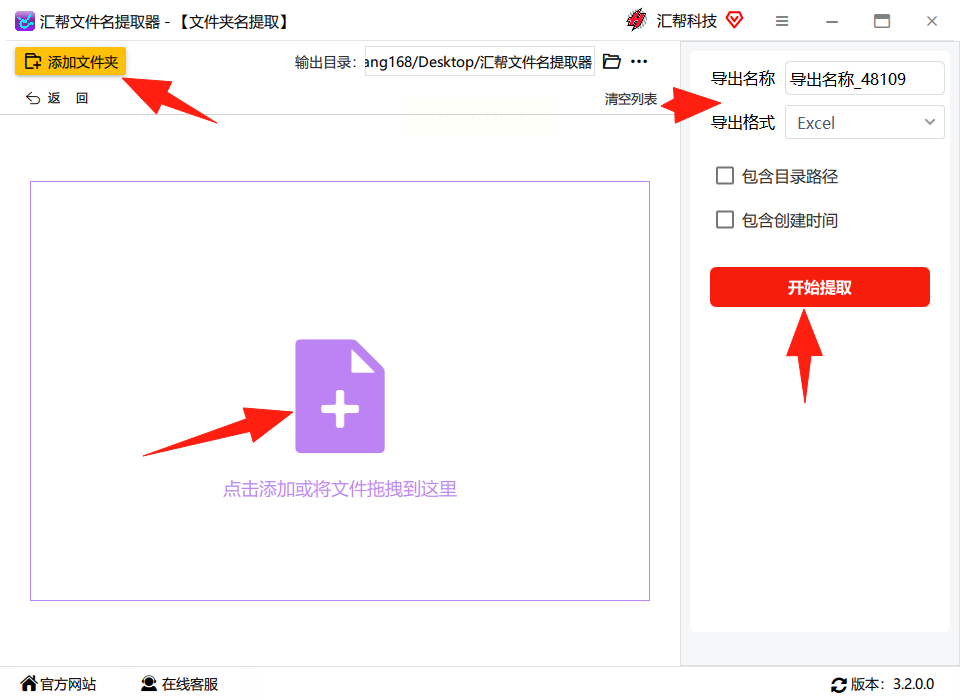
步骤三:执行提取操作。文件夹添加好后,在右侧的“导出格式”里,从支持的几种格式中选择“Excel”。接着,仔细核对一下左侧的文件夹列表和右侧的选项,确认无误后,点击那个醒目的“开始提取”按钮。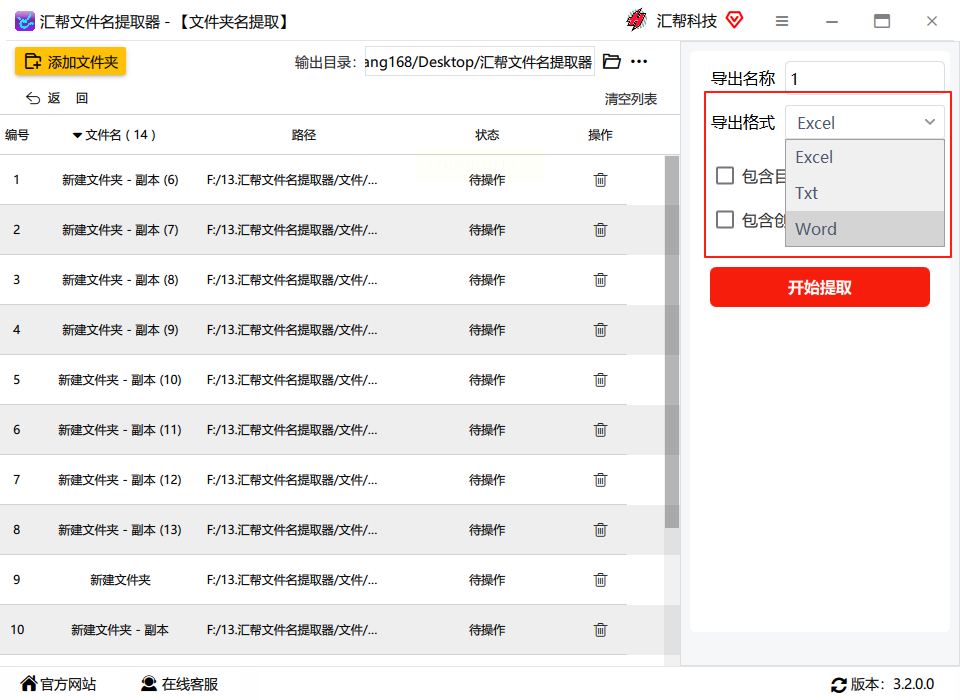
步骤四:获取结果。处理速度通常很快,完成后软件会提示你。你可以在指定的输出位置找到一个新生成的Excel文件。打开它,你会发现所有文件夹的名称,以及你刚才勾选的其他信息,比如完整路径、最后修改时间等,都已经整整齐齐地排列在表格里了,一目了然。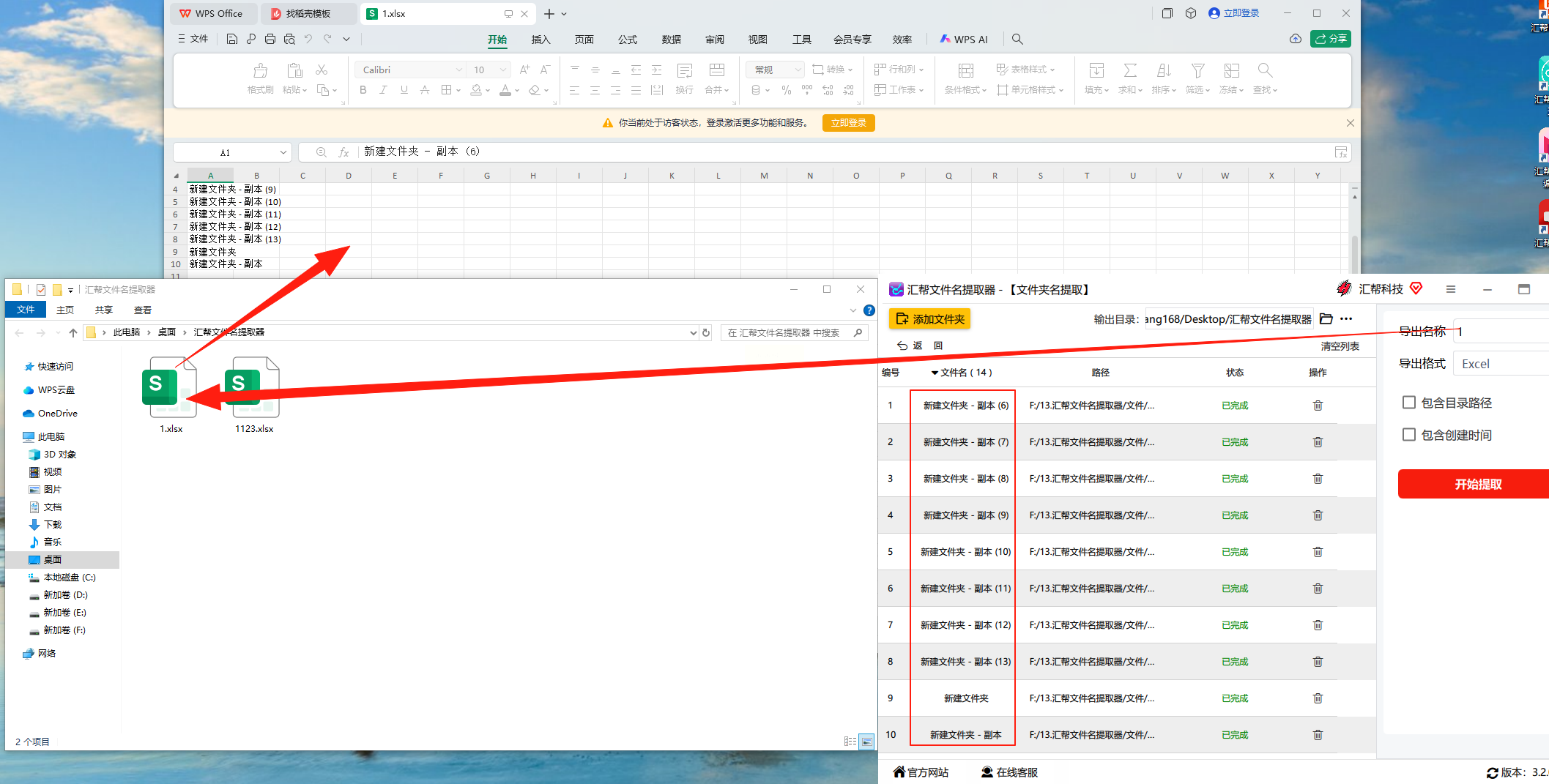
关于这款软件的安全性,可以明确的是,它的工作原理是在本地读取你指定文件夹的系统信息(如名称、路径、时间戳等),并不需要上传文件内容到网络服务器。整个处理过程在你自己的电脑上完成,因此无需担心文件内容本身会有泄露的风险。这是一种本地化操作,可靠性取决于软件本身的稳定性。
方案三:Advanced Renamer
顾名思义,这款软件的核心功能是批量重命名文件。但它强大的筛选和导出功能,让它也能胜任提取文件夹名的任务。特别适合那种你需要先对文件夹进行一番筛选、排序或重命名整理,然后再将最终名单导出的场景。它算是一个“曲线救国”但非常高效的选择。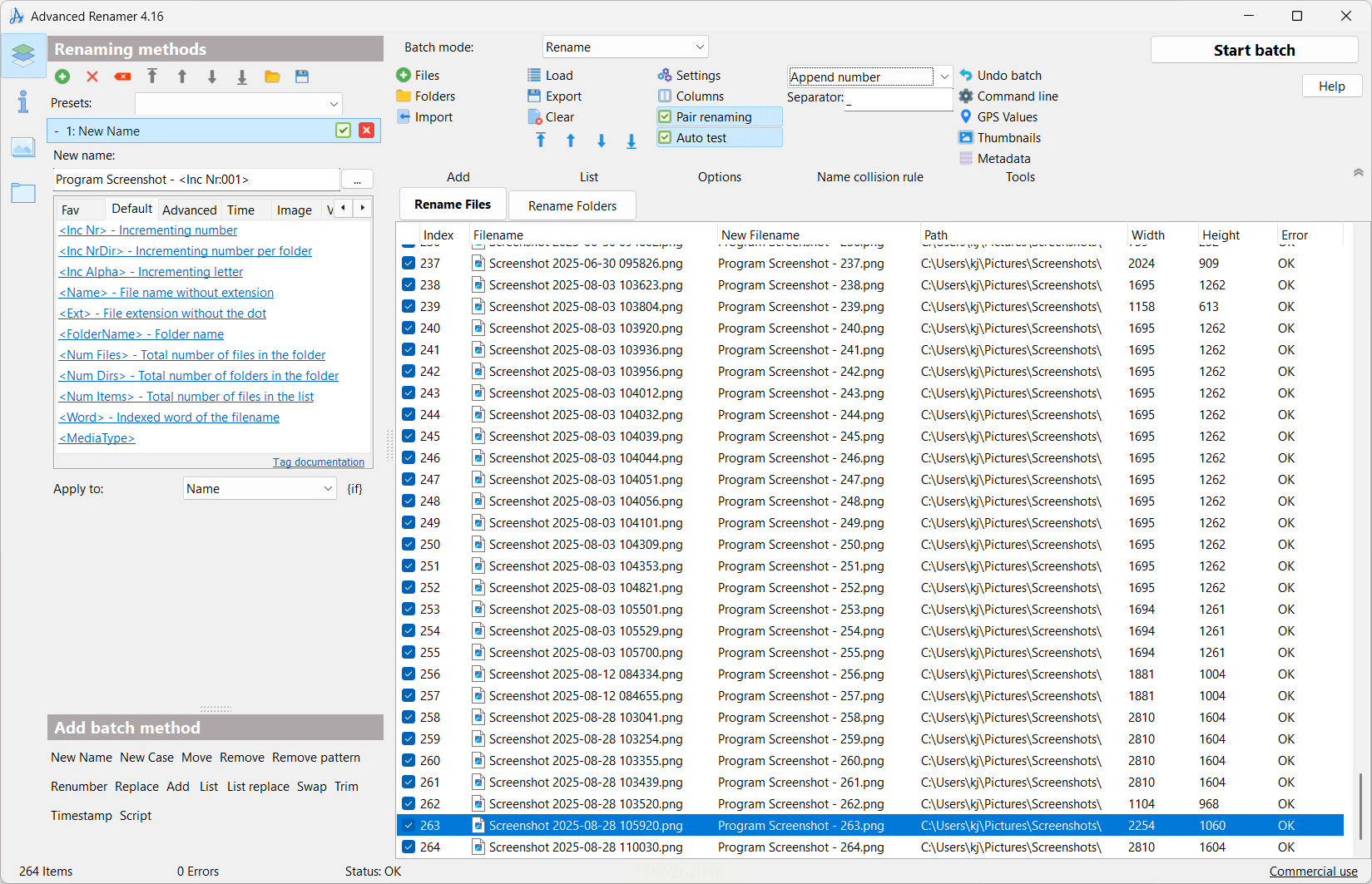
方案四:利用Windows资源管理器
这是最“原生”的方法,不需要安装任何额外软件。操作起来几乎没有门槛:在文件夹中按 `Ctrl+A` 全选所有子文件夹,然后按住 `Shift` 键的同时点击鼠标右键,在弹出的菜单里选择“复制为路径”。接着打开Excel,直接粘贴即可。这个方法快捷方便,但通常只适合提取单个文件夹内直接子项的名称和路径,对于深层嵌套的复杂结构,整理起来会比较麻烦。
方案五:FileListCreator
一个免费且没有广告的轻量级工具。它的功能就是创建文件和文件夹的列表。支持一次性添加多个不同的文件夹进行提取,导出的格式可以直接兼容Excel,用起来比较省心,对于有基本列表生成需求的用户来说是个不错的选择。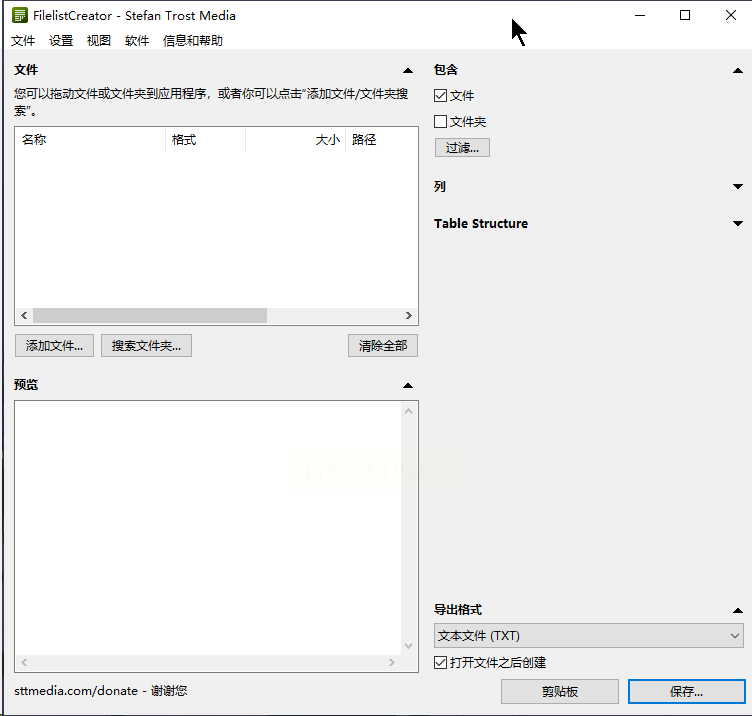
方案六:借助WPS表格
如果你电脑上安装了WPS Office,它内置的一个小功能也能帮上忙。在WPS表格中,点击“数据”选项卡,找到“导入数据”下的“来自文件”功能,选择“从文件夹”,然后浏览选中你的目标文件夹。它可以导入该文件夹下的文件列表,虽然对纯文件夹的提取支持不那么直接,但在一些办公协同场景下,也不失为一种应急的联动解决方案。
常见问题解答
这些软件都需要付费吗?
不一定。像Windows资源管理器的方法是完全免费的。FileListCreator也是免费的。Directory List & Print、Advanced Renamer和汇帮文件名提取器通常提供免费试用版本,基础功能足够使用,高级功能可能需要购买。WPS表格个人版免费。你可以先试用免费版本,看是否满足需求。
导出的Excel文件,里面的路径格式是乱的吗?
通常不会。专业的提取软件在导出时会处理好格式,确保路径、日期等信息在Excel中以正确的单元格格式呈现,方便你后续筛选和排序。用Windows资源管理器“复制为路径”的方法,可能会包含引号,但稍作查找替换即可清理干净。
这些软件会修改或删除我的原始文件吗?
不会。所有这些方法都只是“读取”你文件夹和文件的元数据信息(如名称、时间等),然后生成一个新的报告文件(如Excel)。它们不会对你的原始文件夹和文件进行任何修改、移动或删除操作。提取过程是只读的,可以放心使用。
希望这篇梳理能为你提供一个清晰的地图。下次再面对堆积如山的文件夹时,不必感到焦虑,挑一个顺手的工具,轻松几步,让杂乱无章瞬间变得井井有条。高效办公,有时就是从这样一个小技巧开始的。
