

你是不是也有过这样的体验?电脑里塞满了从各个角落搜集来的图片:旅行风景躺在“相册”里,工作截图躲在“桌面”上,下载的灵感素材则深埋在“下载”文件夹的某个子目录中。每当需要一个完整的素材库时,就得像玩拼图一样,在不同窗口间反复切换、复制、粘贴,不仅效率低下,还容易遗漏或出错。这些散落的“数字记忆”和“工作资产”,难道真的无法轻松统合吗?当然不是。今天,我们就来聊聊如何用几种直观高效的方法,将散兵游勇般的图片文件,快速集结到统一的“大本营”中,让你彻底告别混乱,享受一目了然的清爽与高效。

方法一:借助专用工具,实现智能归集与整理
对于追求一步到位、操作省心的朋友,使用一些设计巧妙的文件管理工具会是上佳选择。这类工具通常界面友好,能智能识别文件类型,并高效处理批量操作。
软件名称:汇帮文件名提取器
下载地址:https://www.huibang168.com/download/wGi5oWZ2FL8S
操作核心:利用“汇帮文件名提取器”进行精准合并
这款工具的设计思路非常直接,就是帮你从复杂的文件夹结构中,精准“打捞”出指定类型的文件(如图片),并集中存放。
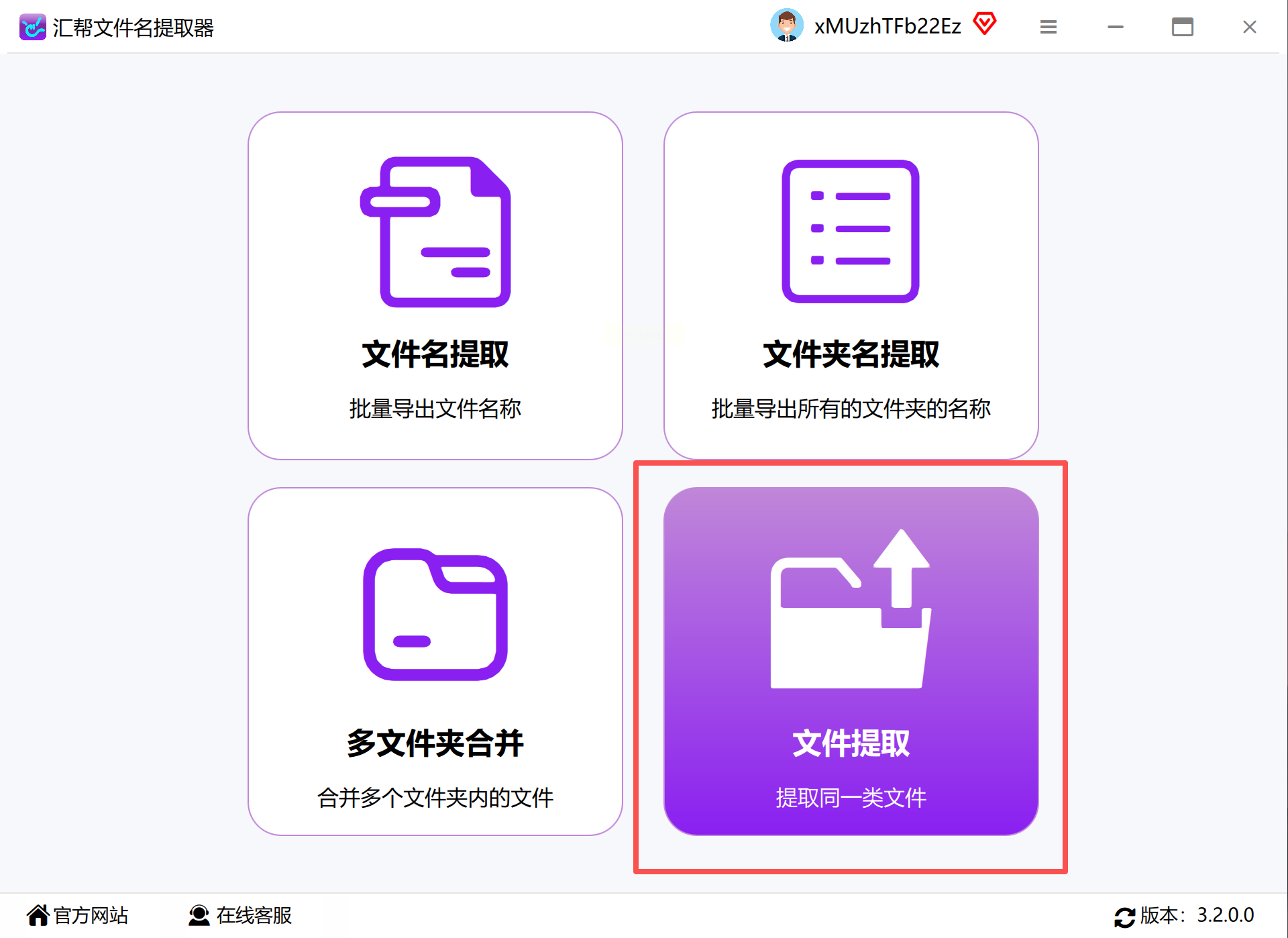
步骤一:启动工具并选择核心功能
运行软件后,你会看到一个清晰的功能界面。这里我们需要找到并选择“文件名提取”或类似命名的核心功能模块,它的作用正是从多个位置收集统一类型的文件。
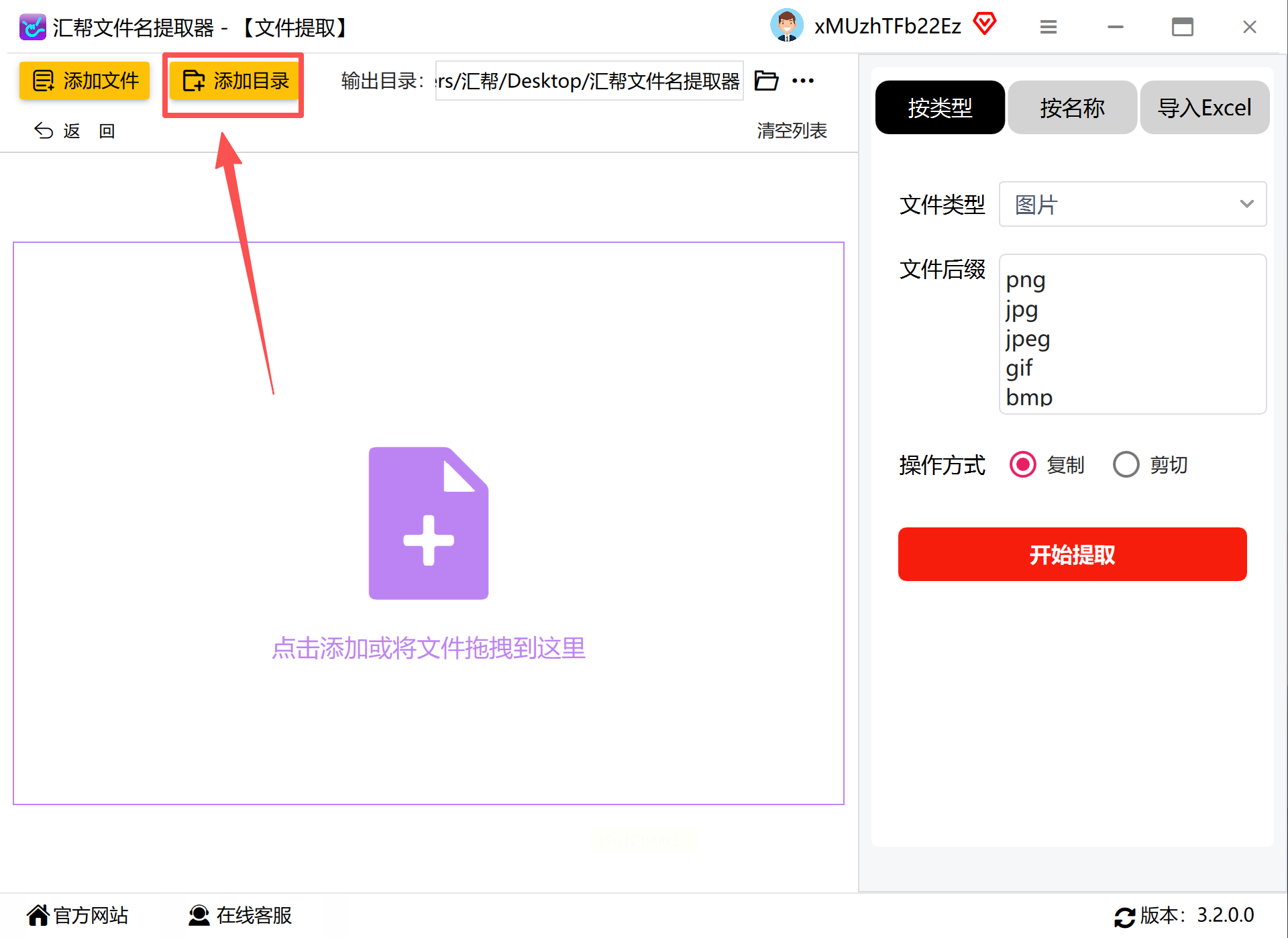
步骤二:添加需要整理的图片文件夹
接下来,将存放着目标图片的各个文件夹添加到任务列表中。通常你可以通过点击“添加文件夹”按钮,或者更便捷地,直接将文件夹图标拖拽到软件窗口里来实现。软件会记录下这些文件夹的路径。
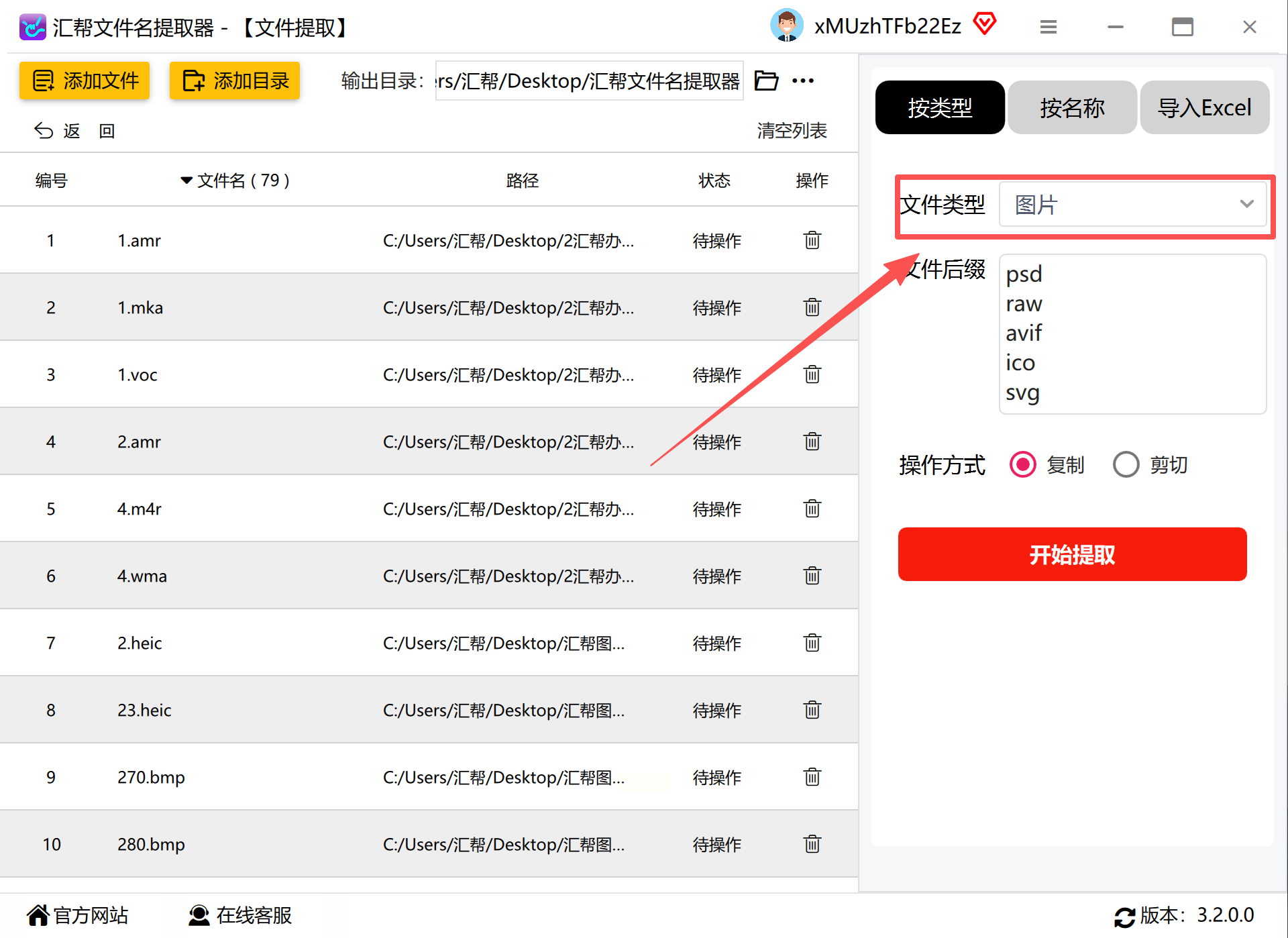
步骤三:精准设定要提取的文件类型
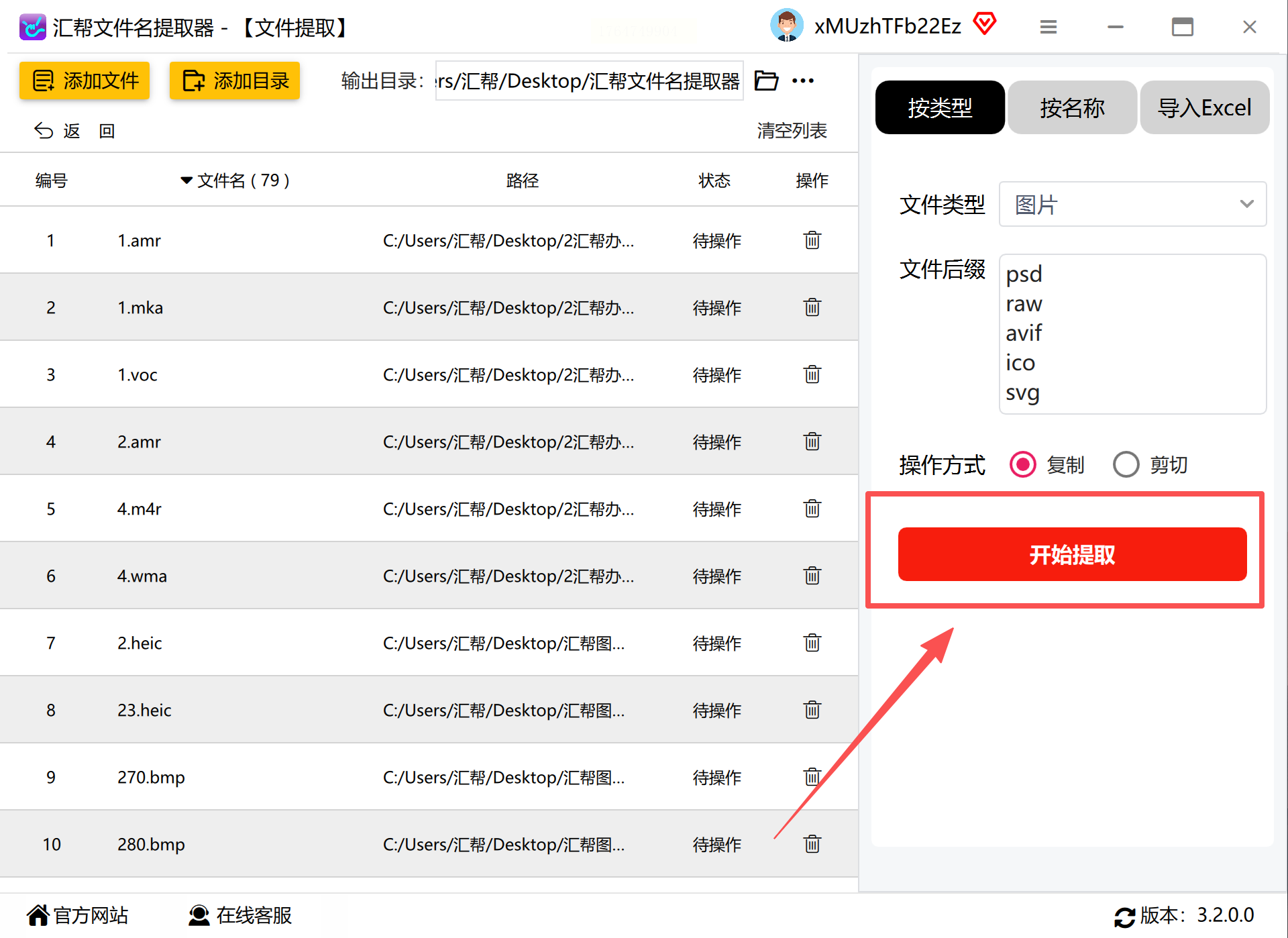
在软件中,将文件类型锁定为“图片”。大部分工具都会支持JPG、PNG、GIF等常见格式。这里有个实用技巧:如果有些特殊格式的图片未被默认包含,留意一下是否有手动添加文件后缀名的选项,这能确保你的收集工作毫无遗漏。
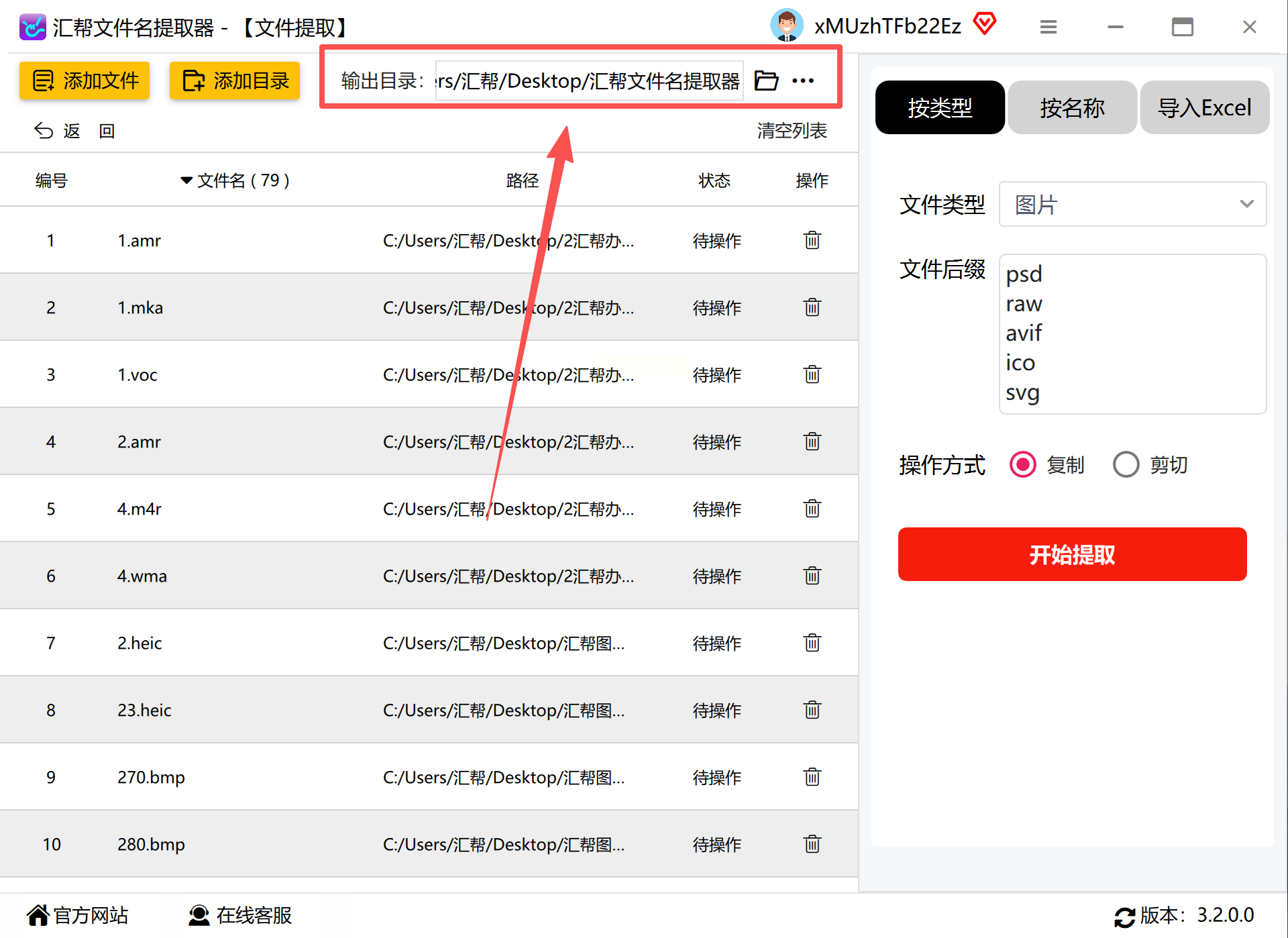
步骤四:指定一个统一的“新家”
为所有收集来的图片提前准备好一个统一的存储目的地。你可以在电脑上创建一个全新的文件夹,比如命名为“项目所有图片合集”,并在软件中指定这个路径。当然,你也可以使用软件提供的默认存储位置。
步骤五:启动任务,静待完成
确认好源文件夹和目标位置后,点击“开始提取”或类似的执行按钮。任务启动后,你可以通过软件界面上的进度提示,实时了解文件收集的完成情况。
步骤六:验收成果,确保万无一失
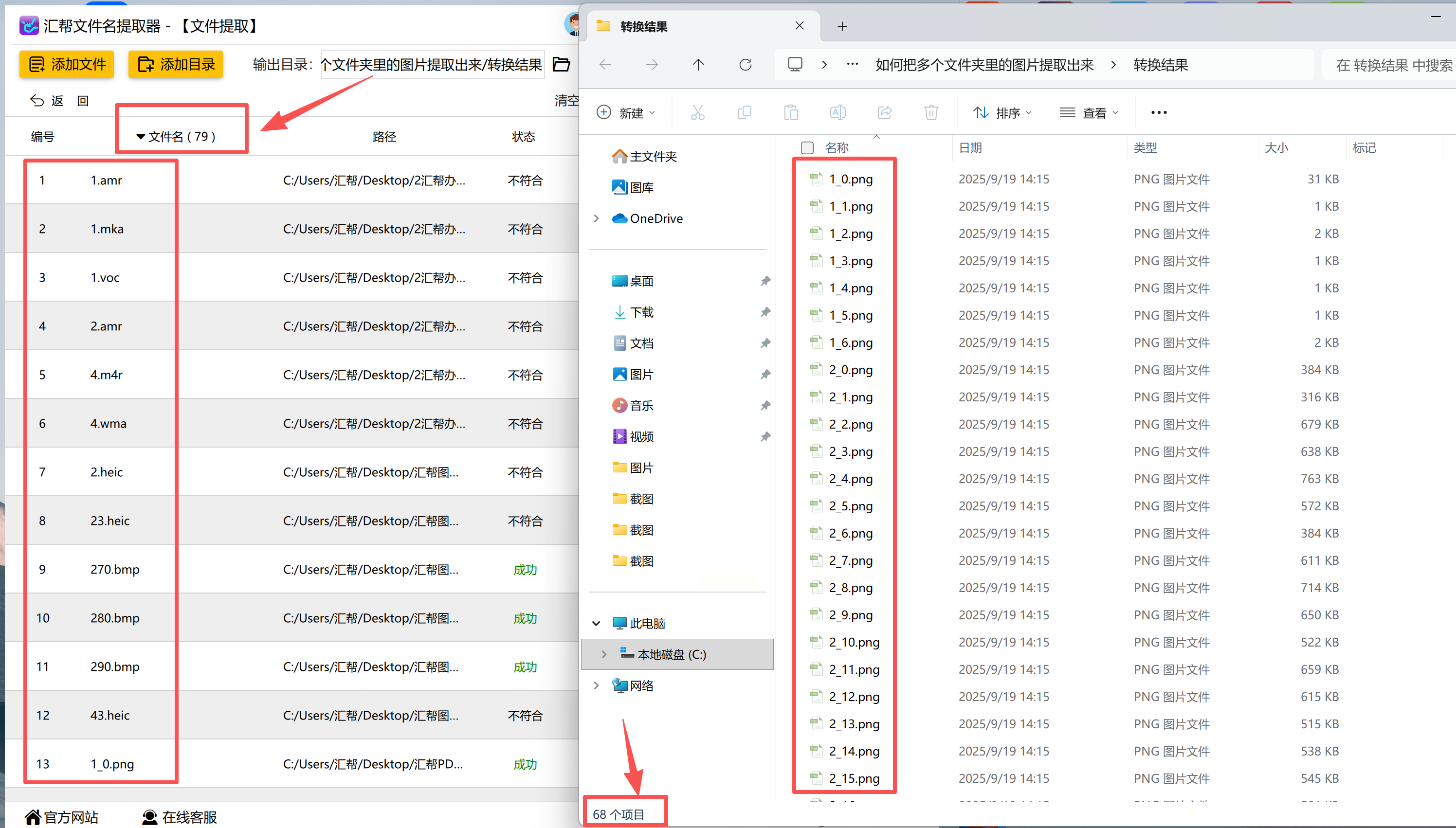
任务完成后,别忘记亲自打开我们刚才设置好的那个目标文件夹。快速浏览或检查一下文件数量,确保所有预期的图片都已经安然无恙地汇聚于此,没有遗漏或错误。
方法点评:
这种方法最大的优势在于“精准”和“省心”。你无需关心图片具体藏在哪个子文件夹里,工具会自动进行深度搜索。它特别适合文件夹结构复杂、图片格式多样的情况,是快速完成合并任务的得力助手。
方法二:巧用经典看图软件,在浏览中完成整理
如果你不希望安装额外的软件,或者习惯在查看图片的同时进行管理,那么一些功能强大的经典图像查看器就能帮上大忙。它们不仅仅是看图的工具,更隐藏着高效的文件批量处理能力。
操作核心:通过“IrfanView”的批量转换功能实现合并
IrfanView是一款备受赞誉的免费软件,它体积小巧却功能全面,其批量处理功能完全可以胜任图片合并的工作。
步骤一:打开批量处理窗口
启动IrfanView后,在顶部菜单栏找到“文件”菜单,在下拉列表中选择“批量转换/重命名”选项,这会打开一个专门用于批量操作的控制面板。
步骤二:添加待处理的图片并设置输出
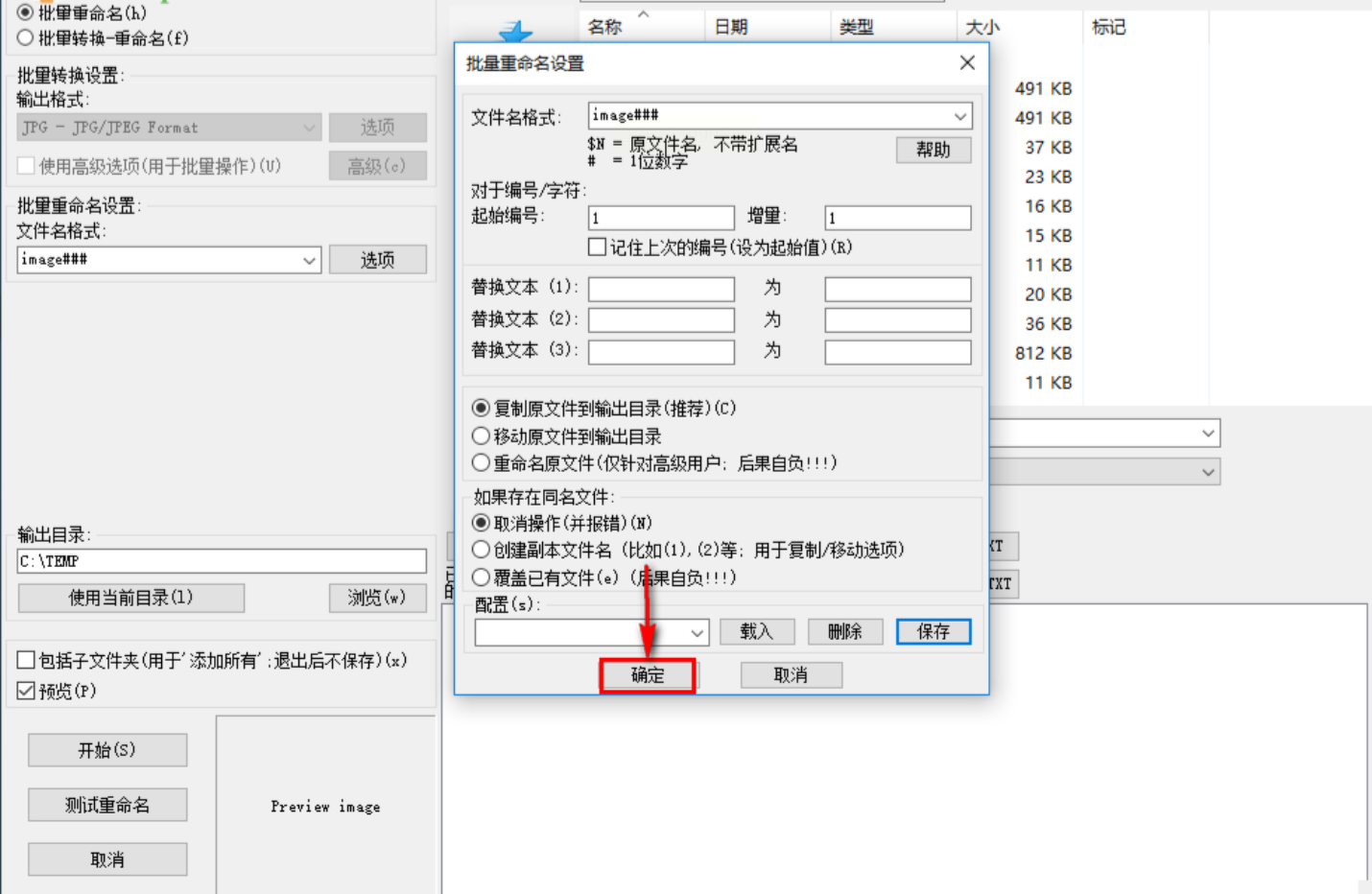
在批量转换窗口,你可以通过“添加”按钮逐个选择图片,或者使用“添加全部”按钮直接将某个文件夹内的所有图片导入列表。最关键的一步是:在“输出目录”里,设置一个统一的文件夹路径,所有处理后的图片都将保存到这里。你还可以保持输出格式与原始格式一致。
步骤三:应用设置并开始执行
为了确保只处理图片文件,你可以勾选“使用高级选项”,在其中设置过滤条件。完成所有设置后,点击“开始批量”按钮,软件就会自动将所有列表中的图片复制或转换到你指定的那个统一文件夹中。
方法三:拥抱标签化管理,重构你的文件整理思维
前两种方法解决了“物理位置”的合并问题,但如果我们想更进一步,在合并的同时就建立起一套易于检索的逻辑体系呢?这就需要引入“标签化”管理的概念。有一类工具,能让你在移动文件的同时,为其打上智能标签,实现物理与逻辑的双重整理。
操作核心:使用“TagSpaces”进行标签化合并与管理
TagSpaces是一款跨平台的文件管理工具,它超越了简单的文件夹层级,允许你为任何文件(尤其是图片)添加自定义标签,从而建立多维度的分类系统。
步骤一:将分散的文件夹纳入管理范围
首先,在TagSpaces中添加你那些存放了图片的各个文件夹,作为软件的“监控位置”。添加后,软件会为这些位置建立索引。
步骤二:在统一视图中预览与筛选所有图片
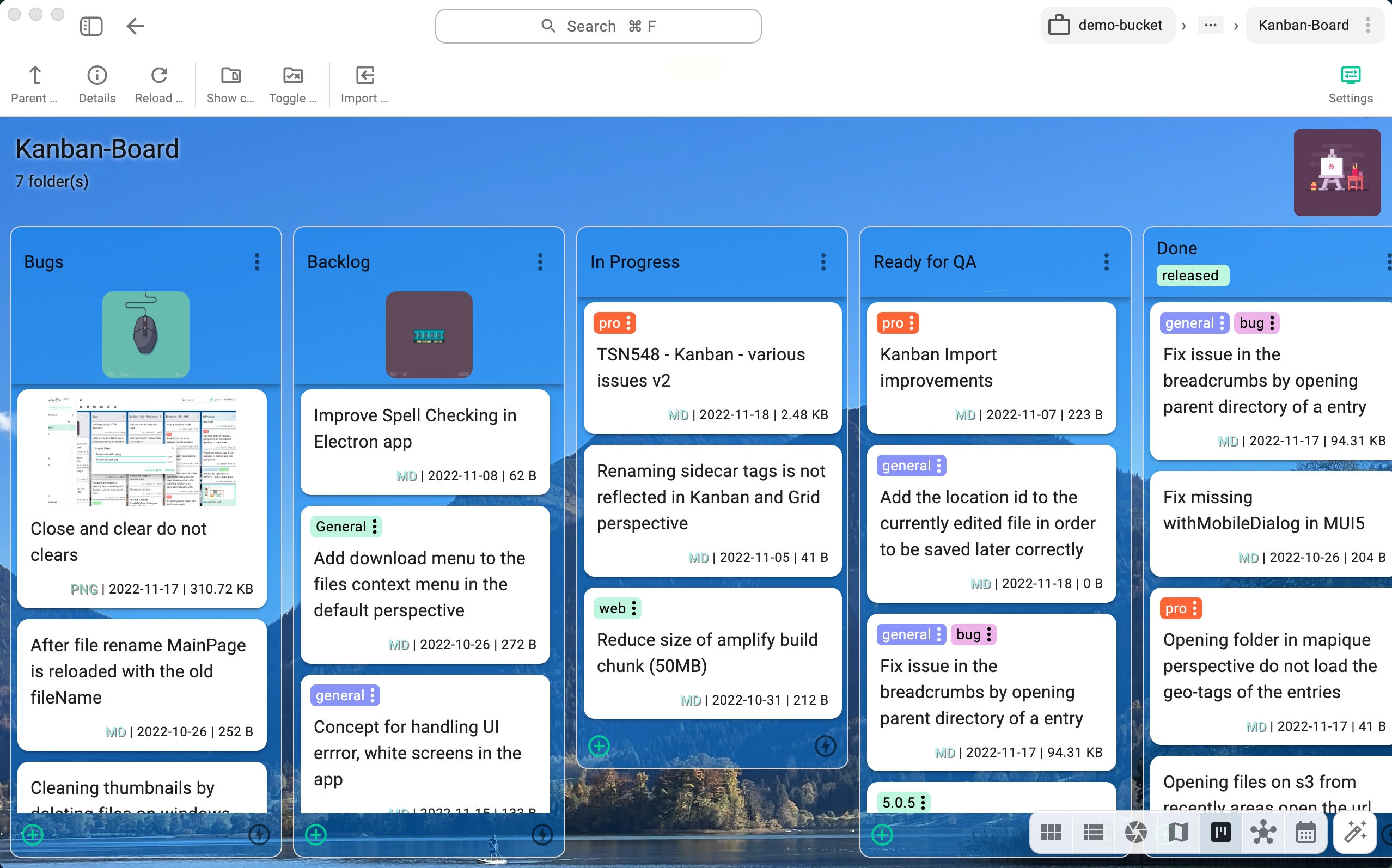
切换到软件的“图片”视图或类似模式。在这里,你可以看到一个聚合了所有已添加文件夹中图片的“大图库”,并进行预览。这本身就已经实现了视觉上的“集中”。
步骤三:执行批量移动并附加标签
利用软件内置的“批量移动”功能,你可以将选中的图片从原始位置移动到新的统一文件夹。更强大的是,在操作前后,你可以为这批图片批量添加描述性标签,例如“2023夏威夷”、“UI设计灵感”、“项目A”。这样,即使所有图片都在同一个文件夹里,你未来也可以通过标签快速筛选出某一类。
在操作前,养成一个关键习惯:务必先备份。尤其是使用批量移动功能时,可以先在目标位置执行“复制”而非“剪切”,待确认无误后再回头清理源文件。同时,为新合并的图片库建立一个清晰、包含日期或项目名称的文件夹命名规则,例如“2024-04_品牌视觉素材库”,这样即使多年后回头看,也能一目了然。
