

在日常办公、学习或素材整理的场景中,你是否遇到过需要批量导出文件夹里所有文件名的需求?比如做项目归档清单、整理课程资料、统计素材分类,手动逐个复制粘贴不仅耗时久,还容易出现漏项、错项的问题。其实只要找对方法,快速导出文件夹里所有文件名这件事可以变得非常简单,本文将分享5种适配不同场景的实用方案,新手也能快速上手,帮你大幅提升工作效率。

方法一:使用「汇帮文件名提取器」快速导出文件夹里所有文件名
这是目前针对批量提取文件名场景最省心的工具方案,操作逻辑清晰,适配各类办公需求,步骤如下:
打开软件,双击运行「汇帮文件名提取器」,进入主界面后直接点击「文件夹名提取」功能,界面设计简洁,无需在复杂菜单中摸索。
 添加目标文件夹,点击界面上的「添加文件夹」按钮,在弹出的窗口中选中需要提取的文件夹;也可以直接将文件夹从桌面或资源管理器中拖拽到软件的指定区域,批量添加无压力。
 设置导出格式,在软件右侧的设置区域,可根据需求选择Excel、TXT、Word或CSV格式,日常办公推荐选Excel,方便后续排序、筛选或二次编辑。
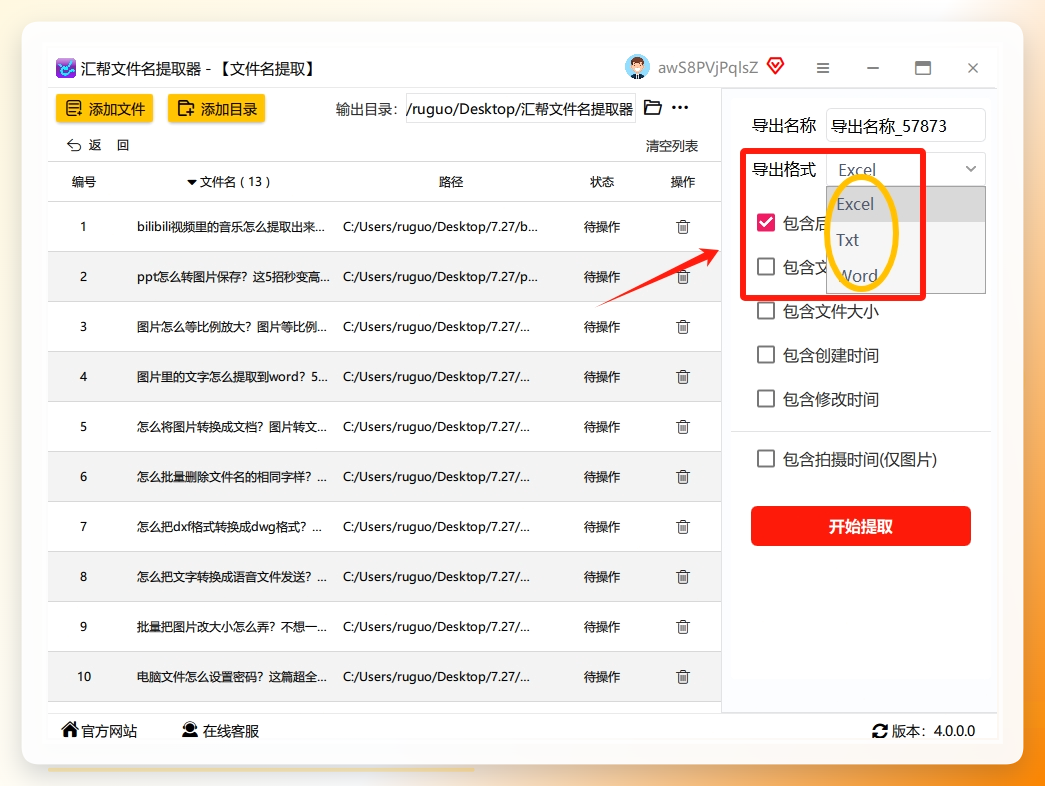 选择保存路径,点击「输出目录」选项,指定导出文件的保存位置,避免后续找不到文件。
点击「开始提取」,软件会快速完成文件名提取,哪怕是包含上百个子文件夹的大目录,也能在几十秒内处理完成。
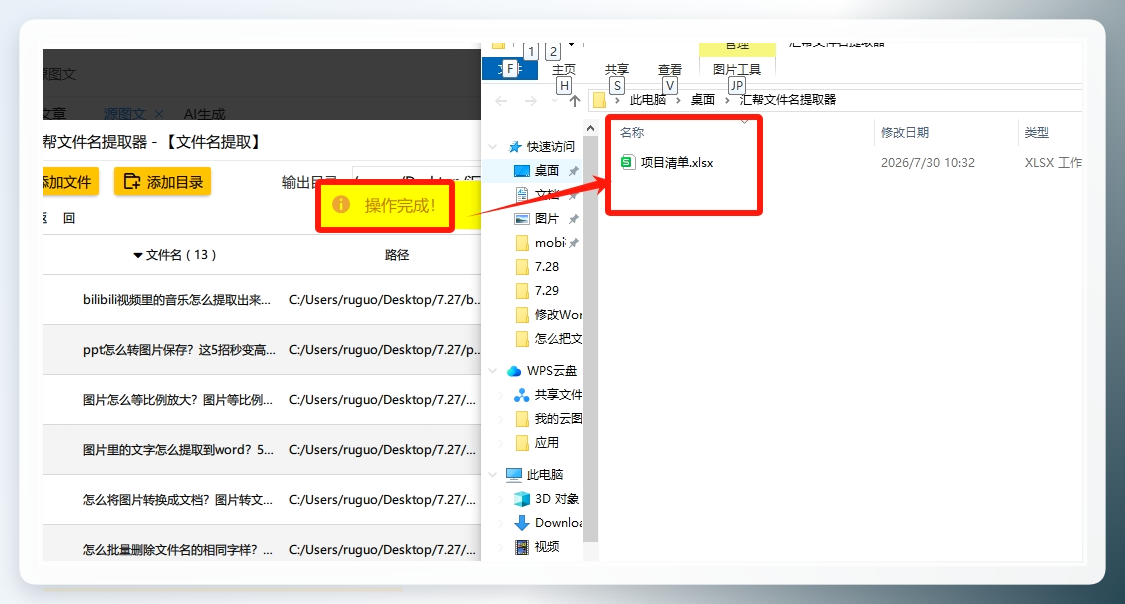 提取完成后,直接进入指定保存路径,打开导出的文件即可查看整理好的所有文件名。

方法一:批量管理软件
操作简述:
打开软件后,在软件界面中找到并选择“提取文件夹名”功能(部分版本可能表述为“提取文件名”)。
点击“选择文件夹”按钮,导入对应的目标文件夹后,点击“开始提取”即可。

方法三:使用Excel的文件夹导出功能
打开Excel,新建一个空白工作簿;
点击顶部菜单栏的「数据」选项卡,选择「自文件」中的「自文件夹」;
在弹出的对话框中,定位到目标文件夹的上级目录,点击「确定」;
Excel会自动加载文件夹内的所有内容,此时可筛选仅保留「文件夹名称」列,删除不需要的其他信息列;
点击「保存」按钮,选择保存为Excel或CSV格式,完成导出。
 方法四:PowerShell命令行提取
步骤1:在目标文件夹内按住Shift键,同时点击鼠标右键,选择“在此处打开PowerShell窗口”。
 步骤2:输入命令,生成包含文件名、大小(字节)和修改时间的CSV文件。
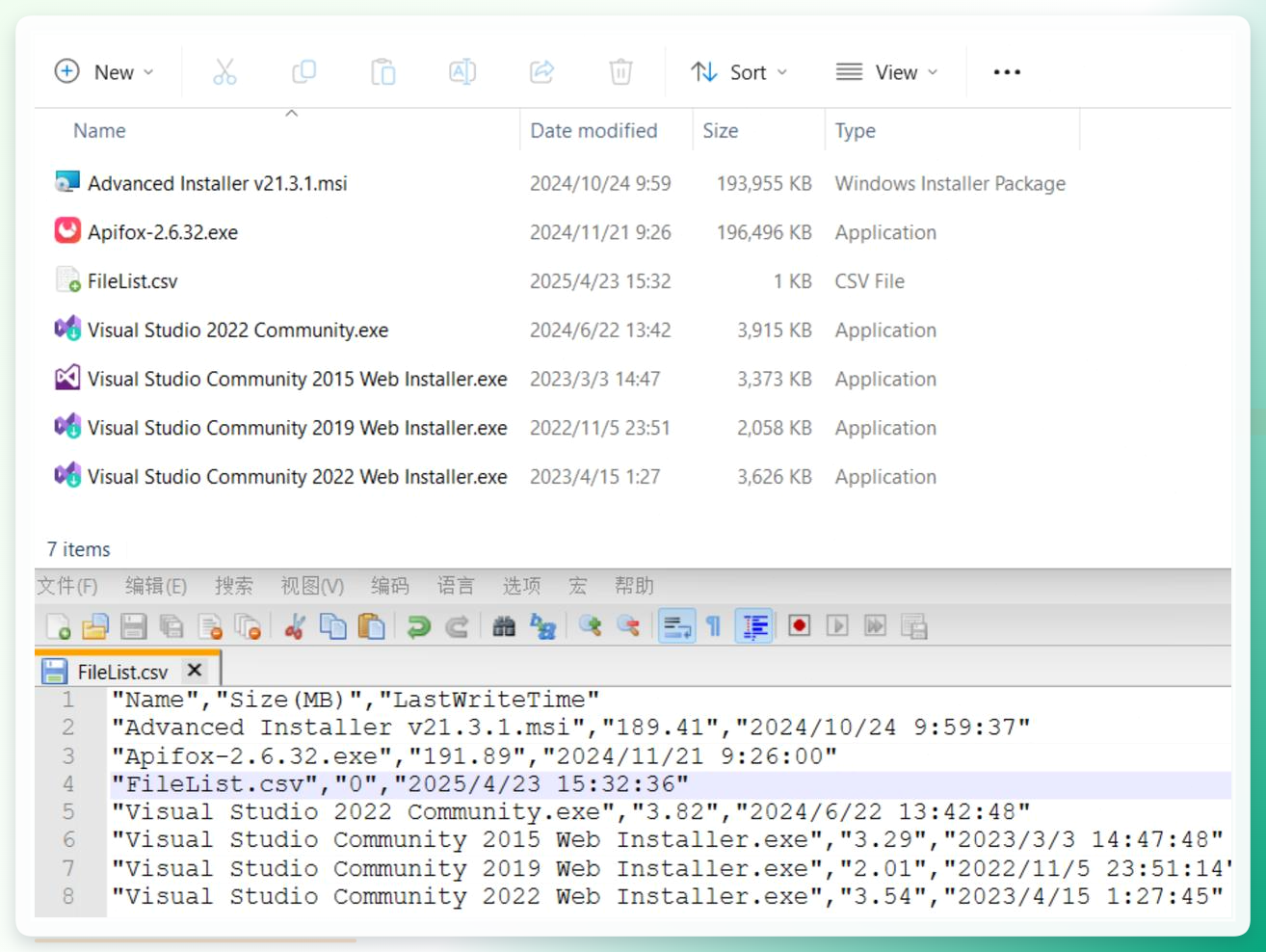 命令执行完,文件夹里会多出一个CSV文件,双击打开就能看到结果。不过这个方法有个小问题,文件大小显示的是字节数,还得自己换算成KB或者MB,稍微麻烦一点。
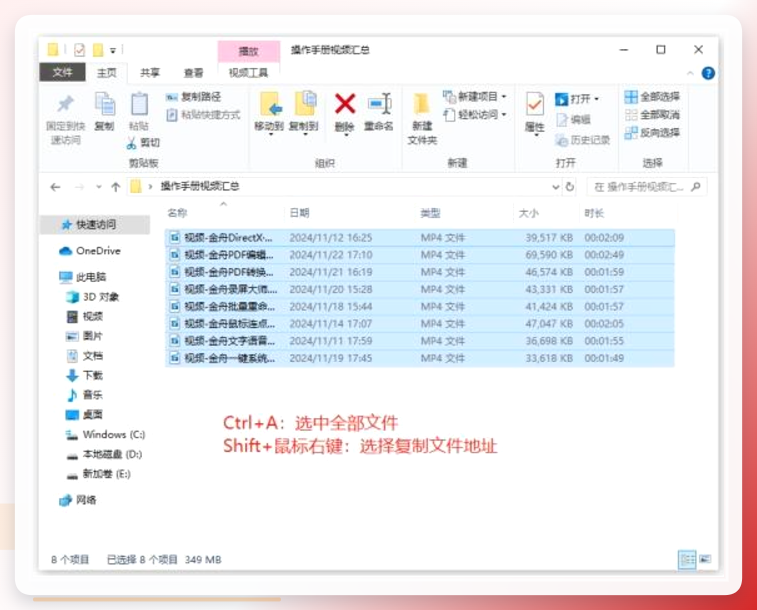 大家可以根据自己的实际需求选择合适的方案,告别手动整理的繁琐,大幅提升办公效率。
最后想说,文件管理看似是小事,但做好了能极大提升工作效率。如果你还有其他关于文件管理或是办公效率提升的好点子,欢迎在评论区留言交流,我们一起进步。
