

领导突然发话:“小王啊,把这个项目文件夹里所有文件的名单整理一份Excel给我,下班前要。”你打开文件夹一看,好家伙,里面密密麻麻好几百个文件,图片、文档、表格什么都有。瞬间感觉眼前一黑,心里只有一个念头:难道要我一个一个复制粘贴文件名?那今天啥也别干了,光弄这个就得加班到深夜。
别慌,这种痛我真的太懂了!咱们打工人每天跟文件打交道,整理、归档、汇报,哪样都离不开文件列表。手动操作不仅慢,还容易出错,眼睛都得看花。其实啊,这事儿压根不用这么苦哈哈地干。现在早就有了各种聪明办法,能让你在很短的时间内就把一个文件夹里所有文件的名称,整整齐齐地“抓”出来,直接塞进Excel表格里,干净又利落。
如何提取文件夹里面所有文件的名字?这3个简单方法你知道吗?

方案一:运用“汇帮文件名提取器”这个小工具来提取文件夹内的所有文件名称
1. 请出帮手:首先,你需要在电脑上准备好这个软件。打开之后,它的界面通常很清爽,一眼就能看到【文件名提取】或者类似的核心功能按钮,点它进去。

2. 进入功能界面后,你会看到一个很显眼的【添加文件】或者【添加文件夹】的按钮。这里强烈推荐直接选择【添加文件夹】,这样你就不用一个个选文件了,软件会自动把整个文件夹里的“成员”都请进来。不管里面是图片、音乐还是文档,它都照单全收。

3. 告诉它你想要啥:文件都导进来后,右边或下方会有一系列设置选项。首先,给导出的文件起个名字。然后,在【导出格式】里,果断选择 Excel (.xlsx) 。接着往下看,这里特别实用:你可以勾选除了文件名之外,还想一起提取的信息,比如文件在电脑中的具体路径、是什么时候创建的、最后一次修改是什么时候等等。如果你只需要干净的文件名,就把这些额外的勾选去掉。
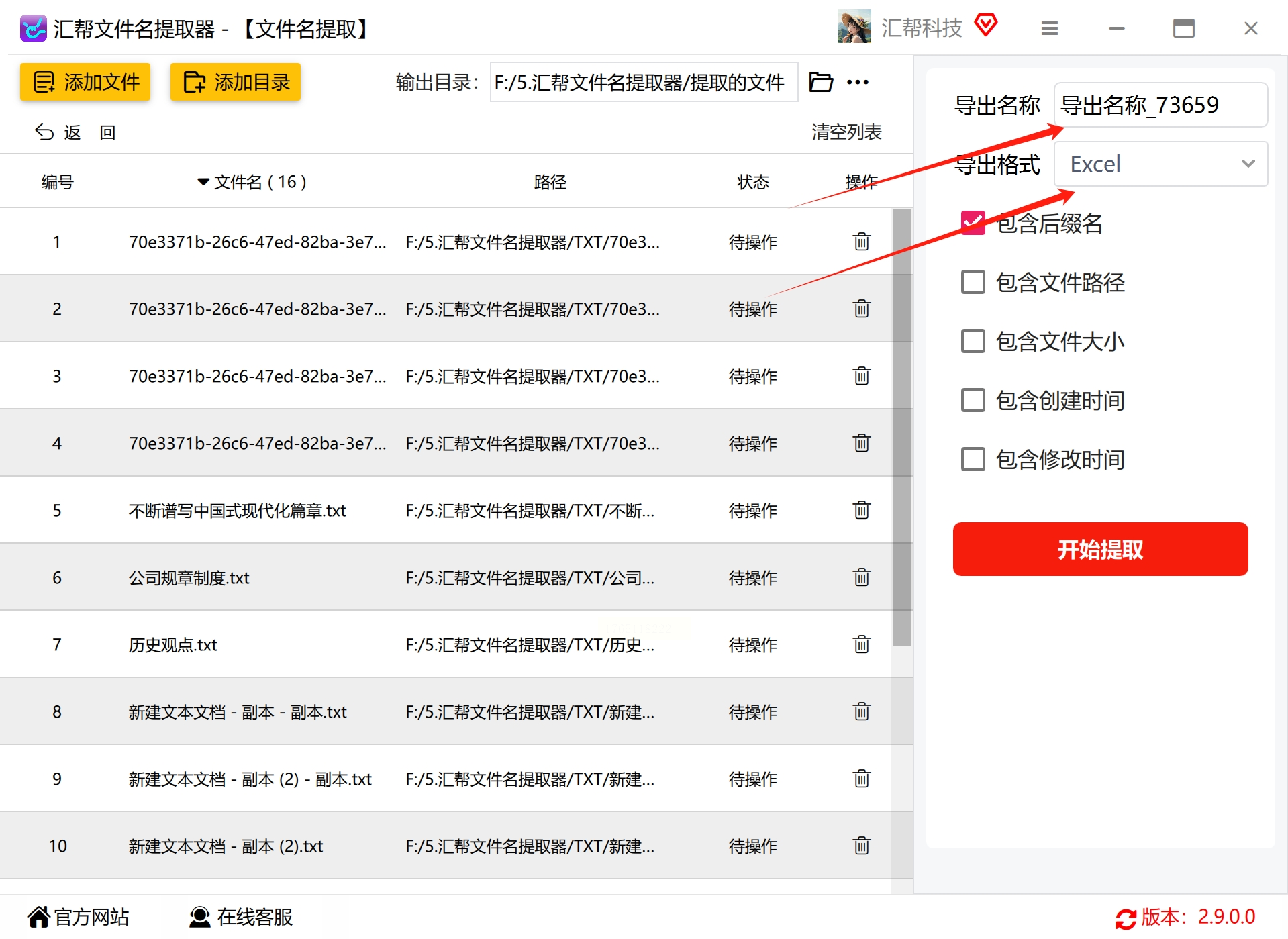

4. 一键搞定:所有设置检查无误,点击那个大大的【开始提取】按钮。
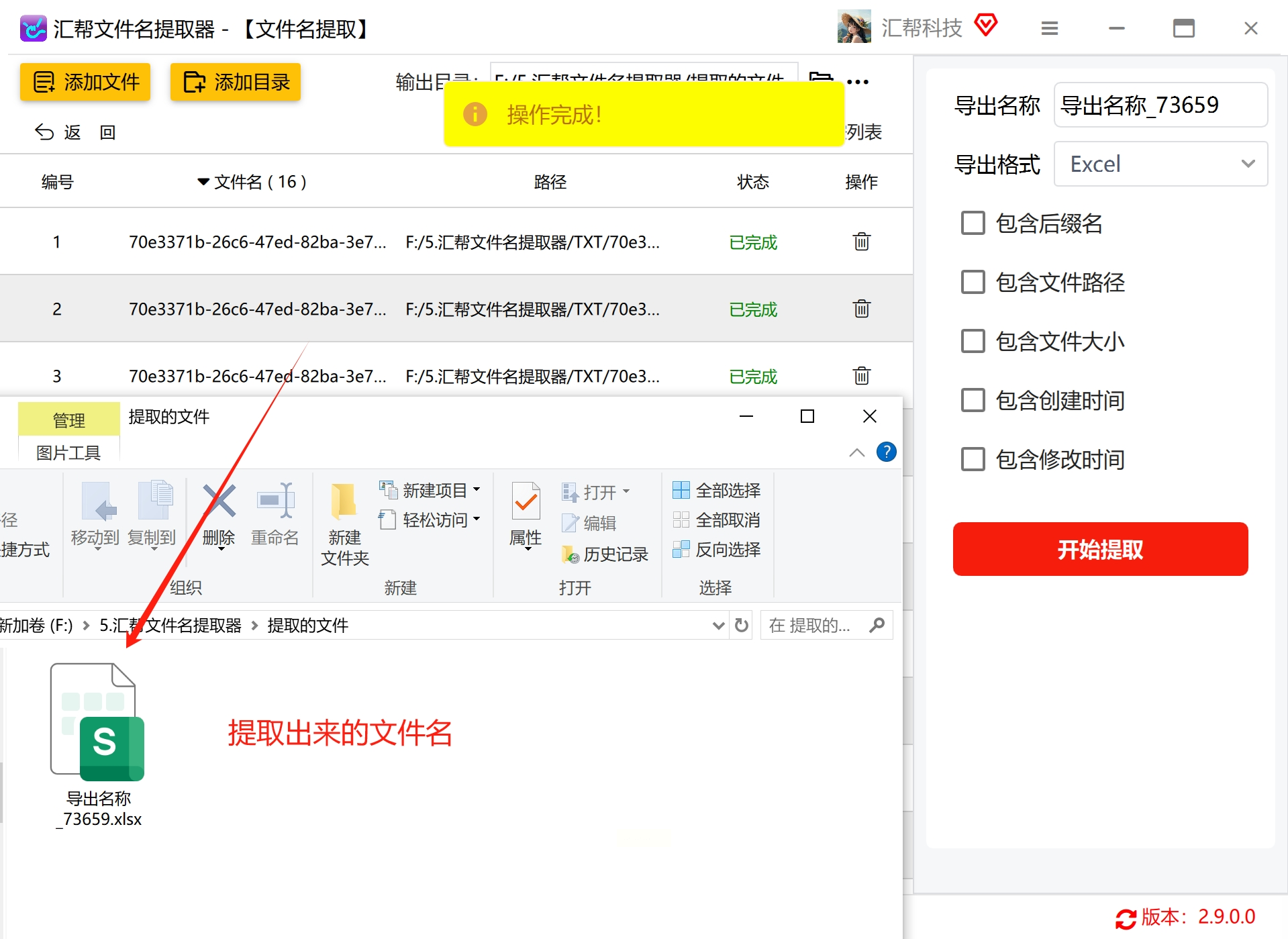
进度条跑完,软件会提示你“操作完成”。这时,按照它提示的路径(通常就是你刚才设置的输出目录),找到那个新鲜的Excel文件,打开它——所有文件名已经整齐地躺在表格里等你检阅了!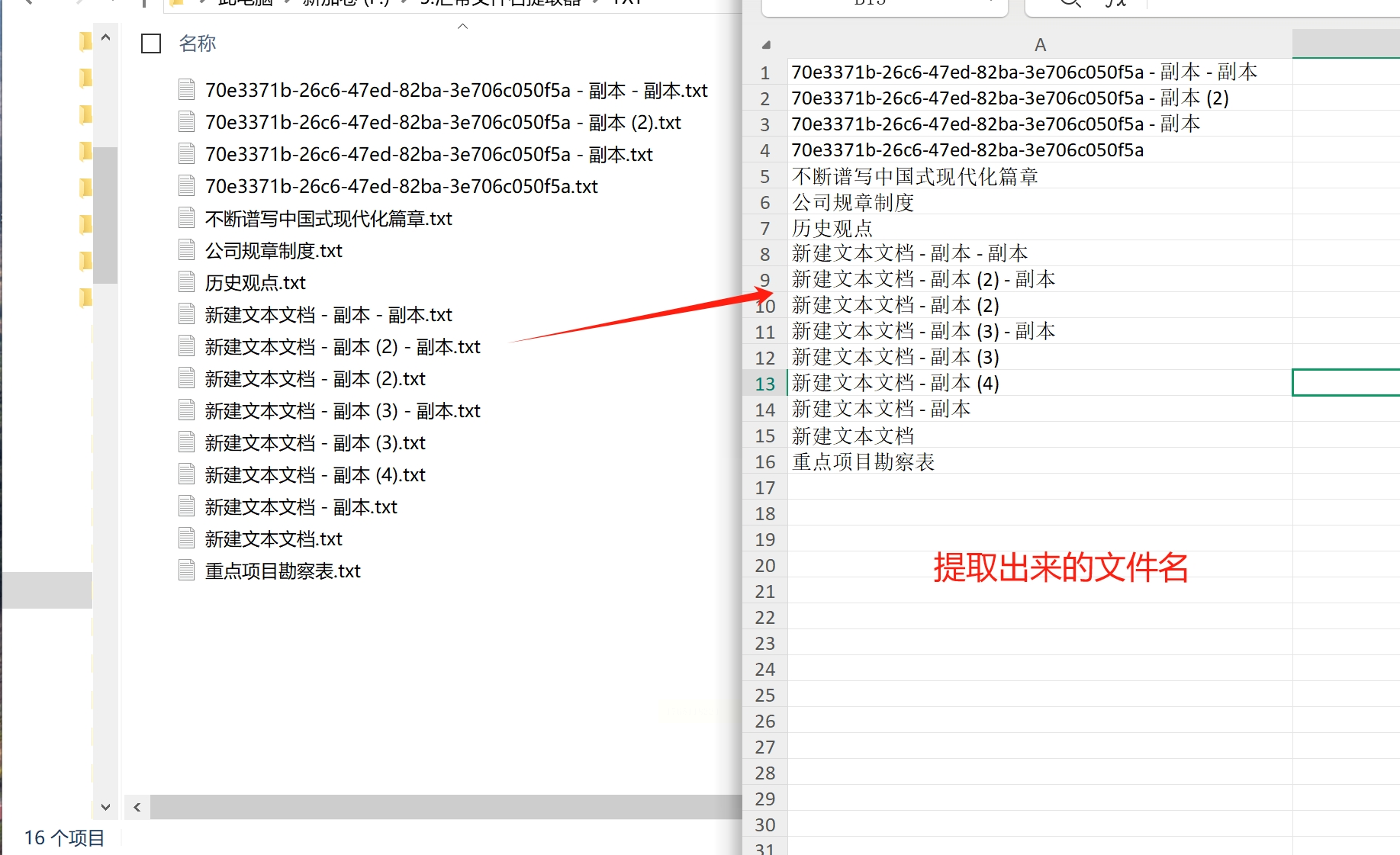
方案二:用Excel自带的“隐藏技能”——VBA小代码
1. 准备舞台:首先,我们打开Excel,别急着干活。新建一个空白的表格文件后,点击左上角的【文件】,选择【另存为】。关键一步来了:在保存类型那里,一定要选择 “Excel 启用宏的工作簿 (*.xlsm)” 。选这个格式,我们的“魔法代码”才能被保存下来。
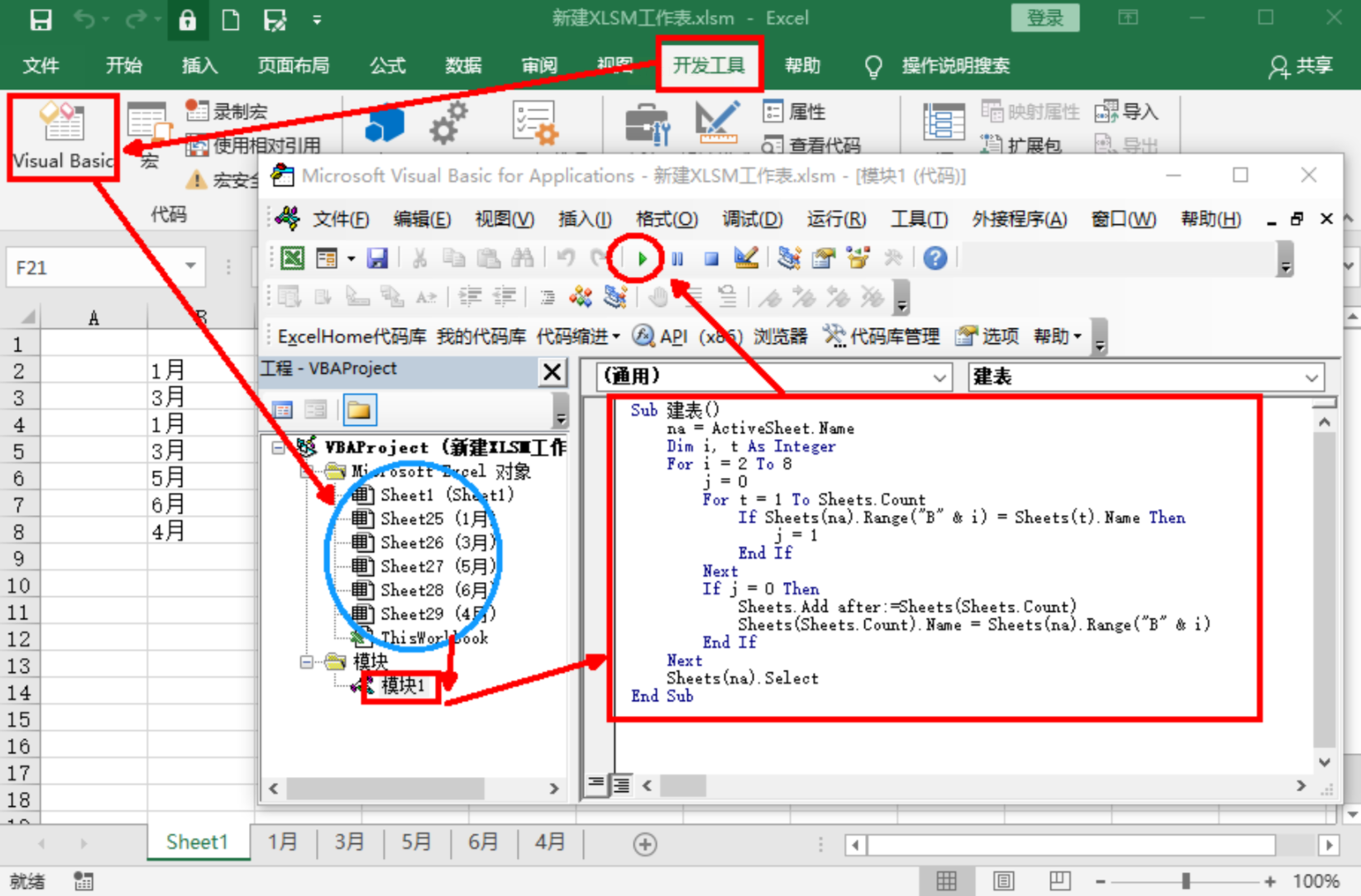
2. 输入“咒语”:保存好后,我们找到工具栏上的【开发工具】选项卡(如果你的Excel没看到这个,别急,在【文件】->【选项】->【自定义功能区】里可以把它勾选出来)。点击【开发工具】,再点击【Visual Basic】,会弹出一个新的窗口,这就是写代码的地方。在左边“工程”窗口里,双击“Sheet1”,右边会出来一个大白框。把下面这段“咒语”复制进去:
`Sub 提取文件名()
Dim Path, Name As String
Dim row As Integer
Path = InputBox("请输入文件夹路径,例如:C:\Users\YourName\Documents")
Name = Dir(Path & "\*.*")
row = 1
Do While Name ""
Cells(row, 1) = Name
row = row + 1
Name = Dir
Loop
End Sub`
复制完,点击关闭这个代码窗口,回到Excel。
3. 还是在【开发工具】选项卡里,点击【宏】,你会看到一个叫“提取文件名”的宏。选中它,点击【执行】。这时候,Excel会弹出一个可爱的小窗口,问你要提取哪个文件夹的文件。你就把那个文件夹的完整路径(比如 `D:\我的项目\重要资料`)粘贴进去,然后点【确定】。
4. 你再看Excel表格的第一列,是不是那个文件夹里所有文件的名字,都已经乖乖地排好队了?就这么简单!
方案三:BAT编程也可以批量提取文件名
1. 创建指令文件:打开你需要提取文件名的那个文件夹。在空白处点击鼠标右键,选择【新建】->【文本文档】,这样就创建了一个.txt文件,名字随便起,比如“获取名单”。
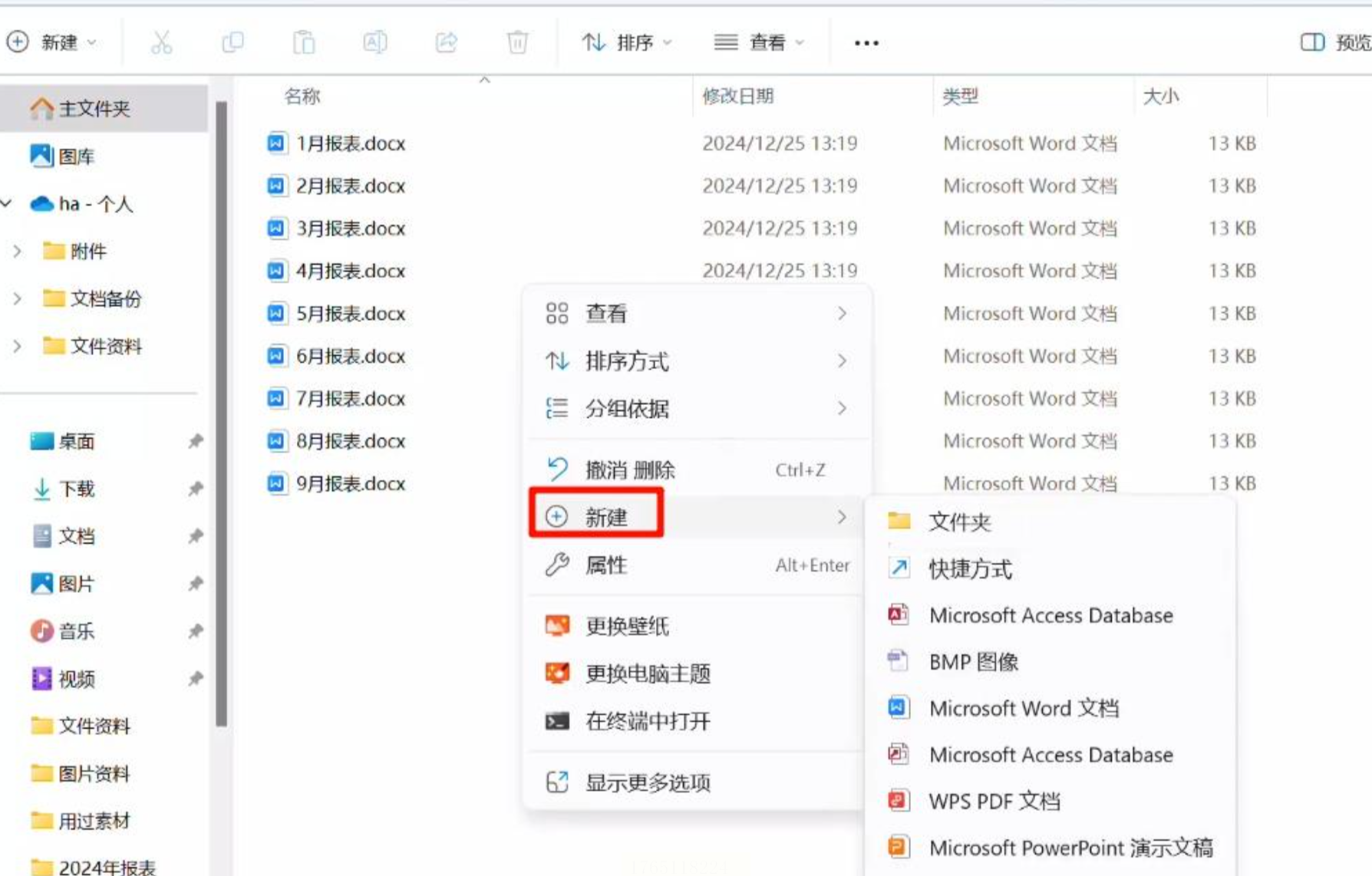
2. 写入核心指令:双击打开这个新建的文本文件,在里面郑重地输入一行命令:`DIR . /B > 文件名列表.txt`。这行命令的意思是:“DIR”是列出文件的指令,“.”代表当前这个文件夹,“/B”是让它用简洁格式(只显示文件名),“>”是把结果输出到,“文件名列表.txt”就是我们要生成的结果文件。输完后,保存并关闭这个文本文件。
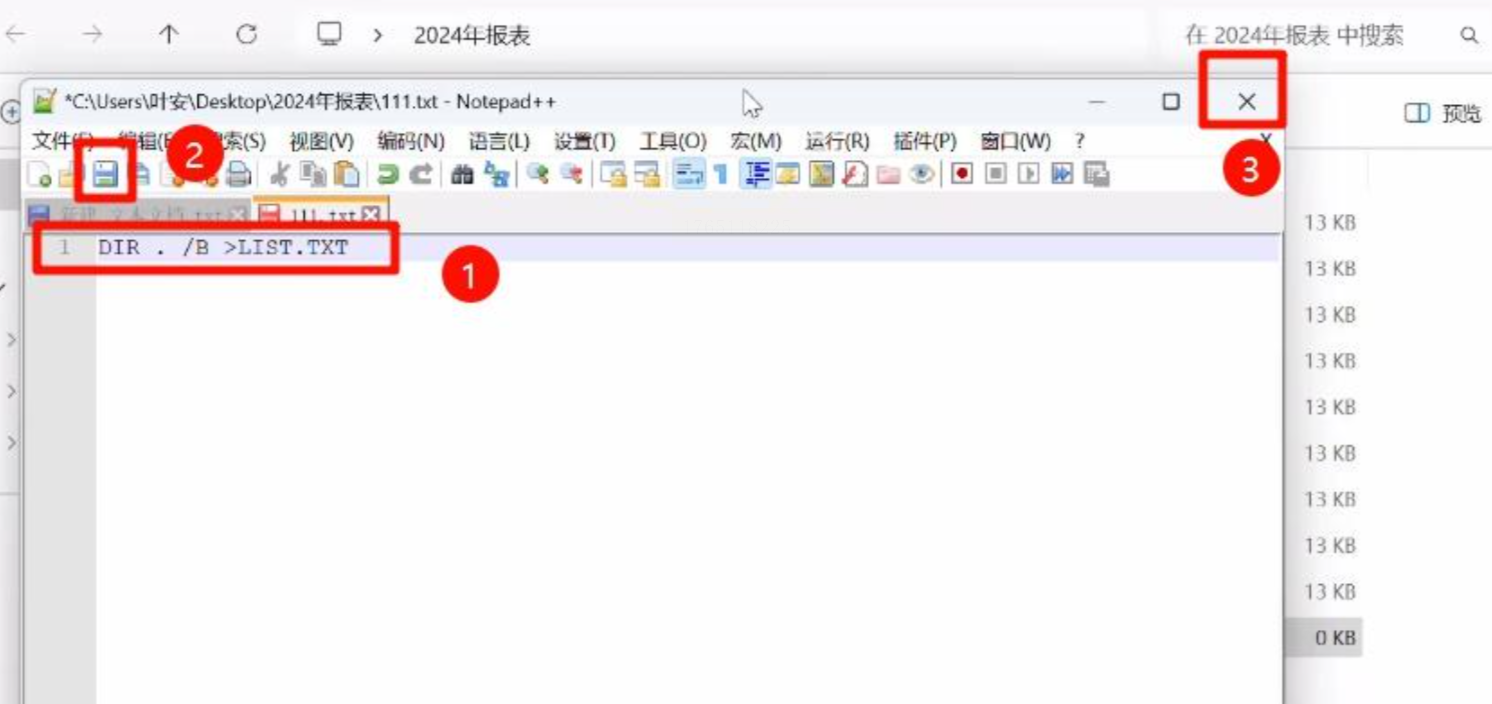
3. 改变它的身份:现在,回到文件夹,找到你刚创建的“获取名单.txt”文件。我们需要给它“变身”。首先,确保你的电脑设置了显示文件扩展名(在文件夹的【查看】选项里勾选“文件扩展名”)。然后,把这个文件的名字从“获取名单.txt”改成 “获取名单.bat” 。系统会问你是否确定更改扩展名,点击【是】。你会发现它的图标变成了一个小齿轮或窗口,这就对了!
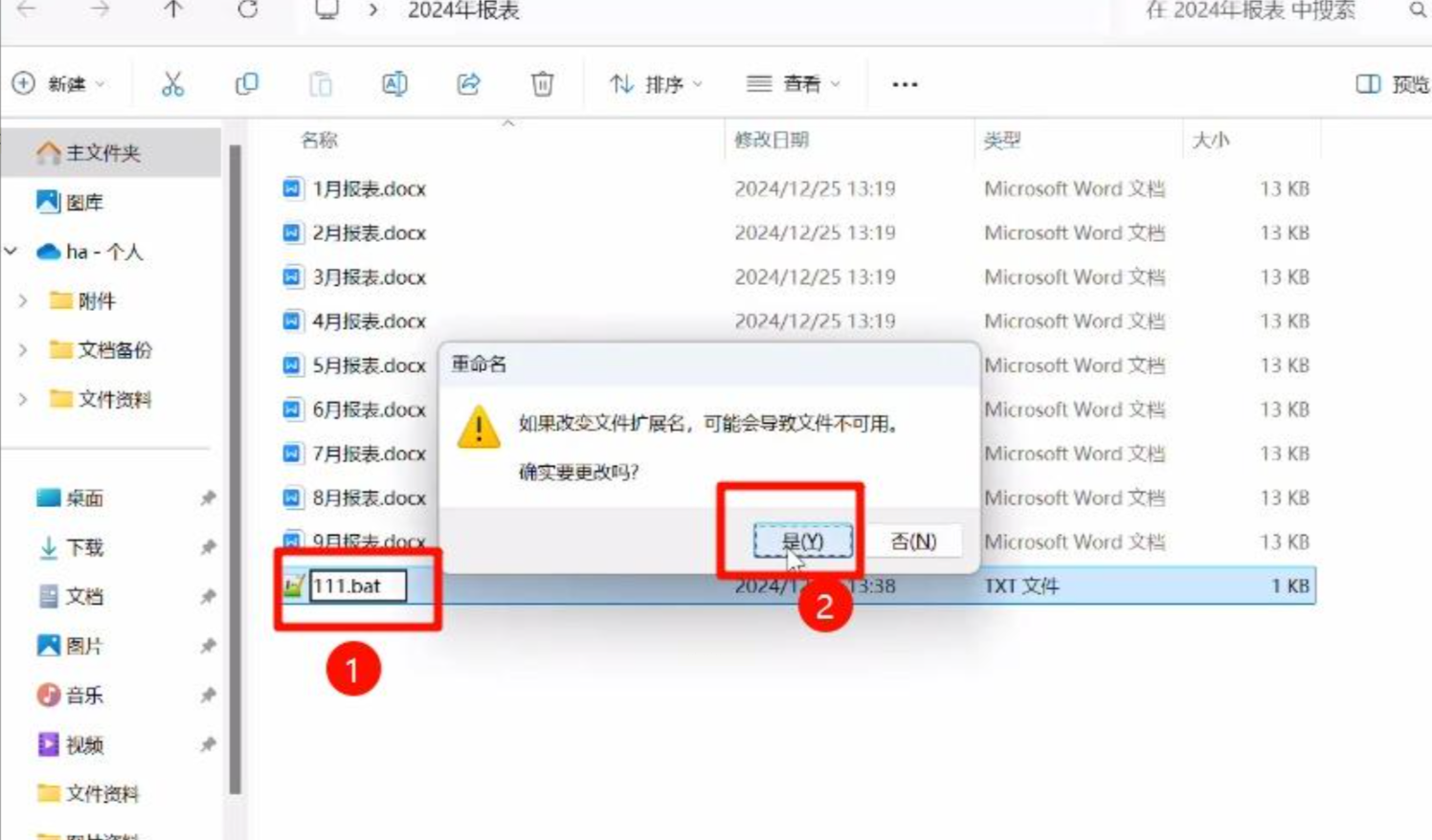
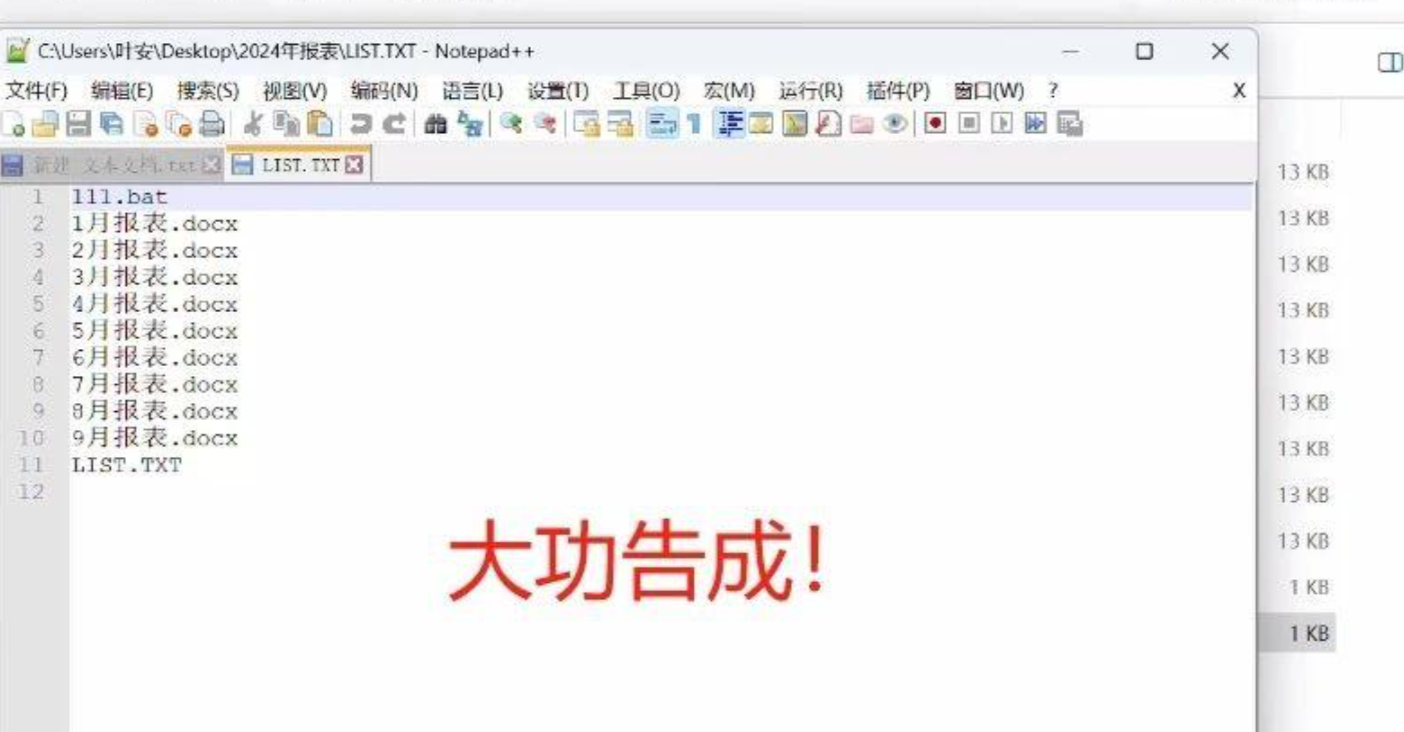
4. 运行并收获:激动人心的时刻!直接双击这个“获取名单.bat”文件。你会看到一个黑色的命令窗口闪一下。等它消失后,再看文件夹里,是不是多了一个叫“文件名列表.txt”的新文件?打开它,你要的所有文件名,都按顺序列在里面了!如果需要Excel,直接把.txt里的内容复制粘贴进Excel即可。
在数字时代,真正的效率不是拼体力,而是拼方法。面对重复、繁琐的任务,我们的第一反应不应该是“硬扛”,而应该是“有没有更聪明的办法?”。掌握这些技巧,目的不是为了炫耀,而是为了把自己从无意义的重复劳动中解放出来,把宝贵的时间和精力,用在那些真正需要思考、创造的事情上。
希望这篇教程能像一把钥匙,帮你打开高效办公的一扇门。从此以后,再多的文件名单整理,对你来说都是几十秒的事儿。从容搞定,准时下班,享受生活,这才是我们工作的意义,不是吗?
如果觉得有帮助,不妨收藏起来,或者分享给身边还在手动复制粘贴的同事朋友,大家一起提升效率,告别加班!如果在使用中遇到任何问题,也欢迎随时交流。祝你办公愉快!
